 Чтобы iPhone было сложнее украсть с последствиями для вас, заранее включите «Найти iPhone», закройте доступ к пункту управления с экрана блокировки, активируйте «Защиту украденного устройства» и при желании запретите изменения Apple ID. Эти настройки не мешают в обычной жизни, но заметно усложняют вору отключение отслеживания, доступ к вашим данным и попытку отвязать смартфон от учётной записи. Чем раньше всё это настроить, тем выше шансы сохранить информацию и хотя бы попытаться вернуть устройство.
Итак, Как защитить iPhone от кражи и что обязательно включить в настройках - далее в нашей статье
Что настроить на iPhone заранее, чтобы усложнить кражу и повысить шансы на возврат смартфона
Обычная защита смартфона от кражи мало чем отличается от защиты кошелька, ключей или других вещей, которые легко вытащить из кармана. Понятно, что телефон не стоит носить так, чтобы он буквально торчал наружу. Но у iPhone есть ещё и другой уровень защиты — тот, который можно включить заранее. Он не спасает от самой кражи, зато помогает сохранить ваши данные, затрудняет жизнь вору и в некоторых случаях даёт шанс отследить устройство и вернуть его.
Хорошая новость в том, что все эти меры работают в фоновом режиме. Достаточно один раз спокойно пройтись по настройкам, и дальше iPhone будет защищён лучше без какого-либо дискомфорта в обычном использовании. На каждый день это почти не влияет, зато в неприятный момент может сыграть решающую роль.
1. Проверьте, включена ли функция «Найти iPhone»
Это базовая, но очень важная функция. Она привязывает iPhone к вашему Apple ID и позволяет видеть устройство на карте через «Локатор». Проще говоря, смартфон превращается в маячок, за которым можно следить с других ваших устройств.
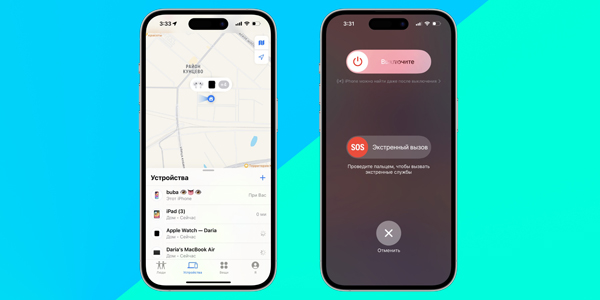
Скорее всего, эта опция уже активна: Apple обычно предлагает включить её ещё во время первой настройки. Но лучше не надеяться, а проверить вручную.
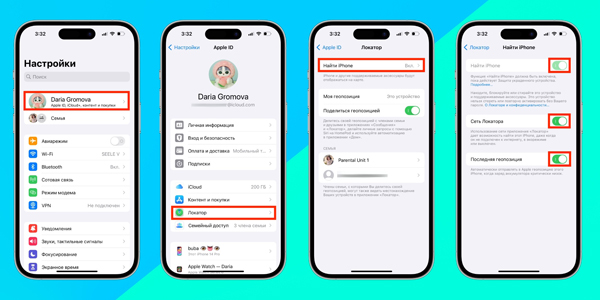
- Откройте настройки и нажмите на строку со своим именем.
- Зайдите в раздел «Локатор» → «Найти iPhone».
- Посмотрите, чтобы все три переключателя были включены.
Плюс этой функции не только в возможности видеть телефон на карте. Через неё можно дистанционно включить режим пропажи, войдя в свой Apple ID с любого устройства — не только с техники Apple, но и, например, через браузер на Windows или Android. После этого пользоваться iPhone не получится: снять блокировку без данных Apple ID нельзя. Для перепродажи он становится почти бесполезным, разве что на запчасти.
2. Отключите доступ к авиарежиму с экрана блокировки
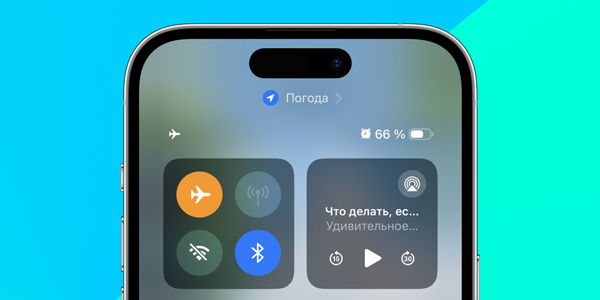
«Найти iPhone» помогает ровно до тех пор, пока устройству не обрежут возможность передавать данные. Проблема в том, что вор может быстро открыть шторку пункта управления и включить авиарежим. После этого отслеживание прекращается. Да, последняя точка на карте останется, но чаще всего это уже информация скорее для полиции, чем реальный способ быстро вернуть телефон.
Чтобы не делать такую задачу слишком простой, лучше заранее закрыть доступ к пункту управления с заблокированного экрана. Тогда открыть панель без Face ID, Touch ID или код-пароля не получится.
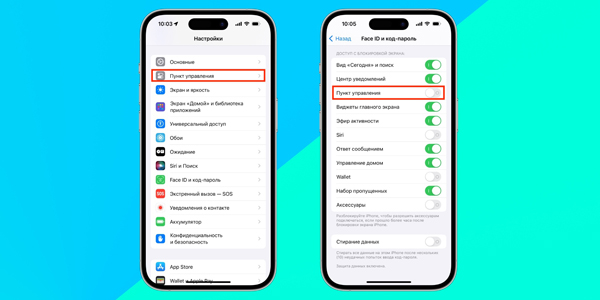
- Для этого откройте «Touch ID и код-пароль» или «Face ID и код-пароль» и введите пароль.
- Прокрутите до блока «Доступ с блокировкой экрана».
- Отключите переключатель рядом с пунктом «Пункт управления».
Остальные функции в этом разделе при желании тоже можно закрыть, но это уже не обязательно. Главное здесь — убрать быстрый доступ к авиарежиму. Тогда без правильной идентификации никто не сможет мгновенно отключить связь. И даже если iPhone выключат, отслеживание всё равно продолжит работать.
3. Активируйте «Защиту украденного устройства»
Это уже более современный инструмент. Функцию добавили в iOS 17.3, и она доступна на iPhone Xs и более новых моделях, если система обновлена. Особенно полезна она в ситуации, когда злоумышленник успел подсмотреть ваш код-пароль. В таком случае обычной блокировки уже недостаточно: вор может попытаться включить авиарежим и быстро заняться Apple ID, пока вы не успели удалённо перевести телефон в режим пропажи.
Если включить «Защиту украденного устройства» заранее, iPhone начнёт осторожнее относиться к важным действиям, особенно если они происходят вне знакомых мест вроде дома или работы. Например, он не даст открыть сохранённые пароли и способы оплаты без Face ID или Touch ID. Ввести код-пароль вместо биометрии уже не получится, как и просто вернуться назад. А если кто-то попробует сменить пароль или вмешаться в настройки Apple ID, система введёт часовую задержку, а потом снова запросит подтверждение по Face ID или Touch ID.
Эта защита распространяется и на другие чувствительные действия: попытки стереть данные с iPhone, отключить режим пропажи или использовать смартфон для настройки нового устройства.
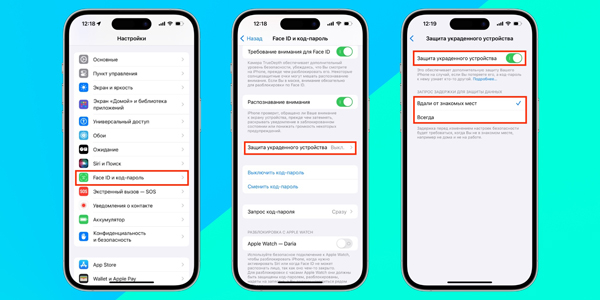
Включается функция так:
- Откройте «Touch ID и код-пароль» или «Face ID и код-пароль».
- Введите код для доступа к изменениям.
- Прокрутите до раздела «Защита украденного устройства» и включите его.
- Выберите, когда iPhone должен требовать биометрию для важных действий — только вне знакомых мест или всегда.
После этого выключить «Локатор» или отвязать телефон от Apple ID без вашего участия не получится. В обычной жизни такая защита почти не чувствуется, потому что большинство владельцев и так постоянно пользуются биометрией.
4. Закройте доступ к изменениям Apple ID
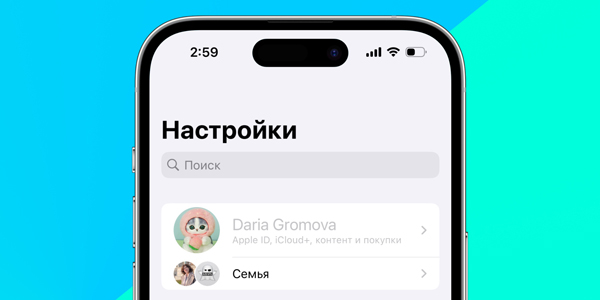
Если и этого вам мало, можно пойти ещё дальше и вообще запретить менять настройки Apple ID на самом устройстве. Это уже дополнительный уровень защиты для тех, кто хочет максимально усложнить любые попытки отвязать iPhone от учётной записи.
Даже если вор знает код-пароль телефона и каким-то образом добрался до данных Apple ID, он всё равно не сможет убрать отметку о краже или отключить привязку, если доступ к нужному разделу настроек заранее закрыт. Кстати, хранить логин и пароль от Apple ID в заметках — очень плохая идея. Это как оставить ключ рядом с дверью.
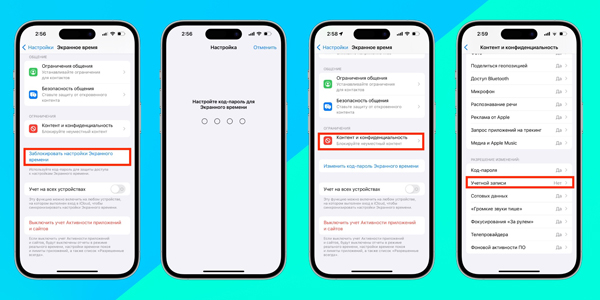
Вот что нужно сделать:
- Откройте «Экранное время» и прокрутите вниз до кнопки «Заблокировать настройки Экранного времени».
- Нажмите на неё и придумайте отдельный четырёхзначный код.
- Не ставьте тот же пароль, что и на разблокировке iPhone, и не используйте очевидные комбинации вроде 1234 или 1111.
- При предложении добавить восстановление через Apple ID можете отказаться — это не обязательно.
- Снова зайдите в «Экранное время» и откройте раздел «Контент и конфиденциальность».
- Включите верхний переключатель.
- Прокрутите до блока «Разрешения изменений» и поставьте у пункта «Учётной записи» значение «Нет».
- При желании таким же способом можно запретить и изменение код-пароля.
После этого кнопка Apple ID в меню станет серой и недоступной. При этом семейные настройки, общие подписки и покупки сохранятся. Если позже вам всё же понадобится вернуть доступ — например, чтобы сменить способ оплаты или управлять подписками, — достаточно снова пройти те же шаги и разрешить изменения.
Что в итоге
Все эти настройки не делают iPhone неуязвимым, но серьёзно повышают цену ошибки для злоумышленника. Чем больше времени и препятствий он встретит, тем выше шанс, что ваши данные останутся при вас, а сам смартфон получится хотя бы отследить. В таких историях лучше потратить десять минут заранее, чем потом жалеть, что вы этого не сделали.
Ответы на популярные вопросы
Зачем вообще настраивать защиту iPhone заранее ?
Потому что такие меры не предотвращают саму кражу, но помогают сохранить ваши данные, усложняют вору доступ к телефону и повышают шанс хотя бы отследить устройство после пропажи. При этом все эти настройки работают в фоне и почти не мешают в обычной жизни.
Почему функция «Найти iPhone» считается основной ?
Потому что именно она привязывает смартфон к Apple ID и позволяет видеть его через «Локатор» на карте. Кроме того, через неё можно включить режим пропажи, после чего пользоваться iPhone без данных Apple ID уже не получится.
Зачем отключать доступ к авиарежиму с экрана блокировки ?
Если этого не сделать, вор может быстро открыть пункт управления и включить авиарежим, чтобы оборвать отслеживание. Когда доступ к этой панели закрыт, без Face ID, Touch ID или код-пароля сделать это уже не выйдет.
Что даёт «Защита украденного устройства» ?
Эта функция нужна на случай, если злоумышленник успел подсмотреть ваш код-пароль. Она заставляет iPhone жёстче проверять важные действия: не даёт просто так открыть сохранённые пароли, способы оплаты, изменить настройки Apple ID или быстро отключить защитные функции.
На каких iPhone работает «Защита украденного устройства» ?
По тексту она доступна на iPhone Xs и более новых моделях, если устройство обновлено до iOS 17.3 или выше. То есть функция сравнительно новая, но уже доступна на довольно большом количестве iPhone.
Зачем дополнительно блокировать изменения Apple ID ?
Это ещё один уровень защиты для тех, кто хочет максимально усложнить вору задачу. Даже если он somehow узнает код-пароль и доберётся до данных Apple ID, без доступа к нужному разделу настроек отвязать телефон от учётной записи или убрать отметку о краже он не сможет.
Можно ли хранить логин и пароль от Apple ID в заметках ?
Нет, это очень плохая идея. По сути, это всё равно что оставить ключ рядом с дверью: если телефон попадёт в чужие руки, злоумышленнику будет намного проще добраться до самых важных настроек.
Повлияют ли все эти меры на повседневное использование iPhone ?
Судя по тексту, почти нет. Большинство функций работают в фоновом режиме, а дополнительная защита в обычной жизни почти не ощущается, особенно если вы и так постоянно пользуетесь Face ID или Touch ID.
Делают ли эти настройки iPhone полностью неуязвимым ?
Нет, полной неуязвимости они не дают. Но они заметно увеличивают количество препятствий для злоумышленника, а значит, повышают шансы сохранить данные и хотя бы попробовать отследить смартфон после кражи.