 Щоб iPhone було складніше вкрасти з наслідками для вас, заздалегідь увімкніть «Знайти iPhone», закрийте доступ до центру управління з екрану блокування, активуйте «Захист вкраденого пристрою» і за бажанням забороніть зміни Apple ID. Ці налаштування не заважають у звичайному житті, але помітно ускладнюють злочинцю відключення відстеження, доступ до ваших даних і спробу відв’язати смартфон від облікового запису. Чим раніше все це налаштувати, тим вищі шанси зберегти інформацію і хоча б спробувати повернути пристрій.
Отже, Як захистити iPhone від крадіжки та що обов'язково включити в налаштуваннях - далі у нашій статті
Що налаштувати на iPhone заздалегідь, щоб ускладнити крадіжку і підвищити шанси на повернення смартфона
Звичайний захист смартфона від крадіжки мало чим відрізняється від захисту гаманця, ключів або інших речей, які легко витягнути з кишені. Зрозуміло, що телефон не варто носити так, щоб він буквально стирчав назовні. Але у iPhone є ще й інший рівень захисту — той, який можна увімкнути заздалегідь. Він не врятує від самої крадіжки, зате допомагає зберегти ваші дані, ускладнює життя злодієві й у деяких випадках дає шанс відстежити пристрій і повернути його.
Хороша новина в тому, що всі ці заходи працюють у фоновому режимі. Досить один раз спокійно пройтися по налаштуваннях, і далі iPhone буде захищений краще без жодного дискомфорту у звичайному використанні. У повсякденному житті це майже не відчувається, зате в неприємний момент може зіграти вирішальну роль.
1. Перевірте, чи ввімкнена функція «Знайти iPhone»
Це базова, але дуже важлива функція. Вона прив’язує iPhone до вашого Apple ID і дозволяє бачити пристрій на карті через «Локатор». Простіше кажучи, смартфон перетворюється на маячок, за яким можна стежити з інших ваших пристроїв.
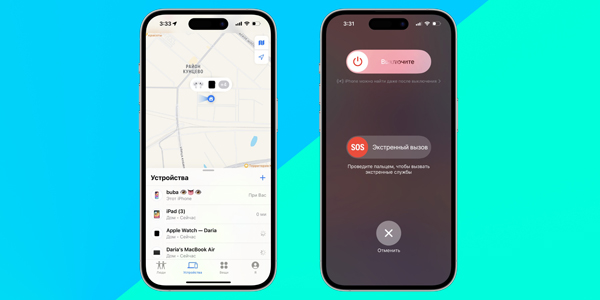
Найімовірніше, ця опція у вас уже активна: Apple зазвичай пропонує ввімкнути її ще під час першого налаштування. Але краще не сподіватися, а перевірити вручну.
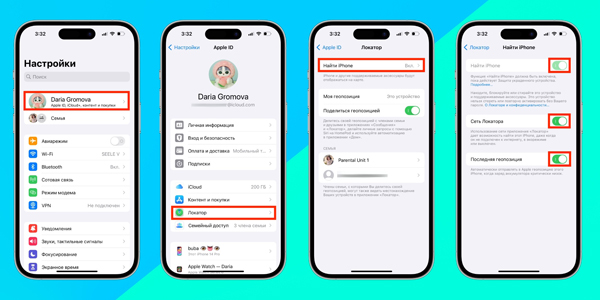
- Відкрийте налаштування і натисніть на рядок зі своїм ім’ям.
- Зайдіть у розділ «Локатор» → «Знайти iPhone».
- Подивіться, щоб усі три перемикачі були увімкнені.
Перевага цієї функції не тільки в можливості бачити телефон на карті. Через неї можна дистанційно ввімкнути режим пропажі, увійшовши у свій Apple ID з будь-якого пристрою — не тільки з техніки Apple, а й, наприклад, через браузер на Windows або Android. Після цього користуватися iPhone не вийде: зняти блокування без даних Apple ID не можна. Для перепродажу він стає майже марним, хіба що на запчастини.
2. Вимкніть доступ до авіарежиму з екрана блокування
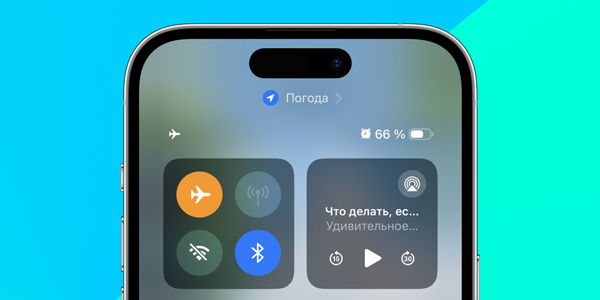
«Знайти iPhone» допомагає рівно доти, доки пристрою не обріжуть можливість передавати дані. Проблема в тому, що злодій може швидко відкрити шторку пункту керування і ввімкнути авіарежим. Після цього відстеження припиняється. Так, остання точка на карті залишиться, але найчастіше це вже інформація радше для поліції, ніж реальний спосіб швидко повернути телефон.
Щоб не робити таке завдання надто простим, краще заздалегідь закрити доступ до пункту керування із заблокованого екрана. Тоді відкрити панель без Face ID, Touch ID або код-пароля не вийде.
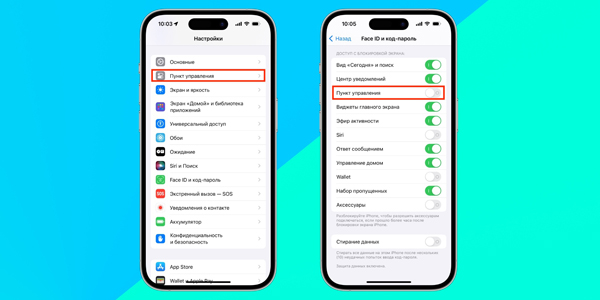
- Для цього відкрийте «Touch ID і код-пароль» або «Face ID і код-пароль» і введіть пароль.
- Прокрутіть до блоку «Доступ із заблокованого екрана».
- Вимкніть перемикач поруч із пунктом «Пункт керування».
Інші функції в цьому розділі за бажанням теж можна закрити, але це вже не обов’язково. Головне тут — прибрати швидкий доступ до авіарежиму. Тоді без правильної ідентифікації ніхто не зможе миттєво відключити зв’язок. І навіть якщо iPhone вимкнуть, відстеження все одно продовжить працювати.
3. Активуйте «Захист украденого пристрою»
Це вже більш сучасний інструмент. Функцію додали в iOS 17.3, і вона доступна на iPhone Xs та новіших моделях, якщо система оновлена. Особливо корисна вона в ситуації, коли зловмисник встиг підгледіти ваш код-пароль. У такому разі звичайного блокування вже недостатньо: злодій може спробувати ввімкнути авіарежим і швидко взятися за Apple ID, поки ви не встигли віддалено перевести телефон у режим пропажі.
Якщо ввімкнути «Захист украденого пристрою» заздалегідь, iPhone почне обережніше ставитися до важливих дій, особливо якщо вони відбуваються поза знайомими місцями на кшталт дому чи роботи. Наприклад, він не дасть відкрити збережені паролі та способи оплати без Face ID або Touch ID. Ввести код-пароль замість біометрії вже не вийде, як і просто повернутися назад. А якщо хтось спробує змінити пароль або втрутитися в налаштування Apple ID, система введе годинну затримку, а потім знову попросить підтвердження через Face ID або Touch ID.
Цей захист поширюється й на інші чутливі дії: спроби стерти дані з iPhone, вимкнути режим пропажі або використати смартфон для налаштування нового пристрою.
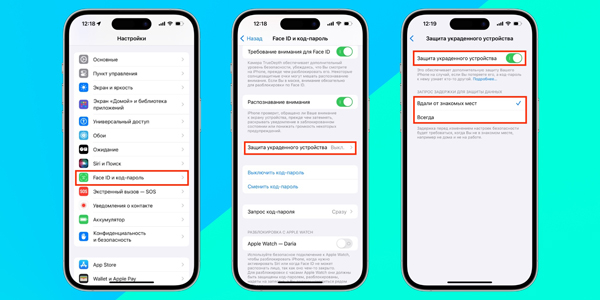
Вмикається функція так:
- Відкрийте «Touch ID і код-пароль» або «Face ID і код-пароль».
- Введіть код для доступу до змін.
- Прокрутіть до розділу «Захист украденого пристрою» і ввімкніть його.
- Виберіть, коли iPhone має вимагати біометрію для важливих дій — тільки поза знайомими місцями чи завжди.
Після цього вимкнути «Локатор» або відв’язати телефон від Apple ID без вашої участі не вийде. У звичайному житті такий захист майже не відчувається, бо більшість власників і так постійно користуються біометрією.
4. Закрийте доступ до змін Apple ID
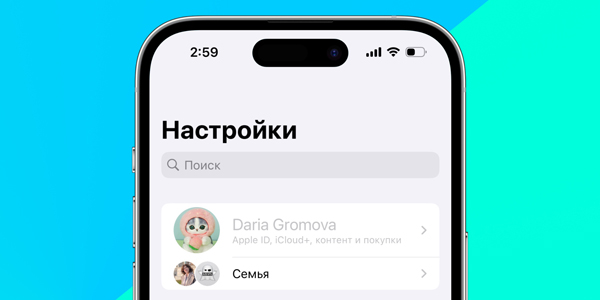
Якщо й цього вам мало, можна піти ще далі й узагалі заборонити змінювати налаштування Apple ID на самому пристрої. Це вже додатковий рівень захисту для тих, хто хоче максимально ускладнити будь-які спроби відв’язати iPhone від облікового запису.
Навіть якщо злодій знає код-пароль телефона і якимось чином дістався до даних Apple ID, він усе одно не зможе прибрати позначку про крадіжку або вимкнути прив’язку, якщо доступ до потрібного розділу налаштувань заздалегідь закритий. До речі, зберігати логін і пароль від Apple ID у нотатках — дуже погана ідея. Це як залишити ключ поруч із дверима.
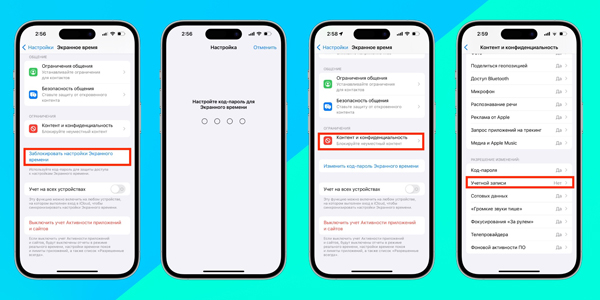
Ось що потрібно зробити:
- Відкрийте «Екранний час» і прокрутіть вниз до кнопки «Заблокувати налаштування Екранного часу».
- Натисніть на неї і придумайте окремий чотиризначний код.
- Не ставте той самий пароль, що й на розблокування iPhone, і не використовуйте очевидні комбінації на кшталт 1234 або 1111.
- Коли запропонують додати відновлення через Apple ID, можете відмовитися — це не обов’язково.
- Знову зайдіть в «Екранний час» і відкрийте розділ «Контент і конфіденційність».
- Увімкніть верхній перемикач.
- Прокрутіть до блоку «Дозволи на зміни» і встановіть у пункті «Облікового запису» значення «Ні».
- За бажанням таким самим способом можна заборонити й зміну код-пароля.
Після цього плашка Apple ID у меню стане сірою і недоступною. При цьому сімейні налаштування, спільні підписки і покупки збережуться. Якщо пізніше вам усе ж знадобиться повернути доступ — наприклад, щоб змінити спосіб оплати або керувати підписками, — достатньо знову пройти ті самі кроки й дозволити зміни.
Що у підсумку
Усі ці налаштування не роблять iPhone невразливим, але серйозно підвищують ціну помилки для зловмисника. Чим більше часу і перешкод він зустріне, тим вищий шанс, що ваші дані залишаться при вас, а сам смартфон вийде хоча б відстежити. У таких історіях краще витратити десять хвилин заздалегідь, ніж потім шкодувати, що ви цього не зробили. :contentReference[oaicite:0]{index=0}
Відповіді на популярні запитання
Навіщо взагалі налаштовувати захист iPhone заздалегідь?
Тому що такі заходи не запобігають самій крадіжці, але допомагають зберегти ваші дані, ускладнюють злодію доступ до телефону і підвищують шанси хоча б відслідкувати пристрій після зникнення. При цьому всі ці налаштування працюють у фоновому режимі і майже не заважають у звичайному житті.
Чому функція «Знайти iPhone» вважається основною?
Тому що саме вона прив’язує смартфон до Apple ID і дозволяє бачити його через «Локатор» на карті. Крім того, через неї можна увімкнути режим зникнення, після чого користуватися iPhone без даних Apple ID вже не вдасться.
Навіщо вимикати доступ до авіарежиму з екрану блокування?
Якщо цього не зробити, злодій може швидко відкрити пункт управління і увімкнути авіарежим, щоб перервати відстеження. Коли доступ до цієї панелі закрито, без Face ID, Touch ID або код-пароля зробити це вже не вдасться.
Що дає «Захист вкраденого пристрою»?
Ця функція потрібна на випадок, якщо зловмисник встиг підглянути ваш код-пароль. Вона змушує iPhone суворіше перевіряти важливі дії: не дає просто так відкрити збережені паролі, способи оплати, змінити налаштування Apple ID або швидко вимкнути захисні функції.
На яких iPhone працює «Захист вкраденого пристрою»?
За текстом вона доступна на iPhone Xs та новіших моделях, якщо пристрій оновлено до iOS 17.3 або вище. Тобто функція порівняно нова, але вже доступна на досить великій кількості iPhone.
Навіщо додатково блокувати зміни Apple ID?
Це ще один рівень захисту для тих, хто хоче максимально ускладнити злодію завдання. Навіть якщо він somehow дізнається код-пароль і добереться до даних Apple ID, без доступу до потрібного розділу налаштувань відв'язати телефон від облікового запису або прибрати позначку про крадіжку він не зможе.
Чи можна зберігати логін і пароль від Apple ID в нотатках?
Ні, це дуже погана ідея. По суті, це все одно що залишити ключ поруч із дверима: якщо телефон потрапить до чужих рук, зловмиснику буде набагато простіше добратися до найважливіших налаштувань.
Чи вплинуть всі ці заходи на повсякденне використання iPhone?
Судячи з тексту, майже ні. Більшість функцій працюють у фоновому режимі, а додаткова захист в звичайному житті майже не відчувається, особливо якщо ви і так постійно користуєтеся Face ID або Touch ID.
Чи роблять ці налаштування iPhone повністю невразливим?
Ні, повної невразливості вони не дають. Але вони помітно збільшують кількість перешкод для зловмисника, а значить, підвищують шанси зберегти дані і хоча б спробувати відстежити смартфон після крадіжки.