 Скрыть лицо на фото на iPhone можно прямо в стандартном приложении «Фото» через инструмент «Очистить», если на устройстве доступна Apple Intelligence. Достаточно открыть снимок, перейти в редактирование, выбрать этот инструмент и обвести лицо — система закроет его пикселизацией. Тем же способом можно скрыть номера машин, банковские карты и другие личные данные без сторонних приложений.
Итак, Как быстро скрыть лицо и личные данные на фото на iPhone - далее в нашей статье
Как скрыть лицо на фото на iPhone без сторонних приложений
Необязательно открывать снимок в отдельном редакторе и искать для этого специальные сервисы. Всё нужное уже есть в стандартном приложении на iPhone.
В приложении «Фото» на iPhone уже несколько лет доступен инструмент «Очистить». Изначально он задумывался как способ быстро убирать с кадра лишние предметы, но на практике у него есть и другая полезная функция. Этот инструмент умеет распознавать лица и закрывать их пикселизацией буквально одним касанием. Ничего дополнительно устанавливать не нужно, оформлять подписки тоже не придётся — всё работает прямо на самом устройстве.
Функция называется «Защита личности». С её помощью можно скрывать не только лица, но и другие чувствительные элементы на изображении. Например, она подходит для замазывания автомобильных номеров, номеров банковских карт и прочих данных, которые лучше не оставлять открытыми на фото. Это особенно удобно, когда нужно быстро отправить снимок другому человеку или выложить его в сеть без лишних рисков.
На каких устройствах работает «Защита личности»
Этот инструмент входит в Apple Intelligence, поэтому для его использования понадобится совместимое устройство и актуальная версия системы: iOS 18.1, iPadOS 18.1 или macOS Sequoia 15.1.
Функция поддерживается на iPhone 15 Pro, в линейках iPhone 16 и iPhone 17, на iPad с чипами A17 Pro или M1 и новее, а также на всех Mac с M-чипами и Apple Vision Pro.
Перед использованием стоит заранее убедиться, что Apple Intelligence у вас уже активирована. Без этого инструмент просто не появится или будет работать не так, как ожидается.
Как скрыть лицо на фото
После настройки Apple Intelligence всё делается буквально за несколько секунд.
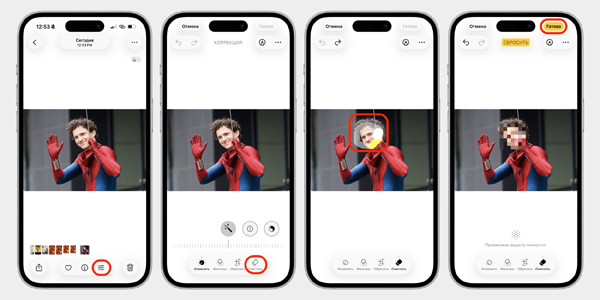
- Откройте приложение «Фото» и выберите нужный снимок.
- Нажмите «Изменить» — это кнопка с иконкой ползунков.
- На нижней панели выберите инструмент «Очистить».
- Обведите пальцем лицо, которое хотите скрыть.
- Подождите немного, пока iPhone обработает изображение и покажет уведомление «Защита личности применена».
- После этого нажмите «Готово».
По такому же принципу функция работает и с другими объектами. Если вам нужно скрыть номер машины, банковскую карту или другой чувствительный фрагмент, достаточно просто обвести его пальцем. В этом случае система не удалит объект из кадра, а именно закроет его пикселизацией.
Что делать, если с первого раза не вышло
Иногда инструмент срабатывает неидеально, и это нормально. Если результат получился не таким, как хотелось, нажмите «Сбросить» и попробуйте ещё раз. Чаще всего помогает более точное выделение нужной области.
Самое важное — стараться обводить именно лицо, а не слишком большую часть изображения вокруг него. Если на снимке видна только голова и кадр построен так, что лицо занимает почти всё пространство, заставить инструмент сработать корректно бывает трудно. В такой ситуации система нередко воспринимает объект не как лицо для защиты, а как элемент, который нужно просто удалить.
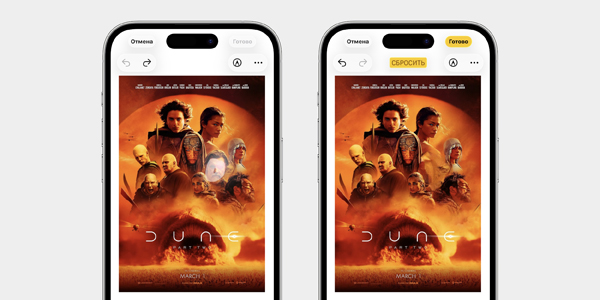
Именно поэтому итог иногда зависит от самого фото: от ракурса, освещения, расстояния до человека и того, насколько чётко лицо выделяется в кадре. Но в большинстве обычных снимков функция работает быстро и действительно выручает, когда нужно закрыть личные данные без лишних действий.
Ответы на популярные вопросы
Как скрыть лицо на фото на iPhone?
Откройте снимок в приложении «Фото», нажмите «Изменить», выберите инструмент «Очистить» и обведите лицо пальцем. После обработки iPhone закроет его пикселизацией.
Нужно ли устанавливать отдельное приложение для скрытия лица?
Нет, ничего дополнительно скачивать не нужно. Эта функция уже встроена в стандартное приложение «Фото», если устройство поддерживает Apple Intelligence.
Что ещё можно скрыть на фото кроме лица?
Тем же способом можно замазать номер автомобиля, банковскую карту и другие личные данные, которые не хочется оставлять видимыми на снимке. Это удобно, если вы собираетесь отправить фото кому-то или опубликовать его.
На каких устройствах работает функция «Защита личности»?
Она доступна только на совместимых устройствах с поддержкой Apple Intelligence. Также нужна подходящая версия системы: iOS 18.1, iPadOS 18.1 или macOS Sequoia 15.1 и новее.
Почему функция может не сработать с первого раза?
Иногда система не сразу точно распознаёт нужную область. В таком случае лучше нажать «Сбросить» и попробовать ещё раз, аккуратнее обведя именно лицо, а не большую часть кадра вокруг него.
Что произойдёт после обработки фото?
iPhone не удалит лицо, а именно закроет его пикселизацией. Это важно, потому что снимок сохраняет общий вид, но личность человека становится скрытой.
Можно ли скрыть только голову, если лицо видно плохо?
С этим бывают сложности. Если в кадре видна в основном голова, а лицо не выделяется достаточно чётко, инструмент может сработать не как защита личности, а как обычное удаление объекта.
От чего зависит качество работы этой функции?
Многое зависит от самого снимка: освещения, ракурса, расстояния до человека и того, насколько хорошо видно лицо. На обычных фото функция чаще всего работает быстро и без лишних проблем.