 Сховати обличчя на фото на iPhone можна прямо в стандартному додатку «Фото» через інструмент «Очистити», якщо на пристрої доступна Apple Intelligence. Достатньо відкрити знімок, перейти в редагування, вибрати цей інструмент і обвести обличчя — система закриє його пікселізацією. Тим же способом можна сховати номери автомобілів, банківські картки та інші особисті дані без сторонніх додатків.
Отже, Як швидко приховати обличчя та особисті дані на фото на iPhone - далі у нашій статті
Як приховати обличчя на фото на iPhone без сторонніх застосунків
Необов’язково відкривати знімок в окремому редакторі й шукати для цього спеціальні сервіси. Усе потрібне вже є у стандартному застосунку на iPhone.
У застосунку «Фото» на iPhone вже кілька років доступний інструмент «Очистити». Спочатку він замислювався як спосіб швидко прибирати з кадру зайві предмети, але на практиці в нього є й інша корисна функція. Цей інструмент уміє розпізнавати обличчя та закривати їх пікселізацією буквально одним дотиком. Нічого додатково встановлювати не потрібно, оформлювати підписки теж не доведеться — усе працює прямо на самому пристрої.
Функція називається «Захист особистості». З її допомогою можна приховувати не лише обличчя, а й інші чутливі елементи на зображенні. Наприклад, вона підходить для замальовування автомобільних номерів, номерів банківських карток та інших даних, які краще не залишати відкритими на фото. Це особливо зручно, коли потрібно швидко надіслати знімок іншій людині або викласти його в мережу без зайвих ризиків.
На яких пристроях працює «Захист особистості»
Цей інструмент входить до Apple Intelligence, тому для його використання знадобиться сумісний пристрій і актуальна версія системи: iOS 18.1, iPadOS 18.1 або macOS Sequoia 15.1.
Функція підтримується на iPhone 15 Pro, у лінійках iPhone 16 і iPhone 17, на iPad із чипами A17 Pro або M1 і новіших, а також на всіх Mac із M-чипами та Apple Vision Pro.
Перед використанням варто заздалегідь переконатися, що Apple Intelligence у вас уже активована. Без цього інструмент просто не з’явиться або працюватиме не так, як очікується.
Як приховати обличчя на фото
Після налаштування Apple Intelligence усе робиться буквально за кілька секунд.
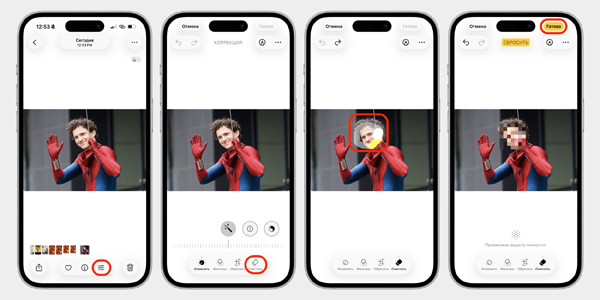
- Відкрийте застосунок «Фото» і виберіть потрібний знімок.
- Натисніть «Змінити» — це кнопка з іконкою повзунків.
- На нижній панелі виберіть інструмент «Очистити».
- Обведіть пальцем обличчя, яке хочете приховати.
- Трохи зачекайте, поки iPhone обробить зображення і покаже сповіщення «Захист особистості застосовано».
- Після цього натисніть «Готово».
За таким самим принципом функція працює й з іншими об’єктами. Якщо вам потрібно приховати номер машини, банківську картку або інший чутливий фрагмент, достатньо просто обвести його пальцем. У цьому разі система не видалить об’єкт із кадру, а саме закриє його пікселізацією.
Що робити, якщо з першого разу не вийшло
Іноді інструмент спрацьовує неідеально, і це нормально. Якщо результат вийшов не таким, як хотілося, натисніть «Скинути» і спробуйте ще раз. Найчастіше допомагає точніше виділення потрібної області.
Найважливіше — намагатися обводити саме обличчя, а не надто велику частину зображення навколо нього. Якщо на знімку видно лише голову і кадр побудований так, що обличчя займає майже весь простір, змусити інструмент спрацювати коректно буває важко. У такій ситуації система нерідко сприймає об’єкт не як обличчя для захисту, а як елемент, який потрібно просто видалити.
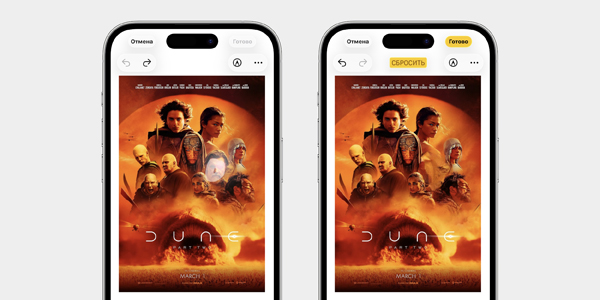
Саме тому результат іноді залежить від самого фото: від ракурсу, освітлення, відстані до людини і того, наскільки чітко обличчя виділяється в кадрі. Але в більшості звичайних знімків функція працює швидко і справді виручає, коли потрібно закрити особисті дані без зайвих дій.
Відповіді на популярні запитання
Як сховати обличчя на фото на iPhone?
Відкрийте знімок у додатку «Фото», натисніть «Редагувати», виберіть інструмент «Очистити» та обведіть обличчя пальцем. Після обробки iPhone закриє його пікселізацією.
Чи потрібно встановлювати окремий додаток для приховання обличчя?
Ні, нічого додатково завантажувати не потрібно. Ця функція вже вбудована в стандартний додаток «Фото», якщо пристрій підтримує Apple Intelligence.
Що ще можна сховати на фото, крім обличчя?
Тим же способом можна замалювати номер автомобіля, банківську картку та інші особисті дані, які не хочеться залишати видимими на знімку. Це зручно, якщо ви збираєтеся надіслати фото комусь або опублікувати його.
На яких пристроях працює функція «Захист особистості»?
Вона доступна тільки на сумісних пристроях з підтримкою Apple Intelligence. Також потрібна відповідна версія системи: iOS 18.1, iPadOS 18.1 або macOS Sequoia 15.1 і новіші.
Чому функція може не спрацювати з першого разу?
Іноді система не відразу точно розпізнає потрібну область. У такому випадку краще натиснути «Скинути» і спробувати ще раз, акуратніше обведучи саме обличчя, а не велику частину кадру навколо нього.
Що станеться після обробки фото?
iPhone не видалить обличчя, а саме закриє його пікселізацією. Це важливо, тому що знімок зберігає загальний вигляд, але особистість людини стає прихованою.
Чи можна сховати тільки голову, якщо обличчя видно погано?
З цим бувають складнощі. Якщо в кадрі видно в основному голову, а обличчя не виокремлюється достатньо чітко, інструмент може спрацювати не як захист особи, а як звичайне видалення об’єкта.
Від чого залежить якість роботи цієї функції?
Багато що залежить від самого знімка: освітлення, ракурсу, відстані до людини та того, наскільки добре видно обличчя. На звичайних фото функція найчастіше працює швидко і без зайвих проблем.