 Для iPhone и iPad есть много удобных сканеров, которые быстро превращают чеки, договоры, книги, фотографии и многостраничные документы в аккуратные PDF или изображения. Если сканировать нужно редко, хватит встроенных «Заметок» или «Файлов», а для регулярной работы лучше подойдут Adobe Scan, QuickScan, Genius Scan, SwiftScan AI, Microsoft Lens, vFlat, Photomyne, CamScanner или Prizmo Go. Выбирать приложение стоит по задаче: одни лучше работают с офисными бумагами, другие — с книгами, фотоальбомами, OCR, облаками или быстрым распознаванием текста.
Итак, Какие приложения для iPhone лучше всего подходят для сканирования документов - далее в нашей статье
Лучшие приложения для сканирования документов на iPhone и iPad
Эти приложения помогают быстро привести страницу в порядок и сохранить её в аккуратный PDF — будь то помятый чек, договор, учебник или разворот книги.
Сегодня для сканирования документов уже не нужны громоздкие устройства и походы в копировальный центр. Камера iPhone или iPad вполне справляется сама: вы делаете пару снимков, а приложение выравнивает лист, убирает тени, соединяет страницы, распознаёт текст и сохраняет результат в PDF. Такой файл можно подписать, отправить по почте, загрузить в облако или прикрепить к заявке.
Главное, чтобы приложение работало быстро, не портило качество, умело сжимать файлы до разумного размера и не прятало базовые функции за обязательной подпиской. Ниже — подборка именно таких сканеров: понятных, удобных и готовых к работе сразу после установки.
1. «Заметки» или «Файлы»
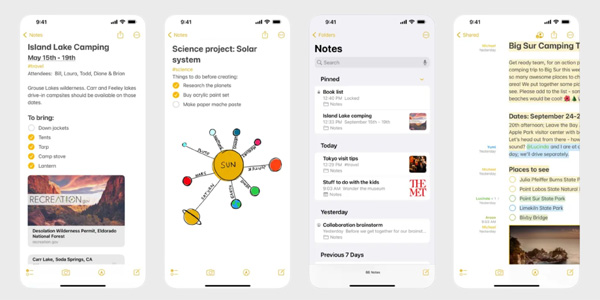
Если сканер нужен не каждый день, а время от времени — например, сфотографировать чек, квитанцию или несколько страниц договора, — можно не устанавливать отдельное приложение. Встроенных возможностей «Заметок» и «Файлов» часто вполне достаточно. Открыли камеру, отсканировали страницу, получили PDF и отправили его куда нужно — без сложных настроек и лишних действий.
Приложения сами находят границы листа, корректируют перспективу, позволяют объединять несколько кадров в один многостраничный документ, применять фильтры и добавлять подпись. В «Заметках» сканы сохраняются внутри конкретной записи, а в «Файлах» сразу попадают в выбранную папку.
Есть автоматическая съёмка, ручная настройка углов, выравнивание страницы, перестановка листов и поддержка Continuity Camera. С её помощью можно запустить сканирование с Mac и сразу получить готовый файл на компьютере. Всё это доступно бесплатно и без подписки.
2. Adobe Scan
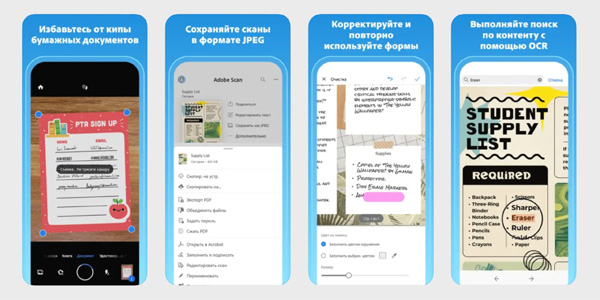
Adobe Scan — хороший выбор для тех, кто часто работает с документами: договорами, актами, отчётами, визитками и разными рабочими бумагами. Особенно удобно приложение будет пользователям, которые уже работают с сервисами Adobe. Готовые сканы автоматически сохраняются в облаке, а затем их можно открыть в Acrobat: выделить текст, добавить комментарии, заполнить форму или поставить подпись.
Приложение уверенно определяет края страницы, исправляет перспективу, убирает тени и засветы, а несколько снимков быстро собирает в PDF с текстовым слоем для поиска. OCR работает точно и поддерживает множество языков, включая русский.
Для больших объёмов документов в Adobe Scan есть полезные инструменты, которые заметно экономят время. Можно быстро отсканировать пачку страниц, поменять их порядок, убрать пятна, следы от скрепок и другие мелкие дефекты. Визитки приложение умеет превращать в полноценные контакты в адресной книге.
Документы синхронизируются через облако, но при необходимости их можно сохранить в PDF или JPEG в «Файлы», отправить по электронной почте или переслать в мессенджере. Бесплатной версии достаточно для большинства повседневных задач. Подписка открывает экспорт в Word, Excel и PowerPoint, объединение PDF и расширенные функции Acrobat.
3. QuickScan
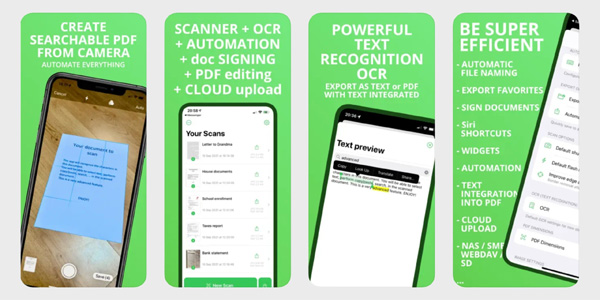
QuickScan подойдёт тем, кто хочет простой, быстрый и приватный сканер без лишних экранов, рекламы и навязанных облачных сервисов. Это удобный вариант для регулярных небольших задач: отсканировать чек для отчёта, пару страниц договора, анкету или другой документ, который нужно быстро отправить.
На выходе получается аккуратный и компактный файл, который спокойно можно прикрепить к заявке, переслать в бухгалтерию или сохранить в архив. Приложение само распознаёт края бумаги, исправляет искажения, а при необходимости позволяет вручную поправить углы и поменять порядок страниц.
Отдельное преимущество QuickScan — гибкая работа с размером файла. Можно настроить качество и степень сжатия так, чтобы PDF уложился в нужный лимит по мегабайтам и при этом остался читаемым. OCR выполняется прямо на устройстве, поэтому текст можно выделять и искать внутри PDF без отправки данных на сервер.
Экспорт тоже продуман: файлы можно сохранять в стандартные «Файлы», iCloud, сторонние облака или сетевые хранилища вроде NAS и SMB. Приложение бесплатное, без рекламы и подписки. Внутренние покупки нужны только тем, кто хочет поддержать разработчика.
4. Genius Scan
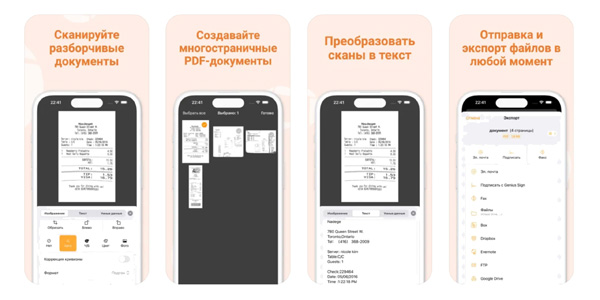
Genius Scan — надёжный рабочий инструмент для тех, кто каждый день переводит бумажные документы в цифровой формат. Приложение хорошо справляется с самыми разными исходниками: бледными термочеками, накладными, актами, методичками, помятыми страницами и глянцевой бумагой.
Сканер аккуратно выравнивает листы, убирает тени, корректирует геометрию и помогает получить читаемый результат даже не в самых удобных условиях. Помимо базовой автообработки, здесь есть полезные инструменты для работы с готовыми файлами: страницы можно переставлять, удалять, поворачивать, подписывать и размечать.
Genius Scan поддерживает переименование по шаблонам, теги, папки, поиск и экспорт в разные сервисы, включая автоматическую отправку. На iPad приложение особенно удобно при обработке больших пакетов страниц: экран используется рационально, и работать с документами получается быстрее.
Базовое сканирование, автоматическая обработка и экспорт доступны бесплатно. Для OCR, автоэкспорта, продвинутой организации файлов и дополнительных инструментов защиты потребуется подписка.
5. SwiftScan AI
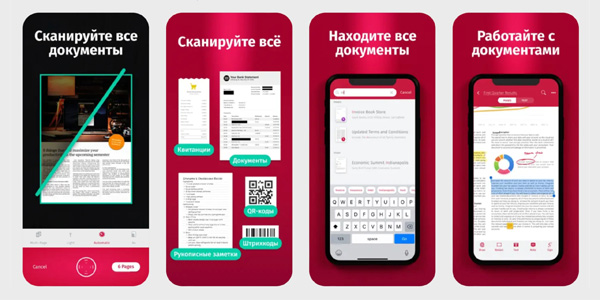
SwiftScan AI — мощное приложение для тех, кто не хочет вручную возиться с каждым листом. Оно подойдёт пользователям, которые регулярно сканируют акты, договоры, отчёты, анкеты и другие документы, где важны стабильная автообработка, быстрая сборка многостраничных файлов и удобная отправка в облачные сервисы.
Приложение автоматически находит границы страниц, выравнивает перспективу и позволяет быстро отснять целую стопку документов. После этого листы можно за пару движений привести в порядок: поменять местами, удалить лишние, повернуть, обрезать поля и выбрать подходящий фильтр под тип бумаги.
OCR работает прямо на устройстве и создаёт PDF, в которых можно искать текст. Шаблоны имён, автосохранение в iCloud Drive, OneDrive, Google Drive, Dropbox или WebDAV помогают избавиться от повторяющихся действий. Можно заранее настроить маршруты экспорта, чтобы сканы сразу попадали в нужную папку или автоматически отправлялись по почте.
Для обычных задач бесплатной версии будет достаточно. Но офлайн-распознавание, автоэкспорт, шифрование и другие продвинутые возможности доступны по подписке.
6. Microsoft Lens
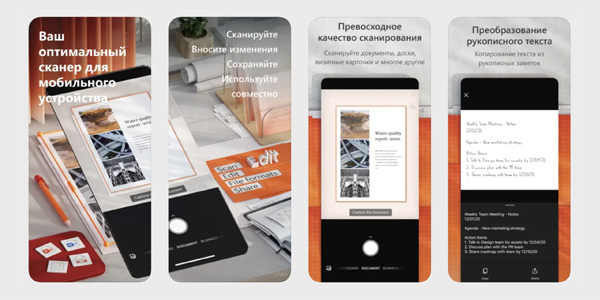
Microsoft Lens — фирменный сканер, который особенно хорошо подходит тем, кто активно пользуется Office 365. Приложение быстро приводит в порядок снимки документов, распечаток, маркерных досок и заметок, а затем может превращать их в редактируемые файлы Word, PowerPoint или Excel.
Если вы уже работаете с сервисами Microsoft, весь процесс получается максимально простым: сфотографировали документ, выбрали открытие в Word — и получили текст, который можно редактировать без ручного набора.
Lens автоматически находит края листа, исправляет перспективу и очищает фон. Для разных задач предусмотрены отдельные режимы: «Документ» для бумаг, «Доска» для записей маркером, «Фото» для изображений и «Визитка» для сохранения контакта в адресной книге.
В многостраничных сканах можно менять порядок листов, удалять лишние кадры и сохранять результат в PDF или JPEG. По умолчанию документы удобно отправлять в OneDrive или OneNote, но их также можно открыть в Word, PowerPoint или Excel. Приложение полностью бесплатное.
7. vFlat
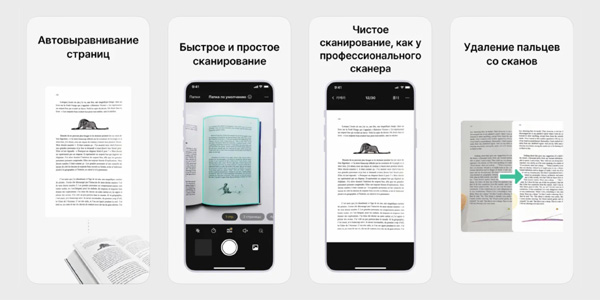
vFlat — специализированный сканер для учебников, журналов, методичек и книг. Он особенно полезен, когда нужно быстро получить ровный и читаемый PDF из разворота, толстой книги, глянцевых страниц или материалов, снятых при слабом освещении.
Там, где универсальные сканеры часто справляются хуже, vFlat берёт основную работу на себя. Приложение разделяет разворот на две отдельные страницы, выпрямляет линии, убирает тени, лишние поля и визуальные искажения.
Таймер и автоспуск позволяют снимать страницы подряд, не отвлекаясь каждый раз на экран. Редактирование тоже простое: страницы можно быстро переставить, удалить или поправить. Распознанный текст сохраняется в виде PDF с поиском, а готовый файл легко отправить в «Файлы», iCloud Drive или другое хранилище.
На iPad работать с крупными книгами особенно удобно: весь разворот хорошо помещается на экране, а результат выглядит почти как после профессионального сканера. Базовые книжные функции и основное OCR доступны бесплатно, но количество распознаваний ограничено. Для больших объёмов, расширенного OCR и дополнительных возможностей нужна подписка или покупка пакетов страниц.
8. Photomyne
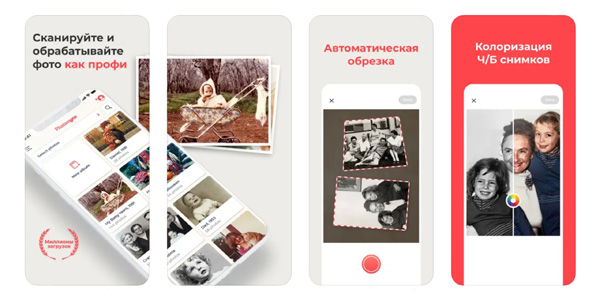
Photomyne — необычное приложение, созданное не столько для документов, сколько для бумажных фотографий и семейных альбомов. Оно помогает быстро перенести старые снимки в телефон без долгой ручной обработки.
Вместо того чтобы отдельно кадрировать каждую фотографию, можно снять целую страницу альбома или несколько карточек сразу. Приложение само найдёт отдельные снимки, обрежет их по границам и приведёт в более аккуратный вид.
Photomyne распознаёт границы, исправляет перспективу, разделяет несколько фотографий в одном кадре, улучшает резкость и контраст, восстанавливает выцветшие цвета и слегка убирает дефекты. Сканы можно группировать в альбомы, подписывать, добавлять дату и место съёмки, делать слайд-шоу и делиться ссылкой с родственниками.
На iPad удобно обрабатывать сразу большие фотоальбомы, а результат подходит и для хранения, и для отправки близким. Пользоваться приложением можно бесплатно, но экспорт в высоком качестве, резервное копирование и доступ к архиву через веб-интерфейс требуют подписки.
9. CamScanner
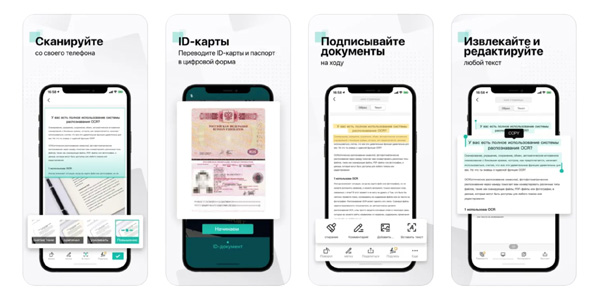
CamScanner — универсальное приложение для тех, кто хочет закрыть почти все офисные задачи одним сканером. Оно подходит для договоров, накладных, учебных материалов, методичек и целых пачек документов, быстро превращая бумагу в PDF или изображения.
Кроме сканирования, в приложении есть встроенное облако, обмен документами по ссылке, отправка факса прямо из интерфейса и синхронизация между устройствами. Всё устроено так, чтобы экономить время: CamScanner сам определяет края листа, выравнивает перспективу, подбирает фильтр под бумагу и при пакетной съёмке сразу собирает многостраничный PDF.
Пользователь может редактировать углы, менять порядок страниц, выделять важное маркером, оставлять заметки, подписывать документы и ставить пароль на файл. Есть OCR, отдельные режимы для книг и визиток. Экспорт поддерживается в PDF и JPEG, с отправкой в «Файлы», сторонние облака или собственное хранилище CamScanner, где можно создать ссылку для доступа.
Бесплатная версия предлагает почти все основные функции, но содержит рекламу, ограничивает OCR и добавляет водяной знак на PDF. Подписка убирает ограничения, расширяет возможности работы с документами и добавляет больше облачных функций.
10. Prizmo Go
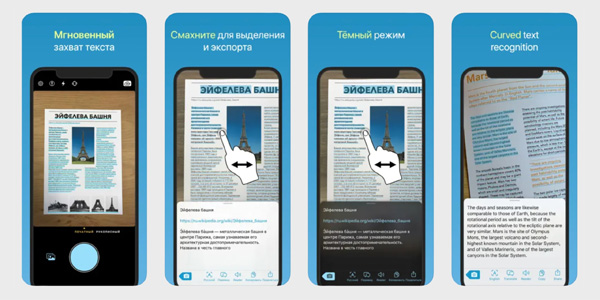
Prizmo Go — быстрый и простой инструмент для журналистов, студентов, людей с нарушениями зрения и всех, кому важна скорость работы с текстом. Это не совсем классический сканер документов. Приложение заточено под одну основную задачу: быстро считать текст с бумаги, экрана, ценника, слайда или другого источника и сразу дать возможность с ним работать.
В приложении есть живое превью с подсветкой распознанных фрагментов, съёмка одной или нескольких страниц, автоматическая обрезка, выравнивание и распознавание на нескольких языках с добавлением текстового слоя.
Готовый текст можно скопировать одним касанием, озвучить прямо на ходу или отправить в «Файлы», «Заметки», почту, мессенджеры, редакторы и переводчики. Поддержка «Команд» помогает автоматизировать повторяющиеся действия и ускорить привычные сценарии.
Базовые возможности доступны бесплатно. Подписка снимает ограничения, расширяет поддержку языков и добавляет больше вариантов экспорта.
Ответы на популярные вопросы
Какое приложение лучше выбрать для сканирования документов на iPhone?
Если сканировать нужно редко, хватит встроенных «Заметок» или «Файлов». Для частой работы с договорами, актами и PDF удобнее смотреть в сторону Adobe Scan, QuickScan, Genius Scan, SwiftScan AI или Microsoft Lens.
Можно ли сканировать документы на iPhone без отдельного приложения?
Да, можно. В «Заметках» и «Файлах» уже есть встроенное сканирование: камера определяет границы страницы, выравнивает документ и сохраняет его в PDF.
Какой сканер подойдёт для работы с PDF и OCR?
Для распознавания текста подойдут Adobe Scan, QuickScan, Genius Scan, SwiftScan AI, Microsoft Lens, CamScanner и Prizmo Go. Они помогают искать текст внутри PDF, копировать фрагменты и быстрее работать с документами.
Что выбрать для сканирования книг и учебников?
Для книг, журналов и методичек лучше подойдёт vFlat. Он умеет разделять разворот на две страницы, выпрямлять линии, убирать тени и делать PDF более читабельным.
Какое приложение удобно для сканирования старых фотографий?
Для фотоальбомов и бумажных снимков лучше использовать Photomyne. Оно распознаёт несколько фотографий в одном кадре, обрезает их отдельно, улучшает цвета и помогает собрать цифровой семейный архив.
Есть ли бесплатные приложения для сканирования документов?
Да. Встроенные «Заметки» и «Файлы» полностью бесплатны, Microsoft Lens тоже можно использовать без оплаты. У QuickScan нет рекламы и обязательной подписки, а многие другие приложения предлагают базовые функции бесплатно.
Какой сканер лучше для работы с Office 365?
Microsoft Lens будет самым удобным вариантом, если вы пользуетесь Word, Excel, PowerPoint, OneDrive или OneNote. Он быстро сохраняет сканы в сервисы Microsoft и может превращать изображения в редактируемые файлы.
Какое приложение выбрать для приватности?
QuickScan хорошо подходит тем, кто не хочет отправлять данные на серверы. OCR работает прямо на устройстве, а файлы можно сохранять локально или в выбранное хранилище.
Можно ли сканировать многостраничные документы?
Да, большинство приложений умеют собирать несколько снимков в один PDF. Особенно удобно это делать в Adobe Scan, Genius Scan, SwiftScan AI, CamScanner и встроенных «Файлах».
Какой сканер лучше для быстрой работы с текстом?
Prizmo Go подойдёт, если нужно быстро считать текст с бумаги, экрана, ценника или слайда. Его удобно использовать, когда важнее не красивый PDF, а быстрое распознавание и копирование текста.
Чем отличается CamScanner от других приложений?
CamScanner закрывает много офисных задач в одном месте: сканирование, OCR, аннотации, подписи, пароль на файл, облако и обмен ссылкой. Но в бесплатной версии могут быть реклама, ограничения и водяной знак.
На что смотреть при выборе приложения-сканера?
Ориентируйтесь на свои задачи: нужны ли OCR, работа с PDF, экспорт в облако, сканирование книг, обработка фотографий, приватность или бесплатное использование без подписки. Лучшее приложение — то, которое решает вашу задачу без лишних шагов.