- Приложения для конспектов на планшете
- OneNote
- Google Keep
- Notability
- Goodnotes
- Nebo
- Squid
- Приложения для конспектов на ноутбуке
- OneNote
- Obsidian
- Simplenote
- Joplin
- Zettlr
- Инструменты для записи и расшифровки лекций
- Голосовой ввод «Google Документов»
- MacWhisper
- Писец
- SaluteSpeech Bot
- Speech2Text
- Dictation
- Live Transcribe
- Онлайн-генераторы конспектов
- Handwritter
- Писака
- Hand Writtner
- Ответы на популярные вопросы (15)
- Оцените автора (1)
 Для учёбы удобнее использовать не один универсальный инструмент, а несколько под разные задачи: приложения для рукописных конспектов, сервисы для заметок на ноутбуке и программы для расшифровки лекций. OneNote, Goodnotes, Notability, Obsidian, Joplin и другие помогают хранить материалы в порядке, быстро искать нужные темы и дополнять записи изображениями, формулами и аудио. А сервисы вроде MacWhisper, Google Документов, Speech2Text и Live Transcribe выручают, когда лекцию проще записать и потом превратить в текст.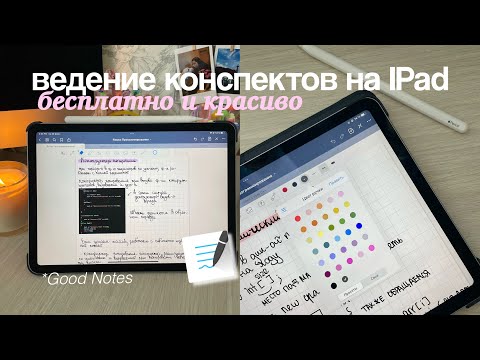
Итак, Какие приложения помогут удобно вести конспекты и расшифровывать лекции - далее в нашей статье
Полезные приложения для конспектов, учёбы и расшифровки лекций
Эти инструменты помогут удобнее вести записи, быстрее разбирать материалы и работать продуктивнее.
Сегодня конспекты не обязательно писать только в обычной тетради. Современные приложения позволяют делать рукописные записи стилусом, печатать текст с клавиатуры, вставлять изображения, ссылки, формулы и даже привязывать заметки к аудиозаписи лекции. Это экономит время, упрощает поиск нужной темы и помогает держать учебные материалы в порядке, даже если конспектов уже накопилось очень много.
Для школьников и студентов такие сервисы особенно полезны. Записи не потеряются, их можно быстро исправить, дополнить, переместить в другую папку или открыть перед экзаменом. А некоторые инструменты ещё и автоматически переводят речь в текст, поэтому даже аудиозапись пропущенной лекции можно превратить в нормальный конспект.
Ниже собраны приложения и сервисы для разных задач: от рукописных заметок на планшете до расшифровки лекций и генерации конспектов.
Приложения для конспектов на планшете
Если у вас есть iPad, планшет или смартфон на Android со стилусом, цифровые записи легко заменят бумажные тетради. В таких приложениях есть быстрый поиск, синхронизация, вставка картинок, видео, ссылок и других элементов, которые на обычной бумаге использовать невозможно.
OneNote
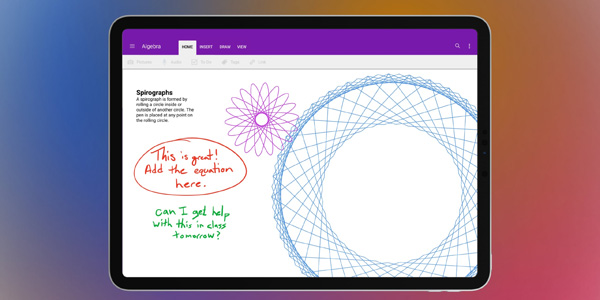
OneNote — мощный кроссплатформенный сервис для рукописных заметок, их хранения и удобной организации. В нём легко построить понятную структуру: создать отдельные разделы для предметов, темы внутри них и страницы для лекций.
В заметки можно добавлять не только текст, но и изображения, аудио, файлы, схемы и другие материалы. Есть возможности для оформления, выделения важных фрагментов и последующей работы с конспектами. Благодаря интеграции с сервисами Microsoft записи удобно использовать дальше в других приложениях.
Базовая версия OneNote доступна бесплатно. Но без подписки есть ограничения: нет истории версий, локального хранилища и полноценной интеграции с Office. Подписка Microsoft 365 снимает эти лимиты.
Google Keep
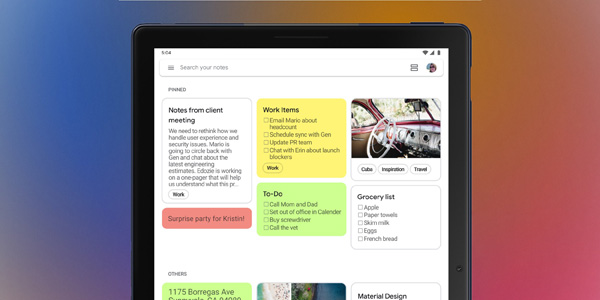
Google Keep — очень простой и понятный сервис заметок от Google, который работает на разных устройствах. Он особенно удобен для коротких записей, быстрых идей, напоминаний и небольших конспектов, которые потом можно разобрать и структурировать.
Записи можно делать стилусом, печатать с клавиатуры или надиктовывать голосом. Для навигации доступны теги, а ещё есть списки дел, напоминания и возможность делиться заметками с другими пользователями. Это удобно, если нужно готовиться к занятию вместе с одногруппниками или быстро обменяться материалами.
Google Keep полностью бесплатен.
Notability
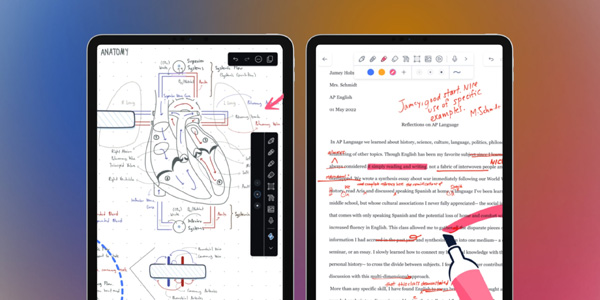
Notability — универсальное приложение с большим количеством настроек. В нём можно писать конспекты стилусом, делать наброски, печатать текст на клавиатуре или использовать голосовой ввод.
Одна из сильных сторон Notability — синхронизация аудио с рукописными заметками. Это помогает быстро вернуться к нужному моменту лекции и посмотреть, какие пометки вы делали именно в это время. Также есть разные инструменты для рисования, выделения, аннотаций PDF и распознавания рукописного текста.
Для полноценной работы понадобится подписка примерно за 18 долларов в год. Бесплатная версия позволяет попробовать функции приложения, но ограничивает количество заметок.
Goodnotes
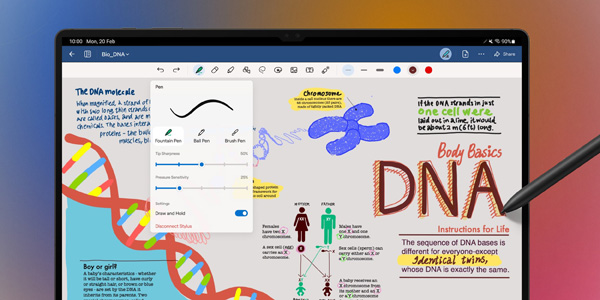
Goodnotes — одно из самых удобных приложений для студентов и всех, кому важны наглядные конспекты. Оно хорошо имитирует письмо на бумаге: можно выбирать перья, типы листов, шаблоны и оформление. При этом приложение предлагает всё, что нужно для организации учебных материалов: папки, теги, поиск и распознавание рукописного текста.
Goodnotes поддерживает импорт PDF, запись аудиозаметок и синхронизацию аудио с текстом. В конспекты можно вставлять изображения, диаграммы и формулы, а готовые записи экспортировать в разные форматы или использовать вместе с другими приложениями.
В бесплатной версии доступно только три блокнота, поэтому она больше подходит для знакомства. Чтобы убрать ограничения, нужна подписка примерно за 13 долларов в год.
Nebo
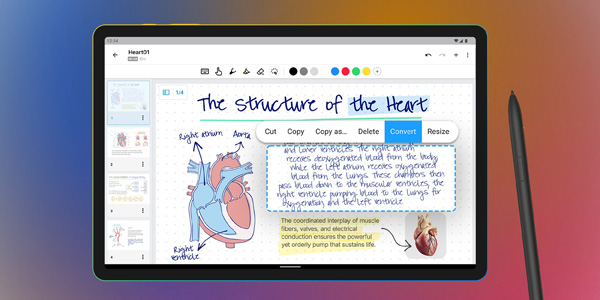
Nebo — ещё одно продвинутое приложение для рукописных заметок. Оно предлагает бесконечные холсты, на которых можно писать, рисовать схемы, добавлять фотографии и другой мультимедийный контент. Приложение распознаёт рукописный текст более чем на 60 языках, включая русский.
С помощью жестов можно быстро создавать списки и таблицы, форматировать текст и делать пометки в документах. Nebo умеет автоматически превращать рукописные математические формулы в печатные и выравнивать нарисованные фигуры, благодаря чему конспекты выглядят аккуратнее.
Для организации записей есть папки, теги, поиск, разные варианты отображения и цветовое разделение материалов. Для полноценного использования Nebo нужна подписка примерно за 18 долларов в месяц. Бесплатная версия имеет ограничения и подходит скорее для тестирования.
Squid
Squid — продвинутое приложение для Android-планшетов и Chromebook, которое особенно хорошо подходит для рукописных конспектов. В нём можно писать стилусом почти так же естественно, как в обычной тетради. Благодаря векторному формату рукописный текст остаётся чётким даже при увеличении.
Для учёбы особенно полезна работа с PDF. Можно загрузить презентацию, статью или методичку и делать пометки прямо поверх документа. В приложении есть шаблоны бумаги: в клетку, линейку или без разметки.
Готовые конспекты можно экспортировать в PDF или PNG и отправлять одногруппникам. Облачная синхронизация с Google Drive или Dropbox позволяет продолжить работу на другом устройстве. Бесплатной версии хватает для базовых заметок, а дополнительные инструменты можно подключить при необходимости.
Приложения для конспектов на ноутбуке
Печатать обычно получается намного быстрее, чем писать от руки, поэтому конспектирование на ноутбуке часто удобнее обычной тетради. Если преподаватели не против такого формата, это отличный способ быстрее фиксировать материал и сразу держать записи в порядке.
OneNote
OneNote хорошо подходит не только для планшетов, но и для компьютеров. Благодаря универсальности его удобно использовать для лекций, семинаров и самостоятельной подготовки.
Записи можно организовать по предметам, темам и отдельным занятиям. Внутри блокнотов легко создавать страницы для каждой лекции, добавлять подразделы, списки, изображения, таблицы, ссылки и аудиозаписи. Форматирование и поиск помогают быстрее находить нужный материал при подготовке.
Для обычного ведения конспектов OneNote можно использовать бесплатно. Подписка Microsoft 365 открывает дополнительные возможности: историю версий, локальное хранилище и интеграцию с MS Office.
Obsidian
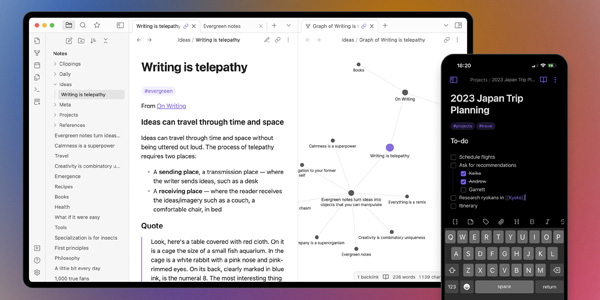
Obsidian — гибкое приложение для хранения знаний, заметок и учебных материалов. Для конспектов оно особенно удобно благодаря системе ссылок между записями. С её помощью можно связывать темы, лекции и отдельные понятия, что очень помогает при изучении сложных предметов.
Приложение поддерживает Markdown, поэтому текст легко быстро форматировать и структурировать. Можно использовать шаблоны для однотипных заметок, вставлять медиафайлы и создавать собственную систему хранения материалов.
У Obsidian большое сообщество пользователей и много плагинов. С их помощью можно добавить недостающие функции: работу с формулами, календарь, дополнительные способы организации и многое другое.
Для личного использования Obsidian полностью бесплатен.
Simplenote
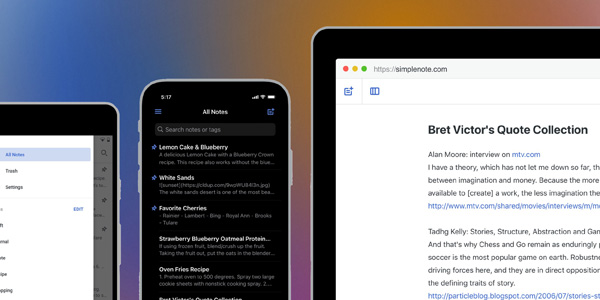
Simplenote — минималистичное приложение для заметок, идей, цитат и конспектов. Оно понравится тем, кто ценит скорость, простоту и отсутствие лишних функций.
В приложении есть удобная система тегов, быстрый поиск и синхронизация между устройствами. Simplenote работает на компьютерах и мобильных гаджетах, поэтому записи всегда остаются под рукой.
Форматирование можно делать через Markdown. Приложение сохраняет историю изменений и поддерживает совместную работу над документами, что пригодится при подготовке к экзаменам или общих проектах.
Simplenote бесплатно на всех платформах.
Joplin
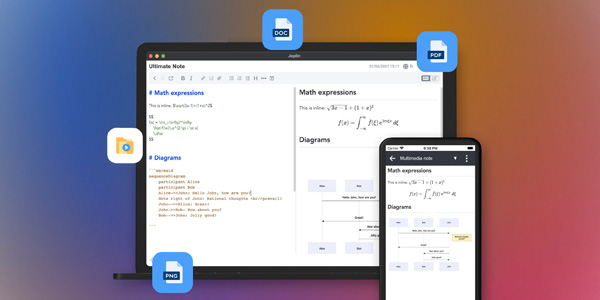
Joplin — простой, но гибкий инструмент для заметок, который подойдёт студентам, школьникам и всем, кому нужна надёжная система для хранения мыслей и учебных материалов. Приложение доступно на популярных платформах и поддерживает синхронизацию через OneDrive, Dropbox и другие облачные сервисы.
В Joplin удобно быстро писать конспекты с Markdown-форматированием, распределять записи по блокнотам и папкам, добавлять теги, сохранять веб-страницы и экспортировать материалы в разные форматы. Есть шифрование данных и поддержка плагинов от активного сообщества.
Joplin распространяется бесплатно и не содержит встроенных покупок.
Zettlr
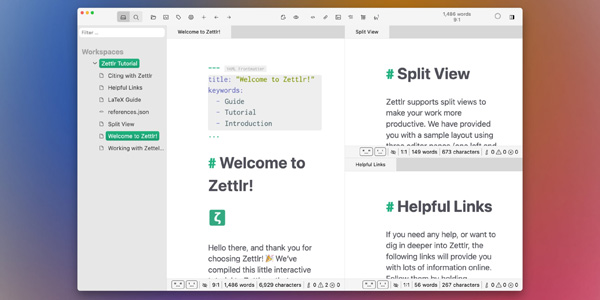
Zettlr — универсальный редактор заметок и документов, который хорошо подходит для учебных конспектов. В основе работы лежит Markdown, поэтому текст удобно структурировать, быстро выделять важные фрагменты и аккуратно оформлять записи.
Для организации материалов предусмотрены папки, теги и ссылки между заметками. Это помогает отслеживать связи между темами, лекциями и отдельными понятиями. Студентам могут пригодиться встроенный поиск, шаблоны для повторяющихся записей и режим фокусировки, который помогает не отвлекаться от материала.
В Zettlr можно вставлять изображения, таблицы и формулы, а готовые конспекты экспортировать в PDF, DOCX и другие форматы. Приложение полностью бесплатное и работает на Windows, macOS и Linux.
Инструменты для записи и расшифровки лекций
Писать от руки удобно не всегда. Иногда полезнее записать лекцию на аудио, а потом превратить её в текст. Такой вариант выручает, если преподаватель говорит слишком быстро, вы не успели всё записать или попросили кого-то сделать аудиозапись вместо вас.
Преобразовать голос в текст можно разными способами. Главное — постараться записать звук более-менее качественно. Лучше сидеть ближе к лектору, иначе в расшифровке может быть много ошибок.
Голосовой ввод «Google Документов»
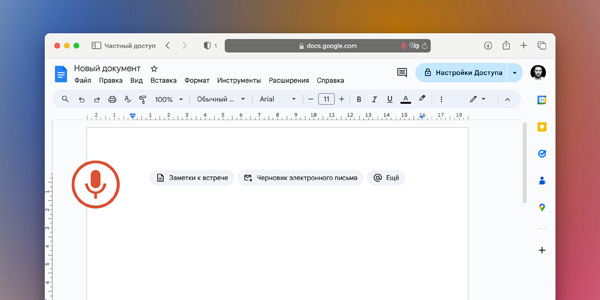
В Google Документах можно не только печатать текст, но и вводить его голосом. Для этого есть функция «Голосовой ввод». Чтобы запустить её, нужно открыть меню «Инструменты», выбрать «Голосовой ввод» и нажать на значок микрофона. Быстрые клавиши тоже работают: Ctrl + Shift + S в Windows и Command + Shift + S в macOS.
Распознавание текста работает достаточно хорошо, но итог всё равно придётся редактировать. Тем не менее это быстрее, чем набирать всю лекцию вручную с нуля.
MacWhisper
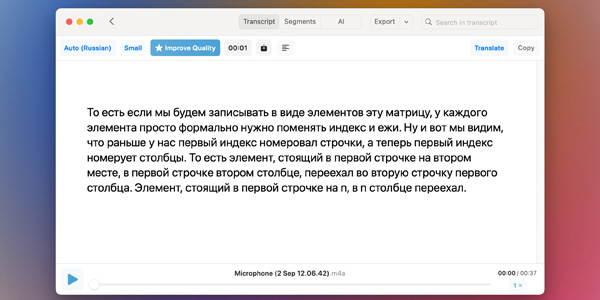
Пользователям Mac стоит обратить внимание на MacWhisper — мощную утилиту для транскрибации на базе ИИ-технологии OpenAI Whisper. Она может распознавать речь преподавателя в реальном времени или работать с уже записанным аудиофайлом.
MacWhisper хорошо распознаёт речь на десятках языков, включая русский. Приложение справляется с фоновым шумом и акцентом, разделяет речь на предложения и даже расставляет знаки препинания. В тексте можно искать нужные фрагменты, а результат экспортировать в TXT, DOCX и PDF.
Пользоваться утилитой можно бесплатно. Pro-версия стоит 39 долларов и открывает расширенные функции: пакетную обработку, улучшенные языковые модели ИИ, интеграцию с ChatGPT и транскрибацию аудио из приложений. Последнее особенно полезно для онлайн-лекций.
Писец
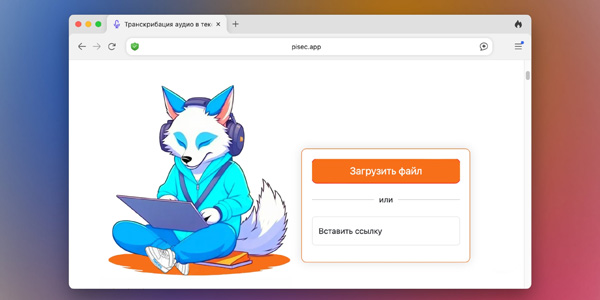
«Писец» — удобный онлайн-сервис, который превращает аудио в MP3, WAV, MP4, OGG и других форматах в аккуратный текст. Итоговый конспект получается структурированным: с абзацами, таймкодами и знаками препинания. Есть даже распознавание нескольких докладчиков.
Работает сервис просто: загружаете файл, указываете количество спикеров и оставляете почту. Через несколько минут приходит готовая расшифровка.
В бесплатной версии можно обрабатывать файлы до 10 минут, но она работает медленнее. Длинные лекции придётся сжимать, делить на части или перейти на платный тариф примерно от 18 долларов за 5 часов.
SaluteSpeech Bot
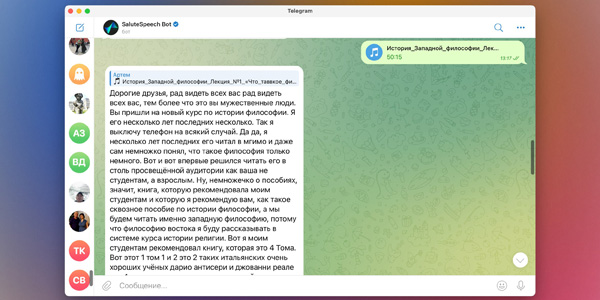
SaluteSpeech Bot — полезный Telegram-бот, который распознаёт речь прямо в мессенджере и не привязан к конкретной платформе.
Лекцию можно записать на диктофон или голосовым сообщением в Telegram, а затем отправить боту. В ответ он пришлёт расшифрованный текст. Качество распознавания неплохое: бот делит речь на предложения и старается расставлять знаки препинания. Но если тема сложная, текст всё равно может потребовать правок.
Бот доступен бесплатно, но есть ограничение по размеру файла — 8 МБ. Поэтому длинные записи придётся делить на несколько частей.
Speech2Text
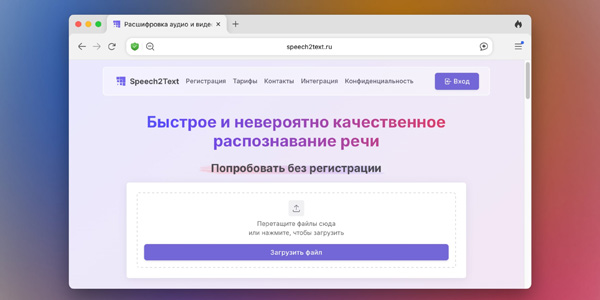
Speech2Text — простой сервис, который помогает без регистрации и сложных настроек превратить аудио или видео в текст. Нужно загрузить файл или вставить ссылку, а через несколько минут сервис выдаст готовую расшифровку.
Он автоматически делит речь на предложения и умеет различать нескольких спикеров. Это особенно удобно на семинарах и групповых обсуждениях. Результат можно сохранить в DOCX и дальше редактировать в привычном текстовом редакторе.
Бесплатно доступно 15 минут расшифровки в день, а после регистрации начисляется бонус в 3 часа. Этого хватит, чтобы протестировать сервис и обработать несколько лекций. Для постоянной работы понадобится платный тариф примерно от 6 долларов в месяц за 6 часов.
Dictation
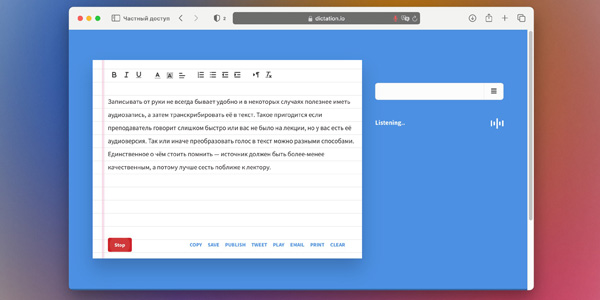
Dictation — простой онлайн-сервис для голосового ввода текста на десятках языков, включая русский. В нём можно сразу вносить правки, делать базовое форматирование и экспортировать результат.
Сервис работает в реальном времени, поэтому его можно включить прямо во время лекции. Другой вариант — сначала записать аудио на диктофон, а потом воспроизвести его для распознавания. Уровень распознавания здесь базовый: предложения сервис разделяет, но знаки препинания не расставляет.
Live Transcribe
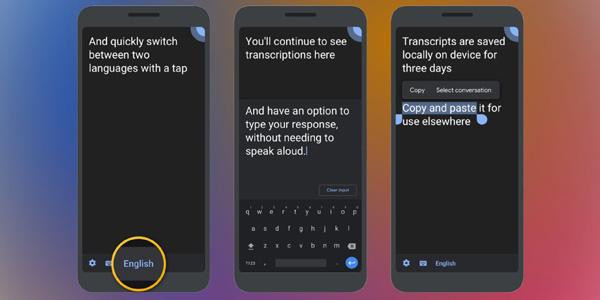
Live Transcribe — фирменное приложение Google, которое переводит речь в текст в реальном времени. Для студентов это удобный способ не пропустить важные слова преподавателя: достаточно запустить приложение, и речь сразу будет появляться на экране.
Поддерживается более 70 языков, включая русский. Между языками можно переключаться прямо во время работы, а интерфейс очень простой и не требует долгой настройки.
На некоторых устройствах приложение работает без интернета и позволяет корректировать текст прямо по ходу. Правда, текст отображается без знаков препинания, поэтому после лекции конспект всё равно придётся немного отредактировать.
Live Transcribe доступно на Android бесплатно и без дополнительных платежей.
Онлайн-генераторы конспектов
Иногда для зачёта или допуска требуется именно конспект. Если лекции были пропущены, а писать от руки уже нет времени или желания, могут помочь генераторы рукописных записей. Они превращают печатный текст в рукописный, позволяют выбрать почерк и фон страницы, а затем распечатать результат.
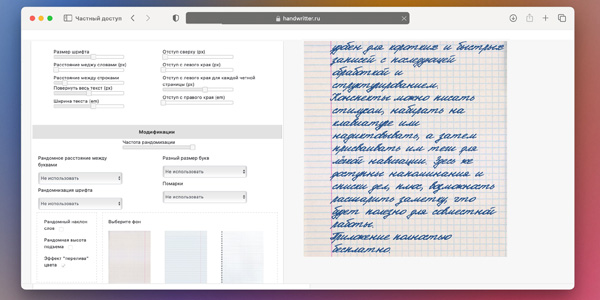
Handwritter
Handwritter — продвинутый генератор с гибкими настройками. В нём доступно около 20 вариантов почерка и три фона страниц. Можно настроить отступы между строками и по краям, изменить размер и ширину текста, цвет и расстояние между словами.
Есть рандомизация параметров и добавление помарок, чтобы рукопись выглядела более естественно. Готовые страницы можно скачать в формате PNG.
Handwritter работает бесплатно и не требует регистрации.
Писака
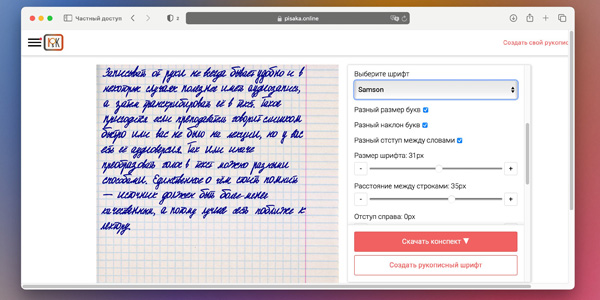
«Писака» позволяет вставить печатный текст и превратить его в рукописный. Кроме того, сервис умеет распознавать текст: можно загрузить фото напечатанных страниц. Также здесь есть функция создания собственного шрифта.
В настройках доступно 17 вариантов почерка. Можно изменить размер, отступы, цвет, фон, а также включить рандомизацию размера, наклона и расстояния между буквами. Готовый конспект скачивается архивом ZIP в виде страниц, подготовленных к печати.
Сервис бесплатный, регистрация не нужна.
Hand Writtner
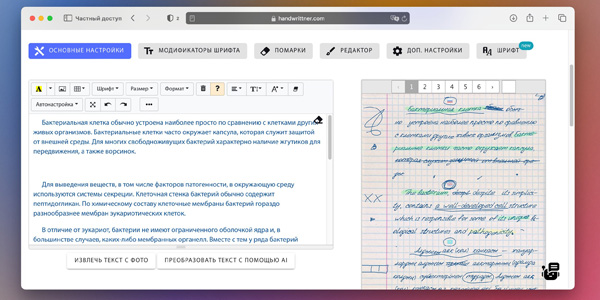
Hand Writtner — ещё один мощный генератор конспектов с реалистичной имитацией рукописного текста. Текст можно вставить в редактор вручную или извлечь с фотографии.
Сервис позволяет тонко настроить почти всё: шрифт, размер, цвет, отступы, фон, линовку в миллиметрах и другие параметры. Есть настройки для небрежности, добавления помарок и даже имитации пропусков от плохо пишущей ручки.
Пользоваться сервисом можно бесплатно, но регистрация обязательна. Расширенные настройки доступны по подписке примерно за 7 долларов в месяц.
Ответы на популярные вопросы
Какие приложения помогают вести конспекты на планшете?
Для планшета подойдут OneNote, Google Keep, Notability, Goodnotes, Nebo и Squid. Они позволяют писать стилусом, добавлять изображения, файлы, формулы, аудио и быстро искать нужные записи.
Что выбрать для рукописных конспектов на iPad?
Goodnotes и Notability особенно удобны для рукописных заметок. Goodnotes хорошо имитирует письмо на бумаге, а Notability полезен тем, что синхронизирует аудио лекции с вашими пометками.
Какие приложения подойдут для Android-планшета?
Для Android можно использовать Google Keep, OneNote и Squid. Squid особенно хорош для рукописных заметок стилусом и аннотаций PDF.
Можно ли вести конспекты на ноутбуке удобнее, чем в тетради?
Да, если преподаватель не против, ноутбук часто удобнее: печатать быстрее, записи проще редактировать, структурировать и искать по ним нужные темы.
Какие приложения лучше использовать для конспектов на ноутбуке?
Для ноутбука подойдут OneNote, Obsidian, Simplenote, Joplin и Zettlr. OneNote удобен для классической структуры по предметам, а Obsidian и Zettlr хороши для связанных заметок и сложных тем.
Чем полезен Obsidian для учёбы?
Obsidian помогает связывать заметки между собой. Это удобно, когда предмет сложный и нужно видеть, как разные темы, лекции и понятия связаны друг с другом.
Какое приложение выбрать, если хочется максимальной простоты?
Simplenote подойдёт тем, кому нужен лёгкий и быстрый сервис без лишних функций. В нём есть теги, поиск, история правок и синхронизация между устройствами.
Можно ли автоматически расшифровывать лекции в текст?
Да, для этого можно использовать Google Документы, MacWhisper, Speech2Text, Dictation, Live Transcribe и другие сервисы. Они помогают превратить аудио или живую речь в текст, но итог почти всегда нужно немного редактировать.
Что лучше для расшифровки лекций на Mac?
MacWhisper — один из самых удобных вариантов для Mac. Он работает на базе OpenAI Whisper, хорошо распознаёт речь на разных языках и может экспортировать текст в TXT, DOCX или PDF.
Как расшифровать лекцию без установки программы?
Можно использовать онлайн-сервисы вроде Speech2Text, «Писец» или Dictation. Обычно достаточно загрузить аудио или включить голосовой ввод, а затем сохранить получившийся текст.
Что важно учитывать при записи лекции для расшифровки?
Качество звука сильно влияет на результат. Лучше сидеть ближе к преподавателю, избегать шума и по возможности записывать голос без сильного эха и посторонних разговоров.
Для чего нужны онлайн-генераторы конспектов?
Они превращают печатный текст в имитацию рукописного конспекта с выбором почерка, фона и настроек страницы. Такие сервисы могут пригодиться, когда нужно быстро подготовить материал в визуально рукописном формате.
Какие генераторы рукописных конспектов есть в подборке?
В тексте упоминаются Handwritter, «Писака» и Hand Writtner. Они позволяют выбрать почерк, настроить отступы, фон, размер текста и скачать готовые страницы.
Какой инструмент выбрать студенту для подготовки к экзаменам?
Лучше сочетать несколько решений: приложение для постоянных конспектов, например OneNote или Obsidian, и сервис для расшифровки лекций, если нужно быстро восстановить пропущенный материал.
Как понять, какое приложение для конспектов подойдёт именно мне?
Ориентируйтесь на свой формат учёбы. Если пишете стилусом — выбирайте Goodnotes, Notability, Nebo или Squid; если печатаете на ноутбуке — OneNote, Obsidian, Joplin или Zettlr; если часто работаете с аудио — MacWhisper, Live Transcribe или Speech2Text.