 Для iPhone та iPad є багато зручних сканерів, які швидко перетворюють чеки, угоди, книги, фотографії та багатосторінкові документи в акуратні PDF або зображення. Якщо сканувати потрібно рідко, вистачить вбудованих «Заміток» або «Файлів», а для регулярної роботи краще підійдуть Adobe Scan, QuickScan, Genius Scan, SwiftScan AI, Microsoft Lens, vFlat, Photomyne, CamScanner або Prizmo Go. Обирати додаток варто за завданням: одні краще працюють з офісними паперами, інші — з книгами, фотоальбомами, OCR, хмарами чи швидким розпізнаванням тексту.
Отже, Які додатки для iPhone найкраще підходять для сканування документів - далі у нашій статті
Найкращі застосунки для сканування документів на iPhone та iPad
Ці застосунки допомагають швидко привести сторінку до ладу й зберегти її в акуратний PDF — чи то зім’ятий чек, договір, підручник або книжковий розворот.
Сьогодні для сканування документів уже не потрібні громіздкі пристрої й походи до копіювального центру. Камера iPhone або iPad цілком справляється сама: ви робите кілька знімків, а застосунок вирівнює аркуш, прибирає тіні, з’єднує сторінки, розпізнає текст і зберігає результат у PDF. Такий файл можна підписати, надіслати поштою, завантажити в хмару або прикріпити до заявки.
Головне, щоб застосунок працював швидко, не псував якість, умів стискати файли до розумного розміру й не ховав базові функції за обов’язковою підпискою. Нижче — добірка саме таких сканерів: зрозумілих, зручних і готових до роботи одразу після встановлення.
1. «Нотатки» або «Файли»
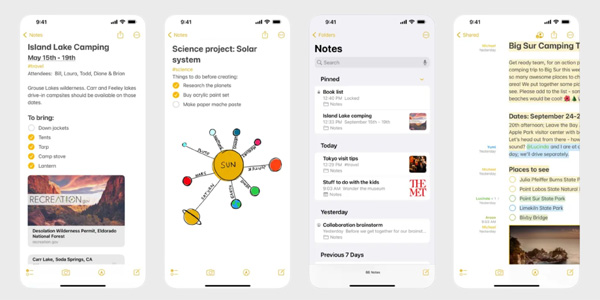
Якщо сканер потрібен не щодня, а час від часу — наприклад, сфотографувати чек, квитанцію або кілька сторінок договору, — можна не встановлювати окремий застосунок. Вбудованих можливостей «Нотаток» і «Файлів» часто цілком достатньо. Відкрили камеру, відсканували сторінку, отримали PDF і надіслали його куди потрібно — без складних налаштувань і зайвих дій.
Застосунки самі знаходять межі аркуша, коригують перспективу, дозволяють об’єднувати кілька кадрів в один багатосторінковий документ, застосовувати фільтри й додавати підпис. У «Нотатках» скани зберігаються всередині конкретного запису, а у «Файлах» одразу потрапляють до вибраної папки.
Є автоматична зйомка, ручне налаштування кутів, вирівнювання сторінки, перестановка аркушів і підтримка Continuity Camera. З її допомогою можна запустити сканування з Mac і одразу отримати готовий файл на комп’ютері. Усе це доступно безкоштовно й без підписки.
2. Adobe Scan
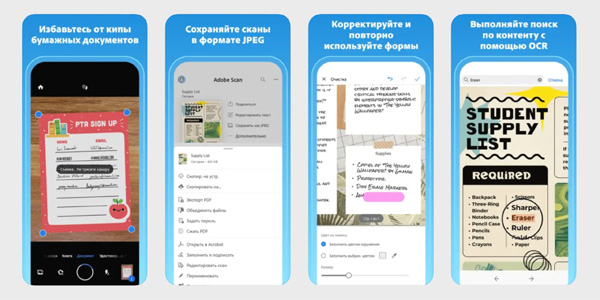
Adobe Scan — хороший вибір для тих, хто часто працює з документами: договорами, актами, звітами, візитками та різними робочими паперами. Особливо зручним застосунок буде для користувачів, які вже працюють із сервісами Adobe. Готові скани автоматично зберігаються в хмарі, а потім їх можна відкрити в Acrobat: виділити текст, додати коментарі, заповнити форму або поставити підпис.
Застосунок упевнено визначає краї сторінки, виправляє перспективу, прибирає тіні й засвічення, а кілька знімків швидко збирає в PDF із текстовим шаром для пошуку. OCR працює точно й підтримує багато мов, зокрема російську.
Для великих обсягів документів в Adobe Scan є корисні інструменти, які помітно економлять час. Можна швидко відсканувати пачку сторінок, змінити їхній порядок, прибрати плями, сліди від скріпок та інші дрібні дефекти. Візитки застосунок уміє перетворювати на повноцінні контакти в адресній книзі.
Документи синхронізуються через хмару, але за потреби їх можна зберегти в PDF або JPEG у «Файли», надіслати електронною поштою або переслати в месенджері. Безкоштовної версії достатньо для більшості повсякденних завдань. Підписка відкриває експорт у Word, Excel і PowerPoint, об’єднання PDF та розширені функції Acrobat.
3. QuickScan
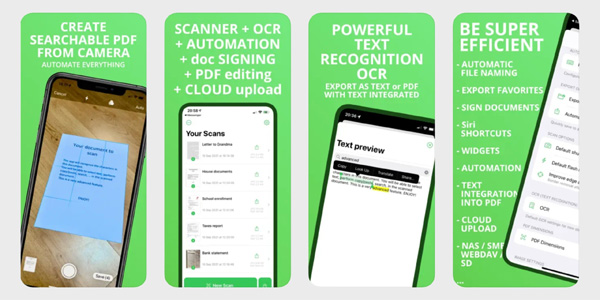
QuickScan підійде тим, хто хоче простий, швидкий і приватний сканер без зайвих екранів, реклами й нав’язаних хмарних сервісів. Це зручний варіант для регулярних невеликих завдань: відсканувати чек для звіту, кілька сторінок договору, анкету або інший документ, який потрібно швидко надіслати.
На виході виходить акуратний і компактний файл, який спокійно можна прикріпити до заявки, переслати в бухгалтерію або зберегти в архів. Застосунок сам розпізнає краї паперу, виправляє спотворення, а за потреби дозволяє вручну підправити кути й змінити порядок сторінок.
Окрема перевага QuickScan — гнучка робота з розміром файлу. Можна налаштувати якість і ступінь стиснення так, щоб PDF вклався в потрібний ліміт за мегабайтами й при цьому залишився читабельним. OCR виконується прямо на пристрої, тому текст можна виділяти й шукати всередині PDF без передавання даних на сервер.
Експорт теж продуманий: файли можна зберігати в стандартні «Файли», iCloud, сторонні хмари або мережеві сховища на кшталт NAS і SMB. Застосунок безкоштовний, без реклами й підписки. Внутрішні покупки потрібні лише тим, хто хоче підтримати розробника.
4. Genius Scan
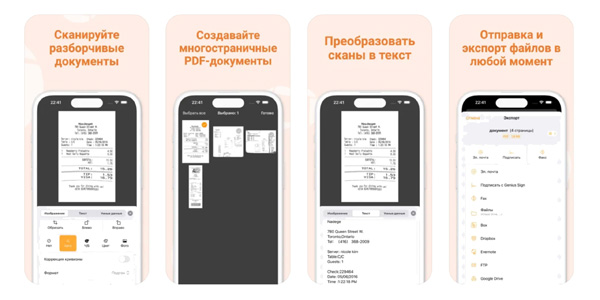
Genius Scan — надійний робочий інструмент для тих, хто щодня переводить паперові документи в цифровий формат. Застосунок добре справляється з найрізноманітнішими вихідними матеріалами: блідими термочеками, накладними, актами, методичками, зім’ятими сторінками й глянцевим папером.
Сканер акуратно вирівнює аркуші, прибирає тіні, коригує геометрію й допомагає отримати читабельний результат навіть не в найзручніших умовах. Окрім базової автообробки, тут є корисні інструменти для роботи з готовими файлами: сторінки можна переставляти, видаляти, повертати, підписувати й розмічати.
Genius Scan підтримує перейменування за шаблонами, теги, папки, пошук і експорт у різні сервіси, зокрема автоматичне надсилання. На iPad застосунок особливо зручний під час обробки великих пакетів сторінок: екран використовується раціонально, і працювати з документами виходить швидше.
Базове сканування, автоматична обробка й експорт доступні безкоштовно. Для OCR, автоекспорту, просунутої організації файлів і додаткових інструментів захисту знадобиться підписка.
5. SwiftScan AI
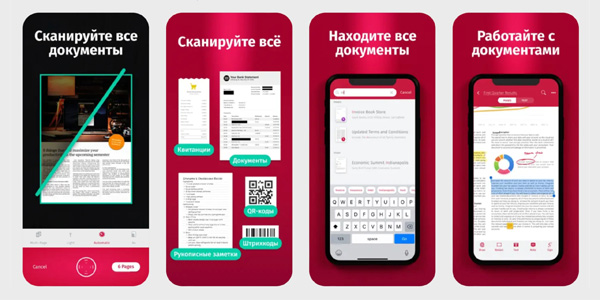
SwiftScan AI — потужний застосунок для тих, хто не хоче вручну возитися з кожним аркушем. Він підійде користувачам, які регулярно сканують акти, договори, звіти, анкети та інші документи, де важливі стабільна автообробка, швидке збирання багатосторінкових файлів і зручне надсилання в хмарні сервіси.
Застосунок автоматично знаходить межі сторінок, вирівнює перспективу й дозволяє швидко відзняти цілу стопку документів. Після цього аркуші можна за кілька рухів привести до ладу: поміняти місцями, видалити зайві, повернути, обрізати поля й вибрати відповідний фільтр під тип паперу.
OCR працює прямо на пристрої й створює PDF, у яких можна шукати текст. Шаблони імен, автозбереження в iCloud Drive, OneDrive, Google Drive, Dropbox або WebDAV допомагають позбутися повторюваних дій. Можна заздалегідь налаштувати маршрути експорту, щоб скани одразу потрапляли в потрібну папку або автоматично надсилалися поштою.
Для звичайних завдань безкоштовної версії буде достатньо. Але офлайн-розпізнавання, автоекспорт, шифрування та інші просунуті можливості доступні за підпискою.
6. Microsoft Lens
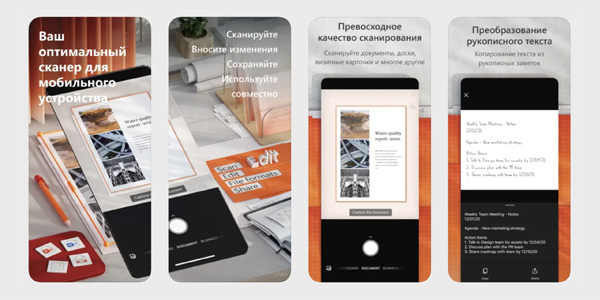
Microsoft Lens — фірмовий сканер, який особливо добре підходить тим, хто активно користується Office 365. Застосунок швидко приводить до ладу знімки документів, роздруківок, маркерних дощок і нотаток, а потім може перетворювати їх на редаговані файли Word, PowerPoint або Excel.
Якщо ви вже працюєте з сервісами Microsoft, увесь процес виходить максимально простим: сфотографували документ, вибрали відкриття в Word — і отримали текст, який можна редагувати без ручного набору.
Lens автоматично знаходить краї аркуша, виправляє перспективу й очищує фон. Для різних завдань передбачені окремі режими: «Документ» для паперів, «Дошка» для записів маркером, «Фото» для зображень і «Візитка» для збереження контакту в адресній книзі.
У багатосторінкових сканах можна змінювати порядок аркушів, видаляти зайві кадри й зберігати результат у PDF або JPEG. За замовчуванням документи зручно надсилати в OneDrive або OneNote, але їх також можна відкрити в Word, PowerPoint або Excel. Застосунок повністю безкоштовний.
7. vFlat
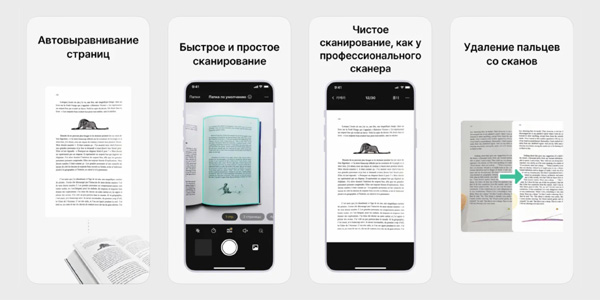
vFlat — спеціалізований сканер для підручників, журналів, методичок і книжок. Він особливо корисний, коли потрібно швидко отримати рівний і читабельний PDF із розвороту, товстої книги, глянцевих сторінок або матеріалів, знятих за слабкого освітлення.
Там, де універсальні сканери часто справляються гірше, vFlat бере основну роботу на себе. Застосунок розділяє розворот на дві окремі сторінки, випрямляє лінії, прибирає тіні, зайві поля й візуальні спотворення.
Таймер і автоспуск дозволяють знімати сторінки підряд, не відволікаючись щоразу на екран. Редагування теж просте: сторінки можна швидко переставити, видалити або поправити. Розпізнаний текст зберігається у вигляді PDF із пошуком, а готовий файл легко надіслати у «Файли», iCloud Drive або інше сховище.
На iPad працювати з великими книжками особливо зручно: весь розворот добре вміщується на екрані, а результат виглядає майже як після професійного сканера. Базові книжкові функції й основне OCR доступні безкоштовно, але кількість розпізнавань обмежена. Для великих обсягів, розширеного OCR і додаткових можливостей потрібна підписка або купівля пакетів сторінок.
8. Photomyne
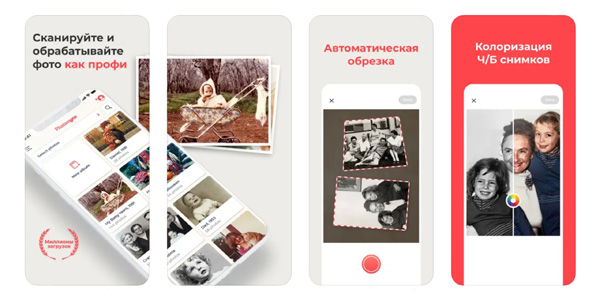
Photomyne — незвичайний застосунок, створений не стільки для документів, скільки для паперових фотографій і сімейних альбомів. Він допомагає швидко перенести старі знімки в телефон без довгої ручної обробки.
Замість того щоб окремо кадрувати кожну фотографію, можна зняти цілу сторінку альбому або кілька карток одразу. Застосунок сам знайде окремі знімки, обріже їх за межами й приведе до акуратнішого вигляду.
Photomyne розпізнає межі, виправляє перспективу, розділяє кілька фотографій в одному кадрі, покращує різкість і контраст, відновлює вицвілі кольори й трохи прибирає дефекти. Скани можна групувати в альбоми, підписувати, додавати дату й місце зйомки, робити слайд-шоу і ділитися посиланням із родичами.
На iPad зручно обробляти одразу великі фотоальбоми, а результат підходить і для зберігання, і для надсилання близьким. Користуватися застосунком можна безкоштовно, але експорт у високій якості, резервне копіювання й доступ до архіву через вебінтерфейс потребують підписки.
9. CamScanner
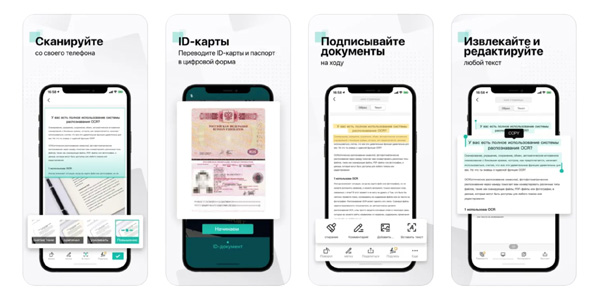
CamScanner — універсальний застосунок для тих, хто хоче закрити майже всі офісні завдання одним сканером. Він підходить для договорів, накладних, навчальних матеріалів, методичок і цілих пачок документів, швидко перетворюючи папір на PDF або зображення.
Окрім сканування, у застосунку є вбудована хмара, обмін документами за посиланням, надсилання факсу прямо з інтерфейсу й синхронізація між пристроями. Усе влаштовано так, щоб економити час: CamScanner сам визначає краї аркуша, вирівнює перспективу, підбирає фільтр під папір і під час пакетної зйомки одразу збирає багатосторінковий PDF.
Користувач може редагувати кути, змінювати порядок сторінок, виділяти важливе маркером, залишати нотатки, підписувати документи й ставити пароль на файл. Є OCR, окремі режими для книжок і візиток. Експорт підтримується в PDF і JPEG, з надсиланням у «Файли», сторонні хмари або власне сховище CamScanner, де можна створити посилання для доступу.
Безкоштовна версія пропонує майже всі основні функції, але містить рекламу, обмежує OCR і додає водяний знак на PDF. Підписка прибирає обмеження, розширює можливості роботи з документами й додає більше хмарних функцій.
10. Prizmo Go
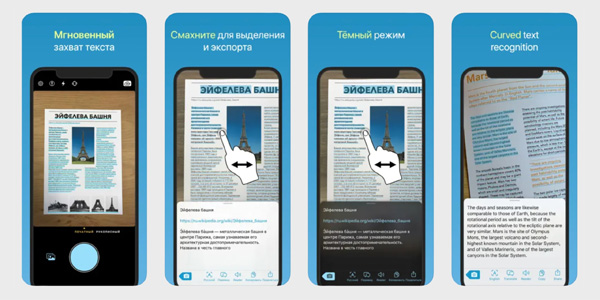
Prizmo Go — швидкий і простий інструмент для журналістів, студентів, людей із порушеннями зору та всіх, кому важлива швидкість роботи з текстом. Це не зовсім класичний сканер документів. Застосунок заточений під одне основне завдання: швидко зчитати текст із паперу, екрана, цінника, слайда або іншого джерела й одразу дати можливість із ним працювати.
У застосунку є живе прев’ю з підсвічуванням розпізнаних фрагментів, зйомка однієї або кількох сторінок, автоматичне обрізання, вирівнювання й розпізнавання кількома мовами з додаванням текстового шару.
Готовий текст можна скопіювати одним дотиком, озвучити просто на ходу або надіслати у «Файли», «Нотатки», пошту, месенджери, редактори й перекладачі. Підтримка «Команд» допомагає автоматизувати повторювані дії й прискорити звичні сценарії.
Базові можливості доступні безкоштовно. Підписка знімає обмеження, розширює підтримку мов і додає більше варіантів експорту.
Відповіді на популярні запитання
Який додаток краще обрати для сканування документів на iPhone?
Якщо сканувати потрібно рідко, вистачить вбудованих «Приміток» або «Файлів». Для частішої роботи з договорами, актами та PDF зручніше дивитися в бік Adobe Scan, QuickScan, Genius Scan, SwiftScan AI або Microsoft Lens.
Чи можна сканувати документи на iPhone без окремого додатку?
Так, можна. У «Примітках» та «Файлах» вже є вбудоване сканування: камера визначає межі сторінки, вирівнює документ і зберігає його в PDF.
Який сканер підійде для роботи з PDF та OCR?
Для розпізнавання тексту підійдуть Adobe Scan, QuickScan, Genius Scan, SwiftScan AI, Microsoft Lens, CamScanner та Prizmo Go. Вони допомагають шукати текст всередині PDF, копіювати фрагменти і швидше працювати з документами.
Що вибрати для сканування книг та підручників?
Для книг, журналів та методичних посібників краще підійде vFlat. Він уміє розділяти розворот на дві сторінки, вирівнювати лінії, прибирати тіні та робити PDF більш читабельним.
Яке додаток зручне для сканування старих фотографій?
Для фотоальбомів та паперових знімків краще використовувати Photomyne. Він розпізнає кілька фотографій в одному кадрі, обрізає їх окремо, покращує кольори і допомагає зібрати цифровий сімейний архів.
Чи є безкоштовні додатки для сканування документів?
Так. Вбудовані «Примітки» та «Файли» повністю безкоштовні, Microsoft Lens також можна використовувати без оплати. У QuickScan немає реклами та обов'язкової підписки, а багато інших додатків пропонують базові функції безкоштовно.
Який сканер краще для роботи з Office 365?
Microsoft Lens буде найбільш зручним варіантом, якщо ви користуєтеся Word, Excel, PowerPoint, OneDrive або OneNote. Він швидко зберігає скани в сервіси Microsoft і може перетворювати зображення в редаговані файли.
Яке додаток обрати для приватності?
QuickScan добре підходить тим, хто не хоче відправляти дані на сервери. OCR працює прямо на пристрої, а файли можна зберігати локально або в обраному сховищі.
Чи можна сканувати багатосторінкові документи?
Так, більшість додатків вміють збирати кілька знімків в один PDF. Особливо зручно це робити в Adobe Scan, Genius Scan, SwiftScan AI, CamScanner та вбудованих «Файлах».
Який сканер краще для швидкої роботи з текстом?
Prizmo Go підійде, якщо потрібно швидко зчитувати текст з паперу, екрану, цінника або слайда. Його зручно використовувати, коли важливіше не красивий PDF, а швидке розпізнавання і копіювання тексту.
Чим відрізняється CamScanner від інших додатків?
CamScanner закриває багато офісних завдань в одному місці: сканування, OCR, анотації, підписи, пароль на файл, хмара та обмін посиланням. Але в безкоштовній версії можуть бути реклама, обмеження та водяний знак.
На що звертати увагу при виборі додатку-сканера?
Орієнтуйтеся на свої задачі: чи потрібні OCR, робота з PDF, експорт в хмару, сканування книг, обробка фотографій, приватність або безкоштовне використання без підписки. Найкращий додаток — це те, яке вирішує вашу задачу без зайвих кроків.