- Лучшие файловые менеджеры для Windows вместо стандартного «Проводника»
- 1. Files
- 2. RX Explorer
- 3. Multi Commander
- 4. TagSpaces
- 5. Total Commander
- 6. Sigma File Manager
- 7. Double Commander
- 8. Free Commander
- 9. OneCommander
- 10. Unreal Commander
- 11. Explorer++
- 12. Q-Dir
- Ответы на популярные вопросы (10)
- Оцените автора (1)
 Если стандартного «Проводника» Windows уже не хватает, его можно заменить более удобным файловым менеджером с вкладками, двухпанельным режимом, быстрым поиском, тегами и массовыми операциями с файлами. Для простых задач подойдут Files, OneCommander или Explorer++, а для продвинутой работы — Total Commander, Double Commander, Multi Commander или Free Commander. Такие программы помогают быстрее сортировать документы, работать с архивами, синхронизировать папки и держать под контролем большие объёмы файлов.
Итак, Как выбрать удобный файловый менеджер для Windows вместо стандартного проводника - далее в нашей статье
Лучшие файловые менеджеры для Windows вместо стандартного «Проводника»
С вкладками, быстрым поиском, несколькими панелями, гибкой настройкой и другими удобными возможностями.
За последние годы стандартный «Проводник» Windows заметно подтянулся. В нём появились вкладки, тёмная тема, обновлённая адресная строка и более удобное контекстное меню. Для обычных задач этого часто достаточно: открыть файл, скопировать папку, перенести документы на флешку или быстро найти нужный каталог. Всё привычно, понятно и без лишних сложностей.
Но если вы часто работаете с большим количеством файлов, возможностей встроенного инструмента быстро начинает не хватать. Пакетное переименование, синхронизация папок, сортировка больших архивов данных, быстрый переход между несколькими директориями — здесь альтернативные файловые менеджеры оказываются куда удобнее. Многие из них предлагают двухпанельный режим, вкладки, теги, предпросмотр, горячие клавиши и детальную настройку внешнего вида.
Ниже собраны удобные и функциональные файловые менеджеры для Windows, которые могут стать хорошей заменой стандартному «Проводнику».
1. Files
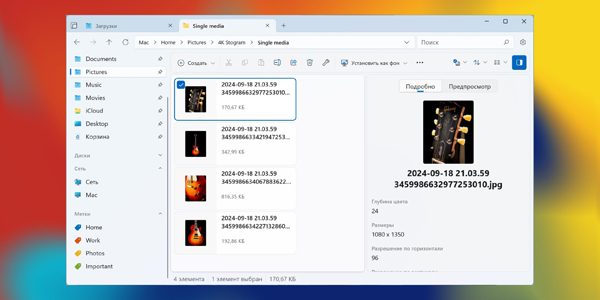
Files — аккуратный и минималистичный файловый менеджер с современным интерфейсом в стиле Windows 11. Программа поддерживает разные варианты отображения файлов, в том числе двухпанельный режим, умеет быстро показывать содержимое по нажатию пробела, работает с архивами и позволяет использовать теги для порядка.
Есть интеграция с облачными сервисами и Git, а также широкие настройки внешнего вида и горячих клавиш. Для быстрого доступа к нужным действиям предусмотрен встроенный поиск по командам, что особенно удобно, если вы не хотите долго искать функцию в меню.
Files распространяется бесплатно, имеет открытый исходный код и не накладывает ограничений на использование.
2. RX Explorer
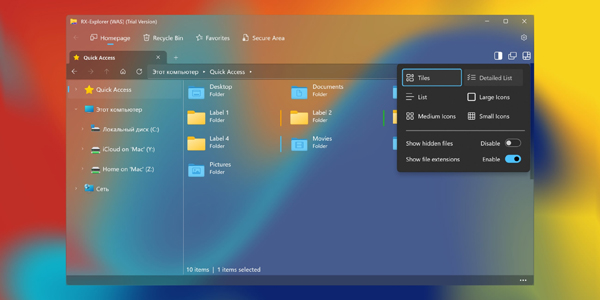
RX Explorer подойдёт тем, кто хочет не только больше функций, но и приятный визуальный стиль. У приложения полупрозрачные панели, плавная анимация и сменяемые фоны, поэтому оно выглядит заметно свежее стандартного «Проводника».
При этом за красивой оболочкой скрывается вполне серьёзный набор возможностей. RX Explorer умеет делить окно на панели, передавать файлы по Wi-Fi, шифровать документы и даже обрезать изображения без запуска Photoshop. Он работает с архивами, флешками и сетевыми дисками, объединяя всё это в одном удобном интерфейсе.
RX Explorer можно скачать бесплатно с GitHub. Это стабильная рабочая версия, которую разработчик продолжает поддерживать, хотя новые функции туда уже не добавляются. Также есть платная версия в Microsoft Store, но в реальном использовании отличия между ними небольшие.
3. Multi Commander
Multi Commander — мощный файловый менеджер для тех, кому нужны инструменты почти на все случаи жизни. Он умеет находить дубликаты, работать с FTP и реестром, массово переименовывать файлы и открывать архивы как обычные папки.
Приложение легко подстроить под себя: можно настроить кнопки, панели, горячие клавиши и поведение интерфейса. Поддержка параллельного выполнения операций помогает экономить время, особенно когда нужно одновременно копировать, перемещать или обрабатывать много файлов.
По ощущениям Multi Commander напоминает Total Commander, но предлагает ещё больше функций и настроек. Программа бесплатна как для личного, так и для коммерческого использования. При желании разработчика можно поддержать добровольным донатом.
4. TagSpaces
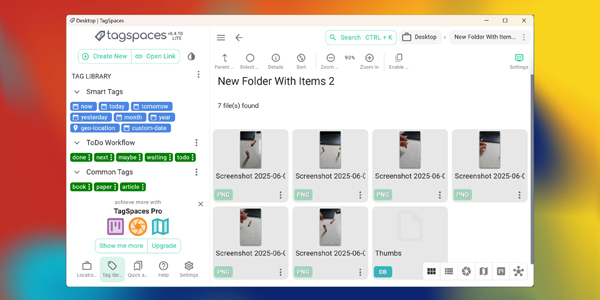
TagSpaces выглядит лёгким и простым, но при этом хорошо подходит для тех, кто любит порядок в файлах. Главный акцент здесь сделан на структурирование: к файлам можно добавлять теги, заметки и цветовые метки, чтобы быстрее находить нужные материалы.
Внутри есть просмотрщик для множества форматов, включая PDF и Markdown. Также можно подключать внешние папки и сетевые хранилища, что удобно, если документы разбросаны по разным местам.
Бесплатная версия TagSpaces Lite имеет открытый исходный код, работает офлайн и покрывает большинство повседневных задач. Для тех, кому нужны дополнительные инструменты, существует платная TagSpaces Pro, где есть расширенные функции вроде канбан-досок.
5. Total Commander
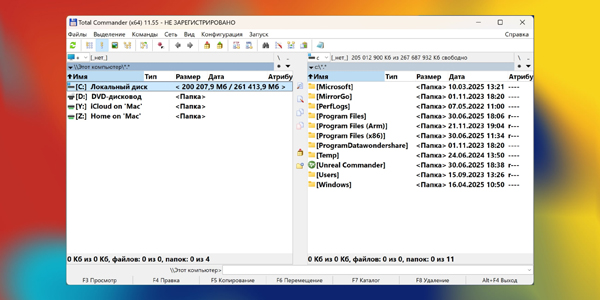
Total Commander — один из самых известных файловых менеджеров, который давно стал классикой для опытных пользователей. Несмотря на возраст, он до сих пор остаётся удобным и быстрым инструментом для серьёзной работы с файлами.
Здесь есть двухпанельный интерфейс, работа с архивами, FTP, синхронизация папок, пакетное переименование и удобная навигация с клавиатуры. Всё построено вокруг скорости и эффективности, поэтому многие пользователи годами не переходят на другие решения.
Total Commander поддерживает огромное количество плагинов, а интерфейс можно тонко настроить под свои привычки. Программа условно бесплатная: после 30 дней пробного периода при запуске появляется напоминание о покупке. При этом основные функции не блокируются, и пользоваться приложением можно дальше.
6. Sigma File Manager
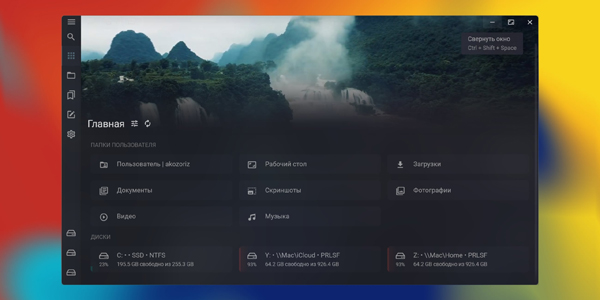
Sigma File Manager — современный файловый менеджер, который активно развивается и делает ставку на понятный интерфейс. Он выглядит аккуратно, поддерживает двухпанельный режим, расширенный поиск, предпросмотр популярных форматов и подключение облачных хранилищ.
Внешний вид тоже можно настроить: выбрать статичный или анимированный фон, а при желании установить собственный вариант оформления. Благодаря этому Sigma воспринимается не сухим рабочим инструментом, а более живым и приятным приложением.
Sigma File Manager распространяется бесплатно и имеет открытый исходный код.
7. Double Commander
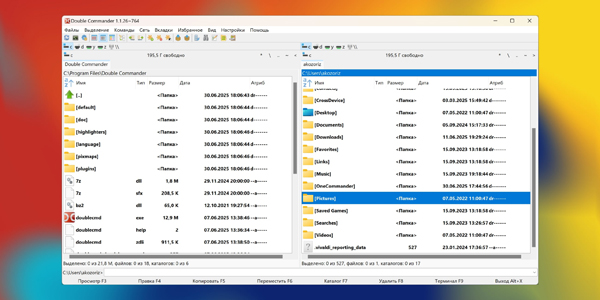
Double Commander часто называют бесплатной альтернативой Total Commander. У него такой же двухпанельный подход и большой набор инструментов для продвинутой работы с файлами.
Программа позволяет открывать архивы, массово переименовывать файлы, искать данные по содержимому, просматривать документы во встроенном просмотрщике и использовать плагины от Total Commander. Интерфейс можно настроить очень подробно, вплоть до мелких элементов управления.
Double Commander стабильно работает не только на Windows, но и на macOS и Linux. Приложение полностью бесплатное, а его исходный код доступен на GitHub.
8. Free Commander
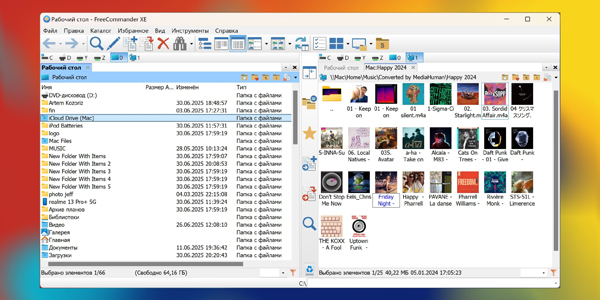
Free Commander — надёжный двухпанельный файловый менеджер с большим количеством полезных функций. Он помогает быстро переключаться между вкладками, сравнивать и синхронизировать папки, просматривать файлы, подключаться к FTP и выполнять массовое переименование.
Архивы можно открывать прямо внутри программы, как обычные папки. Интерфейс легко адаптируется под личные привычки: настраиваются иконки, панели, горячие клавиши и даже общий стиль работы. При желании можно приблизить внешний вид к классическому Norton Commander.
Программа бесплатна, не содержит рекламы, подписок и скрытых ограничений. Её можно использовать и дома, и в рабочих задачах.
9. OneCommander
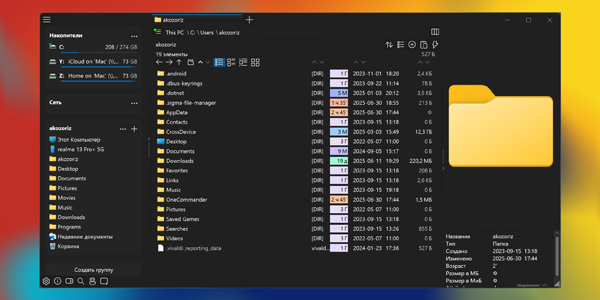
OneCommander — лаконичный, современный и визуально приятный файловый менеджер. Он поддерживает двухпанельный режим, вкладки и колоночный просмотр, похожий на тот, что используется в macOS.
В приложении есть быстрый предпросмотр по пробелу, цветовые теги, заметки и задачи, которые можно привязывать к папкам. Директории удобно группировать по проектам, а текст или изображения из буфера обмена можно сразу сохранять в виде отдельных файлов.
Есть и более необычные возможности. Например, можно вставить ссылку на видео, и программа автоматически скачает его в формате MP4.
OneCommander бесплатен для домашнего использования. Для коммерческого применения потребуется Pro-лицензия.
10. Unreal Commander
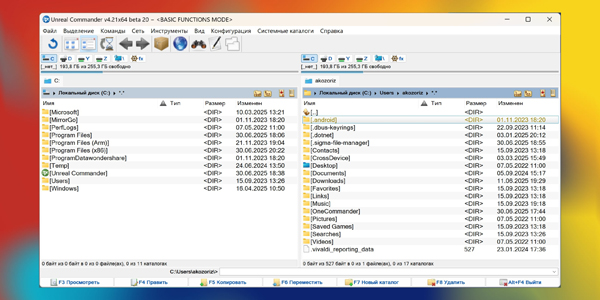
Unreal Commander — файловый менеджер с классическим двухпанельным интерфейсом и большим набором инструментов. Он работает с архивами популярных форматов, сетевыми папками, вкладками и быстрым просмотром файлов.
В программе есть встроенный FTP-клиент, синхронизация папок, пакетная обработка, безопасное удаление файлов и гибкая настройка внешнего вида. Также поддерживаются плагины для просмотра файлов в стиле Total Commander, что делает работу с данными ещё удобнее.
Unreal Commander распространяется бесплатно. Программу нужно активировать, но для этого используются бесплатные ключи с официального сайта.
11. Explorer++
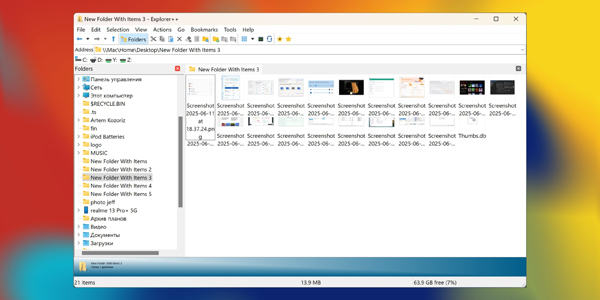
Explorer++ — быстрый и лёгкий файловый менеджер с простым внешним видом. Он сохраняет ощущение старого «Проводника», но добавляет функции, которых многим пользователям не хватает в стандартном инструменте Windows.
Здесь есть вкладки, избранное, просмотр выбранных файлов, настраиваемый интерфейс и горячие клавиши для быстрого доступа к нужным действиям. Explorer++ поддерживает расширенные операции с файлами, включая объединение и разделение, а также позволяет сохранять список содержимого папки и менять атрибуты файлов.
Приложение полностью бесплатное, имеет открытый исходный код и не требует установки. Его можно запускать прямо с флешки.
12. Q-Dir
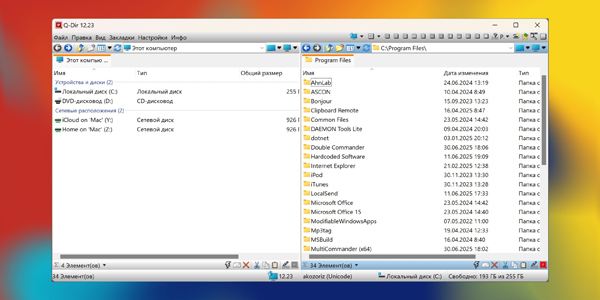
Q-Dir — компактный файловый менеджер с необычным четырёхоконным интерфейсом. Он понравится тем, кто хочет видеть сразу несколько папок и быстро переносить файлы между ними.
Программа поддерживает вкладки, настройку цветов и фильтров, сохранение раскладок, печать списков файлов и быстрое переключение между режимами отображения. Её можно запускать без установки — с флешки или из обычной папки.
Q-Dir распространяется бесплатно, в том числе для коммерческого использования.
Ответы на популярные вопросы
Чем заменить стандартный «Проводник» Windows?
Вместо «Проводника» можно использовать Files, Total Commander, Double Commander, Free Commander, OneCommander, Multi Commander и другие файловые менеджеры. Они дают больше возможностей: вкладки, двухпанельный режим, быстрый поиск, массовое переименование, работу с архивами и гибкую настройку интерфейса.
Зачем нужен альтернативный файловый менеджер для Windows?
Он нужен, если вы часто работаете с большим количеством файлов и папок. Такие программы помогают быстрее копировать и переносить данные, сравнивать каталоги, синхронизировать папки, искать дубликаты и выполнять действия, которых в обычном «Проводнике» не хватает.
Какой файловый менеджер выбрать вместо «Проводника» для простых задач?
Для повседневного использования подойдут Files, OneCommander или Explorer++. Они выглядят современно, поддерживают вкладки, быстрый просмотр файлов и удобную навигацию, но при этом не перегружают пользователя сложными настройками.
Какой файловый менеджер лучше для продвинутой работы с файлами?
Для более серьёзных задач стоит рассмотреть Total Commander, Double Commander, Multi Commander или Free Commander. Эти программы удобны для работы с архивами, FTP, массовым переименованием, синхронизацией папок и большим количеством файлов.
Есть ли бесплатные файловые менеджеры для Windows?
Да, многие хорошие файловые менеджеры доступны бесплатно. Например, Files, Multi Commander, Double Commander, Free Commander, Explorer++ и Q-Dir можно использовать без платы, а часть из них ещё и имеет открытый исходный код.
Чем удобен двухпанельный файловый менеджер?
Двухпанельный режим позволяет видеть сразу две папки рядом и быстро переносить файлы между ними. Это особенно удобно, когда нужно сортировать документы, сравнивать каталоги, копировать данные на внешний диск или работать с несколькими проектами одновременно.
Какой файловый менеджер похож на Total Commander?
На Total Commander больше всего похожи Double Commander, Free Commander, Multi Commander и Unreal Commander. У них тоже есть двухпанельный интерфейс, горячие клавиши, работа с архивами и инструменты для быстрого управления файлами.
Какой файловый менеджер подойдёт для красивого современного интерфейса?
Если важен внешний вид, можно обратить внимание на Files, RX Explorer, Sigma File Manager или OneCommander. Они выглядят современнее классических двухпанельных программ и хорошо вписываются в стиль Windows 11.
Можно ли использовать файловый менеджер без установки?
Да, некоторые программы можно запускать без установки. Например, Explorer++ и Q-Dir подходят для портативного использования: их можно держать на флешке и запускать на разных компьютерах.
Какой файловый менеджер выбрать для работы с тегами и заметками?
Для тегов, заметок и удобной организации файлов хорошо подойдут TagSpaces и OneCommander. Они помогают не просто хранить документы по папкам, а дополнительно помечать их цветами, комментариями или тематическими метками.