- Найкращі файлові менеджери для Windows замість стандартного «Провідника»
- 1. Files
- 2. RX Explorer
- 3. Multi Commander
- 4. TagSpaces
- 5. Total Commander
- 6. Sigma File Manager
- 7. Double Commander
- 8. Free Commander
- 9. OneCommander
- 10. Unreal Commander
- 11. Explorer++
- 12. Q-Dir
- Відповіді на популярні запитання (10)
- Оцініть автора (1)
 Якщо стандартного «Провідника» Windows вже не вистачає, його можна замінити більш зручним файловим менеджером з вкладками, двопанельним режимом, швидким пошуком, тегами та масовими операціями з файлами. Для простих задач підійдуть Files, OneCommander або Explorer++, а для просунутої роботи — Total Commander, Double Commander, Multi Commander або Free Commander. Такі програми допомагають швидше сортувати документи, працювати з архівами, синхронізувати папки та тримати під контролем великі обсяги файлів.
Отже, Як вибрати зручний файловий менеджер для Windows замість стандартного провідника - далі у нашій статті
Найкращі файлові менеджери для Windows замість стандартного «Провідника»
Із вкладками, швидким пошуком, кількома панелями, гнучким налаштуванням та іншими зручними можливостями.
За останні роки стандартний «Провідник» Windows помітно покращився. У ньому з’явилися вкладки, темна тема, оновлений адресний рядок і зручніше контекстне меню. Для звичайних завдань цього часто достатньо: відкрити файл, скопіювати папку, перенести документи на флешку або швидко знайти потрібний каталог. Усе звично, зрозуміло й без зайвих складнощів.
Але якщо ви часто працюєте з великою кількістю файлів, можливостей вбудованого інструмента швидко починає бракувати. Пакетне перейменування, синхронізація папок, сортування великих архівів даних, швидкий перехід між кількома директоріями — тут альтернативні файлові менеджери виявляються значно зручнішими. Багато з них пропонують двопанельний режим, вкладки, теги, попередній перегляд, гарячі клавіші й детальне налаштування зовнішнього вигляду.
Нижче зібрані зручні й функціональні файлові менеджери для Windows, які можуть стати гарною заміною стандартному «Провіднику».
1. Files
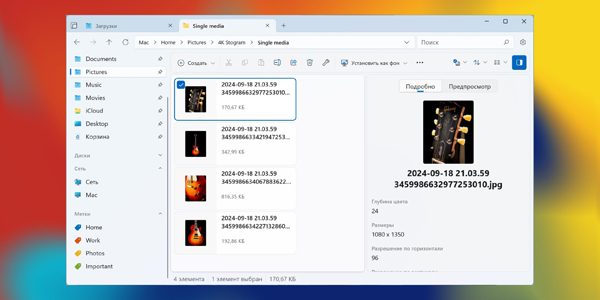
Files — акуратний і мінімалістичний файловий менеджер із сучасним інтерфейсом у стилі Windows 11. Програма підтримує різні варіанти відображення файлів, зокрема двопанельний режим, уміє швидко показувати вміст після натискання пробілу, працює з архівами й дозволяє використовувати теги для порядку.
Є інтеграція з хмарними сервісами та Git, а також широкі налаштування зовнішнього вигляду й гарячих клавіш. Для швидкого доступу до потрібних дій передбачено вбудований пошук за командами, що особливо зручно, якщо ви не хочете довго шукати функцію в меню.
Files поширюється безкоштовно, має відкритий вихідний код і не накладає обмежень на використання.
2. RX Explorer
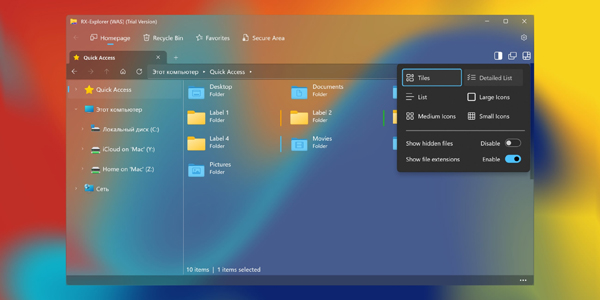
RX Explorer підійде тим, хто хоче не лише більше функцій, а й приємний візуальний стиль. У застосунку напівпрозорі панелі, плавна анімація та змінні фони, тому він виглядає помітно свіжіше за стандартний «Провідник».
Водночас за красивою оболонкою ховається цілком серйозний набір можливостей. RX Explorer уміє ділити вікно на панелі, передавати файли через Wi-Fi, шифрувати документи й навіть обрізати зображення без запуску Photoshop. Він працює з архівами, флешками та мережевими дисками, об’єднуючи все це в одному зручному інтерфейсі.
RX Explorer можна завантажити безкоштовно з GitHub. Це стабільна робоча версія, яку розробник продовжує підтримувати, хоча нові функції туди вже не додаються. Також є платна версія в Microsoft Store, але в реальному використанні відмінності між ними невеликі.
3. Multi Commander
Multi Commander — потужний файловий менеджер для тих, кому потрібні інструменти майже на всі випадки життя. Він уміє знаходити дублікати, працювати з FTP і реєстром, масово перейменовувати файли та відкривати архіви як звичайні папки.
Застосунок легко підлаштувати під себе: можна налаштувати кнопки, панелі, гарячі клавіші й поведінку інтерфейсу. Підтримка паралельного виконання операцій допомагає економити час, особливо коли потрібно одночасно копіювати, переміщати або обробляти багато файлів.
За відчуттями Multi Commander нагадує Total Commander, але пропонує ще більше функцій і налаштувань. Програма безкоштовна як для особистого, так і для комерційного використання. За бажання розробника можна підтримати добровільним донатом.
4. TagSpaces
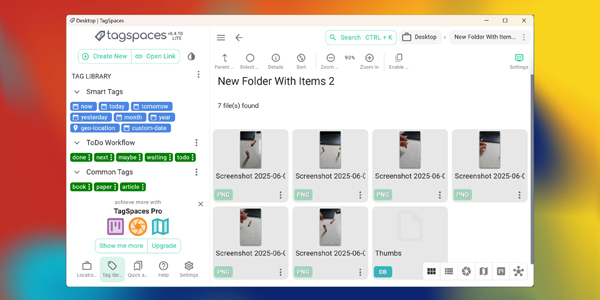
TagSpaces виглядає легким і простим, але при цьому добре підходить для тих, хто любить порядок у файлах. Головний акцент тут зроблено на структуруванні: до файлів можна додавати теги, нотатки й кольорові мітки, щоб швидше знаходити потрібні матеріали.
Усередині є переглядач для багатьох форматів, зокрема PDF і Markdown. Також можна підключати зовнішні папки та мережеві сховища, що зручно, якщо документи розкидані по різних місцях.
Безкоштовна версія TagSpaces Lite має відкритий вихідний код, працює офлайн і покриває більшість повсякденних завдань. Для тих, кому потрібні додаткові інструменти, існує платна TagSpaces Pro, де є розширені функції на кшталт канбан-дощок.
5. Total Commander
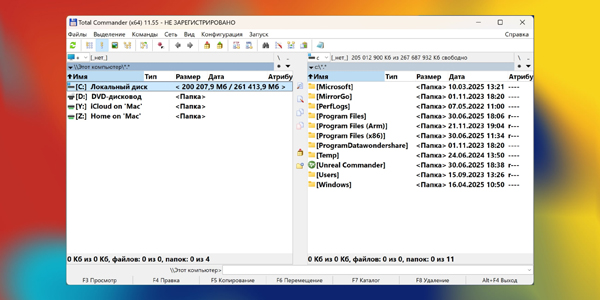
Total Commander — один із найвідоміших файлових менеджерів, який давно став класикою для досвідчених користувачів. Попри вік, він досі залишається зручним і швидким інструментом для серйозної роботи з файлами.
Тут є двопанельний інтерфейс, робота з архівами, FTP, синхронізація папок, пакетне перейменування та зручна навігація з клавіатури. Усе побудовано навколо швидкості й ефективності, тому багато користувачів роками не переходять на інші рішення.
Total Commander підтримує величезну кількість плагінів, а інтерфейс можна тонко налаштувати під свої звички. Програма умовно безкоштовна: після 30 днів пробного періоду під час запуску з’являється нагадування про купівлю. Водночас основні функції не блокуються, і застосунком можна користуватися далі.
6. Sigma File Manager
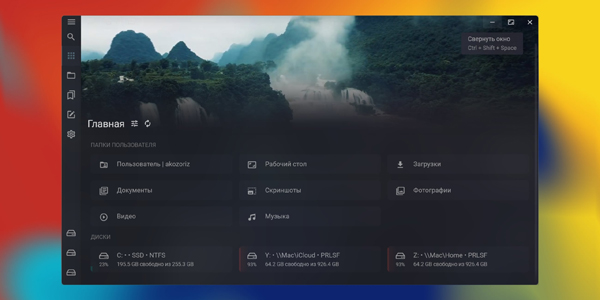
Sigma File Manager — сучасний файловий менеджер, який активно розвивається й робить ставку на зрозумілий інтерфейс. Він виглядає акуратно, підтримує двопанельний режим, розширений пошук, попередній перегляд популярних форматів і підключення хмарних сховищ.
Зовнішній вигляд теж можна налаштувати: вибрати статичний або анімований фон, а за бажання встановити власний варіант оформлення. Завдяки цьому Sigma сприймається не сухим робочим інструментом, а більш живим і приємним застосунком.
Sigma File Manager поширюється безкоштовно й має відкритий вихідний код.
7. Double Commander
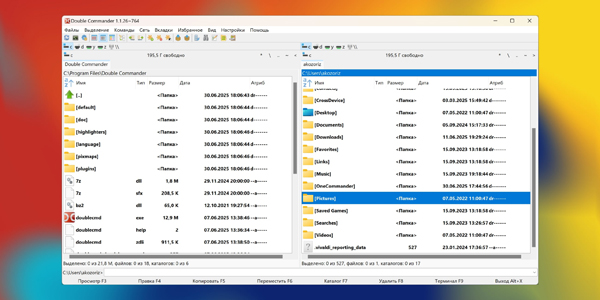
Double Commander часто називають безкоштовною альтернативою Total Commander. У нього такий самий двопанельний підхід і великий набір інструментів для просунутої роботи з файлами.
Програма дозволяє відкривати архіви, масово перейменовувати файли, шукати дані за вмістом, переглядати документи у вбудованому переглядачі й використовувати плагіни від Total Commander. Інтерфейс можна налаштувати дуже докладно, аж до дрібних елементів керування.
Double Commander стабільно працює не лише на Windows, а й на macOS і Linux. Застосунок повністю безкоштовний, а його вихідний код доступний на GitHub.
8. Free Commander
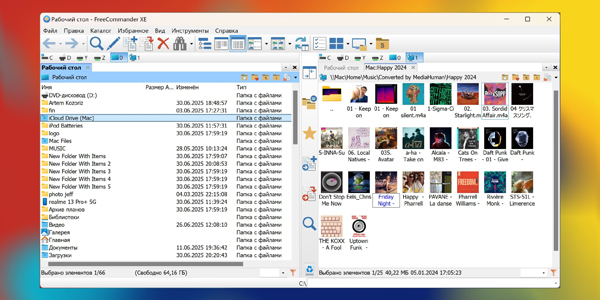
Free Commander — надійний двопанельний файловий менеджер із великою кількістю корисних функцій. Він допомагає швидко перемикатися між вкладками, порівнювати й синхронізувати папки, переглядати файли, підключатися до FTP і виконувати масове перейменування.
Архіви можна відкривати прямо всередині програми, як звичайні папки. Інтерфейс легко адаптується під особисті звички: налаштовуються іконки, панелі, гарячі клавіші й навіть загальний стиль роботи. За бажання можна наблизити зовнішній вигляд до класичного Norton Commander.
Програма безкоштовна, не містить реклами, підписок і прихованих обмежень. Її можна використовувати і вдома, і в робочих завданнях.
9. OneCommander
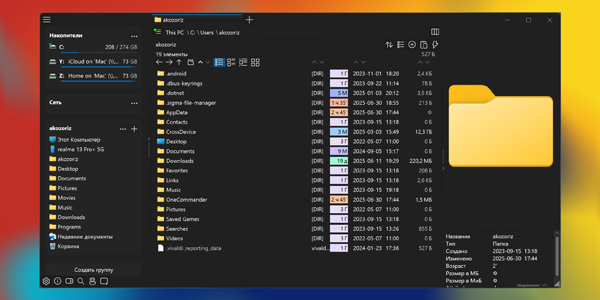
OneCommander — лаконічний, сучасний і візуально приємний файловий менеджер. Він підтримує двопанельний режим, вкладки й колонковий перегляд, схожий на той, що використовується в macOS.
У застосунку є швидкий попередній перегляд за пробілом, кольорові теги, нотатки й завдання, які можна прив’язувати до папок. Директорії зручно групувати за проєктами, а текст або зображення з буфера обміну можна одразу зберігати у вигляді окремих файлів.
Є й незвичніші можливості. Наприклад, можна вставити посилання на відео, і програма автоматично завантажить його у форматі MP4.
OneCommander безкоштовний для домашнього використання. Для комерційного застосування знадобиться Pro-ліцензія.
10. Unreal Commander
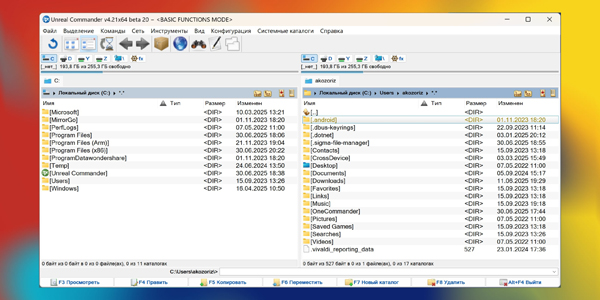
Unreal Commander — файловий менеджер із класичним двопанельним інтерфейсом і великим набором інструментів. Він працює з архівами популярних форматів, мережевими папками, вкладками та швидким переглядом файлів.
У програмі є вбудований FTP-клієнт, синхронізація папок, пакетна обробка, безпечне видалення файлів і гнучке налаштування зовнішнього вигляду. Також підтримуються плагіни для перегляду файлів у стилі Total Commander, що робить роботу з даними ще зручнішою.
Unreal Commander поширюється безкоштовно. Програму потрібно активувати, але для цього використовуються безкоштовні ключі з офіційного сайту.
11. Explorer++
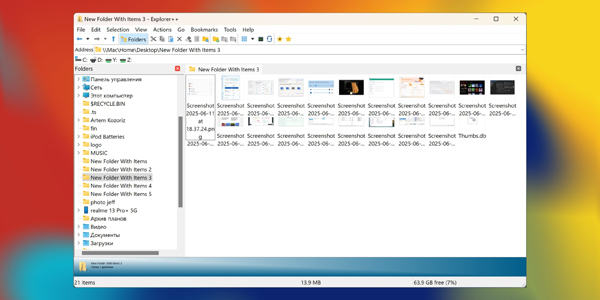
Explorer++ — швидкий і легкий файловий менеджер із простим зовнішнім виглядом. Він зберігає відчуття старого «Провідника», але додає функції, яких багатьом користувачам бракує у стандартному інструменті Windows.
Тут є вкладки, обране, перегляд вибраних файлів, налаштовуваний інтерфейс і гарячі клавіші для швидкого доступу до потрібних дій. Explorer++ підтримує розширені операції з файлами, зокрема об’єднання й розділення, а також дозволяє зберігати список вмісту папки та змінювати атрибути файлів.
Застосунок повністю безкоштовний, має відкритий вихідний код і не потребує встановлення. Його можна запускати прямо з флешки.
12. Q-Dir
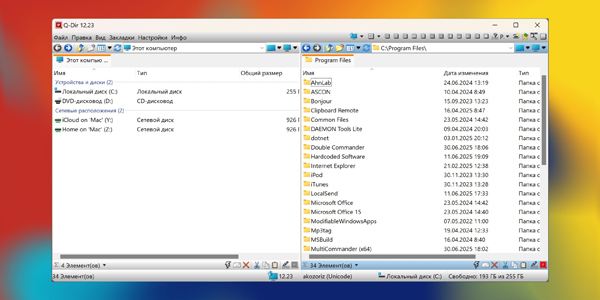
Q-Dir — компактний файловий менеджер із незвичним чотиривіконним інтерфейсом. Він сподобається тим, хто хоче бачити одразу кілька папок і швидко переносити файли між ними.
Програма підтримує вкладки, налаштування кольорів і фільтрів, збереження розкладок, друк списків файлів і швидке перемикання між режимами відображення. Її можна запускати без встановлення — з флешки або зі звичайної папки.
Q-Dir поширюється безкоштовно, зокрема для комерційного використання.
Відповіді на популярні запитання
Чим замінити стандартний «Провідник» Windows?
Замість «Провідника» можна використовувати Files, Total Commander, Double Commander, Free Commander, OneCommander, Multi Commander та інші файлові менеджери. Вони дають більше можливостей: вкладки, двопанельний режим, швидкий пошук, масове перейменування, роботу з архівами та гнучку налаштування інтерфейсу.
Навіщо потрібен альтернативний файловий менеджер для Windows?
Він потрібен, якщо ви часто працюєте з великою кількістю файлів і папок. Такі програми допомагають швидше копіювати та переносити дані, порівнювати каталоги, синхронізувати папки, шукати дублікати та виконувати дії, яких у звичайному «Провіднику» не вистачає.
Який файловий менеджер вибрати замість «Провідника» для простих завдань?
Для повсякденного використання підійдуть Files, OneCommander або Explorer++. Вони виглядають сучасно, підтримують вкладки, швидкий перегляд файлів і зручну навігацію, але при цьому не перевантажують користувача складними налаштуваннями.
Який файловий менеджер краще для просунутої роботи з файлами?
Для більш серйозних завдань варто розглянути Total Commander, Double Commander, Multi Commander або Free Commander. Ці програми зручні для роботи з архівами, FTP, масовим перейменуванням, синхронізацією папок та великою кількістю файлів.
Чи є безкоштовні файлові менеджери для Windows?
Так, багато хороших файлових менеджерів доступні безкоштовно. Наприклад, Files, Multi Commander, Double Commander, Free Commander, Explorer++ та Q-Dir можна використовувати без плати, а частина з них ще й має відкритий вихідний код.
Чим зручний двопанельний файловий менеджер?
Двопанельний режим дозволяє бачити одразу дві папки поруч і швидко переносити файли між ними. Це особливо зручно, коли потрібно сортувати документи, порівнювати каталоги, копіювати дані на зовнішній диск або працювати з кількома проєктами одночасно.
Який файловий менеджер схожий на Total Commander?
На Total Commander найбільше схожі Double Commander, Free Commander, Multi Commander та Unreal Commander. У них також є двопанельний інтерфейс, гарячі клавіші, робота з архівами та інструменти для швидкого управління файлами.
Який файловий менеджер підійде для красивого сучасного інтерфейсу?
Якщо важливий зовнішній вигляд, можна звернути увагу на Files, RX Explorer, Sigma File Manager або OneCommander. Вони виглядають сучасніше класичних двопанельних програм і добре вписуються в стиль Windows 11.
Чи можна використовувати файловий менеджер без установки?
Так, деякі програми можна запускати без установки. Наприклад, Explorer++ та Q-Dir підходять для портативного використання: їх можна тримати на флешці і запускати на різних комп’ютерах.
Який файловий менеджер вибрати для роботи з тегами та нотатками?
Для тегів, нотаток та зручної організації файлів добре підійдуть TagSpaces та OneCommander. Вони допомагають не просто зберігати документи по папках, а додатково помічати їх кольорами, коментарями або тематичними мітками.