- Какие настройки стоит проверить на новом ноутбуке в первую очередь
- 1. Установите обновления Windows
- 2. Обновите драйверы
- 3. Ограничьте максимальный заряд батареи
- 4. Включите поиск устройства
- 5. Отключите рекламу и лишние рекомендации
- 7. Удалите лишние предустановленные программы
- 8. Назначьте программы по умолчанию
- 9. Настройте резервное копирование
- 10. Создайте точку восстановления
- Ответы на популярные вопросы (11)
- Оцените автора (1)
 На новом ноутбуке в первую очередь стоит обновить Windows и драйверы, настроить резервное копирование, включить поиск устройства и проверить параметры конфиденциальности. Сразу после покупки также полезно убрать лишние предустановленные программы, отключить навязчивые рекомендации Windows и ограничить максимальный заряд батареи, если ноутбук часто работает от сети. Эти базовые настройки помогают сделать систему безопаснее, удобнее и стабильнее уже с первого дня.
Итак, Первичная настройка нового ноутбука: что обязательно сделать после покупки - далее в нашей статье
Какие настройки стоит проверить на новом ноутбуке в первую очередь
Прежде чем ставить любимый софт и сразу переходить к работе, учёбе или играм на новом ноутбуке, лучше потратить немного времени на базовую подготовку системы. Эти простые шаги помогут избежать неприятных сюрпризов в будущем и сделают повседневное использование устройства заметно удобнее. По сути, это та самая настройка, за которую потом вы ещё не раз скажете себе спасибо. Вот на что действительно стоит обратить внимание в самом начале.
1. Установите обновления Windows
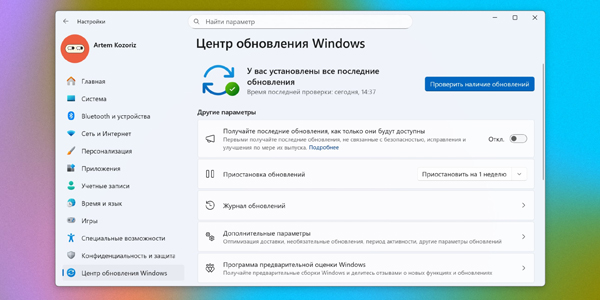
Новый ноутбук вполне мог пролежать на складе или на витрине не один месяц, а иногда и дольше. За это время для Windows обычно успевают выйти важные обновления безопасности и исправления различных ошибок. Если установить их сразу, можно закрыть старые уязвимости и уменьшить риск странных сбоев в дальнейшем.
Что сделать:
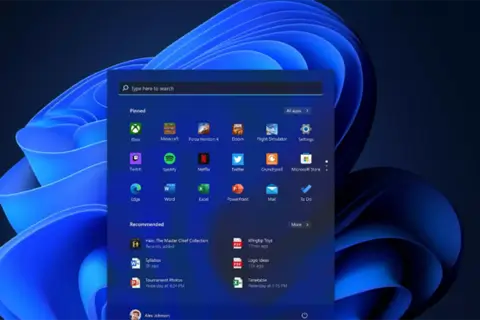
- Откройте меню «Пуск», нажмите на значок шестерёнки, чтобы перейти в «Параметры», и найдите в боковом меню раздел «Центр обновления Windows».
- Нажмите «Проверить наличие обновлений» и дождитесь, пока система всё скачает и установит.
- Иногда в процессе требуется несколько перезагрузок, поэтому ноутбук лучше заранее подключить к розетке и к быстрому Wi-Fi.
2. Обновите драйверы
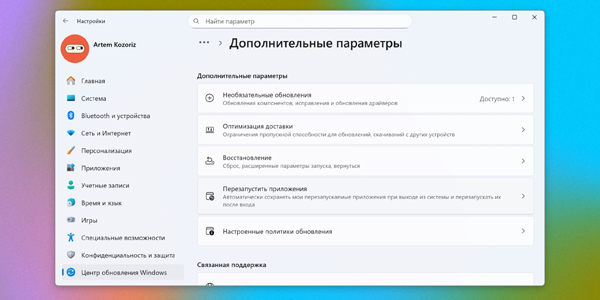
Сразу после системы имеет смысл обновить и драйверы. Это небольшие служебные программы, благодаря которым Windows корректно взаимодействует с компонентами ноутбука. Заводские версии нередко уже устарели, а те, что ставятся автоматически, не всегда оказываются оптимальными. Актуальные драйверы, особенно для видеокарты, могут повысить производительность, убрать возможные подвисания и даже положительно повлиять на время работы от аккумулятора.
Как можно обновить:
- Зайдите в «Центр обновления Windows» → «Дополнительные параметры» и посмотрите раздел «Необязательные обновления». Если там есть нужные апдейты, установите их.
- Откройте фирменное приложение производителя — например, Lenovo Vantage, MyASUS или HP Support Assistant — и запустите проверку обновлений через него.
- Если у вас игровой ноутбук с мощной видеокартой, лучше скачать свежий драйвер напрямую с официального сайта NVIDIA или AMD.
3. Ограничьте максимальный заряд батареи
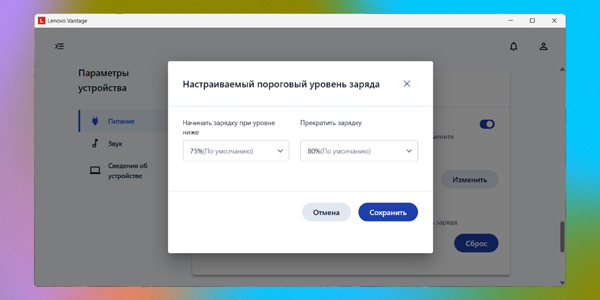
Если ноутбук большую часть времени будет стоять подключённым к сети, постоянная зарядка до 100% может ускорить износ аккумулятора. Чтобы батарея дольше сохраняла нормальную ёмкость, разумно ограничить верхний предел заряда примерно до 70–90%.
Что для этого нужно:
- Запустите фирменную утилиту производителя — это может быть Lenovo Vantage, MyASUS, HP Command Center, Dell Power Manager, MSI Center или другой похожий софт.
- Найдите раздел, связанный с питанием или настройками аккумулятора.
- Включите режим защиты батареи или вручную задайте лимит заряда, например 80%.
К сожалению, в самой Windows такой функции до сих пор нет, поэтому искать её приходится именно в приложении от производителя.
4. Включите поиск устройства
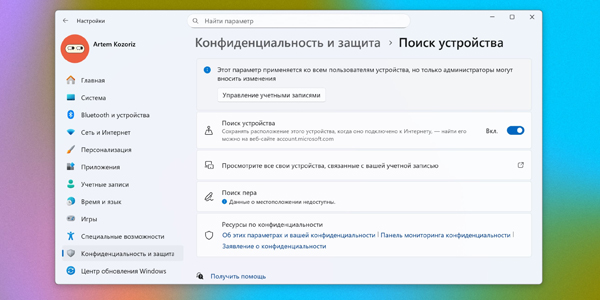
В отличие от смартфонов с GPS, ноутбуки обычно определяют местоположение через Wi-Fi-сети. Да, точность здесь не идеальная, но включить такую опцию всё равно полезно. Если ноутбук потеряется или попадёт не в те руки, вы хотя бы сможете посмотреть его последнюю геопозицию и при необходимости удалённо заблокировать систему, чтобы защитить свои данные.
Как это включить:
- Откройте «Параметры» → «Конфиденциальность и защита».
- Перейдите в пункт «Поиск устройства» и включите переключатель.
- Если функция не активируется, зайдите в «Параметры» → «Конфиденциальность и защита» → «Расположение» и включите «Службы определения местоположения».
После этого искать ноутбук можно будет через страницу устройств Microsoft — там же доступна и удалённая блокировка. Правда, всё это сработает только в том случае, если устройство подключено к интернету и у него не разряжена батарея.
5. Отключите рекламу и лишние рекомендации
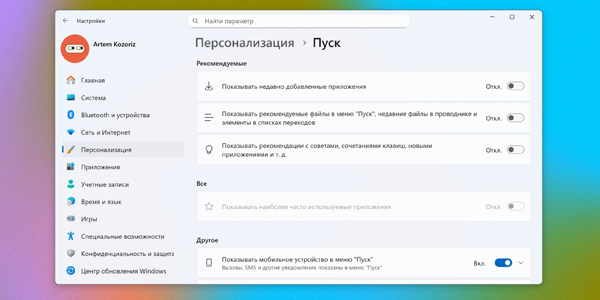
Современная Windows любит подбрасывать советы, рекомендации и рекламу приложений — иногда в меню «Пуск», иногда на экране блокировки. Если хочется, чтобы система не отвлекала лишним визуальным шумом и не навязывала ничего без спроса, лучше отключить всё это сразу.
Что сделать:
- Откройте «Параметры» → «Система» → «Уведомления» и внизу уберите галочки у пунктов с советами и рекомендациями по использованию Windows.
- Затем зайдите в «Персонализация» → «Пуск» и отключите показ рекомендаций, новых приложений и похожих подсказок.
- После этого откройте «Конфиденциальность и защита» → «Рекомендации и предложения» и выключите все тумблеры.
- Заодно проверьте «Персонализация» → «Экран блокировки» и отключите рекомендации там.
6. Проверьте параметры конфиденциальности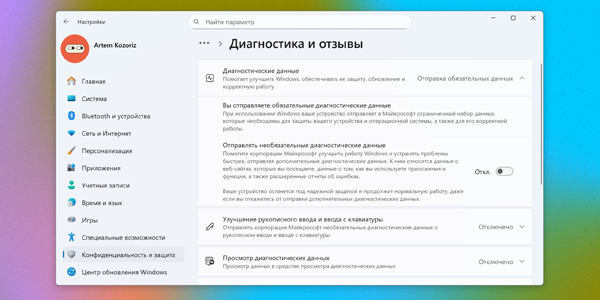
По умолчанию Windows собирает довольно много данных о том, как вы пользуетесь устройством, и отправляет часть этой информации в Microsoft. Если вам это не нравится, лучше сразу сократить объём такой телеметрии и заодно посмотреть, какие приложения получили доступ к камере, микрофону и геолокации. Это не только даёт больше контроля, но и иногда помогает немного снизить фоновую нагрузку на систему.
Как настроить:
- Перейдите в «Параметры» → «Конфиденциальность и защита» → «Диагностика и отзывы» и отключите отправку необязательных данных.
- Прокрутите ниже до блока «Разрешения приложений» и проверьте разделы «Камера», «Микрофон» и «Местоположение».
- Отключите доступ тем программам, которым он явно не нужен.
При этом важно не переусердствовать: некоторым функциям Windows, например Windows Hello, камера действительно необходима.
7. Удалите лишние предустановленные программы
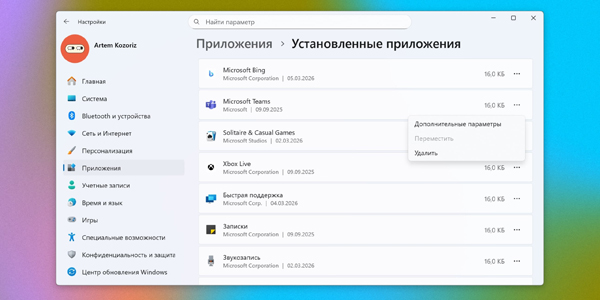
Производители ноутбуков и сама Microsoft нередко добавляют в новые устройства пробные антивирусы, простые игры и разный дополнительный софт. Всё это не только занимает место, но и может висеть в фоне, расходуя память и заряд батареи. Если сразу избавиться от ненужных приложений, система часто начинает работать чуть легче и отзывчивее.
Как убрать лишнее:
- Откройте «Параметры» → «Приложения» → «Установленные приложения» и внимательно просмотрите список.
- Найдите ненужную программу, нажмите на три точки рядом с ней и выберите «Удалить».
- Если не уверены, за что отвечает какая-то фирменная утилита производителя, лучше пока её не трогать — она может управлять важными функциями вроде вентиляторов или подсветки клавиатуры.
8. Назначьте программы по умолчанию
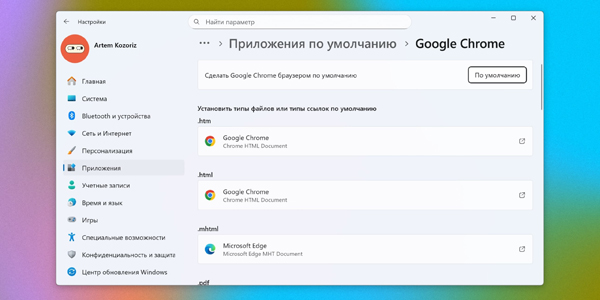
Стандартные приложения Windows устраивают далеко не всех. Система любит открывать ссылки через Edge, а музыку и видео — через встроенные плееры. Чтобы не выбирать нужную программу вручную каждый раз, лучше сразу закрепить привычный софт за основными форматами файлов. Это банально экономит время и делает работу с ноутбуком заметно приятнее.
Что нужно сделать:
- Сначала установите программы, которыми хотите пользоваться.
- Затем откройте «Параметры» → «Приложения» → «Приложения по умолчанию».
- Выберите нужный браузер, видеоплеер или другое приложение и нажмите «Сделать по умолчанию» в верхней части страницы.
Иногда после крупных обновлений Windows пытается вернуть стандартные приложения обратно, так что изредка эти настройки стоит проверять.
9. Настройте резервное копирование
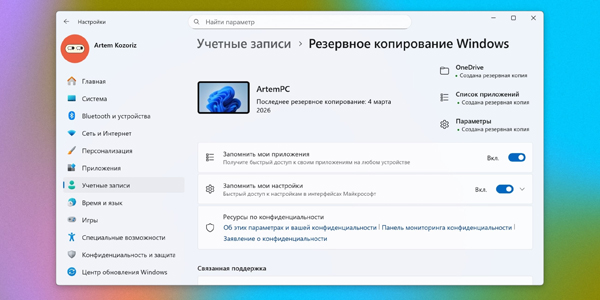
Потеря данных особенно неприятна, когда ноутбук совсем новый, а система вроде бы ещё должна работать идеально. Но сбои случаются и на свежих устройствах, поэтому резервное копирование лучше включить сразу. Встроенные инструменты Windows умеют сохранять данные в облако или на внешний диск практически незаметно для пользователя.
Как настроить:
- Откройте «Параметры» → «Аккаунт» → «Архивация данных Windows».
- Включите опции «Запомнить мои приложения» и «Запомнить мои настройки».
- Активируйте синхронизацию с OneDrive, чтобы в облако сохранялись файлы из папок «Документы», «Рабочий стол», «Изображения» и других.
Только заранее проверьте, хватает ли вам места в OneDrive. Если объёма мало, лучше отключить копирование самых тяжёлых или не самых важных папок.
10. Создайте точку восстановления
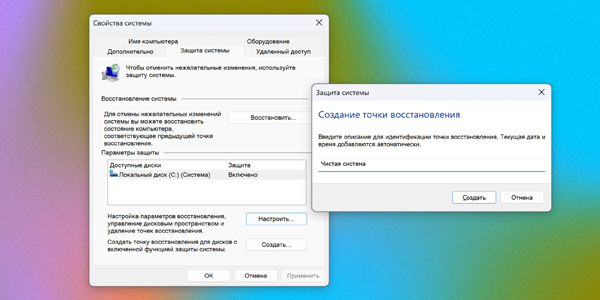
Даже на новом ноутбуке что-то может пойти не так: неудачно встанет драйвер, конфликтнёт программа или система начнёт вести себя странно после какого-нибудь эксперимента. Точка восстановления в такой ситуации работает почти как машина времени. Если создать её сразу после базовой настройки и установки необходимого софта, потом можно быстро вернуться к этому стабильному состоянию без полной переустановки Windows.
Как создать точку восстановления:
- Откройте «Пуск» и введите в поиске «Создание точки восстановления».
- Запустите найденную утилиту.
- Выберите системный диск, обычно это диск C, нажмите «Настроить» и включите защиту системы.
- После этого нажмите «Создать», задайте понятное имя — например, «Чистая система» — и дождитесь завершения процесса.
Хорошая привычка — делать такие точки вручную перед крупными обновлениями системы или установкой тяжёлых незнакомых программ. Это занимает совсем немного времени, но в нужный момент может серьёзно выручить.
Ответы на популярные вопросы
Что нужно сделать на новом ноутбуке в первую очередь?
Сразу после покупки лучше обновить Windows, поставить свежие драйверы и проверить базовые системные настройки. Это помогает избежать сбоев, закрыть уязвимости и с самого начала сделать ноутбук удобнее в повседневной работе.
Зачем обновлять Windows на новом ноутбуке, если он и так новый?
Потому что сам ноутбук мог пролежать на складе или в магазине довольно долго, а за это время для системы уже могли выйти важные обновления. Они нужны не только для новых функций, но и для безопасности и нормальной стабильности.
Нужно ли отдельно обновлять драйверы?
Да, это стоит сделать сразу после обновления системы. Свежие драйверы помогают Windows правильнее работать с железом, а в некоторых случаях ещё и улучшают производительность, плавность работы и автономность.
Есть ли смысл ограничивать заряд батареи?
Есть, особенно если ноутбук часто будет стоять на зарядке. Ограничение верхнего порога примерно до 80% помогает уменьшить износ аккумулятора и дольше сохранить его нормальную ёмкость.
Для чего включать поиск устройства на ноутбуке?
Эта функция может пригодиться, если ноутбук потеряется или окажется не у вас. Она позволяет увидеть последнее известное местоположение устройства и при необходимости удалённо заблокировать систему, чтобы защитить данные.
Почему стоит отключить рекламу и рекомендации Windows?
Потому что они создают лишний визуальный шум и постоянно отвлекают. Если выключить советы, подсказки и рекламные рекомендации сразу, система станет спокойнее и приятнее в использовании.
Какие параметры конфиденциальности лучше проверить сразу?
В первую очередь стоит посмотреть, какие диагностические данные отправляются в Microsoft и какие приложения получили доступ к камере, микрофону и местоположению. Это даёт больше контроля и помогает убрать лишнюю фоновую активность.
Нужно ли удалять предустановленные программы?
Да, но аккуратно. На новых ноутбуках часто есть пробные антивирусы, игры и лишний софт, который только занимает место и нагружает систему, однако фирменные утилиты производителя лучше сначала проверить, а не удалять вслепую.
Зачем менять приложения по умолчанию?
Чтобы ссылки, музыка, видео и другие файлы сразу открывались в тех программах, которые вам действительно удобны. Это мелочь, но она заметно экономит время и избавляет от лишних действий каждый день.
Почему резервное копирование лучше настроить сразу?
Потому что даже новый ноутбук не застрахован от сбоев, ошибок или неудачных обновлений. Если заранее включить архивацию и синхронизацию важных папок, восстановить данные потом будет намного проще.
Зачем создавать точку восстановления на новом ноутбуке?
Это полезная страховка на случай, если после установки драйвера, программы или обновления система начнёт работать странно. Одна заранее созданная точка восстановления может сэкономить много времени и избавить от полной переустановки Windows.