Если нужен родительский контроль в 2025 году, ориентируйтесь на три вещи: безопасность, прозрачные правила и удобство для семьи. Такие приложения не «шпионят», а помогают по ситуации — показывают геолокацию, ставят лимиты времени, фильтруют сайты, блокируют лишнее и дают отчёты по активности, а в экстренных случаях пригодятся SOS и громкий сигнал. Для Android самый простой бесплатный вариант — Google Family Link, для техники Apple — связка «Экранное время» + «Локатор», а если нужна кроссплатформенность и расширенные функции, подойдут Kaspersky Safe Kids, Qustodio, Kids360, «Где мои дети», Microsoft Family Safety или Kids Security.
Итак, Современные инструменты родительского контроля для безопасного цифрового детства - далее в нашей статье
Полезные сервисы, которые помогают защитить детей и формировать здоровые цифровые привычки.
Как работают приложения для родительского контроля
Когда ребёнок в школе, на секции или у друзей, хочется просто знать: всё ли с ним нормально. Но звонок не всегда уместен, а чрезмерная опека легко превращается в конфликт. В таких случаях выручают приложения родительского контроля.
Это не «шпионские программы», а набор опций, которые включаются по необходимости. Настроить можно всё — от обычного определения геопозиции до расписаний, фильтров и ограничений. Именно вы (а лучше — вместе с ребёнком) решаете, где нужен контроль, а где стоит оставить больше свободы.
Почти у всех приложений родительского контроля есть похожие возможности:
- геолокация на карте и журнал перемещений;
- лимиты времени и расписания — например, на сон или занятия;
- блокировка отдельных приложений и типов контента;
- фильтры сайтов и режим безопасного поиска;
- отчёты по активности (YouTube, соцсети, браузер и др.);
- SOS-кнопка, громкий сигнал и другие варианты на случай экстренной ситуации.
Дополнительно встречаются советы психологов, задания за «минуты экранного времени», списки разрешённых контактов и многое другое.
Как поговорить с ребёнком об установке такого приложения
Контроль работает только тогда, когда ребёнок понимает, зачем он нужен. Самое важное — не ставить приложение тайно и не использовать его как способ давления. Дальше многое зависит от возраста:
- До 7 лет. Объясните просто: вам важно знать, где он находится, чтобы быстро помочь, если что-то случится.
- 8–12 лет. Настраивайте всё вместе, договоритесь о понятных правилах и уважении к личным границам. Например — без чтения переписок.
- 13+. Разговаривайте спокойно и на равных: это не наказание, а «страховка». Подчеркните, что вы готовы обсуждать правила и менять их по мере взросления.
Какие приложения для родительского контроля выбрать
Мы собрали проверенные и актуальные варианты, которые хорошо справляются со своими задачами. Эти приложения подходят для Android, iOS и других платформ.
1. Google Family Link
- Платформы для ребёнка: Android.
- Платформы для родителя: Android, iOS, iPadOS, веб.
- Цена: бесплатно.
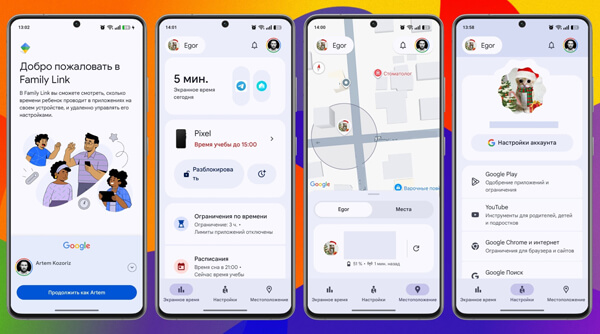
Официальный родительский контроль от Google для Android. Он показывает, сколько времени ребёнок проводит в телефоне, какие приложения запускает и что устанавливает из Google Play. Интерфейс простой, а управлять настройками можно и с телефона, и через браузер.
Родители задают расписания, дневные лимиты, могут блокировать и разблокировать устройство, ограничивать доступ к приложениям и сайтам. В Chrome работают фильтры по спискам, а в поиске можно включить безопасный режим. Также настраивается список разрешённых контактов и доступен «школьный режим» с упрощённым интерфейсом.
На карте видно местоположение ребёнка, есть оповещения по геозонам, отображается заряд, а при необходимости можно включить принудительный громкий сигнал даже при беззвучном режиме. Для детей младше 13 лет автоматически закрывается доступ к YouTube и другим «взрослым» сервисам — Family Link строго следует возрастным ограничениям аккаунта.
Никаких платных опций и рекламы здесь нет.
2. iOS «Экранное время» + «Локатор»
- Платформы для ребёнка: iOS, iPadOS, macOS.
- Платформы для родителя: iOS, iPadOS, macOS.
- Цена: бесплатно.
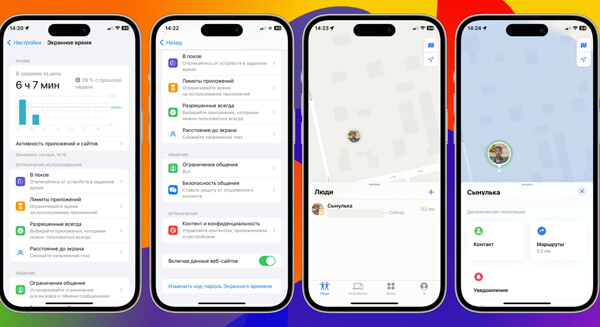
Это встроенный родительский контроль Apple на всех её платформах. Он даёт подробный отчёт с понятными графиками: сколько раз брали устройство в руки и сколько времени ушло на приложения и сайты. Можно выставлять лимиты по категориям и конкретным программам, добавлять нужные приложения в белый список, задавать «часы покоя» и выбирать контакты, с которыми ребёнку разрешено общаться.
За отслеживание на карте в реальном времени отвечает другое фирменное приложение — «Локатор». Оно показывает, где находятся дети, и умеет отправлять уведомления о приходе в заданные места или уходе из них. В любой момент можно подать звуковой сигнал на устройство ребёнка или построить самый короткий маршрут к нему. Экосистема охватывает iPhone, iPad и другие устройства Apple, а управлять удобно и с мобильного, и с Mac.
Все возможности бесплатны. На iPhone и iPad это фактически единственный полноценный вариант родительского контроля: сторонние приложения сильно ограничены правилами системы, поэтому надёжнее всего опираться на встроенные инструменты.
3. Kaspersky Safe Kids
- Платформы для ребёнка: Android, iOS, iPadOS, Windows, macOS.
- Платформы для родителя: iOS, PadOS, Android, веб.
- Цена: бесплатно или от $15.51 в год.
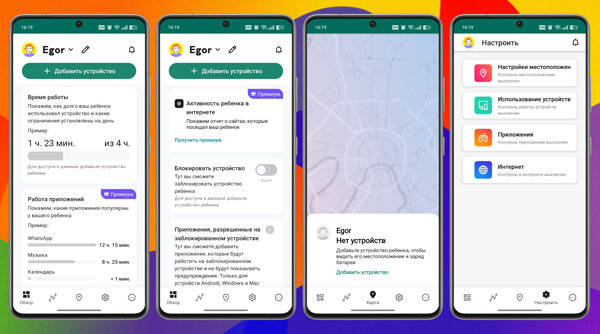
Решение от «Лаборатории Касперского», где упор сделан на баланс безопасности и психологического комфорта. Внутри — больше сотни рекомендаций от специалистов, поддержка смартфонов, планшетов и компьютеров, а управлять можно с телефона или через веб-панель.
Safe Kids показывает поисковые запросы, посещённые сайты, используемые приложения и общее экранное время. Есть контент-фильтры, расписание для сна и учёбы, блокировка программ (на Android), контроль YouTube, отчёты и уведомления о попытках нарушить правила. Геолокация работает через геозоны и уведомления о прибытии, также можно следить за уровнем заряда. На iPhone функциональность скромнее: фильтры доступны только во встроенном браузере, а блокировать сторонние приложения нельзя — поэтому надёжнее использовать этот вариант вместе с «Экранным временем».
В бесплатном режиме доступны базовые фильтры, отчёты, безопасный поиск и ограничения по времени. Премиум-подписка от $15.51 в год добавляет геолокацию, мониторинг YouTube, расширенные уведомления и более гибкие настройки.
4. «Где мои дети»
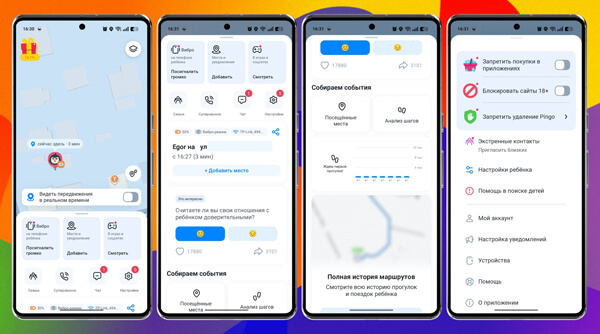
- Платформы для ребёнка: Android, iOS, iPadOS, детские смарт-часы.
- Платформы для родителя: Android, iOS, iPadOS, веб.
- Цена: бесплатно или $3.22 в месяц.
Понятное приложение с акцентом на геолокацию и удобные уведомления. «Где мои дети» показывает, где ребёнок находится сейчас, как перемещался в течение дня, и присылает оповещения о приходе в заданную точку или выходе из неё. Есть «Громкий сигнал» — звонок, который срабатывает даже при отключённом звуке, чтобы быстро привлечь внимание. Управлять можно через приложение или веб-панель.
На Android доступна функция «Звук вокруг» — прослушивание окружения с уведомлением на детском устройстве. Кроме смартфонов, сервис работает с детскими смарт-часами: доступны звонки, список разрешённых контактов и кнопка SOS. На iOS часть возможностей недоступна из-за ограничений системы — например, тот же «Звук вокруг».
Базовые функции (подключение, GPS-трек, уведомления и история перемещений) работают бесплатно. За $3.22 в месяц открываются безлимитные SOS-вызовы и «Громкий сигнал». При этом прослушивание оплачивается отдельно: пакеты — от $1.28 или $19.28 за безлимит.
5. Kids360
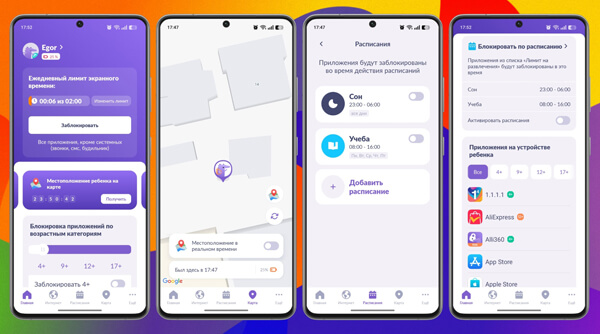
- Платформы для ребёнка: Android, iOS, iPadOS.
- Платформы для родителя: iOS, iPadOS, Android, веб-панель.
- Цена: бесплатно или от $3.22 в месяц.
Комплексный родительский контроль от российских разработчиков. Здесь сделали ставку на лёгкую настройку и «нетоксичный» для ребёнка сценарий: взрослый получает сводки, задаёт понятные правила и управляет устройством через приложение или браузер. Подключение занимает несколько минут: на телефон родителя ставится Kids360, а на детский — Alli360.
Сервис показывает, сколько времени уходит на игры, соцсети и другие категории, даёт расписания по дням и часам, позволяет разово блокировать отвлекающие приложения и включать «детский режим» для сна и учёбы. Есть карта с геолокацией, «Громкий сигнал» даже в беззвучном режиме и система заданий: ребёнок получает минуты на телефоне за развивающие упражнения или поручения родителей. На iOS возможностей меньше из-за ограничений системы, но базовый контроль остаётся.
В бесплатной версии можно подключить ребёнка и смотреть активность. Полный набор — расписания, блокировки, лимиты и фильтры — доступен 7 дней в пробном периоде, дальше нужна подписка, которую можно оплатить даже со счёта мобильного.
6. Qustodio
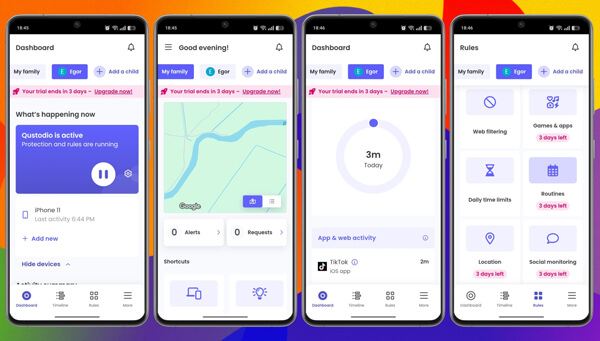
- Платформы для ребёнка: Android, iOS, iPadOS, Windows, macOS.
- Платформы для родителя: iOS, iPadOS, Android, веб.
- Цена: бесплатно или от 54 долларов в год.
Универсальное приложение с простым интерфейсом и базовой защитой «из коробки». Qustodio помогает выставлять лимиты экранного времени, блокировать приложения и сайты, смотреть отчёты об активности и отслеживать местоположение ребёнка. Работает на телефонах, планшетах и компьютерах — удобно, когда в семье разные устройства.
Из полезного: понятная лента активности с уведомлениями, семейный локатор и раздел «Места», мониторинг YouTube и отчёты по веб-поиску. На Android, в отличие от iOS, доступны дополнительные функции вроде контроля звонков и SMS — правда, только в APK-версии с официального сайта Qustodio. При этом основные фильтры и лимиты одинаково стабильно работают на всех платформах.
В бесплатном варианте можно контролировать только одно детское устройство: есть базовая фильтрация, гибкие лимиты и недельные отчёты. Премиум за 55 долларов в год расширяет контроль на несколько устройств и добавляет более подробную аналитику, но оплатить его сейчас проблематично.
7. Microsoft Family Safety
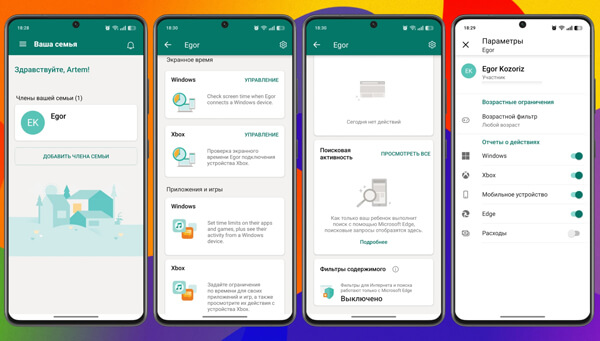
- Платформы для ребёнка: Android, iOS, iPadOS, Windows, Xbox.
- Платформы для родителя: iOS, iPadOS, Android, веб.
- Цена: бесплатно или от 130 долларов в год (в составе Microsoft 365 Family).
Родительский контроль Microsoft рассчитан на тех, кто пользуется экосистемой компании. Он помогает управлять цифровыми привычками всей семьи из одного места: интегрируется с Windows, Xbox и Microsoft Store, работает на Android и частично на iOS. Настройки доступны в мобильном приложении и через веб-панель.
Можно выставлять расписания и лимиты по времени, ограничивать конкретные приложения и игры, задавать возрастные рейтинги, включать безопасный поиск и фильтрацию сайтов — всё это полноценно работает на Windows, Xbox и Android. Ребёнок может отправлять запросы, а родитель — подтверждать или отклонять их прямо со смартфона.
Для Xbox есть отдельные параметры: ограничения по контенту, чату, мультиплееру и списку друзей. На iOS всё заметно скромнее — ограничения действуют только в браузере Microsoft Edge, а контроль приложений и времени в системе недоступен.
Почти весь функционал Microsoft Family Safety открыт бесплатно. Геолокация и уведомления, которые раньше входили в пакет Office 365, с ноября 2024 года не поддерживаются. Поэтому с учётом трудностей с оплатой подписка выглядит не слишком оправданной.
8. Kids Security
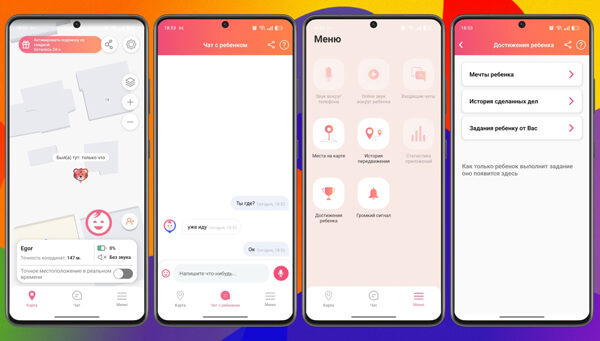
- Устройства ребёнка: Android, iOS, iPadOS.
- Устройства родителя: Android, iOS, iPadOS.
- Цена: бесплатно или $3.87 в месяц.
Доступное приложение, которое делает акцент на безопасность и отслеживание в реальном времени. Kids Security позволяет видеть местоположение ребёнка, понимать, как он пользуется телефоном, и получать уведомления о важных событиях.
Сервис показывает текущую точку на карте и историю перемещений, поддерживает «геозабор» и оповещения о приходе или уходе. В статистике видно активность по категориям — игры, соцсети, браузеры. Отсюда же можно ограничить отдельные приложения и выставить часы покоя, например на время уроков или ночью. Среди полезных функций — прослушивание окружения на Android, тревожная кнопка с координатами и громкий звонок даже при беззвучном режиме.
В бесплатной версии доступны карта, геозоны, тревожная кнопка и дневная статистика. Премиум даёт безлимитную историю GPS, расширенные отчёты, расписание и прослушивание (по пакетам минут). Подписка оформляется через встроенные покупки, а оплата идёт с баланса телефона.
Ответы на популярные вопросы
Что такое приложения родительского контроля и «шпионят» ли они за ребёнком?
Это не шпионаж, а набор настроек для безопасности и режима дня: можно включать их по необходимости — от геолокации до лимитов и фильтров. Важно заранее договориться о правилах и не ставить такие приложения тайно.
Какие функции обычно есть у родительского контроля?
Чаще всего это карта и история перемещений, лимиты экранного времени и расписания, блокировки приложений, фильтры сайтов и безопасный поиск, отчёты по активности (включая YouTube и соцсети), а также SOS и «громкий сигнал» на случай ЧП.
Как правильно обсудить установку с ребёнком, чтобы не испортить отношения?
Говорите честно и спокойно: это про безопасность, а не про наказание. С младшими — проще и короче, с 8–12 лет — настраивайте вместе и обозначайте границы (например, не читать переписки), с подростками — договаривайтесь «на равных» и пересматривайте правила со временем.
Что выбрать для Android, если нужен бесплатный и понятный вариант?
Google Family Link — самый простой старт: он показывает, сколько времени ребёнок проводит в телефоне, помогает ставить лимиты, управлять доступом к приложениям и сайтам, а ещё показывает геопозицию и уведомляет о геозонах.
Что лучше для iPhone и iPad: сторонние приложения или встроенные функции?
На Apple-устройствах надёжнее всего использовать «Экранное время» и «Локатор»: они дают детальные отчёты, лимиты, часы покоя и отслеживание на карте. Сторонним приложениям часто мешают системные ограничения, поэтому встроенные инструменты обычно эффективнее.
Нужно, чтобы контроль работал и на телефоне, и на компьютере — какие варианты подойдут?
Для семьи с разными устройствами удобны кроссплатформенные решения вроде Kaspersky Safe Kids и Qustodio: они поддерживают Android/iOS и компьютеры (Windows/macOS), дают отчёты, фильтры и контроль времени.
Почему у некоторых приложений на iOS «урезанные» возможности?
iOS более закрытая система: из-за правил безопасности сторонние сервисы не могут полноценно блокировать приложения и глубоко управлять системой, поэтому часть функций работает только частично или через отдельные решения (например, через встроенные инструменты Apple).
Какие приложения сильнее всего заточены под геолокацию и уведомления «пришёл/ушёл»?
Если главное — местоположение и быстрые оповещения, хорошо подходят «Где мои дети» и Kids Security: они показывают карту, историю перемещений, геозоны и дают тревожные функции вроде SOS и громкого сигнала.
Что такое «громкий сигнал» и зачем он нужен?
Это принудительный звонок на устройство ребёнка, который срабатывает даже в беззвучном режиме. Удобно, если нужно срочно дозвониться, а телефон лежит в рюкзаке или ребёнок не слышит уведомления.
Как выбрать приложение, чтобы ребёнок не воспринимал контроль как давление?
Ставьте минимум ограничений на старте, объясняйте логику правил и делайте их прозрачными. Хорошо работают сценарии, где ребёнок понимает, что именно отслеживается, и может обсуждать настройки — так контроль становится «страховкой», а не наказанием.
Есть ли бесплатные варианты и что обычно дают подписки?
Да, многие сервисы работают бесплатно хотя бы в базовом режиме: геолокация, отчёты, часть ограничений. Платные планы чаще добавляют расширенные отчёты, гибкие настройки, дополнительные уведомления, больше детских устройств и отдельные функции вроде мониторинга YouTube или расширенной геоаналитики.