 Реакции в Telegram позволяют быстро отвечать на сообщения эмодзи, но работают по-разному в личных чатах, группах и каналах. В переписках и группах можно посмотреть, кто именно отреагировал, а в каналах видны только счётчики без имён пользователей. При желании реакции можно настроить: включить, отключить, ограничить список эмодзи и даже изменить быструю реакцию по двойному тапу.
Итак, Как пользоваться реакциями в Telegram: настройки, функции и ограничения - далее в нашей статье
Реакции в Telegram: как они работают и что о них нужно знать
Разберёмся, как устроена эта функция и на что стоит обратить внимание. Несмотря на простоту, у реакций в Telegram есть несколько важных отличий в зависимости от типа чата.
Что нужно знать о реакциях в Telegram
Реакции в формате эмодзи появились в Telegram ещё в конце 2021 года. Они позволяют буквально в одно нажатие показать своё отношение к сообщению, даже если возможность комментировать публикацию отключена. Сейчас пользователям доступно более 50 реакций на базе стандартных эмодзи, а владельцы Telegram Premium могут дополнительно использовать кастомные наборы.
В группах и каналах эта функция устроена по-разному. В открытых и закрытых чатах рядом с каждым эмодзи под сообщением отображаются аватарки пользователей, и при желании можно открыть список всех, кто выбрал ту или иную реакцию. В каналах всё иначе: там показываются только счётчики возле смайликов, а кто именно их поставил, не видно. Наличие подписки Telegram Premium на это не влияет.
Как активировать реакции в Telegram
В личных сообщениях и групповых чатах реакции обычно доступны сразу и по умолчанию. В обычном диалоге отключить их нельзя. Но если у вас есть права на редактирование группового чата, вы можете изменить настройки реакции для участников.
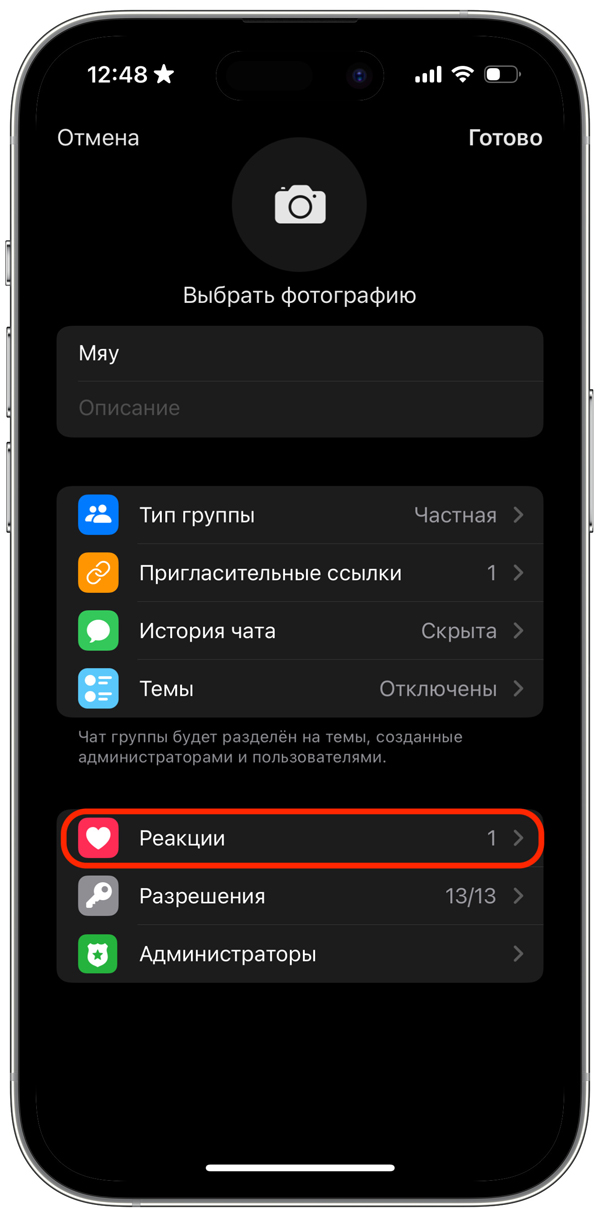
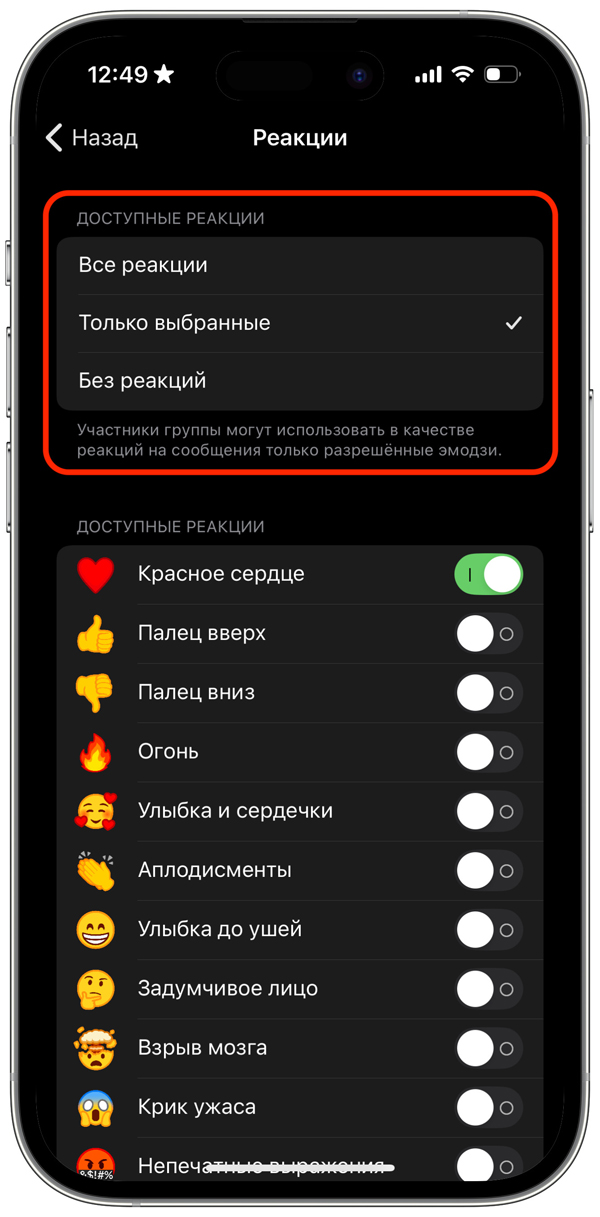
Для этого нажмите на значок чата и выберите пункт «Изменить» на iOS. На Android нужно тапнуть по иконке с карандашом, а затем открыть раздел «Реакции». В этом меню можно разрешить все эмодзи, оставить только часть реакций или полностью выключить функцию. Если список реакций будет ограничен, кастомные варианты использовать уже не получится.
У владельцев каналов тоже есть возможность управлять реакциями под своими публикациями, хотя набор параметров там немного отличается.
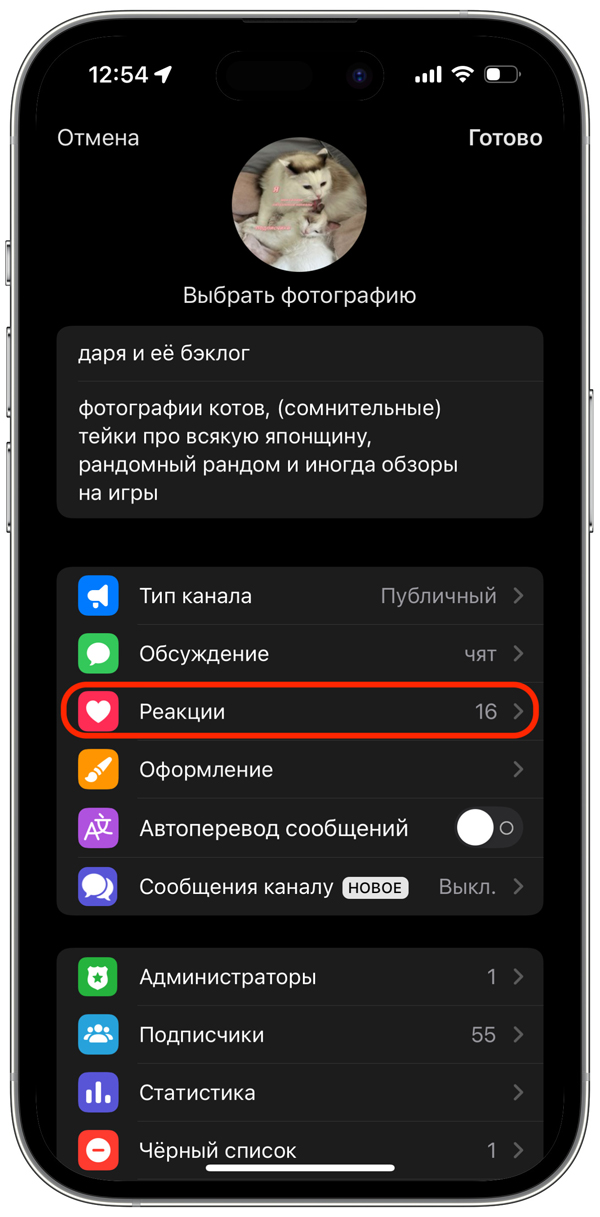
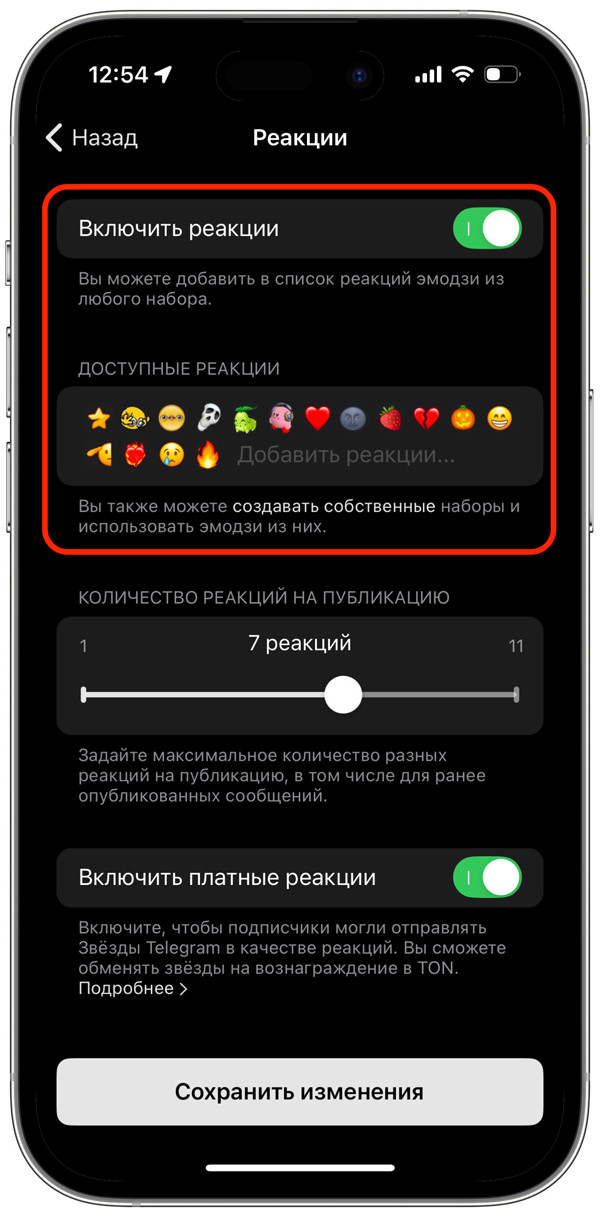
Искать эту настройку нужно примерно так же, как и в группах: откройте редактирование канала и найдите раздел «Реакции». Там можно либо полностью включить или отключить реакции, либо выбрать конкретные эмодзи, которые подписчики смогут оставлять под постами.
В отличие от обычных чатов, в каналах разрешается добавлять в список даже эмодзи из кастомных наборов. Они будут доступны всем читателям, независимо от того, оформлена у них подписка или нет. Число кастомных эмодзи зависит от уровня канала, который повышается за счёт голосов подписчиков. Кроме того, здесь же можно ограничить количество реакций на одну публикацию и включить платные реакции-звёзды.
Важно помнить, что эти настройки распространяются только на посты внутри вашего канала. На комментарии под ними, а также на ваши сообщения в других чатах пользователи всё равно смогут ставить любые эмодзи.
Как оставить реакцию в Telegram
Чтобы быстро поставить стандартный лайк, достаточно дважды тапнуть по сообщению. Если нужна другая реакция, на Android нужно просто коснуться сообщения, а на iOS — удержать палец на нём. Пользователи с Premium могут оставлять до трёх разных реакций на одно сообщение, а без подписки доступна только одна. Если нажать на уже выбранный вами эмодзи ещё раз, реакция исчезнет.
В Telegram также можно изменить быструю реакцию по двойному тапу. Например, вместо сердечка выбрать клоуна или любой другой вариант, который вам удобнее.
iOS: откройте «Настройки», затем перейдите в «Оформление» → «Стикеры и эмодзи» → «Быстрая реакция».
Android: откройте меню с тремя полосками, затем перейдите в «Настройки» → «Настройки чатов» → «Стикеры и эмодзи» → «Быстрая реакция».
Если у вас подключён Premium, в качестве быстрой реакции можно выбрать эмодзи из кастомного набора. Без подписки доступны только стандартные варианты.
Как узнать, кто поставил реакцию в личном или групповом чате Telegram
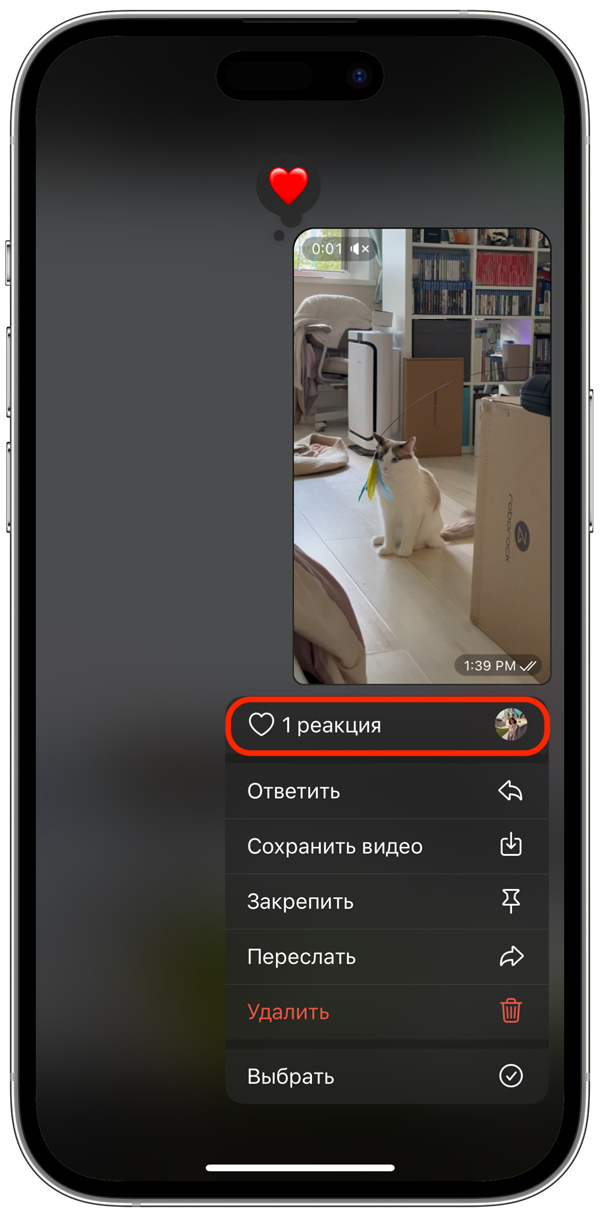
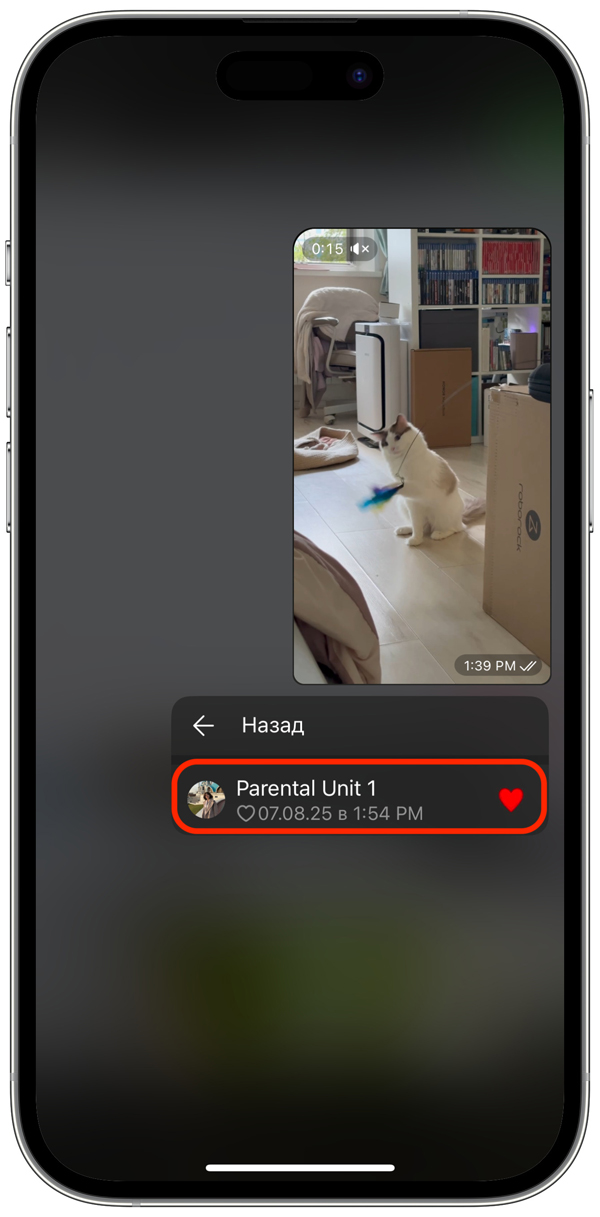
Сделать это довольно просто. На Android и iOS достаточно зажать интересующую реакцию, а на компьютере — кликнуть по ней правой кнопкой мыши. Сразу после этого откроется список с именами и фотографиями всех пользователей, которые выбрали этот эмодзи.
Как в Telegram посмотреть, кто оставил реакцию в канале
На данный момент Telegram по-прежнему не показывает имена и аватарки пользователей, которые поставили реакции под постами в каналах. Максимум, что сейчас можно посмотреть, — это реакции к комментариям участников под публикацией, если обсуждение в канале открыто.
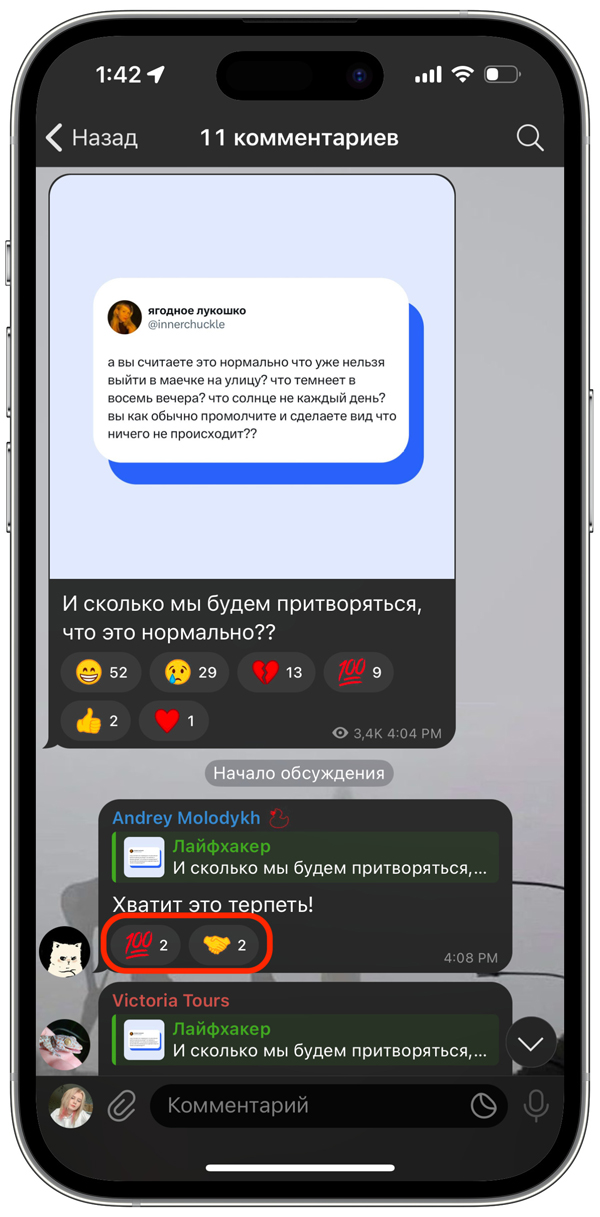
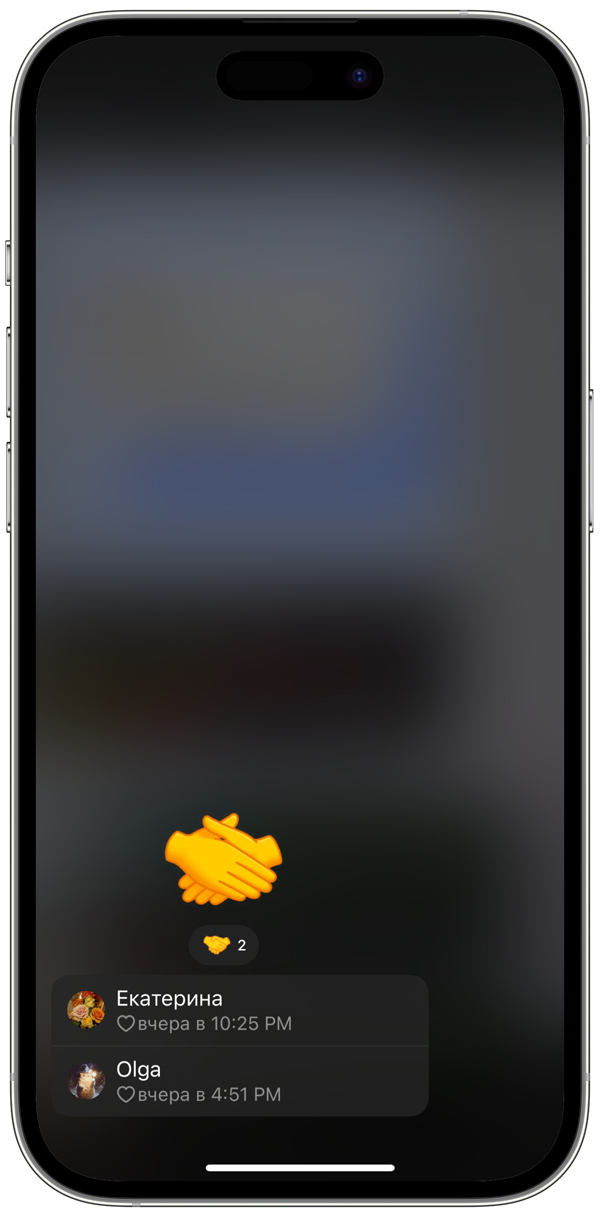
Для этого нужно открыть комментарии к посту, а затем нажать и удерживать палец на эмодзи под нужным сообщением. Если хотите увидеть все реакции сразу, зажимайте не сам эмодзи, а всё сообщение целиком. На компьютере вместо долгого нажатия используется правый клик мышью.
Ответы на популярные вопросы
Что такое реакции в Telegram?
Реакции в Telegram — это эмодзи, с помощью которых можно быстро показать своё отношение к сообщению или посту без отдельного ответа.
Где в Telegram можно использовать реакции?
Они доступны в личных чатах, группах и каналах. При этом в разных типах переписок эта функция работает немного по-разному.
Сколько реакций доступно в Telegram?
Пользователям доступно более 50 стандартных реакций. У владельцев Telegram Premium есть ещё и кастомные наборы эмодзи.
Можно ли отключить реакции в Telegram?
В личных диалогах отключить их нельзя. А вот в группах и каналах, если у вас есть права на редактирование, реакции можно включать, отключать или ограничивать.
Как включить или настроить реакции в группе Telegram?
Нужно открыть настройки чата, перейти в раздел «Реакции» и выбрать подходящий вариант: разрешить все эмодзи, оставить только часть или полностью отключить функцию.
Можно ли настроить реакции в канале Telegram?
Да, владельцы каналов могут управлять реакциями под постами: включать их, отключать, выбирать конкретные эмодзи и даже задавать дополнительные ограничения.
Можно ли использовать кастомные эмодзи в реакциях канала?
Да, в каналах можно добавлять кастомные эмодзи в список разрешённых реакций. Они будут доступны всем читателям, даже без подписки Premium.
От чего зависит количество кастомных реакций в канале?
Оно связано с уровнем канала. Чем больше голосов от подписчиков получает канал, тем больше кастомных эмодзи можно добавить.
Можно ли ограничить число реакций на один пост в канале?
Да, в настройках канала можно установить лимит на количество реакций для одной публикации, а также включить платные реакции-звёзды.
Влияют ли настройки реакций в канале на комментарии?
Нет, эти параметры касаются только самих постов в канале. В комментариях и в других чатах пользователи смогут ставить любые доступные эмодзи.
Как поставить реакцию в Telegram?
Чтобы быстро поставить стандартный лайк, обычно достаточно дважды нажать на сообщение. Для выбора другой реакции нужно открыть меню реакций через касание или удержание сообщения.
Сколько реакций можно поставить на одно сообщение?
Без подписки можно оставить только одну реакцию. С Telegram Premium на одно сообщение разрешено ставить до трёх разных реакций.
Можно ли убрать свою реакцию?
Да, для этого достаточно ещё раз нажать на эмодзи, который вы уже поставили.
Что такое быстрая реакция в Telegram?
Это эмодзи, которое отправляется по двойному тапу. Его можно изменить в настройках приложения и выбрать более удобный вариант вместо стандартного сердечка.
Можно ли поставить кастомную быструю реакцию?
Да, но только при наличии Telegram Premium. Без подписки в качестве быстрой реакции доступны лишь стандартные эмодзи.
Как посмотреть, кто поставил реакцию в личном чате или группе?
Для этого нужно нажать и удерживать нужную реакцию на телефоне или кликнуть по ней правой кнопкой мыши на компьютере. После этого откроется список пользователей с именами и фото.
Можно ли узнать, кто поставил реакцию в канале Telegram?
Нет, под постами в каналах Telegram показывает только количество реакций. Имена и аватарки пользователей там не отображаются.
Что можно посмотреть по реакциям в канале?
Если в канале открыты комментарии, можно посмотреть реакции под комментариями участников. Для этого нужно открыть обсуждение и зажать эмодзи или само сообщение.