 Для форматирования и восстановления флешек можно использовать как встроенное «Управление дисками» Windows, так и специализированные утилиты вроде Rufus, SD Card Formatter, MiniTool Partition Wizard или фирменных инструментов производителей. Выбор программы зависит от проблемы: обычного сбоя файловой системы, неправильного объёма, защиты от записи или повреждения контроллера. Перед форматированием важно сохранить нужные файлы отдельно, потому что данные на накопителе будут удалены.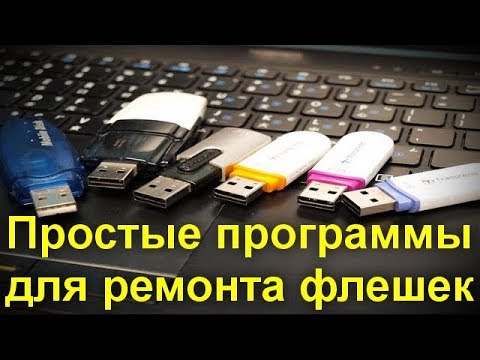
Итак, Лучшие программы для форматирования и восстановления флешек - далее в нашей статье
Надёжные утилиты, которые пригодятся, когда стандартные инструменты системы уже не помогают.
Флешки и карты памяти со временем могут начать работать нестабильно: появляется защита от записи, система неправильно определяет объём или возникают проблемы с FAT32 на накопителях большой ёмкости. Обычное форматирование через «Проводник» справляется с такими сбоями далеко не всегда, поэтому иногда приходится обращаться к специализированным программам. Ниже собраны инструменты разного уровня — от встроенных средств Windows до утилит для восстановления проблемных накопителей.
Важно: при форматировании вся информация на устройстве удаляется безвозвратно. Если на флешке или карте памяти есть нужные файлы, заранее перенесите их в безопасное место и только после этого приступайте к очистке.
1. «Управление дисками» в Windows
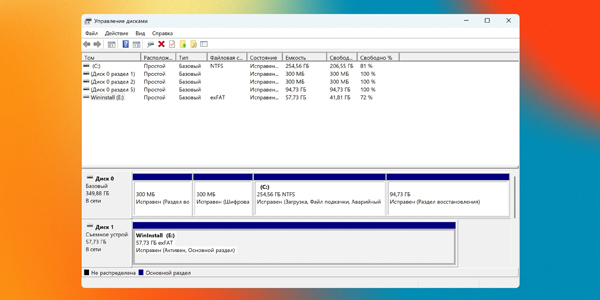
Если при попытке форматирования через «Проводник» появляется ошибка или флешка вообще не хочет нормально работать, сначала стоит открыть «Управление дисками». Это встроенный инструмент Windows, который позволяет работать с накопителем на более глубоком уровне. Запустить его можно через меню, вызываемое сочетанием Win + X, или через «Пуск».
Здесь можно удалить повреждённый том, заново распределить пространство или назначить накопителю другую букву. Такой вариант особенно полезен, когда система физически определяет флешку, но открыть её обычным способом не получается.
Плюсы:
Присутствует в Windows изначально, поэтому устанавливать дополнительные программы не требуется.
Показывает скрытые разделы и позволяет полностью пересоздать структуру накопителя.
Минусы:
Не позволяет форматировать в FAT32 накопители объёмом более 32 ГБ.
Бесполезен, если флешка находится в режиме «Защищено от записи».
2. SD Card Formatter
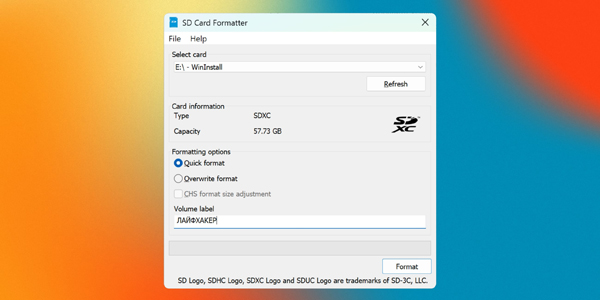
Официальная программа от SD Association, которая пригодится владельцам не только карт памяти, но и обычных флешек. В отличие от универсальных инструментов, она выполняет очистку в соответствии со спецификациями накопителей и способна восстановить первоначальную структуру кластеров.
Такой вариант особенно полезен, когда флешка или microSD начинает медленно записывать данные, выдаёт ошибки в фотоаппарате или видеорегистраторе либо неожиданно показывает меньший объём, чем должен быть на самом деле.
Плюсы:
Форматирует носители в соответствии со стандартами производителей карт памяти.
Может вернуть накопителю исходный объём после использования в других устройствах.
Минусы:
Не поддерживает создание и разделение разделов — накопитель очищается целиком.
Не исправит серьёзные аппаратные проблемы, например неисправность контроллера.
3. Rufus
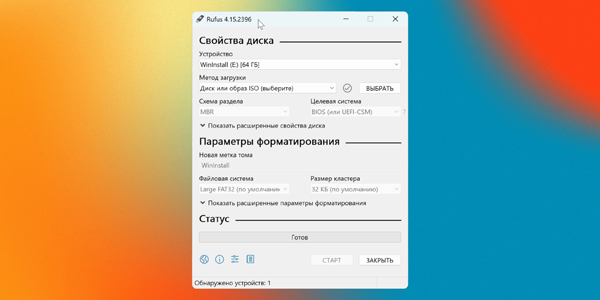
Rufus обычно знают как инструмент для создания загрузочных флешек, однако программа отлично подходит и для обычного форматирования. Она способна работать с накопителями в обход некоторых ограничений Windows, поэтому может выручить, если «Проводник» сообщает, что устройство используется другим процессом.
Кроме того, Rufus позволяет без лишних сложностей отформатировать в FAT32 флешку объёмом более 32 ГБ. Это удобно для магнитол, телевизоров и другой техники, которая поддерживает именно эту файловую систему.
Плюсы:
Обходит стандартное ограничение Windows на форматирование крупных накопителей в FAT32.
Может перезаписывать пространство случайными последовательностями, помогая выявлять повреждённые блоки.
Минусы:
Большое количество параметров способно запутать неопытного пользователя.
При невнимательности легко выбрать другой диск и полностью удалить данные с него.
4. HP USB Disk Storage Format Tool
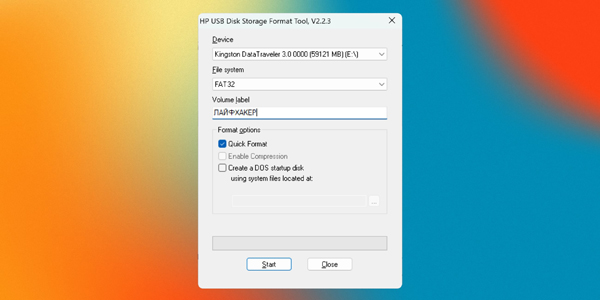
Проверенная временем программа, которая продолжает справляться с базовыми задачами. Раньше HP USB Disk Storage Format Tool активно использовали для восстановления проблемных флешек и форматирования носителей в FAT32 в старых версиях Windows.
Утилита и сегодня может помочь с обычным форматированием и очисткой повреждённых разделов в ситуациях, когда стандартный «Проводник» сообщает об ошибке.
Hewlett-Packard больше не поддерживает программу, поэтому найти её можно только в сторонних каталогах программного обеспечения, а не на официальном ресурсе компании.
Плюсы:
Очень простой интерфейс без множества дополнительных параметров.
Способна исправить отдельные небольшие ошибки файловой системы, которые мешают работе стандартного форматирования Windows.
Минусы:
Не работает с современной файловой системой exFAT.
Возможны проблемы совместимости с новыми высокоскоростными накопителями.
5. MiniTool Partition Wizard
Это полноценный менеджер разделов, который особенно полезен при работе с флешками со сложной разметкой. В графическом интерфейсе хорошо видны скрытые, служебные и неразмеченные области, которые нередко остаются после создания загрузочных носителей с Linux или ChromeOS.
MiniTool Partition Wizard позволяет заново сформировать таблицу разделов, сменить файловую систему или вернуть накопителю пространство, которое система перестала видеть.
Плюсы:
Подробно показывает структуру носителя и позволяет удалить даже скрытые разделы.
Поддерживает преобразование разметки между MBR и GPT без удаления пользовательских данных.
Минусы:
В интерфейсе много дополнительных функций, большая часть которых ориентирована на жёсткие диски и SSD.
Бесплатная версия время от времени предлагает перейти на тариф Pro.
6. JetFlash Online Recovery
Фирменная программа Transcend, предназначенная для восстановления флешек серии JetFlash. В отличие от обычных форматировщиков, утилита может взаимодействовать непосредственно с прошивкой контроллера.
Помимо полной очистки, программа способна попытаться вернуть накопитель к рабочему состоянию без удаления информации. Это может помочь, если флешка перестала определяться системой, выдаёт ошибки чтения или неожиданно перешла в режим «Защищено от записи».
Плюсы:
Обращается к онлайн-базе производителя и использует подходящую оригинальную прошивку для восстановления контроллера.
Может вернуть к жизни флешки Transcend в случаях, когда универсальные программы завершают работу с ошибкой.
Минусы:
Поддерживает только оригинальные накопители Transcend.
Для работы необходимо стабильное интернет-соединение.
7. Kingston Format Utility
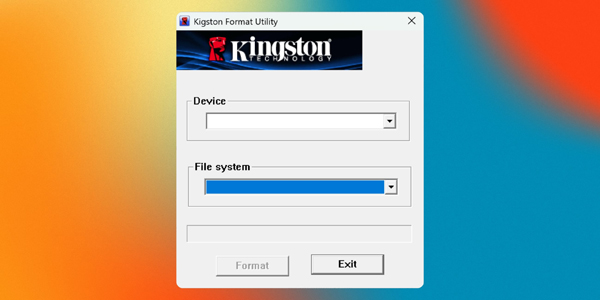
Специализированная утилита Kingston, предназначенная для накопителей серии DataTraveler, включая отдельные модели HyperX. Поскольку программа разрабатывалась с учётом конкретного оборудования, она способна корректно пересоздавать таблицу разделов даже тогда, когда универсальные решения не справляются с особенностями контроллера.
Если флешка Kingston перестала открываться, постоянно показывает ошибки, требует форматирования или внезапно стала защищённой от записи, Kingston Format Utility можно попробовать одной из первых.
Официальная ссылка на получение программы сейчас недоступна, поэтому искать установочный файл приходится на сторонних ресурсах.
Плюсы:
Самостоятельно подбирает подходящие параметры с учётом памяти и контроллера флешек Kingston.
Имеет очень простой интерфейс, благодаря которому риск случайно очистить другой диск заметно ниже.
Минусы:
Работает только с накопителями Kingston и не распознаёт устройства других производителей.
Поддерживает форматирование исключительно в FAT32.
8. EzRecover
EzRecover предназначена для экстренного восстановления флешек, которые система определяет как неизвестное устройство, показывает ошибку Security Device или отображает объём 0 МБ.
Программа устроена максимально просто. После запуска она сама ищет проблемный накопитель и пытается сбросить ошибки контроллера практически одним действием.
Плюсы:
Может восстановить накопители с нулевым объёмом или повреждённой прошивкой.
Процесс восстановления не требует сложных настроек.
Минусы:
Интерфейс заметно устарел и напоминает программы времён Windows XP.
Перед очисткой утилита практически не предоставляет диагностической информации.
9. HDD Low Level Format Tool
Один из самых радикальных вариантов, к которому имеет смысл обращаться, если более простые программы результата не дали. HDD Low Level Format Tool выполняет программное низкоуровневое форматирование и полностью перезаписывает каждый сектор нулями.
Благодаря такой обработке можно очистить таблицу разделов и заставить контроллер исключить проблемные сектора. Одновременно вся информация уничтожается таким образом, что восстановить её специализированными программами уже практически невозможно.
Для личного использования утилита доступна бесплатно. Основное ограничение бесплатной версии — скорость до 50 МБ/с, что для большинства обычных флешек не является серьёзной проблемой.
Плюсы:
Способна обходить многие системные блокировки и справляться с серьёзными ошибками накопителя.
Полностью уничтожает информацию, практически исключая её последующее восстановление.
Минусы:
Полная обработка занимает значительно больше времени, чем обычное форматирование.
Из-за ограничения скорости работа с накопителями большой ёмкости может затянуться.
Ответы на популярные вопросы
Что делать, если Windows видит флешку, но она не открывается?
Сначала стоит проверить накопитель через «Управление дисками». Там можно увидеть его разделы, назначить другую букву диска, удалить повреждённый том или заново создать разметку.
Какую программу использовать для флешки объёмом больше 32 ГБ, если нужен FAT32?
Для такой задачи подойдёт Rufus. Он позволяет обойти стандартное ограничение Windows и форматировать в FAT32 накопители объёмом более 32 ГБ.
Почему флешка показывает меньше памяти, чем должна?
Причиной могут быть оставшиеся скрытые или служебные разделы после использования накопителя в другом устройстве или создания загрузочного носителя. В таких случаях помогают SD Card Formatter или менеджеры разделов вроде MiniTool Partition Wizard.
Можно ли исправить флешку с защитой от записи?
Иногда да, но обычного форматирования для этого часто недостаточно. Для фирменных накопителей стоит попробовать утилиту производителя, например JetFlash Online Recovery для Transcend или Kingston Format Utility для совместимых моделей Kingston.
Что делать, если флешка отображается с объёмом 0 МБ?
Для подобных серьёзных сбоев предназначены инструменты вроде EzRecover. Они пытаются сбросить ошибки контроллера и вернуть накопитель в рабочее состояние, хотя успешное восстановление возможно не во всех случаях.
Чем низкоуровневое форматирование отличается от обычного?
При обычном форматировании в основном пересоздаётся файловая система, тогда как HDD Low Level Format Tool перезаписывает пространство накопителя нулями. Такой способ занимает больше времени и практически исключает последующее восстановление удалённой информации.
Можно ли восстановить флешку без удаления файлов?
Некоторые фирменные инструменты могут попытаться это сделать. Например, JetFlash Online Recovery предусматривает режим восстановления накопителя, но сохранение информации не гарантируется, поэтому важные данные лучше заранее копировать в другое место, если это возможно.
Стоит ли использовать старые программы для форматирования флешек?
Иногда они помогают с простыми ошибками файловой системы, но могут плохо работать с современными быстрыми накопителями и новыми файловыми системами. Поэтому старые утилиты лучше рассматривать как дополнительный вариант, а не как первое решение.
Как понять, что проблема связана не с файловой системой, а с контроллером?
На серьёзный сбой могут указывать нулевой объём, постоянная защита от записи, ошибки чтения или ситуация, когда накопитель определяется как неизвестное устройство. В таких случаях обычное форматирование часто не помогает и нужны специализированные средства восстановления.
Удаляются ли данные при форматировании флешки?
Да, форматирование приводит к удалению информации с накопителя, а некоторые способы делают её восстановление практически невозможным. Поэтому перед любыми подобными действиями важные файлы следует сохранить отдельно.