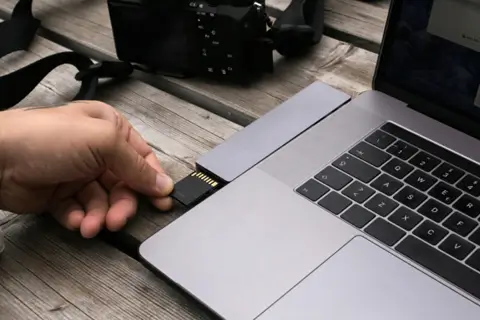
 Для форматування та відновлення флешок можна використовувати як вбудоване «Керування дисками» Windows, так і спеціалізовані утиліти на зразок Rufus, SD Card Formatter, MiniTool Partition Wizard або фірмових інструментів виробників. Вибір програми залежить від проблеми: звичайного збою файлової системи, неправильного обсягу, захисту від запису або пошкодження контролера. Перед форматуванням важливо зберегти потрібні файли окремо, тому що дані на накопичувачі будуть видалені.
Отже, Найкращі програми для форматування та відновлення флешок - далі у нашій статті
Надійні утиліти, які стануть у пригоді, коли стандартні інструменти системи вже не допомагають.
Флешки та карти пам’яті з часом можуть почати працювати нестабільно: з’являється захист від запису, система неправильно визначає обсяг або виникають проблеми з FAT32 на накопичувачах великої місткості. Звичайне форматування через «Провідник» справляється з такими збоями далеко не завжди, тому інколи доводиться звертатися до спеціалізованих програм. Нижче зібрані інструменти різного рівня — від вбудованих засобів Windows до утиліт для відновлення проблемних накопичувачів.
Важливо: під час форматування вся інформація на пристрої видаляється безповоротно. Якщо на флешці або карті пам’яті є потрібні файли, заздалегідь перенесіть їх у безпечне місце й лише після цього переходьте до очищення.
1. «Керування дисками» у Windows
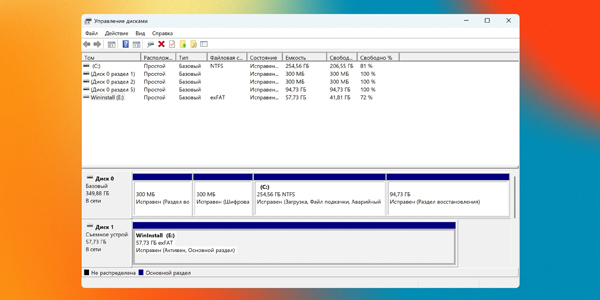
Якщо під час спроби форматування через «Провідник» з’являється помилка або флешка взагалі не хоче нормально працювати, спочатку варто відкрити «Керування дисками». Це вбудований інструмент Windows, який дає змогу працювати з накопичувачем на глибшому рівні. Запустити його можна через меню, яке викликається комбінацією Win + X, або через «Пуск».
Тут можна видалити пошкоджений том, заново розподілити простір або призначити накопичувачу іншу літеру. Такий варіант особливо корисний, коли система фізично визначає флешку, але відкрити її звичайним способом не вдається.
Плюси:
Є у Windows за замовчуванням, тому встановлювати додаткові програми не потрібно.
Показує приховані розділи та дає змогу повністю перебудувати структуру накопичувача.
Мінуси:
Не дозволяє форматувати у FAT32 накопичувачі обсягом понад 32 ГБ.
Не допоможе, якщо флешка перебуває в режимі «Захищено від запису».
2. SD Card Formatter
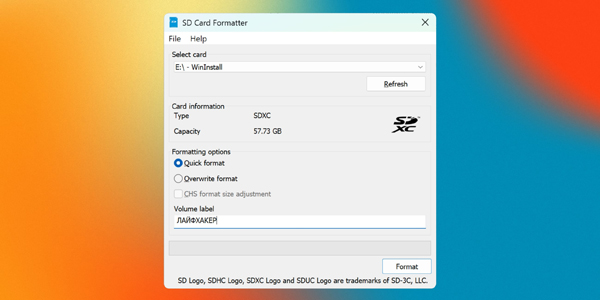
Офіційна програма від SD Association, яка стане в пригоді власникам не лише карт пам’яті, а й звичайних флешок. На відміну від універсальних інструментів, вона виконує очищення відповідно до специфікацій накопичувачів і здатна відновити початкову структуру кластерів.
Такий варіант особливо корисний, коли флешка або microSD починає повільно записувати дані, видає помилки у фотоапараті чи відеореєстраторі або раптово показує менший обсяг, ніж має бути насправді.
Плюси:
Форматує носії відповідно до стандартів виробників карт пам’яті.
Може повернути накопичувачу початковий обсяг після використання в інших пристроях.
Мінуси:
Не підтримує створення та поділ розділів — накопичувач очищається повністю.
Не виправить серйозні апаратні проблеми, наприклад несправність контролера.
3. Rufus
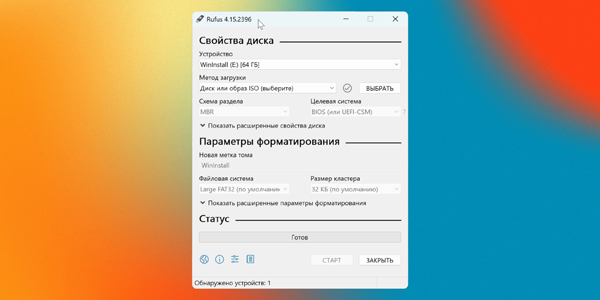
Rufus зазвичай знають як інструмент для створення завантажувальних флешок, однак програма чудово підходить і для звичайного форматування. Вона здатна працювати з накопичувачами в обхід деяких обмежень Windows, тому може виручити, якщо «Провідник» повідомляє, що пристрій використовується іншим процесом.
Крім того, Rufus дає змогу без зайвих труднощів відформатувати у FAT32 флешку обсягом понад 32 ГБ. Це зручно для магнітол, телевізорів та іншої техніки, яка підтримує саме цю файлову систему.
Плюси:
Обходить стандартне обмеження Windows на форматування великих накопичувачів у FAT32.
Може перезаписувати простір випадковими послідовностями, допомагаючи виявляти пошкоджені блоки.
Мінуси:
Велика кількість параметрів може заплутати недосвідченого користувача.
Через неуважність легко вибрати інший диск і повністю видалити з нього дані.
4. HP USB Disk Storage Format Tool
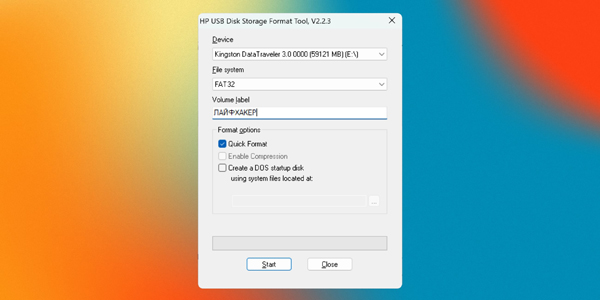
Перевірена часом програма, яка й досі справляється з базовими завданнями. Раніше HP USB Disk Storage Format Tool активно використовували для відновлення проблемних флешок і форматування носіїв у FAT32 у старих версіях Windows.
Утиліта й сьогодні може допомогти зі звичайним форматуванням та очищенням пошкоджених розділів у ситуаціях, коли стандартний «Провідник» повідомляє про помилку.
Hewlett-Packard більше не підтримує програму, тому знайти її можна лише в сторонніх каталогах програмного забезпечення, а не на офіційному ресурсі компанії.
Плюси:
Дуже простий інтерфейс без великої кількості додаткових параметрів.
Здатна виправити окремі невеликі помилки файлової системи, які заважають роботі стандартного форматування Windows.
Мінуси:
Не працює із сучасною файловою системою exFAT.
Можливі проблеми сумісності з новими високошвидкісними накопичувачами.
5. MiniTool Partition Wizard
Це повноцінний менеджер розділів, який особливо корисний під час роботи з флешками зі складною розміткою. У графічному інтерфейсі добре видно приховані, службові та нерозмічені області, які нерідко залишаються після створення завантажувальних носіїв із Linux або ChromeOS.
MiniTool Partition Wizard дає змогу заново сформувати таблицю розділів, змінити файлову систему або повернути накопичувачу простір, який система перестала бачити.
Плюси:
Докладно показує структуру носія та дає змогу видалити навіть приховані розділи.
Підтримує перетворення розмітки між MBR і GPT без видалення даних користувача.
Мінуси:
В інтерфейсі багато додаткових функцій, більшість із яких орієнтована на жорсткі диски та SSD.
Безкоштовна версія час від часу пропонує перейти на тариф Pro.
6. JetFlash Online Recovery
Фірмова програма Transcend, призначена для відновлення флешок серії JetFlash. На відміну від звичайних форматувальників, утиліта може взаємодіяти безпосередньо з прошивкою контролера.
Окрім повного очищення, програма здатна спробувати повернути накопичувач до робочого стану без видалення інформації. Це може допомогти, якщо флешка перестала визначатися системою, видає помилки читання або несподівано перейшла в режим «Захищено від запису».
Плюси:
Звертається до онлайн-бази виробника та використовує відповідну оригінальну прошивку для відновлення контролера.
Може повернути до життя флешки Transcend у випадках, коли універсальні програми завершують роботу з помилкою.
Мінуси:
Підтримує лише оригінальні накопичувачі Transcend.
Для роботи потрібне стабільне підключення до інтернету.
7. Kingston Format Utility
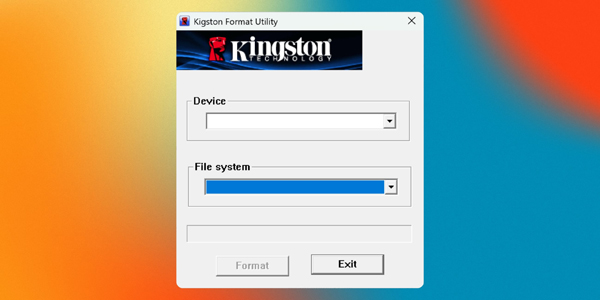
Спеціалізована утиліта Kingston, призначена для накопичувачів серії DataTraveler, включно з окремими моделями HyperX. Оскільки програму розробляли з урахуванням конкретного обладнання, вона здатна коректно перебудовувати таблицю розділів навіть тоді, коли універсальні рішення не справляються через особливості контролера.
Якщо флешка Kingston перестала відкриватися, постійно показує помилки, вимагає форматування або раптово стала захищеною від запису, Kingston Format Utility варто спробувати однією з перших.
Офіційне посилання для отримання програми зараз недоступне, тому шукати інсталяційний файл доводиться на сторонніх ресурсах.
Плюси:
Самостійно підбирає відповідні параметри з урахуванням пам’яті та контролера флешок Kingston.
Має дуже простий інтерфейс, завдяки якому ризик випадково очистити інший диск помітно нижчий.
Мінуси:
Працює лише з накопичувачами Kingston і не розпізнає пристрої інших виробників.
Підтримує форматування виключно у FAT32.
8. EzRecover
EzRecover призначена для екстреного відновлення флешок, які система визначає як невідомий пристрій, показує помилку Security Device або відображає обсяг 0 МБ.
Програма влаштована максимально просто. Після запуску вона сама знаходить проблемний накопичувач і намагається скинути помилки контролера практично однією дією.
Плюси:
Може відновити накопичувачі з нульовим обсягом або пошкодженою прошивкою.
Процес відновлення не потребує складних налаштувань.
Мінуси:
Інтерфейс помітно застарів і нагадує програми часів Windows XP.
Перед очищенням утиліта практично не надає діагностичної інформації.
9. HDD Low Level Format Tool
Один із найрадикальніших варіантів, до якого варто звертатися, якщо простіші програми не дали результату. HDD Low Level Format Tool виконує програмне низькорівневе форматування та повністю перезаписує кожен сектор нулями.
Завдяки такій обробці можна очистити таблицю розділів і змусити контролер виключити проблемні сектори. Одночасно вся інформація знищується таким чином, що відновити її спеціалізованими програмами вже практично неможливо.
Для особистого використання утиліта доступна безкоштовно. Основне обмеження безкоштовної версії — швидкість до 50 МБ/с, що для більшості звичайних флешок не є серйозною проблемою.
Плюси:
Здатна обходити багато системних блокувань і справлятися із серйозними помилками накопичувача.
Повністю знищує інформацію, практично унеможливлюючи її подальше відновлення.
Мінуси:
Повна обробка займає значно більше часу, ніж звичайне форматування.
Через обмеження швидкості робота з накопичувачами великої місткості може затягнутися.
Відповіді на популярні запитання
Що робити, якщо Windows бачить флешку, але вона не відкривається?
Спочатку варто перевірити накопичувач через «Керування дисками». Там можна побачити його розділи, призначити іншу букву диска, видалити пошкоджений том або повторно створити розмітку.
Яку програму використовувати для флешки об'ємом більше 32 ГБ, якщо потрібен FAT32?
Для такої задачі підійде Rufus. Він дозволяє обійти стандартне обмеження Windows і форматувати в FAT32 накопичувачі об'ємом більше 32 ГБ.
Чому флешка показує менше пам'яті, ніж повинна?
Причиною можуть бути залишкові приховані або службові розділи після використання накопичувача в іншому пристрої або створення завантажувального носія. У таких випадках допомагають SD Card Formatter або менеджери розділів, такі як MiniTool Partition Wizard.
Чи можна виправити флешку з захистом від запису?
Іноді так, але звичайного форматування для цього часто недостатньо. Для фірмових накопичувачів варто спробувати утиліту виробника, наприклад JetFlash Online Recovery для Transcend або Kingston Format Utility для сумісних моделей Kingston.
Що робити, якщо флешка відображається з об'ємом 0 МБ?
Для подібних серйозних збоїв призначені інструменти, такі як EzRecover. Вони намагаються скинути помилки контролера і повернути накопичувач у робочий стан, хоча успішне відновлення можливе не у всіх випадках.
Чим низькорівневе форматування відрізняється від звичайного?
При звичайному форматуванні в основному пересоздається файлову систему, тоді як HDD Low Level Format Tool перезаписує простір накопичувача нулями. Такий спосіб займає більше часу і практично виключає подальше відновлення видаленої інформації.
Чи можна відновити флешку без видалення файлів?
Деякі фірмові інструменти можуть спробувати це зробити. Наприклад, JetFlash Online Recovery передбачає режим відновлення накопичувача, але збереження інформації не гарантується, тому важливі дані краще заздалегідь копіювати в інше місце, якщо це можливо.
Чи варто використовувати старі програми для форматування флешок?
Іноді вони допомагають з простими помилками файлової системи, але можуть погано працювати з сучасними швидкими накопичувачами і новими файловими системами. Тому старі утиліти краще розглядати як додатковий варіант, а не як перше рішення.
Як зрозуміти, що проблема пов'язана не з файловою системою, а з контролером?
На серйозний збій можуть вказувати нульовий об'єм, постійна захист від запису, помилки читання або ситуація, коли накопичувач визначається як невідомий пристрій. У таких випадках звичайне форматування часто не допомагає і потрібні спеціалізовані засоби відновлення.
Чи видаляються дані при форматуванні флешки?
Так, форматування призводить до видалення інформації з накопичувача, а деякі способи роблять її відновлення практично неможливим. Тому перед будь-якими подібними діями важливі файли слід зберегти окремо.