 Узнать, какое оборудование установлено на компьютере, можно штатными средствами самой системы: в Windows для этого подойдут «Сведения о системе», «Диспетчер устройств» и Dxdiag, в macOS — «Об этом Mac» и «Отчёт о системе», а в Linux — HardInfo, lshw и Neofetch. Если нужна не только базовая информация, но и более подробный разбор железа, можно использовать утилиты вроде Speccy, CPU-Z, MachineProfile или Mactracker. Это полезно для обновления драйверов, апгрейда, диагностики проблем и проверки конфигурации перед продажей устройства.
Итак, Как быстро узнать характеристики компьютера и установленное оборудование - далее в нашей статье
Как посмотреть, какое оборудование установлено на компьютере в Windows, macOS и Linux
Понимать характеристики своего компьютера полезно не только геймерам и тем, кто запускает тяжёлые программы. Эти данные нужны при установке и обновлении драйверов, выборе совместимых комплектующих для апгрейда, поиске причин неполадок и даже перед продажей ПК или ноутбука.
Во всех популярных операционных системах есть встроенные инструменты, которые позволяют быстро посмотреть основные параметры. При желании можно подключить и сторонние утилиты, если нужна более подробная картина. Способы зависят от платформы, но в целом всё устроено достаточно просто. Главное — знать, где именно искать нужную информацию.
Как посмотреть характеристики компьютера в Windows
В Windows можно воспользоваться как штатными средствами для просмотра базовых данных, так и отдельными программами, которые показывают систему заметно глубже. Первые подойдут, если нужно быстро узнать процессор, объём оперативной памяти или общие сведения о ПК. Вторые удобнее, когда требуется более точная диагностика и детальный разбор конфигурации.
1. «Сведения о системе»
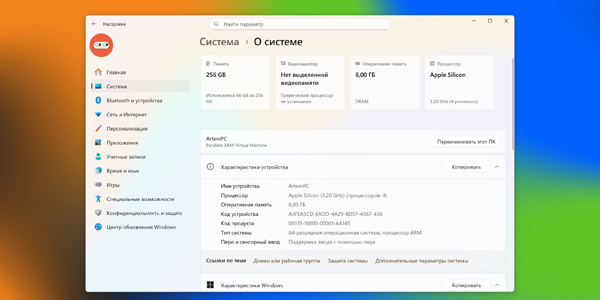
Это один из самых простых способов посмотреть основную информацию о компьютере без установки дополнительных программ. Подойдёт, если нужно быстро узнать модель процессора, объём оперативной памяти и базовые параметры системы.
Щёлкните правой кнопкой мыши по значку «Компьютер» в «Проводнике» и откройте пункт «Свойства». Также можно использовать сочетание клавиш Win + Pause/Break. В открывшемся окне будут указаны тип процессора, объём ОЗУ и другая системная информация.
2. «Диспетчер устройств»
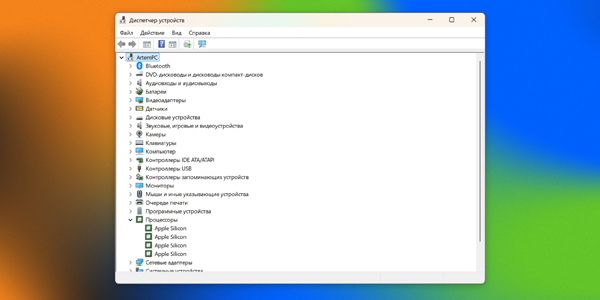
Стандартный инструмент Windows, через который можно посмотреть данные почти обо всех внутренних и внешних устройствах — от дисков и звуковых адаптеров до мониторов и принтеров. Это удобно, когда нужно быстро уточнить модель конкретного компонента или проверить, правильно ли он распознан системой.
Нажмите правой кнопкой мыши по кнопке «Пуск» и выберите в меню «Диспетчер устройств». Откройте нужную категорию и найдите интересующее устройство. Дважды щёлкните по нему, чтобы посмотреть сведения подробнее.
3. Dxdiag

Встроенное диагностическое средство Windows тоже умеет показывать довольно подробные данные о системе: модель процессора, число ядер, объём оперативной памяти, версию DirectX и сведения о драйверах видеокарты. Оно особенно полезно, если нужно проверить работу графики или сохранить полный отчёт о конфигурации.
Чтобы открыть инструмент, нажмите Win + R. Введите команду dxdiag и подтвердите запуск клавишей Enter. После этого появится окно с данными о процессоре, памяти, графическом адаптере и драйверах.
4. Speccy
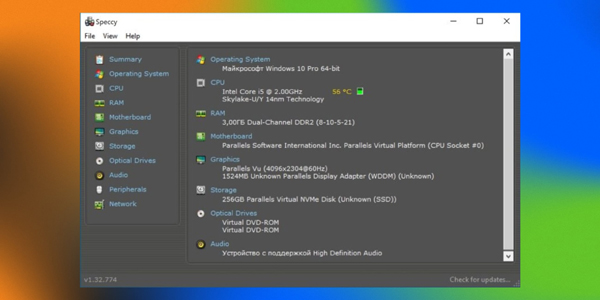
Это бесплатная программа для просмотра конфигурации компьютера. Она показывает сведения о процессоре, оперативной памяти, видеокарте и других компонентах заметно подробнее, чем стандартные средства Windows. Интерфейс у неё понятный, а данные отображаются в наглядной форме.
Установите Speccy и запустите программу. На главном экране сразу появится сводка с основными характеристиками. Через боковое меню можно перейти к подробной информации по каждому компоненту.
5. CPU-Z
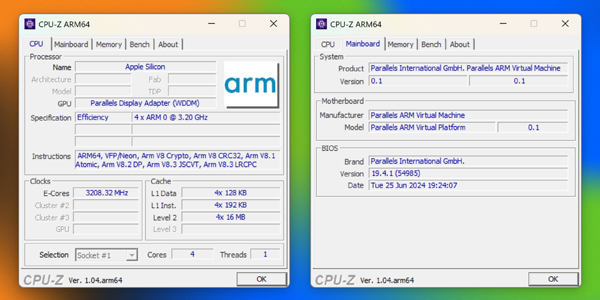
Одна из самых известных бесплатных утилит для анализа железа. CPU-Z подробно показывает характеристики процессора, материнской платы, оперативной памяти и видеокарты. Программа особенно удобна, если нужно проверить частоты, тайминги и другие параметры в реальном времени.
Установите CPU-Z и откройте программу. На нужных вкладках можно посмотреть данные о процессоре, кеше, памяти и графике. При необходимости отчёт легко сохранить в файл, чтобы потом вернуться к нему для анализа.
Как посмотреть характеристики компьютера в macOS
На компьютерах Apple всё устроено чуть проще, чем в Windows: основная информация о системе доступна прямо из меню и обычно не требует установки стороннего софта. Но при желании можно воспользоваться и дополнительными приложениями, если нужны расширенные данные или сведения о старых моделях.
1. «Об этом Mac»

Это самый быстрый способ посмотреть основные данные о компьютере. В этом меню отображаются версия macOS, название модели, процессор, объём памяти и графика.
Нажмите на значок яблока в левом верхнем углу экрана и выберите пункт «Об этом Mac». В открывшемся окне появится ключевая информация о системе и комплектующих.
2. «Отчёт о системе»
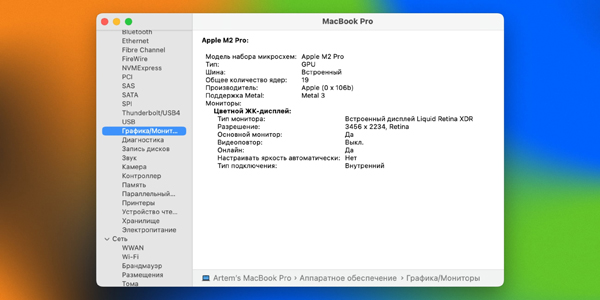
Эта встроенная утилита показывает уже максимально подробные сведения обо всех компонентах Mac. Здесь можно найти данные не только о процессоре и памяти, но и о подключённых устройствах, интерфейсах и драйверах.
Откройте меню и перейдите в «Об этом Mac». Затем нажмите «Подробнее» → «Отчёт о системе». После этого перед вами появится развёрнутая сводка со всеми характеристиками и устройствами.
3. MachineProfile
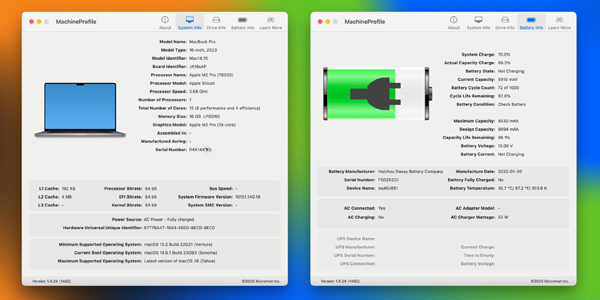
Удобное бесплатное приложение для macOS, которое показывает подробные сведения о железе и батарее. С его помощью можно узнать параметры процессора, объём оперативной памяти, характеристики видеочипа, а также состояние аккумулятора: ёмкость, количество циклов зарядки и текущий износ.
Установите MachineProfile и запустите программу. Чтобы найти нужные данные, используйте вкладки System Info, Drive Info и Battery Info.
4. Mactracker
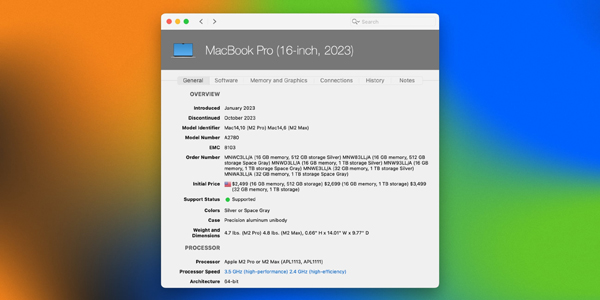
Ещё один удобный вариант — Mactracker. По сути, это целая энциклопедия, где собрана очень подробная информация обо всех устройствах Apple за всю историю компании. Компьютеры, ноутбуки, мобильные гаджеты, программное обеспечение — здесь можно найти практически всё.
Установите Mactracker и откройте приложение. В боковом меню выберите раздел This Mac. На вкладках будут показаны характеристики вашей модели.
Но важно помнить, что Mactracker не сканирует реальное оборудование, а берёт данные из собственного каталога и показывает только стандартные конфигурации. Поэтому, если вы самостоятельно меняли память или накопитель, эта информация в сводке не появится.
Как посмотреть характеристики компьютера в Linux
В Linux узнать параметры системы можно как через графические утилиты, так и через терминал. Первый вариант удобнее для тех, кому нужен понятный интерфейс. Второй больше подойдёт пользователям, привыкшим работать с командами и получать данные напрямую.
1. HardInfo
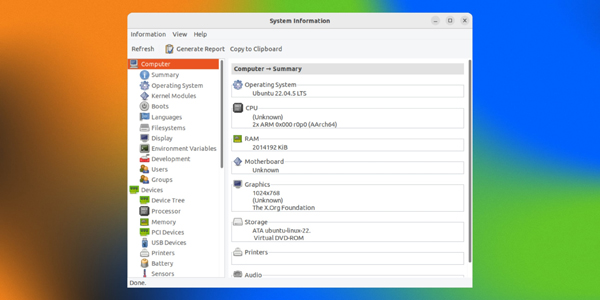
Это графическая утилита для Linux, которая входит в состав многих дистрибутивов и показывает подробные характеристики компьютера в удобном окне. Через неё можно посмотреть параметры процессора, памяти, видеокарты, плат расширения и подключённых USB-устройств.
Откройте «Администрирование» → «Информация о системе и тестирование». В окне программы выберите нужный раздел, чтобы посмотреть характеристики. Если утилита не установлена, добавьте её через терминал командой sudo apt-get install hardinfo.
2. lshw
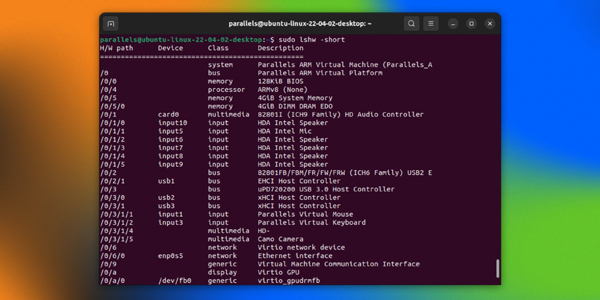
Тем, кто предпочитает командную строку, подойдёт утилита lshw. Она выводит большой объём информации об установленном оборудовании и позволяет подробно посмотреть характеристики системы.
Чаще всего lshw уже присутствует в дистрибутиве. Если её нет, установите программу командой sudo apt-get install lshw. После этого запустите её в терминале через sudo lshw или используйте sudo lshw -short, если нужен более компактный вывод. Затем изучите сведения о системе и её компонентах.
3. Neofetch
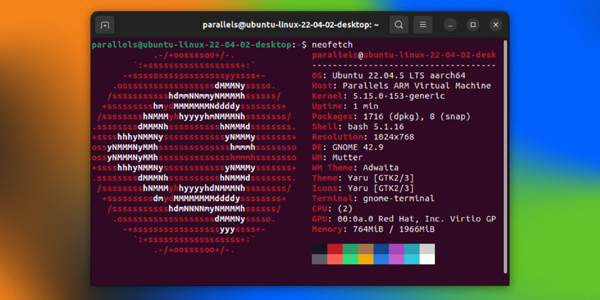
Это популярная консольная утилита, которая показывает характеристики системы в удобном и визуально приятном виде. Помимо данных о процессоре, памяти и графике, Neofetch выводит логотип дистрибутива, поэтому её особенно любят использовать для скриншотов.
Установите программу командой sudo apt install neofetch. Затем введите в терминале neofetch. После запуска на экране появятся основные сведения о системе: версия ядра, процессор, видеокарта, объём памяти и другие параметры.
Ответы на популярные вопросы
Зачем вообще смотреть характеристики компьютера?
Это полезно не только для любопытства. Характеристики нужны при установке драйверов, подборе комплектующих для апгрейда, поиске причин сбоев и даже перед продажей компьютера или ноутбука.
Можно ли узнать характеристики без сторонних программ?
Да, во всех трёх системах для этого есть встроенные инструменты. Их обычно хватает, чтобы быстро посмотреть процессор, объём памяти, видеокарту и другие основные параметры.
Как быстрее всего посмотреть характеристики компьютера в Windows?
Самый простой вариант — открыть «Свойства» компьютера или использовать «Сведения о системе». Если нужна более точная информация по устройствам, удобнее зайти в «Диспетчер устройств» или запустить Dxdiag.
Для чего в Windows нужны Speccy и CPU-Z, если есть встроенные средства?
Они показывают железо подробнее, чем стандартные инструменты системы. Это особенно удобно, если нужно проверить частоты, тайминги памяти, модель материнской платы или получить более полный отчёт о конфигурации.
Как посмотреть характеристики Mac без установки дополнительных приложений?
Проще всего открыть меню «Об этом Mac». Если нужна расширенная информация, лучше перейти в «Отчёт о системе», где уже видны не только основные параметры, но и подключённые устройства, интерфейсы и другие детали.
Чем MachineProfile отличается от Mactracker?
MachineProfile показывает сведения о текущем железе и батарее конкретного Mac, включая износ аккумулятора. Mactracker работает скорее как справочник по моделям Apple и показывает стандартные характеристики из каталога, а не фактические изменения после апгрейда.
Почему Mactracker может не показать реальные параметры компьютера?
Потому что он не сканирует устройство напрямую. Если в Mac меняли накопитель или память, приложение всё равно покажет заводскую конфигурацию модели, а не текущую.
Как узнать характеристики компьютера в Linux без терминала?
Для этого подойдёт HardInfo. Это удобная графическая утилита, в которой можно посмотреть процессор, память, видеокарту, USB-устройства и другие компоненты через обычное окно, без командной строки.
Какая команда в Linux лучше всего подходит для подробного просмотра железа?
Если нужна развёрнутая информация, обычно используют lshw. Она выводит большой объём данных о системе и компонентах, а команда lshw -short даёт тот же список в более компактном виде.
Зачем в Linux нужен Neofetch?
Neofetch удобен, когда хочется быстро увидеть основные параметры системы в красивом и понятном формате. Он показывает процессор, память, графику, версию ядра и дистрибутив, поэтому его часто используют для быстрых проверок и скриншотов.
Какой способ лучше выбрать новичку?
Новичку проще начать со встроенных инструментов или графических утилит, потому что там всё наглядно и не нужно помнить команды. Терминал и более продвинутые программы стоит подключать уже тогда, когда нужна детальная диагностика.
Что лучше использовать для быстрой проверки, а что — для глубокой диагностики?
Для быстрой проверки подойдут встроенные средства системы: «Сведения о системе» в Windows, «Об этом Mac» в macOS и HardInfo в Linux. Для более глубокого анализа лучше использовать Speccy, CPU-Z, MachineProfile или lshw, в зависимости от вашей платформы.