- Что сделать в первую очередь
- Что делать дальше: выясняем, где именно проблема
- Если проблема в смартфоне
- 1) Переставьте SIM в другой слот
- 2) Проверьте, включён ли слот (Android)
- 3) Проверьте режим сети и ручной выбор оператора
- 4) Обновите настройки оператора и систему
- 5) Сбросьте настройки сети
- 6) Исключите блокировку под оператора (SIM-lock)
- 7) Проверьте физические причины: пыль, влага, удар
- 8) Заводской сброс (крайняя мера)
- Если проблема в SIM-карте
- Что делать, если не работает eSIM
- Ответы на популярные вопросы (16)
- Оцените автора (1)
 Если телефон пишет «Нет SIM» или «SIM не обнаружена», чаще всего достаточно перезагрузить устройство, выключить и заново поставить карточку, проверить авиарежим и осмотреть лоток/контакты на грязь или повреждения. Дальше быстро выясните, где проблема: вставьте вашу SIM в другой телефон, а в свой — заведомо рабочую SIM (в тот же слот). Если виноват смартфон, попробуйте другой слот, включите слот в настройках, сбросьте настройки сети и проверьте SIM-lock; если виновата SIM — аккуратно почистите контакты или перевыпустите карту у оператора. С eSIM обычно помогает проверка поддержки, стабильный интернет, отключение второй SIM и повторная выдача профиля/QR-кода у оператора.
Итак, Что делать, если смартфон перестал видеть SIM-карту: простая инструкция - далее в нашей статье
Почему телефон не видит SIM-карту и как это исправить
Сообщения вроде «Нет SIM», «Вставьте SIM» или «SIM не обнаружена» появляются, когда смартфон не может прочитать карту. Чаще всего виноваты мелочи: плохой контакт в лотке, пыль, не до конца вставленная карточка, редкий сбой прошивки. Реже проблема серьёзнее — повреждён сам слот, “отвалился” модем после удара/влаги или испортилась SIM. Ниже — понятный план действий: от простого к сложному.
Что сделать в первую очередь
1) Перезагрузите телефон
Банально, но работает чаще, чем кажется: сеть и модемный модуль перезапускаются, и SIM снова определяется.
2) Полностью выключите и заново поставьте SIM
- Выключите смартфон (именно выключите, не просто заблокируйте экран).
- Достаньте лоток.
- Проверьте, правильно ли лежит SIM в посадочном месте (иногда она «съезжает»).
- Вставьте лоток до конца без усилия и перекосов.
- Включите телефон и подождите 1–2 минуты.
3) Проверьте авиарежим и связь
Авиарежим отключает сотовую сеть. Его видно по значку самолётика в верхней строке.

- Android: свайп вниз по шторке → иконка самолёта.
- iPhone: свайп вниз из правого верхнего угла → иконка самолёта.
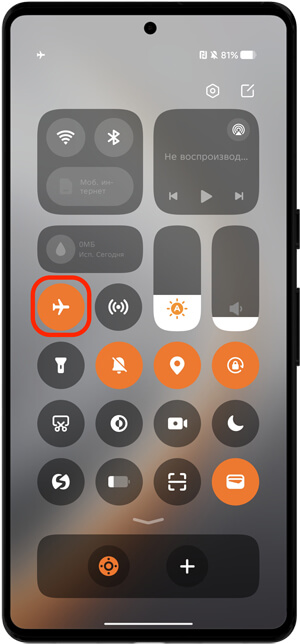
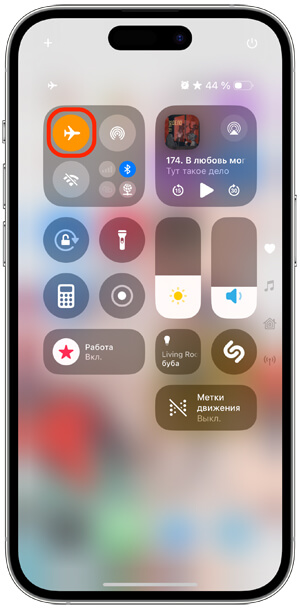
Если авиарежим выключен, но сети всё равно нет — включите его на 10–15 секунд и отключите обратно. Иногда это «подталкивает» модем пересканировать сеть.
4) Осмотрите лоток и саму SIM
- SIM должна быть ровной, без трещин и сильных заломов.
- На контактах не должно быть глубоких царапин, тёмных пятен, следов коррозии.
- Лоток не должен быть погнутым или треснувшим (иначе карта прижимается плохо).
Что делать дальше: выясняем, где именно проблема
Чтобы не гадать, важно понять: «виноват» телефон или SIM-карта.
Быстрый тест с другим устройством
- Вставьте вашу SIM в другой заведомо рабочий телефон.
- В ваш смартфон вставьте другую рабочую SIM (и обязательно в тот же слот, который вы используете обычно).
Результаты:
- Ваша SIM работает в другом телефоне, а чужая SIM не работает в вашем → проблема в смартфоне/слоте/настройках.
- Чужая SIM работает в вашем, а ваша не работает нигде → проблема в SIM-карте или её состоянии у оператора.
Если проблема в смартфоне
Ниже — варианты, которые реально помогают. Лучше идти по порядку.
1) Переставьте SIM в другой слот
Если телефон двухсимочный, попробуйте второй слот. Бывает, один картридер изношен или повреждён, а второй живой.
Если у вас две SIM и «отвалилась» одна — поменяйте их местами: иногда дело в конкретном лотке/контакте.
2) Проверьте, включён ли слот (Android)
На некоторых Android один из слотов можно отключить программно.
Ищите в настройках что-то вроде:
- «SIM-карты и мобильные сети»
- «Диспетчер SIM»
- «Управление SIM-картами»
Включите нужную SIM/слот. Если сложно найти — воспользуйтесь поиском в настройках по слову SIM.
3) Проверьте режим сети и ручной выбор оператора
Иногда SIM определяется, но сеть не ловится, и телефон ведёт себя так, будто карты нет.
- Включите Автовыбор сети/оператора.
- Проверьте предпочтительный тип сети (например, 4G/3G/2G авто). В отдельных местах помогает временно поставить 3G/2G, чтобы сеть «схватилась», а потом вернуть авто.
- Убедитесь, что передача данных не отключена для этой SIM (актуально для двухсимочных).
4) Обновите настройки оператора и систему
iPhone: иногда помогает обновление «настроек оператора». Обычно оно приходит само, но можно проверить:
- «Настройки» → «Основные» → «Об этом устройстве» (если есть обновление, iOS предложит его установить).
Android: проверьте наличие обновлений прошивки и обновлений «Служб оператора» (если они есть в вашей системе/магазине приложений). После обновления — перезагрузка.
5) Сбросьте настройки сети
Полезно после обновлений, смены прошивки, странных сетевых глюков. Личные файлы не удаляются, но придётся заново подключать Wi-Fi, Bluetooth-устройства и VPN.
iOS:
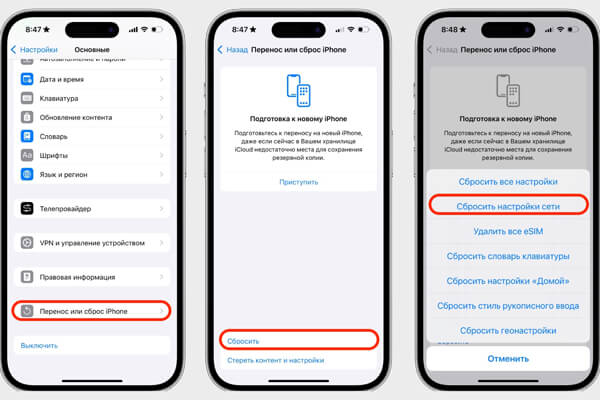
«Настройки» → «Основные» → «Перенос или сброс iPhone» → «Сбросить» → «Сбросить настройки сети».
Android (названия могут отличаться):
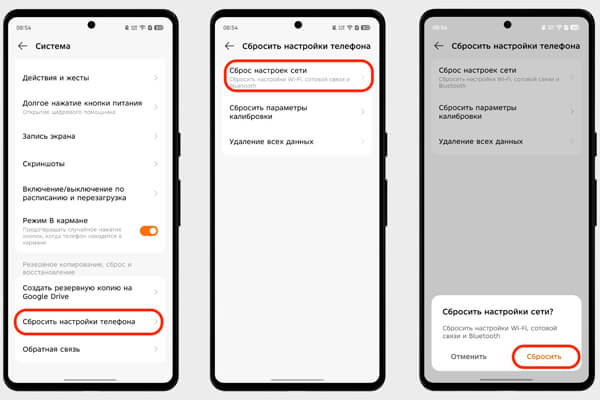
«Настройки» → «Система» → «Сброс» → «Сброс настроек сети» → подтвердить.
6) Исключите блокировку под оператора (SIM-lock)
Такое бывает у телефонов, привезённых из других стран или купленных как «операторские». Признаки: подозрительно низкая цена, упоминание оператора в описании, на коробке или в меню сети.
Что можно сделать:
- Уточнить у продавца/производителя статус SIM-lock.
- Обратиться к оператору, под которого залочен аппарат, и запросить официальный способ разблокировки.
- Иногда блокировка снимается автоматически спустя некоторое время после активации (зависит от правил конкретного оператора).
7) Проверьте физические причины: пыль, влага, удар
Если телефон падал, намокал или слот «люфтит», возможны проблемы с контактом.
- Посветите фонариком в слот: нет ли мусора/ворса.
- Не засовывайте внутрь иголки и металлические предметы. Если нужно убрать пыль — лучше очень аккуратно продуть (без фанатизма) или обратиться в сервис.
Если в последнее время была вода/конденсат, телефон мог временно «капризничать». Дайте ему полностью высохнуть в сухом месте. Не сушите феном на горячем.
8) Заводской сброс (крайняя мера)
Если SIM точно рабочая, слот включён, SIM-lock исключён, а сеть/определение SIM так и не вернулось — иногда помогает полный сброс. Но это удалит приложения и данные, поэтому заранее сделайте резервную копию.
iOS:
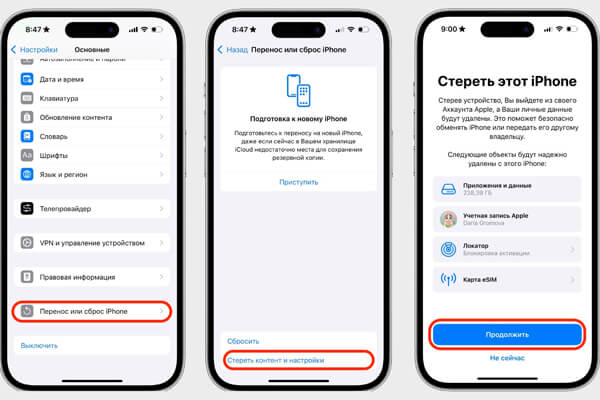
«Настройки» → «Основные» → «Перенос или сброс iPhone» → «Стереть контент и настройки».
Android:

«Настройки» → «Система» → «Сброс» → «Удаление всех данных» (или аналогичный пункт) → подтвердить.
Если даже после сброса SIM не определяется, велика вероятность аппаратной проблемы (слот, модем, плата). Тут уже лучше сервис.
Если проблема в SIM-карте
Когда выяснилось, что не работает именно карточка, вариантов меньше, но кое-что сделать можно.
1) Замените SIM у оператора
Это самый надёжный путь: номер и тариф сохраняются, а SIM вам выдадут новую. Важные моменты:
- Обычно нужны документы владельца номера (или доверенность).
- Возможна небольшая плата за перевыпуск — зависит от оператора.
- Контакты, которые хранились именно на SIM (если вы ими пользовались), могут не восстановиться. Если контакты были в телефоне/аккаунте — всё останется.
Точно стоит идти в салон, если:
- Срок действия SIM истёк или номер долго не использовался (оператор мог отключить и отдать номер другому).
- SIM физически повреждена (трещины, сильные царапины, погнутый чип, «обрезали ножницами» под nanoSIM).
- Контакты сильно изношены из-за постоянных перестановок между телефонами.
2) Аккуратно почистите SIM
Если карточка старая, могла накопить грязь или окислиться от влаги.
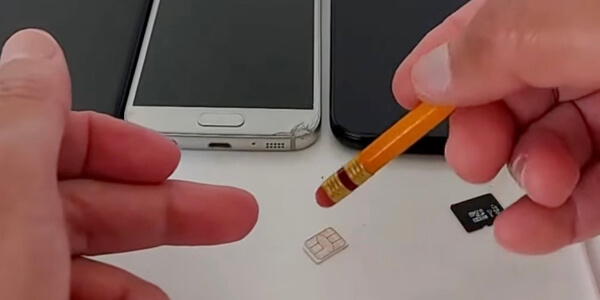
Как безопаснее всего:
- Достаньте лоток и выньте SIM.
- Положите на ровную твёрдую поверхность.
- Мягко протрите контакты обычным ластиком (без нажима “до скрипа”).
- Затем протрите контакты салфеткой из микрофибры, слегка смоченной изопропиловым спиртом.
- Дайте полностью высохнуть и вставьте обратно.
Если у вас старый телефон с открытым картоприёмником, контакты внутри тоже иногда можно аккуратно почистить, но лучше не лезть туда, если не уверены — легко погнуть прижимные элементы.
Что делать, если не работает eSIM
С eSIM логика похожая: сначала исключаем простые причины, потом — оператор и настройки.
1) Убедитесь, что телефон вообще поддерживает eSIM
Поддержка есть не у всех моделей, и иногда зависит от региона поставки. Самый простой признак:
если в настройках мобильной связи нет пункта вроде «Добавить eSIM» / «Добавить тариф» — значит, устройство, скорее всего, eSIM не поддерживает.
Отдельно бывают региональные версии (например, некоторые устройства для определённых рынков могут отличаться по поддержке eSIM).
2) Проверьте интернет
Для добавления профиля eSIM нужен стабильный интернет: Wi-Fi или мобильный интернет другой SIM.
3) Учитывайте лимит «два номера одновременно»
Во многих смартфонах одновременно активны только два номера (неважно, физические или виртуальные).
Если у вас уже включены две физические SIM, eSIM может не активироваться, пока одну из них не выключите в настройках.
4) Если QR-код не добавляется — свяжитесь с оператором
Попросите проверить:
- действительно ли профиль eSIM выпущен на ваш номер;
- завершилась ли активация на стороне оператора;
- можно ли выдать новый QR-код или повторно отправить профиль.
Если есть возможность, иногда быстрее дойти в салон связи: eSIM обычно настраивают на месте за несколько минут.
5) Сбросьте настройки сети (и только потом — полный сброс)
Чаще всего хватает именно сброса сетевых настроек. Полный сброс телефона оставляйте как последнюю попытку, когда всё остальное исключено.
Ответы на популярные вопросы
Почему телефон пишет «Нет SIM» или «SIM не обнаружена»?
Обычно это плохой контакт в лотке, пыль, неправильно вставленная SIM или редкий сбой системы. Реже виноваты поломка слота/модема после удара или влаги, либо сама SIM вышла из строя.
Что сделать в первую очередь, чтобы SIM снова определилась?
Перезагрузите телефон, затем полностью выключите его и заново вставьте SIM без перекосов. Проверьте авиарежим и осмотрите лоток и контакты SIM на грязь, коррозию и повреждения.
Как быстро понять, проблема в телефоне или в SIM-карте?
Вставьте вашу SIM в другой рабочий телефон, а в свой — другую рабочую SIM (в тот же слот). Если ваша SIM работает в другом устройстве — дело в смартфоне; если не работает нигде — проблема в SIM или у оператора.
Что делать, если SIM не видит именно смартфон?
Попробуйте другой слот (если их два), включите слот в настройках Android, проверьте автовыбор сети/оператора и тип сети (4G/3G/2G авто). Затем обновите систему и настройки оператора и сделайте сброс настроек сети.
Зачем нужен сброс настроек сети и что он удалит?
Он помогает после обновлений и сетевых сбоев, когда модем “глючит”. При этом пропадут сохранённые Wi-Fi сети, Bluetooth-пары и VPN, но фото, контакты и приложения останутся.
Что такое SIM-lock и как понять, что телефон залочен под оператора?
SIM-lock — это привязка смартфона к одному оператору, часто у устройств, купленных за границей. Косвенные признаки: очень низкая цена, упоминание оператора в описании/на коробке, и сеть не появляется с “чужими” SIM.
Можно ли самостоятельно убрать SIM-lock?
Иногда да, но безопаснее идти официальным путём: уточнить статус у продавца/производителя и запросить разблокировку у оператора, под которого залочен телефон. В отдельных случаях блокировка снимается автоматически спустя время после активации.
Что делать, если телефон падал или намокал и после этого перестал видеть SIM?
Проверьте слот фонариком на мусор и ворс, ничего металлического внутрь не вставляйте. Если была влага — дайте телефону полностью высохнуть в сухом месте (без горячего фена), а при повторяющихся проблемах лучше показать устройство в сервис.
Когда заводской сброс действительно имеет смысл?
Только если SIM точно рабочая, слот включён, SIM-lock исключён, а сброс сети и обновления не помогли. Перед сбросом сделайте резервную копию, потому что данные и приложения будут удалены.
Что делать, если проблема оказалась в SIM-карте?
Самый надёжный вариант — перевыпустить SIM у оператора: номер и тариф сохранятся. Если нет возможности сразу идти в салон, попробуйте аккуратно почистить контакты ластиком и микрофиброй с каплей изопропилового спирта.
В каких случаях SIM точно лучше заменить, а не “лечить”?
Если карта физически повреждена (трещины, сильные царапины, погнутый чип), истёк срок/номер долго не использовался, или контакты сильно изношены от постоянных перестановок. В этих ситуациях чистка обычно не спасает.
Как правильно почистить SIM, чтобы не сделать хуже?
Достаньте SIM, мягко протрите контакты ластиком без сильного нажима, затем пройдитесь микрофиброй, слегка смоченной изопропиловым спиртом. Дайте полностью высохнуть и только потом вставляйте обратно.
Почему eSIM не добавляется или не активируется?
Частые причины — телефон не поддерживает eSIM (или это региональная версия), нет стабильного интернета для активации, или уже включены два номера и третий профиль не может стать активным.
Как понять, поддерживает ли мой телефон eSIM?
Обычно в настройках мобильной связи должна быть опция вроде «Добавить eSIM» / «Добавить тариф». Если её нет — с высокой вероятностью eSIM не поддерживается и “включить” это настройками не получится.
Что проверить перед активацией eSIM дома по QR-коду?
Убедитесь, что есть стабильный Wi-Fi или интернет от другой SIM, и временно отключите вторую физическую SIM, если у вас уже активны две линии. Если QR-код всё равно не проходит, попросите оператора проверить выпуск профиля и выдать новый QR-код.
Когда по eSIM лучше сразу обращаться к оператору?
Если профиль вроде бы выпущен, но не добавляется, или активация зависает на одном и том же месте. Оператор может перепривязать профиль, заново отправить eSIM или сгенерировать новый QR-код.