 Голосове повідомлення з Telegram можна завантажити прямо з програми: на смартфоні — через меню «Поділитися», на комп'ютері — через правий клік і команду «Завантажити» або «Зберегти». Після збереження важливо враховувати формат файлу: голосові повідомлення зазвичай завантажуються в OGG, який без проблем відкривається на Android і Windows, але на iPhone, iPad і Mac може вимагати VLC або інший плеєр. Якщо потрібен універсальний варіант, аудіо можна швидко конвертувати з OGG в MP3 через онлайн-конвертер.
Отже, Як зберегти голосове повідомлення з Telegram на телефон або комп'ютер - далі у нашій статті
Перевірені способи для телефона й комп’ютера.
Голосові повідомлення з Telegram можна зберегти без сторонніх хитрощів — через сам інтерфейс месенджера. Це працює на смартфонах, комп’ютерах і навіть у вебверсії. У деяких випадках файл завантажується буквально за кілька натискань. Але є важливий нюанс: такі аудіоповідомлення зазвичай зберігаються у форматі OGG, який відкривається не всюди. Тому мало просто завантажити voice — потрібно ще розуміти, чим його відтворити і як за потреби перевести у звичніший MP3.
Як завантажити голосове повідомлення з Telegram
Зберегти голосове повідомлення нескладно, якщо знати, де знаходиться потрібна команда. Порядок дій залежить від пристрою та версії застосунку, але загальний принцип один: спочатку потрібно відкрити потрібний чат, вибрати аудіоповідомлення й зберегти його через меню.
На iOS
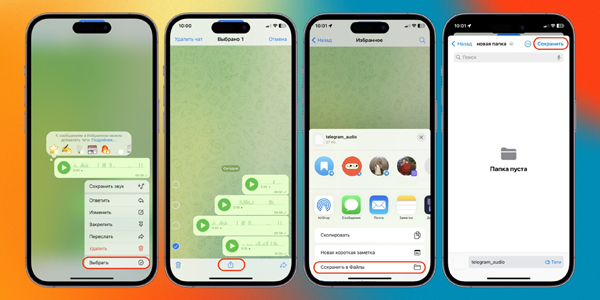
- Відкрийте чат, де знаходиться потрібне голосове повідомлення, і запустіть його відтворення, щоб файл встиг завантажитися.
- Натисніть на повідомлення й утримуйте палець, потім виберіть пункт «Вибрати».
- Після цього натисніть «Поділитися» і виберіть «Зберегти у Файли» (Save to Files).
- Вкажіть папку, куди хочете помістити аудіо, і натисніть «Зберегти» (Save).
На Android
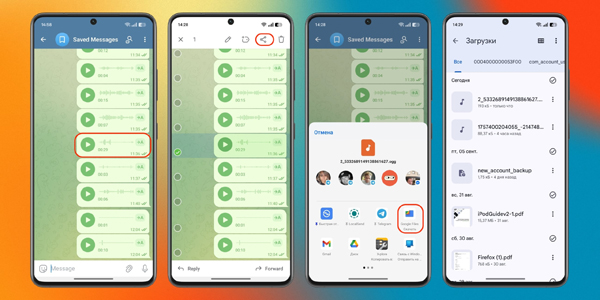
- Відкрийте потрібний чат і натисніть на голосове повідомлення, щоб воно завантажилося.
- Потім зробіть довгий тап по voice, щоб виділити його, і натисніть кнопку «Поділитися».
- У меню, що відкрилося, виберіть «Google Files, Завантажити» або інший файловий менеджер, яким ви зазвичай користуєтеся.
- Після збереження голосове повідомлення з’явиться в папці «Завантаження».
У Windows
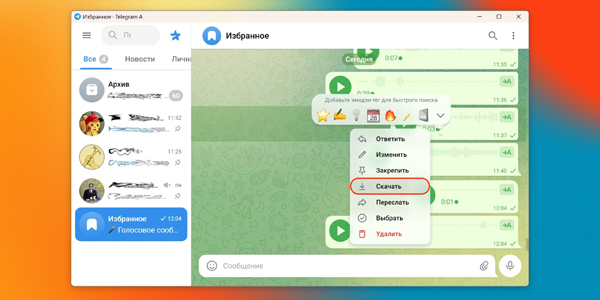
- Відкрийте потрібне листування в Telegram і знайдіть голосове повідомлення.
- Клікніть по ньому правою кнопкою миші.
- Виберіть пункт «Завантажити» і вкажіть папку, у яку потрібно зберегти файл.
- Після цього голосове повідомлення з’явиться у вибраній папці на комп’ютері.
У macOS
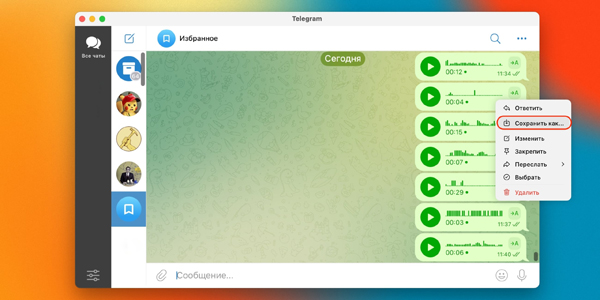
- Перейдіть у чат, де знаходиться потрібне аудіоповідомлення, і клікніть по ньому правою кнопкою миші.
- У меню виберіть «Зберегти як…» (Save As…).
- Вкажіть папку для збереження й знову натисніть «Зберегти».
- Файл буде завантажено на Mac у вибране місце.
У вебверсії Telegram
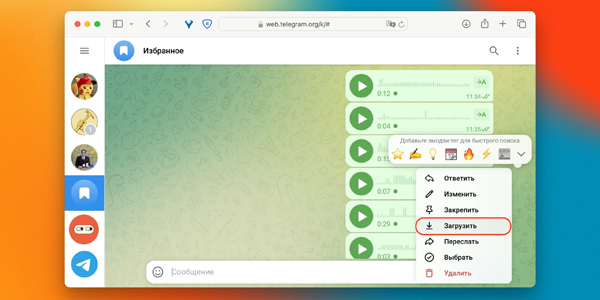
- Відкрийте чат із людиною, чиє голосове повідомлення потрібно завантажити.
- Клікніть правою кнопкою миші по аудіоповідомленню.
- Виберіть пункт «Завантажити».
- Після цього файл збережеться у стандартну папку «Завантаження» на комп’ютері, якщо в браузері не задано інший шлях для завантаження.
Як відкрити файл голосового повідомлення
Завантажити голосове повідомлення — це лише перша частина завдання. Telegram зазвичай зберігає voice у форматі OGG, а він підтримується не на всіх пристроях і не всіма стандартними програвачами. Тому після завантаження важливо розуміти, де файл відкриється одразу, а де знадобиться додатковий застосунок.
Android і Windows
На Android і Windows із відтворенням OGG зазвичай не виникає проблем. Стандартні медіапрогравачі цих систем підтримують такий формат, тому нічого додатково встановлювати не потрібно.
Просто відкрийте збережений файл голосового повідомлення, і він одразу запуститься в доступному програвачі.
iOS і macOS
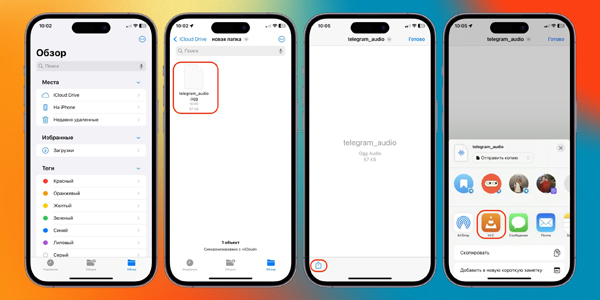
На пристроях Apple формат OGG за замовчуванням не підтримується. Тому, якщо ви завантажили голосове повідомлення на iPhone, iPad або Mac, для прослуховування знадобиться сторонній плеєр.
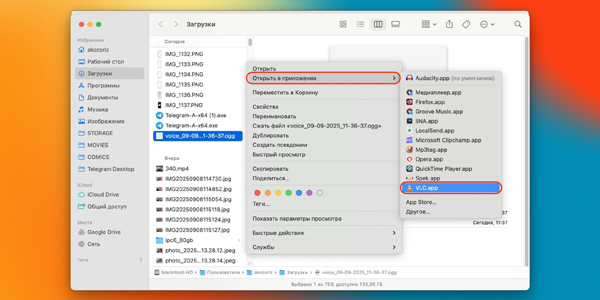
Один зі зручних варіантів — безкоштовний VLC. Він уміє відкривати OGG і підходить як для macOS, так і для iOS.
- На Mac установіть VLC, потім клікніть правою кнопкою миші по файлу голосового повідомлення й виберіть «Відкрити в застосунку» → VLC. Після цього аудіо можна буде прослухати.
- На iPhone спочатку теж установіть VLC. Потім відкрийте збережений voice у застосунку «Файли», натисніть «Поділитися» і виберіть VLC. Повідомлення відкриється в плеєрі, і його можна буде відтворити.
Як конвертувати OGG у MP3
Якщо хочеться зберегти голосове повідомлення в більш універсальному форматі, його можна конвертувати з OGG у MP3. Такий файл простіше відкрити майже на будь-якому пристрої, надіслати іншій людині або додати у звичайну медіатеку.
Для цього підійдуть онлайн-конвертери. Вони працюють і на комп’ютерах, і на смартфонах, тому встановлювати окрему програму зазвичай не потрібно.
Наприклад, можна відкрити 123 Apps Audio Converter. Натисніть Open files і виберіть завантажений файл голосового повідомлення. За потреби налаштуйте якість звуку та інші параметри, потім натисніть Convert.
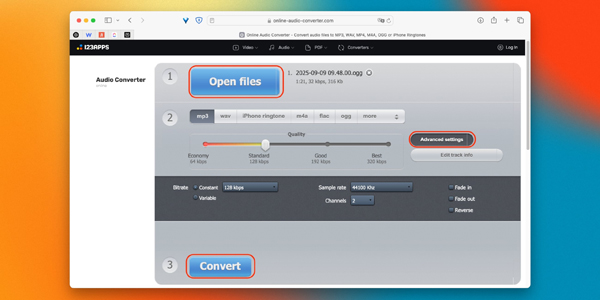
Через кілька секунд сервіс обробить файл. Після цього залишиться натиснути Download і завантажити готове аудіо у форматі MP3 на свій пристрій.
Відповіді на популярні запитання
Як завантажити голосове повідомлення з Telegram?
Відкрийте потрібний чат, виберіть голосове повідомлення і використайте меню збереження або «Поділитися». На смартфоні файл можна надіслати в файловий менеджер, а на комп’ютері зазвичай достатньо клацнути по повідомленню правою кнопкою і вибрати «Завантажити» або «Зберегти як…».
Чи можна зберегти голосове повідомлення з Telegram на iPhone?
Так, можна. Відкрийте війс, утримуйте його, виберіть «Поділитися», потім натисніть «Зберегти в Файли» і вкажіть папку, куди потрібно зберегти аудіо.
Як завантажити війс з Telegram на Android?
Відкрийте голосове повідомлення, дочекайтеся завантаження, зробіть довгий тап по ньому і натисніть «Поділитися». Потім виберіть Google Files або інший файловий менеджер — зазвичай файл зберігається в папку «Завантаження».
Як зберегти голосове повідомлення Telegram на комп’ютері?
У Telegram для Windows або macOS відкрийте потрібний чат, клацніть по голосовому повідомленню правою кнопкою миші і виберіть «Завантажити» або «Зберегти як…». Після цього вкажіть папку, куди потрібно помістити файл.
Чи можна завантажити голосове повідомлення через Telegram Web?
Так, у веб-версії це також працює. Відкрийте чат, натисніть правою кнопкою миші по голосовому повідомленню і виберіть «Завантажити» — файл збережеться в стандартну папку завантажень браузера.
В якому форматі зберігаються голосові повідомлення з Telegram?
Частіше за все голосові повідомлення Telegram зберігаються в форматі OGG. Це нормальний аудіоформат, але він відкривається не всіма стандартними плеєрами, особливо на пристроях Apple.
Чому голосове повідомлення не відкривається на iPhone або Mac?
iOS і macOS за замовчуванням не підтримують OGG, тому збережений війс може не відтворюватися стандартними засобами. Для прослуховування можна встановити VLC або інший плеєр, який вміє відкривати цей формат.
Як відкрити OGG-файл на Windows або Android?
На Windows і Android такі файли зазвичай відкриваються без додаткових дій. Достатньо натиснути на збережене голосове повідомлення, і воно запуститься в стандартному або встановленому медіаплеєрі.
Як перевести голосове повідомлення з OGG в MP3?
Для цього можна використати онлайн-конвертер. Завантажте OGG-файл, виберіть формат MP3, при необхідності налаштуйте якість і завантажте готове аудіо після обробки.
Навіщо конвертувати голосове повідомлення в MP3?
MP3 зручніше, якщо файл потрібно надіслати іншій людині, відкрити на різних пристроях, додати в медіатеку або використати в програмі, яка не підтримує OGG. Цей формат більш звичний і майже всюди відтворюється без проблем.