- Які налаштування варто перевірити на новому ноутбуці насамперед
- 1. Установіть оновлення Windows
- 2. Оновіть драйвери
- 3. Обмежте максимальний заряд батареї
- 4. Увімкніть пошук пристрою
- 5. Вимкніть рекламу й зайві рекомендації
- 7. Видаліть зайві попередньо встановлені програми
- 8. Призначте програми за замовчуванням
- 9. Налаштуйте резервне копіювання
- 10. Створіть точку відновлення
- Відповіді на популярні запитання (11)
- Оцініть автора (1)
 На новому ноутбуці в першу чергу варто оновити Windows і драйвери, налаштувати резервне копіювання, увімкнути пошук пристрою та перевірити параметри конфіденційності. Одразу після покупки також корисно прибрати зайві попередньо встановлені програми, вимкнути нав’язливі рекомендації Windows і обмежити максимальний заряд батареї, якщо ноутбук часто працює від мережі. Ці базові налаштування допомагають зробити систему безпечнішою, зручнішою та стабільнішою вже з першого дня.
Отже, Первинна налаштування нового ноутбука: що обов'язково зробити після покупки - далі у нашій статті
Які налаштування варто перевірити на новому ноутбуці насамперед
Перш ніж встановлювати улюблений софт і одразу переходити до роботи, навчання чи ігор на новому ноутбуці, краще витратити трохи часу на базову підготовку системи. Ці прості кроки допоможуть уникнути неприємних сюрпризів у майбутньому й зроблять щоденне використання пристрою помітно зручнішим. По суті, це саме те налаштування, за яке потім ви ще не раз скажете собі дякую. Ось на що справді варто звернути увагу на самому початку.
1. Установіть оновлення Windows
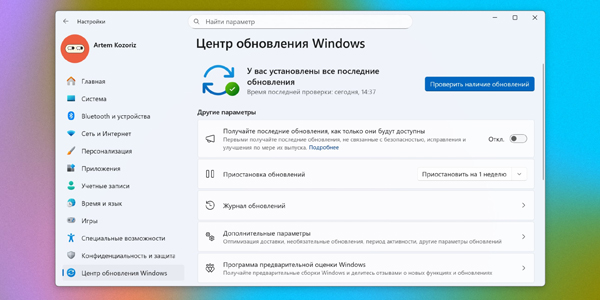
Новий ноутбук цілком міг пролежати на складі або на вітрині не один місяць, а іноді й довше. За цей час для Windows зазвичай уже встигають вийти важливі оновлення безпеки та виправлення різних помилок. Якщо встановити їх одразу, можна закрити старі вразливості й зменшити ризик дивних збоїв у майбутньому.
Що зробити:
- Відкрийте меню «Пуск», натисніть на значок шестерні, щоб перейти в «Параметри», і знайдіть у боковому меню розділ «Центр оновлення Windows».
- Натисніть «Перевірити наявність оновлень» і дочекайтеся, поки система все завантажить і встановить.
- Іноді в процесі потрібні кілька перезавантажень, тому ноутбук краще заздалегідь підключити до розетки й до швидкого Wi-Fi.
2. Оновіть драйвери
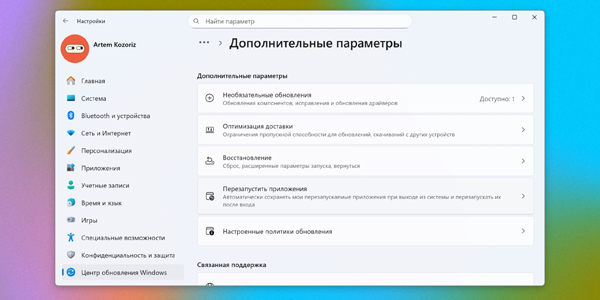
Одразу після системи має сенс оновити й драйвери. Це невеликі службові програми, завдяки яким Windows коректно взаємодіє з компонентами ноутбука. Заводські версії нерідко вже застаріли, а ті, що встановлюються автоматично, не завжди виявляються оптимальними. Актуальні драйвери, особливо для відеокарти, можуть підвищити продуктивність, прибрати можливі підвисання і навіть позитивно вплинути на час роботи від акумулятора.
Як можна оновити:
- Зайдіть у «Центр оновлення Windows» → «Додаткові параметри» і перегляньте розділ «Необов’язкові оновлення». Якщо там є потрібні апдейти, установіть їх.
- Відкрийте фірмовий застосунок виробника — наприклад, Lenovo Vantage, MyASUS або HP Support Assistant — і запустіть перевірку оновлень через нього.
- Якщо у вас ігровий ноутбук із потужною відеокартою, краще завантажити свіжий драйвер безпосередньо з офіційного сайту NVIDIA або AMD.
3. Обмежте максимальний заряд батареї
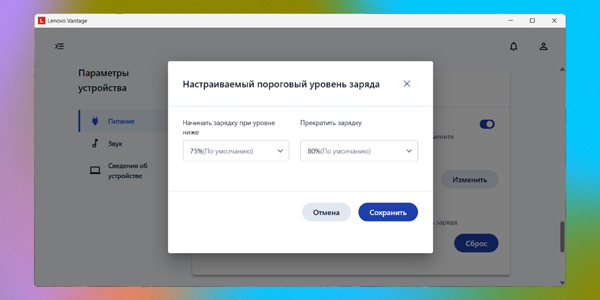
Якщо ноутбук більшу частину часу стоятиме підключеним до мережі, постійне заряджання до 100% може прискорити зношування акумулятора. Щоб батарея довше зберігала нормальну ємність, розумно обмежити верхню межу заряду приблизно до 70–90%.
Що для цього потрібно:
- Запустіть фірмову утиліту виробника — це може бути Lenovo Vantage, MyASUS, HP Command Center, Dell Power Manager, MSI Center або інший схожий софт.
- Знайдіть розділ, пов’язаний із живленням або налаштуваннями акумулятора.
- Увімкніть режим захисту батареї або вручну задайте ліміт заряду, наприклад 80%.
На жаль, у самій Windows такої функції досі немає, тому шукати її доводиться саме в застосунку від виробника.
4. Увімкніть пошук пристрою
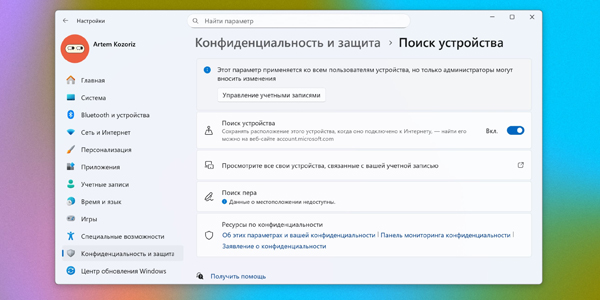
На відміну від смартфонів із GPS, ноутбуки зазвичай визначають місцеположення через Wi-Fi-мережі. Так, точність тут не ідеальна, але ввімкнути таку опцію все одно корисно. Якщо ноутбук загубиться або потрапить не в ті руки, ви хоча б зможете подивитися його останню геопозицію й за потреби віддалено заблокувати систему, щоб захистити свої дані.
Як це ввімкнути:
- Відкрийте «Параметри» → «Конфіденційність і захист».
- Перейдіть у пункт «Пошук пристрою» й увімкніть перемикач.
- Якщо функція не активується, зайдіть у «Параметри» → «Конфіденційність і захист» → «Розташування» і ввімкніть «Служби визначення місцеположення».
Після цього шукати ноутбук можна буде через сторінку пристроїв Microsoft — там само доступне і віддалене блокування. Щоправда, усе це спрацює лише в тому разі, якщо пристрій підключений до інтернету й у нього не розряджена батарея.
5. Вимкніть рекламу й зайві рекомендації
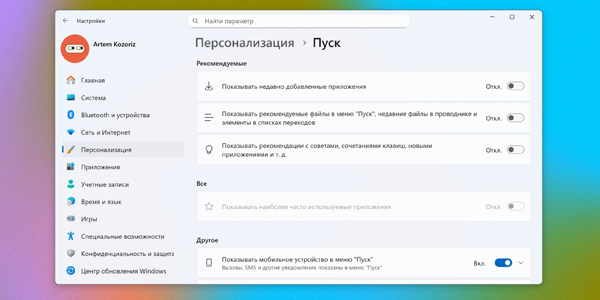
Сучасна Windows любить підкидати поради, рекомендації та рекламу застосунків — іноді в меню «Пуск», іноді на екрані блокування. Якщо хочеться, щоб система не відволікала зайвим візуальним шумом і не нав’язувала нічого без запиту, краще вимкнути все це одразу.
Що зробити:
- Відкрийте «Параметри» → «Система» → «Сповіщення» і внизу зніміть позначки з пунктів із порадами та рекомендаціями щодо використання Windows.
- Потім зайдіть у «Персоналізація» → «Пуск» і вимкніть показ рекомендацій, нових застосунків і схожих підказок.
- Після цього відкрийте «Конфіденційність і захист» → «Рекомендації та пропозиції» і вимкніть усі тумблери.
- Заодно перевірте «Персоналізація» → «Екран блокування» і вимкніть рекомендації там.
6. Перевірте параметри конфіденційності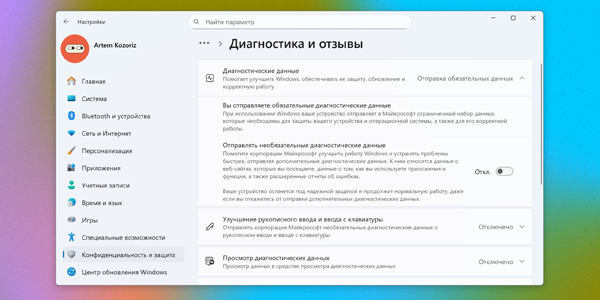
За замовчуванням Windows збирає доволі багато даних про те, як ви користуєтеся пристроєм, і надсилає частину цієї інформації в Microsoft. Якщо вам це не подобається, краще одразу скоротити обсяг такої телеметрії й заодно подивитися, які застосунки отримали доступ до камери, мікрофона та геолокації. Це не лише дає більше контролю, а й іноді допомагає трохи знизити фонове навантаження на систему.
Як налаштувати:
- Перейдіть у «Параметри» → «Конфіденційність і захист» → «Діагностика та відгуки» і вимкніть надсилання необов’язкових даних.
- Прокрутіть нижче до блока «Дозволи застосунків» і перевірте розділи «Камера», «Мікрофон» і «Місцеположення».
- Вимкніть доступ тим програмам, яким він явно не потрібен.
Водночас важливо не перестаратися: деяким функціям Windows, наприклад Windows Hello, камера справді необхідна.
7. Видаліть зайві попередньо встановлені програми
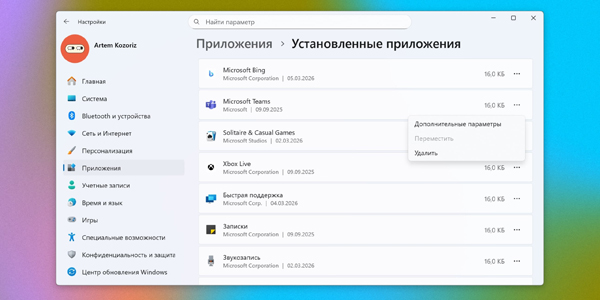
Виробники ноутбуків і сама Microsoft нерідко додають у нові пристрої пробні антивіруси, прості ігри й різний додатковий софт. Усе це не лише займає місце, а й може висіти у фоні, витрачаючи пам’ять і заряд батареї. Якщо одразу позбутися непотрібних застосунків, система часто починає працювати трохи легше й чуйніше.
Як прибрати зайве:
- Відкрийте «Параметри» → «Застосунки» → «Установлені застосунки» і уважно перегляньте список.
- Знайдіть непотрібну програму, натисніть на три крапки поруч із нею й виберіть «Видалити».
- Якщо не впевнені, за що відповідає якась фірмова утиліта виробника, краще поки що її не чіпати — вона може керувати важливими функціями на кшталт вентиляторів або підсвічування клавіатури.
8. Призначте програми за замовчуванням
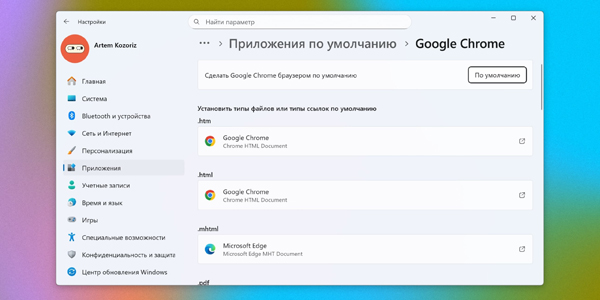
Стандартні застосунки Windows влаштовують далеко не всіх. Система любить відкривати посилання через Edge, а музику й відео — через вбудовані плеєри. Щоб не вибирати потрібну програму вручну щоразу, краще одразу закріпити звичний софт за основними форматами файлів. Це банально економить час і робить роботу з ноутбуком помітно приємнішою.
Що потрібно зробити:
- Спочатку встановіть програми, якими хочете користуватися.
- Потім відкрийте «Параметри» → «Застосунки» → «Застосунки за замовчуванням».
- Виберіть потрібний браузер, відеоплеєр або інший застосунок і натисніть «Зробити за замовчуванням» у верхній частині сторінки.
Іноді після великих оновлень Windows намагається повернути стандартні застосунки назад, тож час від часу ці налаштування варто перевіряти.
9. Налаштуйте резервне копіювання
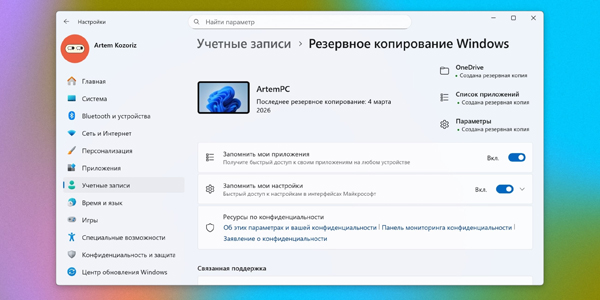
Втрата даних особливо неприємна, коли ноутбук зовсім новий, а система ніби ще має працювати ідеально. Але збої трапляються і на свіжих пристроях, тому резервне копіювання краще ввімкнути одразу. Вбудовані інструменти Windows уміють зберігати дані в хмару або на зовнішній диск майже непомітно для користувача.
Як налаштувати:
- Відкрийте «Параметри» → «Обліковий запис» → «Архівація даних Windows».
- Увімкніть опції «Запам’ятати мої застосунки» і «Запам’ятати мої налаштування».
- Активуйте синхронізацію з OneDrive, щоб у хмару зберігалися файли з папок «Документи», «Робочий стіл», «Зображення» та інших.
Тільки заздалегідь перевірте, чи вистачає вам місця в OneDrive. Якщо обсягу мало, краще вимкнути копіювання найважчих або не найважливіших папок.
10. Створіть точку відновлення
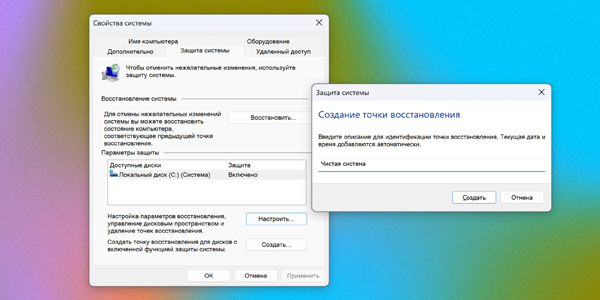
Навіть на новому ноутбуці щось може піти не так: невдало встановиться драйвер, конфліктуватиме програма або система почне дивно поводитися після якогось експерименту. Точка відновлення в такій ситуації працює майже як машина часу. Якщо створити її одразу після базового налаштування й встановлення потрібного софту, потім можна швидко повернутися до цього стабільного стану без повного перевстановлення Windows.
Як створити точку відновлення:
- Відкрийте «Пуск» і введіть у пошуку «Створення точки відновлення».
- Запустіть знайдену утиліту.
- Виберіть системний диск, зазвичай це диск C, натисніть «Налаштувати» і ввімкніть захист системи.
- Після цього натисніть «Створити», задайте зрозумілу назву — наприклад, «Чиста система» — і дочекайтеся завершення процесу.
Хороша звичка — робити такі точки вручну перед великими оновленнями системи або встановленням важких незнайомих програм. Це займає зовсім небагато часу, але в потрібний момент може серйозно виручити.
:contentReference[oaicite:0]{index=0}
Відповіді на популярні запитання
Що потрібно зробити на новому ноутбуку в першу чергу?
Відразу після покупки краще оновити Windows, встановити свіжі драйвери та перевірити базові системні налаштування. Це допомагає уникнути збоїв, закрити вразливості та з самого початку зробити ноутбук зручнішим у повсякденній роботі.
Навіщо оновлювати Windows на новому ноутбуку, якщо він і так новий?
Тому що сам ноутбук міг пролежати на складі або в магазині довгий час, а за цей час для системи вже могли вийти важливі оновлення. Вони потрібні не тільки для нових функцій, але й для безпеки та нормальної стабільності.
Чи потрібно окремо оновлювати драйвери?
Так, це варто зробити відразу після оновлення системи. Свіжі драйвери допомагають Windows правильніше працювати з залізом, а в деяких випадках ще й покращують продуктивність, плавність роботи і автономність.
Чи є сенс обмежувати заряд батареї?
Є, особливо якщо ноутбук часто буде стояти на зарядці. Обмеження верхнього порогу приблизно до 80% допомагає зменшити знос акумулятора та довше зберегти його нормальну ємність.
Для чого включати пошук пристрою на ноутбуці?
Ця функція може стати в пригоді, якщо ноутбук загубиться або виявиться не у вас. Вона дозволяє побачити останнє відоме місце розташування пристрою та, при необхідності, дистанційно заблокувати систему, щоб захистити дані.
Чому варто відключити рекламу і рекомендації Windows?
Тому що вони створюють зайвий візуальний шум і постійно відволікають. Якщо вимкнути поради, підказки та рекламні рекомендації відразу, система стане спокійнішою та приємнішою у використанні.
Які параметри конфіденційності краще перевірити відразу?
В першу чергу варто подивитися, які діагностичні дані відправляються в Microsoft і які додатки отримали доступ до камери, мікрофону та місцезнаходження. Це дає більше контролю та допомагає прибрати зайву фонову активність.
Чи потрібно видаляти попередньо встановлені програми?
Так, але обережно. На нових ноутбуках часто є пробні антивіруси, ігри та зайвий софт, який тільки займає місце та навантажує систему, однак фірмові утиліти виробника краще спочатку перевірити, а не видаляти всліпу.
Навіщо змінювати програми за замовчуванням?
Щоб посилання, музика, відео та інші файли відразу відкривалися в тих програмах, які вам дійсно зручні. Це дрібниця, але вона помітно економить час і позбавляє від зайвих дій щодня.
Чому резервне копіювання краще налаштувати одразу?
Тому що навіть новий ноутбук не застрахований від збоїв, помилок або невдалих оновлень. Якщо заздалегідь увімкнути архівацію та синхронізацію важливих папок, відновити дані потім буде набагато простіше.
Навіщо створювати точку відновлення на новому ноутбуці?
Це корисна страховка на випадок, якщо після встановлення драйвера, програми або оновлення система почне працювати дивно. Одна заздалегідь створена точка відновлення може зекономити багато часу та позбавити від повної перевстановлення Windows.