- 1. macOS не «устаёт» так заметно со временем
- 2. Интерфейс macOS просто приятнее визуально
- 3. Dock умеет то, чего не даёт «Панель задач»
- 4. Time Machine в macOS намного удобнее, чем «История файлов» в Windows
- 5. Spotlight удобнее, чем Windows Search
- 6. В macOS есть действительно полезные активные углы
- 7. macOS лучше защищена от вирусов и шифровальщиков
- 8. Finder до сих пор удобнее, чем «Проводник»
- 9. В macOS заметно меньше мусорного софта
- 10. В macOS нет встроенной рекламы приложений
- 11. У macOS много отличных приложений, которым в Windows не хватает аналогов
- 12. У Apple есть полноценная экосистема
- Ответы на популярные вопросы (14)
- Оцените автора (1)
 macOS многие считают сильнее Windows не из-за одного громкого преимущества, а из-за сочетания мелочей, которые каждый день делают работу комфортнее: система дольше остаётся быстрой, выглядит цельнее, удобнее управляется и лучше встроена в экосистему Apple. К этому добавляются более продуманные инструменты вроде Spotlight, Time Machine, Finder и Active Corners, а также меньше мусорного софта и рекламы внутри самой системы. Если нужен ноутбук или компьютер, который хочется просто открыть и спокойно использовать без постоянной возни с настройками и лишними проблемами, Mac для многих оказывается более приятным выбором.
Итак, Почему macOS кажется удобнее Windows в повседневной работе - далее в нашей статье
Система Apple не только выглядит аккуратнее и работает быстрее. На этом её преимущества перед Windows вовсе не заканчиваются.
1. macOS не «устаёт» так заметно со временем
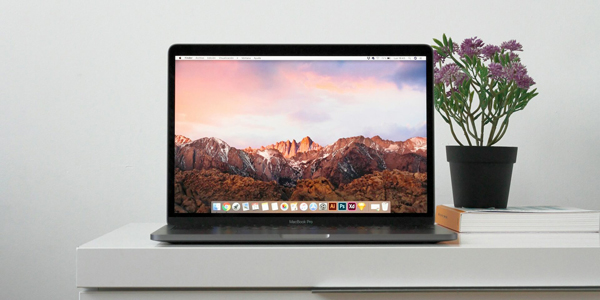
Когда вы впервые включаете новый ноутбук на Windows, всё обычно кажется очень быстрым: программы стартуют мгновенно, обновления проходят без долгого ожидания, сама система ощущается лёгкой и бодрой. Но через пару лет картина часто меняется: браузер открывается уже не так шустро, апдейты устанавливаются дольше, а экран с сообщением вроде «Не выключайте компьютер» начинает задерживаться всё сильнее. Ощущение свежести постепенно уходит.
С Mac история обычно другая. Даже спустя несколько лет он продолжает работать ровно, без выраженных подвисаний, серьёзных тормозов и лишнего шума вентиляторов. Объяснение простое: Apple создаёт macOS под собственные устройства с заранее понятной конфигурацией, поэтому системе легче грамотно распоряжаться памятью и процессором. Из-за этого macOS нередко чувствует себя уверенно даже на 8 ГБ ОЗУ, тогда как Windows в аналогичных условиях может уже подтормаживать. У Microsoft другая задача: сделать систему совместимой с огромным количеством самых разных компьютеров, и идеально отладить её под весь этот парк просто невозможно.
По тому же принципу, кстати, работает и разница между Android и iPhone. Android-смартфонам нередко требуется больше оперативной памяти, потому что система должна жить на десятках разных устройств. iOS работает только с хорошо знакомым «железом», поэтому и оптимизация там обычно точнее.
2. Интерфейс macOS просто приятнее визуально
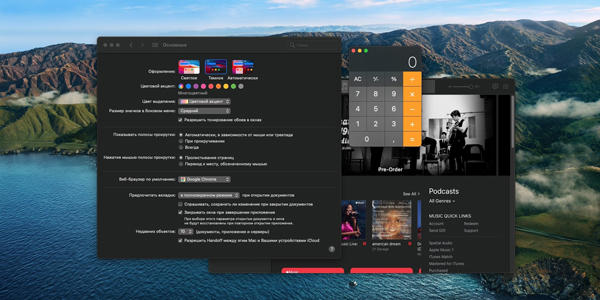
Можно сколько угодно говорить, что красота — вещь субъективная, и это будет справедливо. Но спорить с тем, что внешний вид macOS давно стал ориентиром для множества пользователей Windows и Linux, довольно трудно. Достаточно посмотреть, сколько тем для Windows 11 пытаются повторить стиль Mac.
macOS уже много лет ассоциируется с аккуратным, минималистичным и цельным дизайном. Анимации выглядят плавно, переходы между окнами и приложениями не режут глаз, интерфейс легко воспринимается, а цветовая палитра подобрана так, что система кажется современной и цельной. Плюс Apple использует собственный подход к сглаживанию шрифтов, из-за чего текст на экране часто выглядит более чётким и комфортным для чтения.
Но важнее другое: Apple жёстко требует от сторонних разработчиков соблюдать нормы своего руководства по интерфейсам. Благодаря этому программы для macOS обычно выглядят как части одной экосистемы, а не как набор случайных приложений.
Microsoft тоже постаралась сделать Windows 11 визуально приятнее: появились скругления, полупрозрачность, центрированный таскбар — всё это заметно освежило систему. Но за современным фасадом у Windows всё ещё прячется немало элементов, словно пришедших из конца девяностых. Взять хотя бы старую «Панель управления», куда пользователя до сих пор периодически выбрасывает из раздела «Параметры». Или «Проводник», где новое контекстное меню выглядит современно, но часто не даёт доступа ко всем нужным функциям, и приходится открывать старое дополнительное меню почти в духе Windows XP.
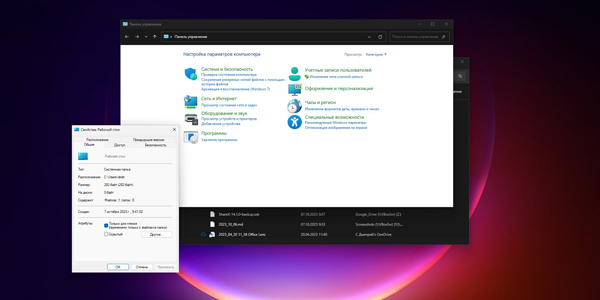
Про единый стиль сторонних приложений в Windows тоже говорить сложно: каждый разработчик оформляет свои программы как считает нужным. На фоне этой разнородности macOS выглядит куда более собранной и цельной системой.
3. Dock умеет то, чего не даёт «Панель задач»
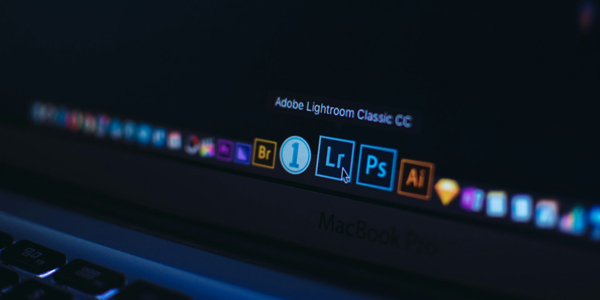
В Windows 11 Microsoft перенесла значки в центр панели задач, и это действительно удобное решение. До середины экрана курсор вести быстрее, чем в дальний угол, особенно на широких дисплеях. Но, как бы Windows ни старалась приблизиться к Dock, до него ей всё ещё далеко.
Например, в macOS в Dock можно без проблем добавить любую папку — просто перетащить её туда мышью. После этого папка всегда будет под рукой: по нажатию она может показать список файлов, раскрыться «веером» или открыться в Finder. В панели задач Windows такой гибкости нет.
То же касается файлов. В Dock можно перетаскивать нужные объекты, закрепляя их буквально одним движением. Убрали файл с панели и бросили в пустое место — значок исчез. Всё максимально просто и наглядно.
Ещё один важный плюс: Dock легко переносится с нижней части экрана на боковую. Это особенно удобно на ноутбуках с небольшой диагональю, потому что даёт больше свободного пространства по вертикали.
А вот панель задач Windows 11 так не умеет. В старых версиях Windows её можно было закреплять сбоку, и хотя выглядело это не слишком изящно, функция была полезной. В одиннадцатой версии Microsoft почему-то решила отказаться от этой возможности.
4. Time Machine в macOS намного удобнее, чем «История файлов» в Windows
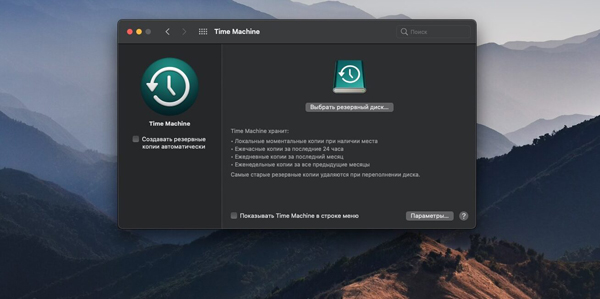
В macOS есть по-настоящему удачный инструмент резервного копирования — Time Machine. Пользоваться им легко: выбираете внешний диск или сетевое хранилище, указываете, что именно нужно сохранять, и дальше система многое делает сама. Time Machine глубоко встроен в macOS и умеет сохранять не только документы, но и приложения, настройки и систему в целом.
В Windows 10 и 11 тоже есть встроенное решение — «История файлов». Но по удобству и надёжности она заметно уступает Time Machine. Во-первых, найти её в системе не так уж просто, если заранее не знать, куда смотреть. Во-вторых, сама утилита выглядит так, будто с времён Windows 7 её почти не трогали.
И работает она не всегда так, как хотелось бы. Бывает, что после переустановки системы программа не желает восстанавливать данные из ранее созданной резервной копии на внешнем диске или NAS, потому что почему-то не распознаёт собственные архивы. В такие моменты «История файлов» теряет смысл.
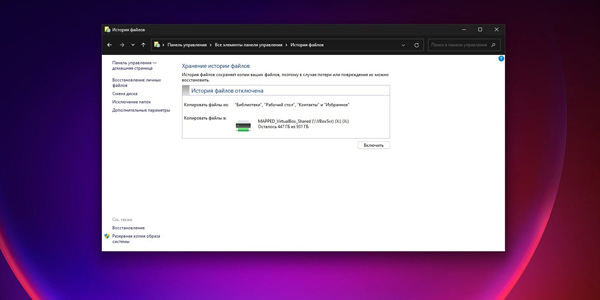
Похоже, Microsoft и сама понимает ограничения старого инструмента, поэтому в Windows 11 появилась «Программа архивации данных». Но и здесь всё неидеально: с внешними дисками и NAS она не работает, зато предлагает складывать данные в OneDrive, где бесплатно доступно всего 5 ГБ. На фоне Time Machine это выглядит откровенно скромно.
5. Spotlight удобнее, чем Windows Search
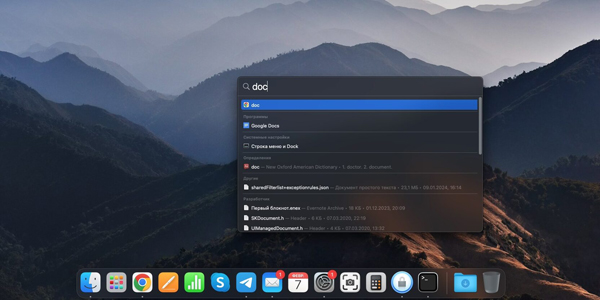
Spotlight — один из самых сильных встроенных инструментов macOS. Нажимаете Command + Пробел или значок лупы, вводите запрос — и система тут же начинает искать нужное.
Через Spotlight можно находить файлы и приложения, искать информацию по содержимому документов, выполнять вычисления, конвертировать валюты, запускать поиск в интернете и быстро делать разные действия без лишних кликов. Ввели номер телефона — можно сразу позвонить через FaceTime. Напечатали email — подготовили письмо. Указали дату — быстро создали событие в календаре.
Windows Search многое у Spotlight действительно позаимствовал. В меню «Пуск» можно начать печатать и получить доступ к файлам, настройкам и веб-результатам. В Windows 11 этот поиск стал заметно лучше, но до уровня Spotlight ему всё ещё далеко, особенно там, где речь идёт о поиске файлов на диске.
Если вы не помните точное имя документа, а помните только его смысл или одно слово внутри, Windows Search часто оказывается беспомощным. Spotlight в таких ситуациях обычно работает гораздо увереннее и точнее находит нужное по содержимому.
6. В macOS есть действительно полезные активные углы
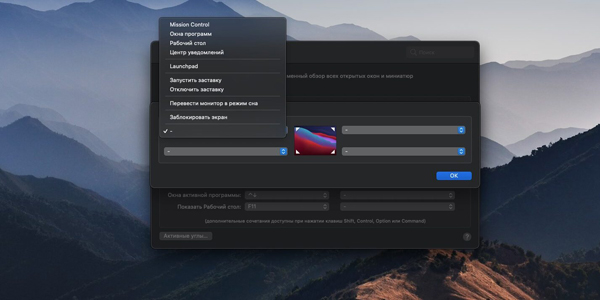
В macOS давно существует функция Active Corners — «активные углы». Суть очень простая: каждому углу экрана можно назначить своё действие. Подводите курсор — и система сразу выполняет команду: показывает рабочий стол, открывает Mission Control, запускает нужный режим или отображает список окон. Это удобно ещё и потому, что всё можно делать почти на автомате, не выцеливая конкретные кнопки.
В Windows тоже есть нечто похожее, но в очень урезанном виде. По сути, активный угол там один: правый нижний край экрана, через который можно свернуть окна. И на этом возможности фактически заканчиваются.
7. macOS лучше защищена от вирусов и шифровальщиков
Сегодня подхватить вредоносную программу уже не так просто, как во времена Windows XP, но риск никуда не исчез. И пользователи Windows по-прежнему чаще оказываются под ударом, чем владельцы Mac.
Главная причина довольно очевидна: macOS занимает меньшую долю рынка, и авторам вредоносного ПО выгоднее атаковать более массовую платформу. Но дело не только в этом.
У macOS есть целый набор встроенных защитных механизмов. Gatekeeper следит за установкой приложений из интернета, XProtect сверяет программы с автоматически обновляемой базой угроз, а SIP не даёт посторонним процессам вносить изменения в системные файлы и папки.
В Windows 11 похожие инструменты тоже есть — UAC и Windows Security. Но проблема в том, что многие пользователи отключают их сами, чтобы система меньше мешала уведомлениями и, как им кажется, меньше нагружала компьютер.
8. Finder до сих пор удобнее, чем «Проводник»
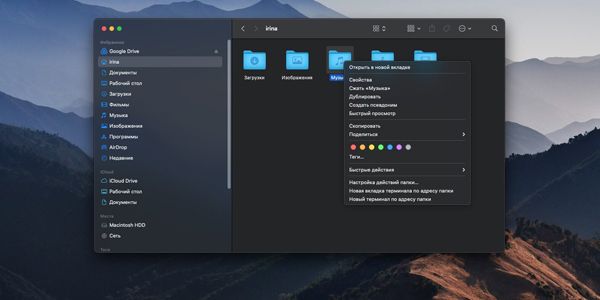
Microsoft действительно сильно подтянула внешний вид «Проводника» в Windows 11. Но если говорить именно об удобстве работы с файлами, Finder в macOS всё ещё выглядит сильнее.
Одна из лучших его возможностей — «умные папки». Они позволяют собирать файлы по заданным условиям и автоматически поддерживать такую выборку в актуальном состоянии. Нужно собрать все документы с определённым тегом за конкретный период? Отобрать файлы, которые давно не открывались? Или вывести всю музыку нужного жанра? Достаточно один раз настроить умную папку, и дальше она будет обновляться сама.
«Проводник» Windows умеет сохранять поисковые запросы, но по гибкости и удобству до «умных папок» ему далеко.
И это лишь часть преимуществ Finder. В macOS есть быстрый предпросмотр: выделяете файл — документ, PDF, изображение, видео, музыку — нажимаете пробел и сразу видите содержимое, не открывая отдельную программу. Это невероятно удобно в повседневной работе.
Есть и другие мелочи, которые на дистанции очень ценишь. Например, быстрое объединение выбранных файлов в новую папку одной командой. Или цветные теги, которыми можно помечать документы и синхронизировать их между устройствами Apple. В Windows всех этих маленьких, но очень приятных возможностей всё ещё не хватает.
9. В macOS заметно меньше мусорного софта
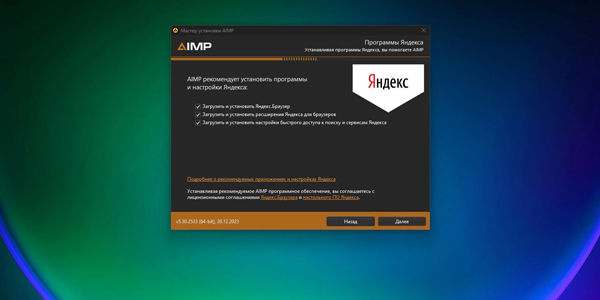
В Windows до сих пор легко случайно установить не только нужную программу, но и ворох лишнего. Одна неубранная галочка в установщике — и у вас появляется новая стартовая страница в браузере, какой-нибудь «оптимизатор», сторонний антивирус или ненужное расширение. Опытный пользователь обычно замечает такие вещи заранее или использует инструменты вроде Unchecky, а вот у новичков система очень быстро обрастает мусорным софтом.
В macOS подобная проблема выражена куда слабее. Вам не приходится постоянно следить, что ещё пытается протащить установщик вместе с программой. Либо вы ставите приложение из AppStore, либо скачиваете APP-пакет и просто переносите его в папку «Программы». Лишнего хлама при этом обычно не появляется.
Неудивительно, что macOS в целом меньше склонна замедляться со временем из-за накопившегося цифрового мусора.
10. В macOS нет встроенной рекламы приложений
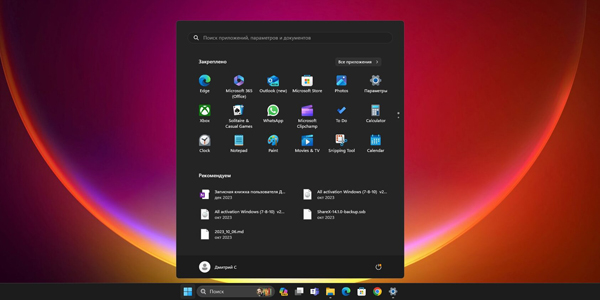
Лишний софт от сторонних разработчиков — это одно. Но в Windows хватает навязчивых вещей и от самой Microsoft. Откройте меню «Пуск», и вы нередко увидите набор приложений, без которых вполне можно было бы обойтись: Xbox, WhatsApp, «Игровая панель», пасьянсы, предложения оформить Office 365 и так далее. В Windows 11 всё это стало чуть менее агрессивным, чем в Windows 10, но после установки системы всё равно нередко приходится тратить время на зачистку меню.
В macOS ничего подобного нет. Система не пытается навязать вам установку лишнего ПО, пока вы сами не зайдёте в AppStore и не начнёте искать то, что вам нужно.
11. У macOS много отличных приложений, которым в Windows не хватает аналогов
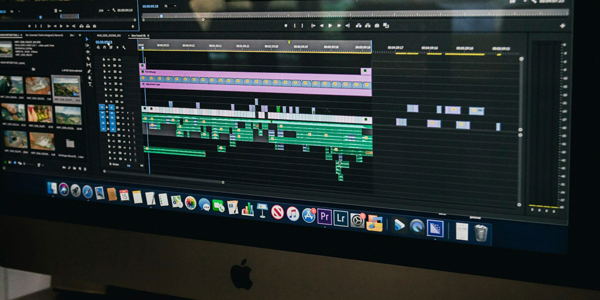
Да, Windows остаётся самой массовой настольной системой, и выбор программ под неё огромный. А если говорить об играх, то тут Mac вообще не конкурент. Но это не отменяет другой правды: в мире macOS есть немало действительно сильных приложений для работы, которым в Windows часто нет равноценной замены.
Например, Bear — очень удобный и красивый редактор заметок с поддержкой Markdown. Fantastical — продвинутый календарь, который заметно упрощает планирование. Reeder — элегантный RSS-менеджер для тех, кто любит собирать новости и блоги в одном месте. Things и OmniFocus — мощные менеджеры задач для поклонников GTD.
А ещё есть BetterTouchTool, позволяющий настроить жесты тачпада и мыши почти как угодно. Ulysses — сильный текстовый редактор для авторов и сценаристов. Pixelmator Pro — мощный графический инструмент. Final Cut Pro — профессиональный видеоредактор. GarageBand — удобное приложение для записи музыки. Alfred — локальный поисковик и ускоритель команд. Hazel — умный инструмент, который умеет автоматически сортировать файлы, переименовывать их и добавлять теги.
Часть подобных программ со временем всё же появляется и в Windows. Тот же 1Password когда-то долго воспринимался как типично Mac-приложение, а потом пришёл и на платформу Microsoft. Но даже сейчас в мире Windows всё ещё не хватает многих действительно полезных инструментов, к которым пользователи Mac давно привыкли.
12. У Apple есть полноценная экосистема
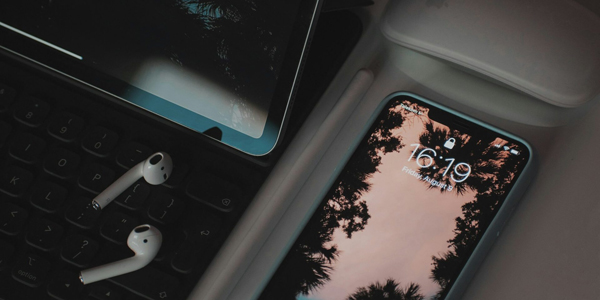
Одна из самых сильных сторон Apple — то, как её устройства работают вместе. Mac, iPhone, iPad, AirPods и другие гаджеты не просто существуют рядом, а дополняют друг друга в реальной повседневной жизни.
Пользователь Mac может использовать iPhone как внешнюю веб-камеру, а iPad — как второй экран. Сообщения в iMessage отправляются прямо с macOS, не заставляя вас каждый раз тянуться за телефоном. Фото синхронизируются между устройствами через Apple Photos, а ссылки, документы и файлы легко перебрасываются через AirDrop. Можно начать видеозвонок FaceTime на MacBook, закрыть ноутбук, взять iPad — и разговор без лишних движений продолжится уже там.
Очень удобна и автоматическая смена устройства у AirPods. Вы отложили iPhone, взяли MacBook или iPad — наушники сами переключились туда, где вы сейчас работаете.
В Windows 11 Microsoft тоже попыталась перенять часть этой логики. Например, появился общий буфер обмена между компьютерами. Но с мобильными устройствами экосистема по-прежнему работает заметно слабее. Phone Link для Android до сих пор часто ведёт себя нестабильно: теряет соединение, не хочет синхронизироваться, а звонки и сообщения через него получаются далеко не всегда с первой попытки. Переключение наушников между устройствами остаётся мечтой, а превратить смартфон в веб-камеру можно только через сторонние сервисы вроде Camo — и то не бесплатно.
Ответы на популярные вопросы
Почему многие считают macOS лучше Windows ?
Потому что macOS часто даёт более цельный пользовательский опыт: система дольше остаётся быстрой, выглядит аккуратнее, работает предсказуемее и лучше связана с устройствами Apple. Важны не только отдельные функции, а то, как всё это ощущается в повседневной работе.
Правда ли, что Mac меньше тормозит со временем ?
Во многих случаях да. macOS изначально создаётся под конкретное железо Apple, поэтому системе проще эффективно использовать ресурсы и сохранять плавную работу даже спустя несколько лет.
Почему интерфейс macOS многим нравится больше ?
Обычно дело в цельности дизайна. В macOS интерфейс выглядит более единым, а приложения чаще следуют общему стилю системы, из-за чего всё воспринимается аккуратнее и современнее.
Чем Dock удобнее панели задач Windows ?
Dock гибче в повседневной работе: в него можно добавлять папки и файлы, быстро убирать лишнее и даже переносить панель вбок. На ноутбуке это особенно удобно, потому что помогает экономить место на экране.
Что делает Time Machine лучше стандартных средств резервного копирования Windows ?
Time Machine проще настроить и легче использовать без лишней головной боли. Она глубоко встроена в macOS и обычно воспринимается как более надёжный и понятный способ делать резервные копии системы и файлов.
Почему Spotlight считается удобнее Windows Search ?
Потому что Spotlight хорошо справляется не только с запуском приложений, но и с поиском файлов по содержимому. Если вы не помните точное название документа, а помните только одно слово внутри него, это часто сильно упрощает поиск.
Что такое активные углы в macOS и зачем они нужны ?
Это функция, которая позволяет назначить действия на углы экрана. Подвели курсор — и сразу открыли Mission Control, показали рабочий стол или выполнили другую команду без лишних кликов.
Правда ли, что macOS лучше защищена от вирусов ?
Полной неуязвимости не существует, но в целом macOS считается менее привлекательной целью для вредоносного ПО, чем Windows. Плюс у системы есть встроенные механизмы защиты, которые помогают снизить риски.
Чем Finder лучше Проводника Windows ?
Finder удобнее в мелочах, которые быстро становятся важными: быстрый предпросмотр файлов, умные папки, теги, более гибкий подход к сортировке и организации данных. Всё это экономит время, если вы много работаете с документами и файлами.
Почему в macOS меньше мусорного софта ?
Потому что установка программ там обычно проходит проще и чище. Пользователю реже приходится следить за лишними галочками, дополнительными расширениями и навязанными приложениями, которые часто встречаются в Windows.
Есть ли в macOS реклама приложений, как в Windows ?
Система Apple в этом плане ведёт себя спокойнее. Она не подсовывает лишние предложения в меню и не заставляет пользователя после установки чистить систему от ненужного рекламного софта.
Какие программы делают macOS особенно удобной для работы ?
У платформы есть сильные приложения для заметок, задач, письма, письма с Markdown, RSS, автоматизации и работы с текстом, графикой и видео. Для многих пользователей именно этот набор софта становится одной из причин остаться на Mac надолго.
Почему экосистема Apple считается сильной стороной macOS ?
Потому что Mac не существует отдельно от остальных устройств Apple. iPhone, iPad, AirPods и Mac работают вместе заметно удобнее: можно быстро перекидывать файлы, использовать смартфон как камеру, переключать наушники между устройствами и продолжать работу почти без лишних действий.
Значит ли это, что Windows во всём хуже ?
Нет, не значит. Windows по-прежнему выигрывает по количеству игр, совместимости с огромным числом устройств и доступности софта, но если говорить именно о цельности системы, удобстве работы и ощущении от использования, macOS для многих выглядит более приятной и продуманной.