- 1. Устройство не поддерживает AirDrop
- 2. Устройство заблокировано
- 3. Запрещено обнаружение
- 4. Выключены Wi-Fi и Bluetooth
- 5. Активен режим модема
- 6. Включён VPN
- 7. Включён режим фокусировки
- 8. Устройства находятся слишком далеко
- 9. Сбой в системе
- 10. Проблема с iCloud
- 11. AirDrop запрещён в настройках экранного времени
- 12. Ограничение со стороны брандмауэра
- 13. Ошибки в iOS или macOS
- Ответы на популярные вопросы (8)
- Оцените автора (1)
 AirDrop чаще всего не работает из-за простых причин: отключено обнаружение, выключены Wi-Fi или Bluetooth, активен VPN, режим модема или фокусировка, а само устройство заблокировано или находится слишком далеко. Сначала стоит проверить именно эти настройки — в большинстве случаев этого уже хватает, чтобы передача снова заработала. Если не помогло, перезагрузите устройства, заново войдите в Apple ID, проверьте ограничения AirDrop в «Экранном времени», а на Mac ещё и настройки брандмауэра и наличие обновлений системы.
Итак, Почему не работает AirDrop и как быстро исправить проблему - далее в нашей статье
Иногда проблема решается очень просто: достаточно снять блокировку, выключить режим модема или просто сократить расстояние между устройствами.
1. Устройство не поддерживает AirDrop
AirDrop существует уже давно, и большинство относительно свежих устройств Apple с ним совместимы. Но если вы пытаетесь отправить файл на старый iPhone, iPad или Mac, лучше сразу проверить поддержку функции, чтобы исключить эту причину.
Для нормальной работы нужен iPhone или iPad как минимум с iOS 7, либо Mac с OS X Yosemite и новее. Проще говоря, речь идёт об устройствах Apple, выпущенных после 2012 года.
2. Устройство заблокировано
Чтобы AirDrop увидел другое устройство и смог передать файл, iPhone, iPad или Mac должен быть разблокирован. Проверьте, не потух ли экран и выполнен ли вход через пароль, Face ID или Touch ID.
3. Запрещено обнаружение
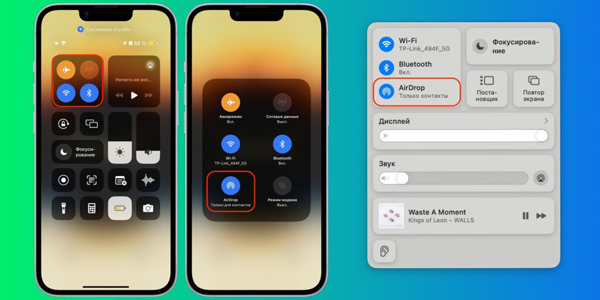
Иногда функция не срабатывает просто потому, что она выключена. У AirDrop есть три режима: обнаружение отключено, только для контактов и для всех. Нужно, чтобы был выбран один из двух последних вариантов.
- На iPhone или iPad откройте «Пункт управления», зажмите значок Wi-Fi, нажмите AirDrop и выберите «Только для контактов» либо «Для всех на 10 минут».
- На Mac откройте «Пункт управления» в строке меню, нажмите AirDrop и включите режим «Только контакты» или «Все».
4. Выключены Wi-Fi и Bluetooth
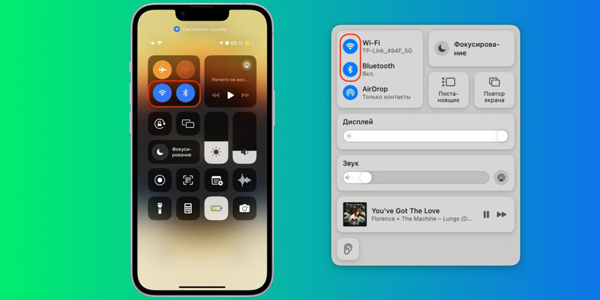
AirDrop работает через Wi-Fi и Bluetooth, поэтому при сбоях первым делом стоит проверить, включены ли они. Даже если модули уже активны, полезно отключить их и снова включить.
- На iPhone и iPad это делается через «Пункт управления» нажатием на соответствующие значки.
- На Mac всё выполняется там же — через «Пункт управления».
5. Активен режим модема
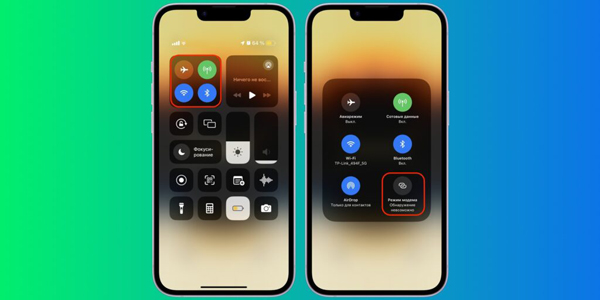
Если включена раздача интернета, AirDrop тоже может перестать работать. При проблемах с поиском устройства или отправкой файлов режим модема лучше отключить.
Для этого откройте «Пункт управления», нажмите и удерживайте плитку с сетевыми функциями, затем коснитесь значка «Режим модема». Под ним должна появиться надпись «Обнаружение невозможно».
6. Включён VPN
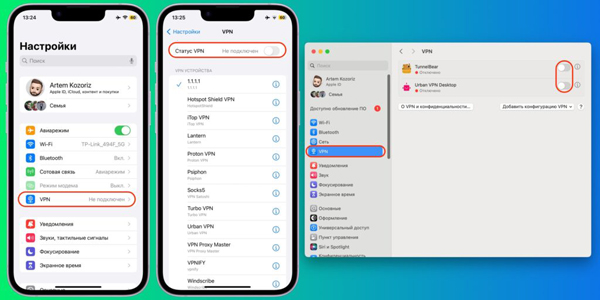
Для AirDrop важно, чтобы устройства находились в одной сети. Активный VPN может мешать обнаружению и соединению, особенно на мобильных устройствах.
Чтобы отключить VPN на iPhone, iPad или Mac, откройте «Настройки» → VPN и переведите переключатель в неактивное положение.
7. Включён режим фокусировки
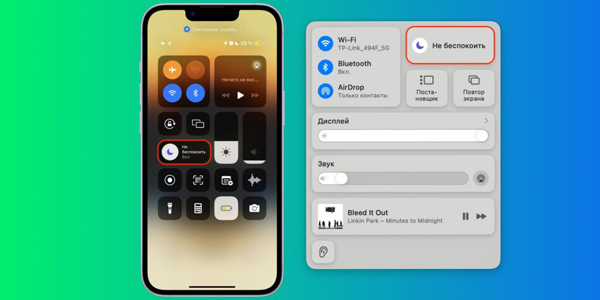
Когда на устройстве работает режим фокусировки или «Не беспокоить», уведомления блокируются. В том числе и запросы на приём файлов через AirDrop. Поэтому перед передачей лучше отключить этот режим.
Сделать это можно через «Пункт управления»: откройте его и нажмите на иконку с полумесяцем.
8. Устройства находятся слишком далеко
Если поблизости нет Wi-Fi, для поиска устройств используется Bluetooth. А он плохо работает на большом расстоянии, особенно если вокруг много помех. Попробуйте просто поднести устройства ближе друг к другу.
9. Сбой в системе
Иногда проблема вызвана обычным программным сбоем в системе или приложениях. Самый простой способ это проверить — перезагрузить оба устройства.
- На iPhone или iPad одновременно зажмите кнопку блокировки и одну из кнопок громкости, затем передвиньте ползунок «Выключить». Подождите около 30 секунд и снова включите устройство кнопкой блокировки.
- На Mac откройте меню Apple и выберите «Перезагрузить».
10. Проблема с iCloud
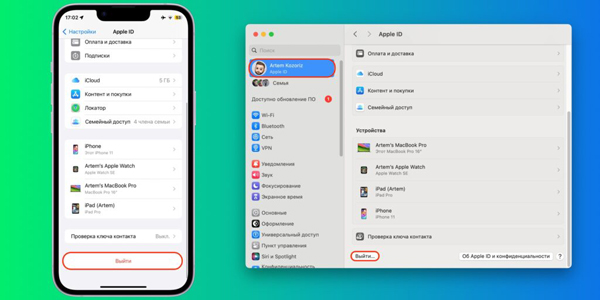
AirDrop связан с экосистемой iCloud, поэтому изредка ошибки появляются из-за сбоя авторизации в Apple ID. В таком случае помогает повторный вход в аккаунт.
- На iPhone или iPad откройте «Настройки» → Apple ID, внизу нажмите «Выйти», подтвердите действие паролем и затем войдите снова.
- На Mac откройте «Настройки» → Apple ID, нажмите «Выйти», введите пароль и авторизуйтесь повторно.
11. AirDrop запрещён в настройках экранного времени
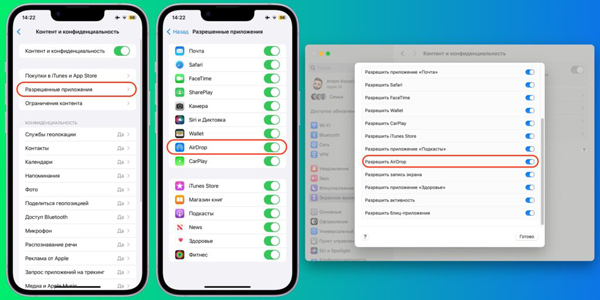
Если на устройстве используется «Экранное время», AirDrop может быть отключён через ограничения конфиденциальности. Это легко проверить.
- На iPhone или iPad откройте «Настройки» → «Экранное время» → «Контент и конфиденциальность» → «Разрешённые приложения». Проверьте, чтобы переключатель AirDrop был включён.
- На Mac откройте тот же раздел: «Настройки» → «Экранное время» → «Контент и конфиденциальность» → «Разрешённые приложения», затем найдите AirDrop и активируйте его при необходимости.
12. Ограничение со стороны брандмауэра
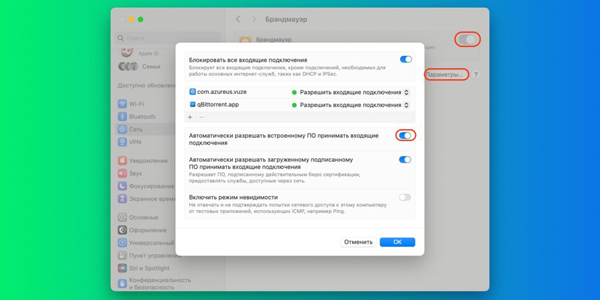
На Mac причина может скрываться во встроенном брандмауэре. Если он блокирует входящие подключения, AirDrop может работать некорректно. В таком случае нужно либо разрешить входящие соединения, либо отключить брандмауэр.
Откройте «Настройки» → «Сеть» → «Брандмауэр» и выключите его переключателем. Либо зайдите в «Параметры» и убедитесь, что включён пункт «Автоматически разрешать встроенному ПО принимать входящие подключения».
13. Ошибки в iOS или macOS
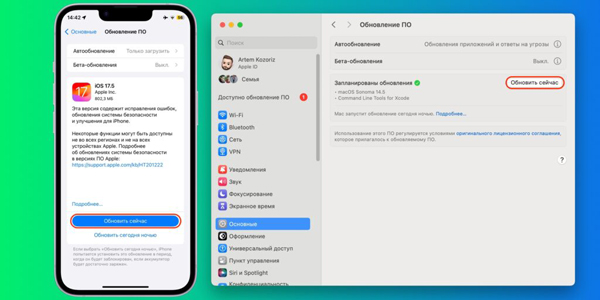
Ещё одна возможная причина — баги в самой системе. Такое нередко бывает после выхода новых версий iOS или macOS. Обычно Apple быстро исправляет подобные ошибки в следующих обновлениях, поэтому стоит проверить наличие апдейтов.
На iPhone, iPad и Mac путь одинаковый: откройте «Настройки» → «Основные» → «Обновление ПО». Если доступна новая версия, нажмите «Обновить сейчас».
Ответы на популярные вопросы
Почему AirDrop не видит другое устройство?
Чаще всего проблема в том, что на одном из устройств выключено обнаружение, отключены Wi-Fi или Bluetooth, включён VPN, режим модема или фокусировка. Ещё стоит проверить, разблокированы ли оба устройства.
Что проверить в первую очередь, если AirDrop не работает?
Сначала посмотрите на самые простые вещи: включены ли Wi-Fi и Bluetooth, активен ли AirDrop для контактов или для всех, не включён ли режим модема и не слишком ли далеко находятся устройства друг от друга. Во многих случаях этого уже достаточно, чтобы передача заработала.
Может ли AirDrop не работать из-за блокировки экрана?
Да, может. Для передачи файлов устройство должно быть разблокировано, иначе соединение часто просто не устанавливается.
Влияют ли VPN и режим фокусировки на AirDrop?
Да. VPN может мешать обнаружению и соединению, а режим фокусировки или «Не беспокоить» блокирует уведомления, включая запрос на приём файла.
Почему AirDrop не срабатывает, если устройства рядом не сразу?
Когда рядом нет подходящей сети Wi-Fi, поиск идёт через Bluetooth, а он чувствителен к расстоянию и помехам. Поэтому иногда достаточно просто поднести устройства ближе друг к другу.
Что делать, если настройки вроде бы правильные, а AirDrop всё равно не работает?
Тогда уже стоит перезагрузить оба устройства, выйти из Apple ID и войти снова, а заодно проверить, не отключён ли AirDrop в «Экранном времени». На Mac дополнительно имеет смысл посмотреть настройки брандмауэра.
Может ли причина быть в самой системе iPhone или Mac?
Да, особенно после свежих обновлений iOS или macOS. Если в системе есть баг, AirDrop может работать нестабильно, поэтому стоит проверить доступные обновления и установить их.
Какие устройства вообще поддерживают AirDrop?
Обычно AirDrop работает на iPhone и iPad с iOS 7 и новее, а также на Mac с OS X Yosemite или более поздними версиями. Если устройство слишком старое, функция может быть недоступна.