 Whisky — удобный способ запускать Windows-игры на Mac с Apple Silicon без установки второй системы и без тяжёлой виртуальной машины. Он лучше всего подходит для отдельных игр и библиотеки Steam, но важно сразу учитывать ограничения: не всё работает идеально, а часть проблем вроде зависающих загрузок в Steam, самопроизвольного запуска клиента или сбоев со звуком иногда приходится решать вручную. Если всё настроить правильно, Whisky может стать действительно рабочим вариантом для игр на macOS.
Итак, Как запускать Windows-игры на Mac через Whisky: настройка и нюансы - далее в нашей статье
И отдельно стоит понять, что делать, если игры из Steam не докачиваются до конца или в них начинает заикаться звук.
Что такое Whisky
Если говорить совсем просто, Whisky — это прослойка между Windows-программами и компьютерами на macOS, которая помогает им работать вместе без установки второй операционной системы и без имитации другого железа. В этом и состоит его главное отличие от установки Windows на Mac или использования виртуальных машин вроде Parallels Desktop: Whisky не пытается эмулировать полноценный компьютер. За счёт этого утилита занимает гораздо меньше места и обычно работает заметно быстрее.
По описанию это может напомнить Wine, и не случайно. Whisky построен на базе CrossOver — более удобной и доработанной версии Wine с дружелюбным интерфейсом. Но сам CrossOver, в отличие от Wine, распространяется платно, поэтому в Whisky его наработки доступны в урезанном виде. Из-за этого в программе не запускаются лончеры Epic Games, Battle.net и Ubisoft Connect, не поддерживаются игры с защитой Denuvo, а также нет доступа к актуальной Wine 9.
Whisky хорошо подходит для запуска отдельных игр или целой библиотеки Steam. Лучше всего он должен чувствовать себя с современными играми на DirectX 11 и 12, тогда как со старыми проектами на DirectX 9 возможны сложности.
Запустить Whisky можно на любом Mac с Apple Silicon — то есть на чипах M1, M2, M3 и их вариантах — при условии, что на компьютере установлена система не ниже Sonoma (macOS 14.0). Это ограничение связано с тем, что программе нужен инструмент Game Porting Toolkit. Это нативная утилита Apple для переноса Windows-игр на Mac, появившаяся именно в Sonoma. Она расширяет список совместимых игр и в целом заметно упрощает запуск.
Как установить и настроить Whisky
Приложение можно скачать на официальном сайте разработчиков: для загрузки нажмите «Скачать последнюю версию». После этого откройте Finder и перетащите DMG-файл Whisky в папку «Программы». Затем нажмите на иконку, чтобы открыть приложение.
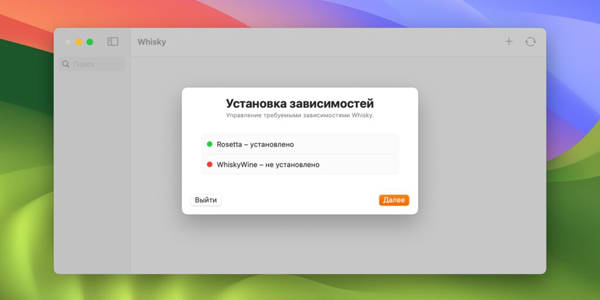
Интерфейс сначала выглядит довольно простым, но не слишком понятным. Начать нужно с кнопки «+ Создать бутылку». Так здесь называют внутреннее пространство, которое имитирует рабочий стол Windows. Почему именно бутылка? Скорее всего, это просто игра слов, связанная с названием Whisky.
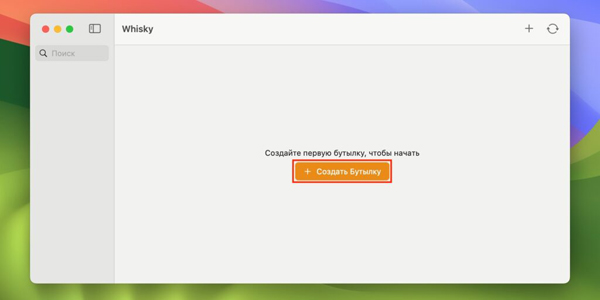
Во время создания бутылки можно задать только три параметра: название, версию Windows — от XP до 11 — и расположение корневой папки с файлами. Именно туда будут устанавливаться игры и системные компоненты, которые нужны для работы программы.
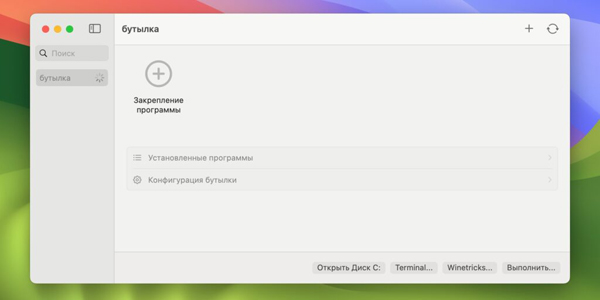
Создание бутылки занимает буквально пару минут. Когда всё будет готово, пользователю станут доступны основные кнопки для взаимодействия с этой «системой»:
- «Открыть Диск С» — открыть в Finder папку, отведённую под системные файлы.
- Terminal — запустить «Терминал» для работы через командную строку.
- Winetricks — открыть набор готовых команд для Whisky. Они нужны, чтобы быстро устанавливать программы вроде Steam, Firefox и офисных приложений, а также бенчмарки, библиотеки, шрифты и разные настройки.
- «Выполнить» — запустить EXE- или MSI-файл с компьютера.
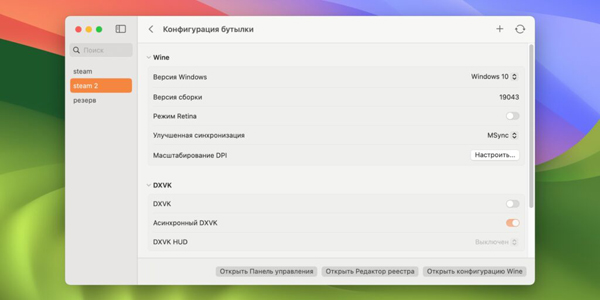
В меню «Конфигурация бутылки» показывается текущая версия сборки Windows. Там же можно изменить несколько важных параметров:
- Режим Retina — повышает чёткость и качество интерфейса в играх, которые обрабатывают интерфейс и саму игру независимо друг от друга.
- Улучшенная синхронизация — переключает режимы синхронизации MSync и ESync, которые используются для повышения качества Windows-игр, запущенных через Wine.
- Масштабирование DPI — отвечает за масштаб интерфейса, например 100 или 125%. Этот параметр лучше подбирать под настройки вашего монитора.
- DXVK — слой перевода на базе Vulkan. Его стоит включать только в том случае, если есть проблемы с производительностью в играх на DirectX 9, 10 и 11 или если игра вообще не хочет запускаться. Эта опция отключает D3DMetal — фреймворк, который помогает добиваться лучшей производительности в играх на DirectX 11 и 12. Параметр DXVK HUD выводит поверх экрана служебный интерфейс с данными о работе DXVK и производительности.
- Metal — технология аппаратного ускорения игр на Mac. Параметр Metal HUD тоже выводит дополнительный слой интерфейса с информацией о работе Metal и производительности.
Также в программе можно открыть редактор реестра и меню расширенных настроек Wine, но для базового использования перечисленных параметров обычно хватает.
Как запускать игры
Через Whisky можно запускать как отдельные игры, уже загруженные на компьютер, так и проекты из лончеров вроде Steam. Подход немного отличается, но есть одно общее правило.
Одна игра — одна бутылка
Именно так советуют поступать сами разработчики. При таком подходе вам не придётся заново переустанавливать всю библиотеку, если в файлах начнётся путаница, что-то перестанет работать и бутылку придётся удалить и создать заново. Минус тоже понятен: если речь идёт об игре из Steam, клиент придётся устанавливать заново и снова входить в аккаунт. В результате на компьютере окажется несколько независимых копий Steam, каждая из которых займёт место на диске.
С компьютера
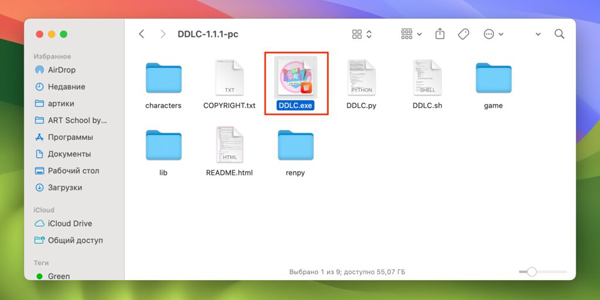
Если нужный EXE-файл уже лежит на Mac, есть два способа запустить его:
- Дважды нажмите по иконке EXE-файла в Finder, если в правом нижнем углу отображается логотип Whisky. Если вместо него указана другая программа, нажмите правой кнопкой мыши → «Открыть в приложении» → Whisky. После этого в открывшейся утилите выберите бутылку, в которую нужно установить игру, если их у вас несколько.
- Откройте нужную бутылку внутри Whisky и нажмите «Выполнить…». Найдите EXE-файл на компьютере и дважды кликните по нему. Перемещать файлы игры в раздел Whisky не нужно: запускать их можно прямо из папки «Загрузки».
Если этот файл является инсталлятором, установка произойдёт на диск C, созданный внутри файлов Whisky. После этого приложение появится в списке установленных программ, и его можно будет быстро закрепить — по сути, сделать ярлык на условном рабочем столе.
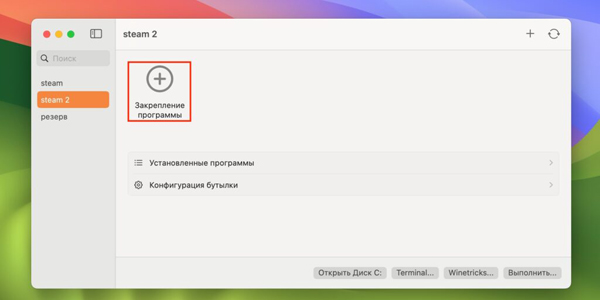
Игры без инсталлятора, которые стартуют сразу из EXE-файла, в списке «Установленные программы» автоматически не сохраняются. Чтобы добавить их для быстрого доступа вручную, нажмите на иконку «Закрепление программы» и укажите исполняемый файл в папке с игрой.
Через Steam
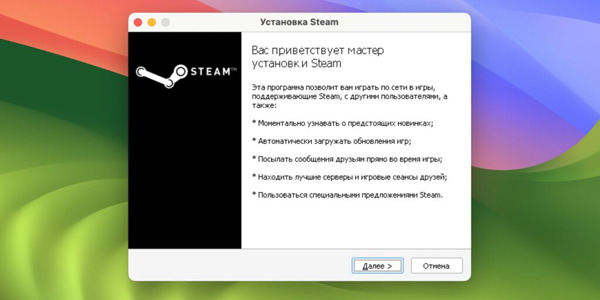
Для начала лучше создать отдельную новую бутылку. После настройки действуйте так:
- Скачайте EXE-инсталлятор Steam с официального сайта или нажмите в меню Whisky кнопку Winetricks и выберите в списке steam. Загрузка начнётся автоматически, хотя иногда требуется выдать разрешения и докачать недостающие компоненты.
- Запустите инсталлятор и установите Steam, следуя подсказкам на экране. По умолчанию файлы клиента будут записаны в папку, которую Whisky выделил под Windows.
- Откройте Steam, войдите в учётную запись и дождитесь, пока клиент обновится.
- После этого можно сразу скачивать Windows-игры и играть либо настроить быстрый доступ к самому Steam и отдельным проектам. Для этого откройте в Whisky бутылку с установленным Steam, зайдите в раздел «Установленные программы» и отметьте булавками EXE-файлы нужных утилит. Например, можно закрепить сам Steam и конкретную игру. Но есть важный нюанс: при запуске проекта через такую иконку сначала всё равно откроется Steam, и только потом запустится сама игра.
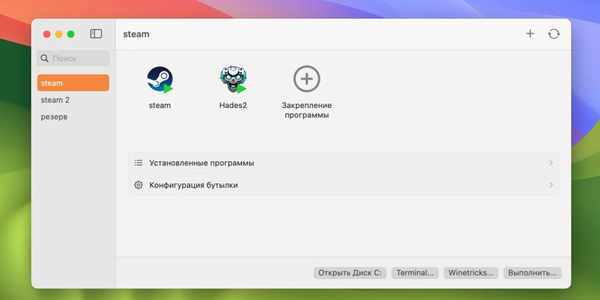
Если вы попытались открыть Steam и ничего не произошло, подождите около минуты: клиент запускается довольно медленно. Если нажать несколько раз подряд, спустя пару минут можно получить целую россыпь иконок Steam в доке.
Через Epic Games
Как уже говорилось выше, с лончером магазина Epic Games Whisky напрямую не работает. Но этот момент частично решает Heroic Games Launcher — клиент для установки и запуска игр из Epic Games, GOG и Amazon Prime Games. Использовать его вместе с Whisky можно, хотя без нюансов не обойдётся.
Скачать Windows-версию Heroic и открыть её через Whisky не получится. Вместо этого нужно поставить Heroic для macOS. Затем в Heroic откройте «Настройки игры по умолчанию» и проверьте, чтобы в разделе «Версия Crossover/Wine» был выбран вариант Whisky.
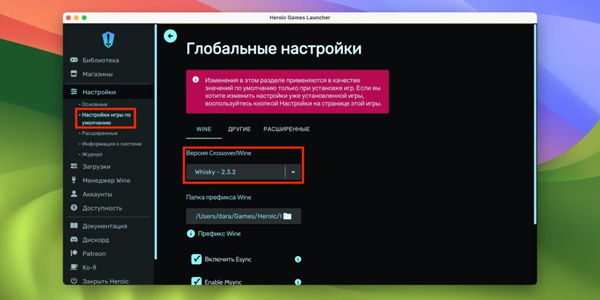
После этого вы сможете запускать Windows-игры из своей библиотеки Epic Games на Mac.
Какие проблемы могут возникнуть
Важно понимать: даже программа, которая опирается на нативный инструмент Apple Game Porting Toolkit, всё равно остаётся обходным решением. Windows-версии утилит и лончеров на Mac могут работать нестабильно или странно. Хорошая новость в том, что самые частые проблемы обычно всё же решаются, причём нередко сразу несколькими способами.
Steam открывается сам по себе, даже если Whisky неактивна
Это не только раздражает, но и мешает использовать Mac-версию Steam. Например, если вы играете в адаптированную под Mac игру через нативный лончер, сессия может завершиться в момент, когда откроется Windows-версия Steam.
Вот что можно сделать:
- В настройках Steam откройте раздел «Интерфейс» и отключите пункт «Автоматически запускать при включении компьютера».
- Закрывайте лончер через иконку с крестиком, как в Windows, а не через «Завершить» в доке macOS.
- Откройте стандартную утилиту «Мониторинг системы» и принудительно завершите процессы со словом Wine, например wine64-preloader.
Эти методы можно сочетать: отключить автозапуск, закрыть Steam через крестик, а потом вручную завершить процессы Wine.
Игры в Steam не загружаются до конца
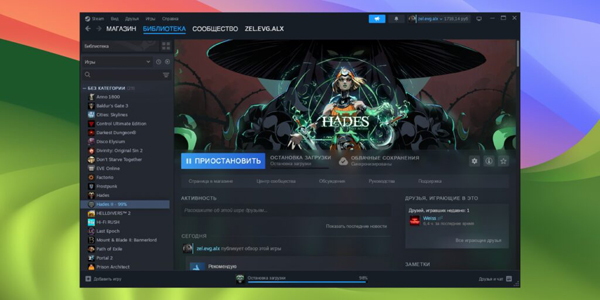
Это довольно распространённая проблема: загрузка игры доходит до 99% и зависает. Если попытаться перезапустить процесс, появляется надпись «Остановка загрузки», которая не исчезает даже после перезапуска клиента.
В такой ситуации стоит попробовать следующее:
- Выдайте доступ к управлению приложениями. Возможно, macOS просто не разрешает Whisky управлять другими программами. Для этого откройте настройки компьютера, перейдите в раздел «Конфиденциальность и безопасность» → «Управление приложениями», нажмите на «+» и выберите Whisky.
- Смените регион загрузки. Это старый способ, который уже много лет помогает пользователям Steam справляться с такими ошибками и медленной загрузкой. Когда процесс остановится, в настройках Steam откройте раздел «Загрузки» и поменяйте город в поле «Регион загрузки» на любой другой. Менять страну необязательно, достаточно просто выбрать другое значение. После этого принудительно завершите Whisky, Steam и процессы Wine, подождите пару минут и снова всё откройте.
- Измените компонент синхронизации в Whisky. Внутри утилиты нажмите «Конфигурация бутылки» и в разделе «Улучшенная синхронизация», где по умолчанию стоит MSync, выберите вариант «Не задана» или ESync.
В строке меню появляется сразу несколько иконок приложения
Этим тоже часто грешит Steam. Если несколько раз подряд открывать и закрывать программу, в строке меню могут накопиться лишние иконки быстрого доступа.
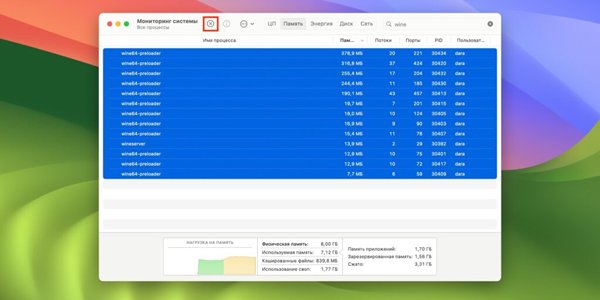
Чтобы убрать всё лишнее, откройте «Мониторинг системы» и принудительно завершите все процессы со словом Wine. Обычно за зависшие иконки отвечают процессы внизу списка, которые почти не используют память, но проще сразу закрыть всё — мышкой или через Shift.
Звук заикается и идёт с подтормаживанием
Некоторые игры могут визуально работать совершенно нормально, но звук при этом воспроизводится так, будто идёт с неправильной скоростью или через хрипящие динамики. Такую проблему отмечают, например, в играх на движке Source — вроде Portal 2, Half-Life 2 и Team Fortress 2 — а также в некоторых других проектах.
Решение довольно простое, хотя и не самое очевидное. Откройте стандартное приложение «Настройка Audio-MIDI» и поменяйте формат звука динамиков MacBook на 44 100 Гц. После этого перезапустите игру.
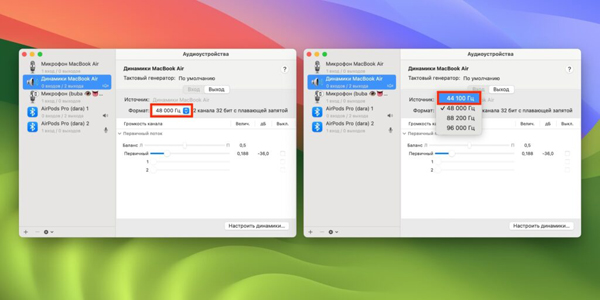
Для воспроизведения большей части контента этот формат подходит нормально, но иногда бывает и наоборот: в некоторых играх звук начинает сыпаться именно на 44 100 Гц. В таком случае нужно вернуть значение обратно на 48 000 Гц.
Этот способ работает только со встроенными динамиками MacBook и проводными наушниками. У беспроводных моделей, как правило, доступен выбор только между 24 кГц и 48 кГц.
Другие баги
Разработчики и сообщество Whisky помогают разбираться с проблемами, которые возникают при запуске игр. В баг-листе на GitHub можно посмотреть уже найденные решения или создать новую тему, если с похожей проблемой ещё никто не обращался.
После любых изменений завершайте процессы Wine, перезапускайте утилиту и проверяйте, заработали ли загрузки в Steam. Как правило, если ошибку удалось исправить один раз, остальные игры потом скачиваются нормально. Но имейте в виду: после создания новой бутылки и установки нового клиента Steam эта проблема может появиться снова, и тогда её придётся решать ещё раз.
Ответы на популярные вопросы
Что такое Whisky и для чего он нужен?
Whisky — это инструмент для запуска Windows-программ и игр на macOS без установки второй операционной системы и без использования тяжёлой виртуальной машины. Он особенно полезен тем, кто хочет запускать отдельные игры или Steam-библиотеку на Mac с Apple Silicon.
Чем Whisky отличается от установки Windows или Parallels Desktop?
Главное отличие в том, что Whisky не эмулирует полноценный компьютер. За счёт этого он занимает меньше места, работает легче и во многих случаях даёт более быстрый запуск приложений и игр.
На каких Mac можно использовать Whisky?
Whisky подходит для компьютеров Mac с процессорами Apple Silicon — M1, M2, M3 и их версиями. Также нужна macOS Sonoma 14.0 или новее, потому что программа опирается на Game Porting Toolkit от Apple.
Какие игры Whisky запускает лучше всего?
Лучше всего он подходит для более современных игр на DirectX 11 и 12. Со старыми проектами на DirectX 9 возможны сложности, поэтому здесь всё уже зависит от конкретной игры и настроек.
Что такое «бутылка» в Whisky?
«Бутылка» — это отдельная внутренняя среда, которая имитирует Windows. В ней хранятся системные файлы, настройки и установленные игры, поэтому её удобно воспринимать как отдельное рабочее пространство под конкретную задачу.
Почему советуют использовать одну бутылку на одну игру?
Так безопаснее и проще в обслуживании. Если что-то сломается, начнутся конфликты файлов или придётся удалить окружение, вы потеряете только одну игру, а не всю библиотеку сразу.
Как запускать игры через Whisky с компьютера?
Если EXE-файл уже скачан, его можно открыть прямо через Finder или запустить через кнопку «Выполнить» внутри нужной бутылки. Если это инсталлятор, игра установится на внутренний диск C, а если это portable-версия без установки, её можно закрепить вручную для быстрого доступа.
Как запускать Steam через Whisky?
Сначала лучше создать отдельную бутылку, затем установить Steam через EXE-файл или Winetricks, войти в аккаунт и дождаться обновления клиента. После этого можно скачивать игры и при желании закрепить сам Steam и нужные проекты в списке установленных программ.
Работает ли Whisky с Epic Games?
Напрямую — нет. Но игры из Epic Games можно запускать через Heroic Games Launcher для macOS, если в его настройках выбрать Whisky как версию Crossover/Wine по умолчанию.
Почему Steam может запускаться сам по себе?
Такое поведение встречается довольно часто и может мешать даже при использовании обычной Mac-версии Steam. Обычно проблему решают отключением автозапуска в настройках Steam, закрытием клиента через крестик и принудительным завершением процессов Wine через «Мониторинг системы».
Что делать, если игра в Steam зависает на 99% загрузки?
Чаще всего помогает выдача разрешения на управление приложениями для Whisky, смена региона загрузки в Steam и переключение режима синхронизации в настройках бутылки. Иногда после этого нужно полностью закрыть Whisky, Steam и процессы Wine, а затем запустить всё заново.
Почему в строке меню появляется несколько иконок Steam или Whisky?
Обычно это связано с зависшими процессами Wine, которые не завершились корректно. Чтобы убрать лишние иконки, достаточно открыть «Мониторинг системы» и завершить все процессы, связанные с Wine.
Что делать, если в игре трещит или заикается звук?
Часто помогает изменение формата звука в приложении «Настройка Audio-MIDI». Для встроенных динамиков MacBook и проводных наушников можно попробовать переключение между 44 100 Гц и 48 000 Гц, а потом перезапустить игру.
Есть ли у Whisky ограничения, о которых лучше знать заранее?
Да, и это важно учитывать сразу. Не поддерживаются некоторые популярные лончеры, игры с Denuvo и часть новых возможностей актуальных сборок Wine, а сама работа Windows-игр на Mac всё равно остаётся обходным решением, а не идеальной нативной совместимостью.