- 1. Перепады напряжения и резкое отключение питания
- 2. Плохое охлаждение и перегрев
- 3. Удары, влага и неаккуратное обращение
- 4. Дефрагментация SSD
- 5. Заполнение накопителя до предела
- 6. Торренты и постоянная запись мелких файлов
- 7. Жёсткое стирание диска
- 8. Постоянная работа с большими файлами
- 9. Старые ОС без TRIM
- 10. Частые бенчмарки и синтетические тесты
- 11. Неудачные версии прошивок
- 12. Сомнительные «оптимизации» из интернета
- 13. Игнорирование состояния SSD
- Ответы на популярные вопросы (15)
- Оцените автора (1)
 SSD служит дольше, если не перегревать его, не забивать до отказа, не запускать лишнюю дефрагментацию и не мучить постоянными бенчмарками или тяжёлыми записями без необходимости. Самые опасные вещи для накопителя — внезапные отключения питания, плохое охлаждение, сомнительные «оптимизации», работа без TRIM и игнорирование состояния диска. Чтобы снизить риск поломки, оставляйте 10–15% свободного места, следите за температурой, используйте ИБП для настольного ПК и периодически проверяйте здоровье SSD через специальные утилиты.
Итак, Как продлить срок службы SSD и не убить накопитель раньше времени - далее в нашей статье
Твердотельные накопители чем-то похожи на карандаши: чем активнее ими пользуются, тем быстрее они расходуют свой ресурс. Поэтому не стоит без необходимости сокращать срок службы SSD, который и так не бесконечен.
В отличие от HDD, у SSD нет вращающихся пластин и других подвижных механизмов. Из-за этого может казаться, что такие накопители почти неуязвимы. Но это не так: у них есть ограниченный ресурс перезаписи, а контроллер и флеш-память чувствительны к неправильной эксплуатации, перегреву, сбоям питания и другим неприятным вещам. Даже обычное заполнение диска «под завязку» способно заметно ускорить износ.
Разберём основные причины, из-за которых SSD может выйти из строя раньше времени, и посмотрим, как этого избежать.
1. Перепады напряжения и резкое отключение питания
Как и любая электроника, даже надёжный SSD плохо переносит внезапное отключение питания. В обычных потребительских моделях, как правило, нет системы, которая поддерживает питание на время завершения внутренних операций. Поэтому если компьютер резко обесточить, контроллер может не успеть закончить начатые процессы. В итоге есть риск повреждения метаданных, ошибок раздела и даже ситуации, когда диск придётся форматировать. Такое случается не каждый раз, но вероятность вполне реальная.
В ноутбуках со встроенной батареей эта проблема встречается реже: аккумулятор даёт системе время корректно завершить работу. А вот для настольного ПК лучше использовать источник бесперебойного питания. Подключите ИБП и настройте безопасное выключение операционной системы — так вы снизите риск повредить накопитель из-за внезапного отключения света.
2. Плохое охлаждение и перегрев
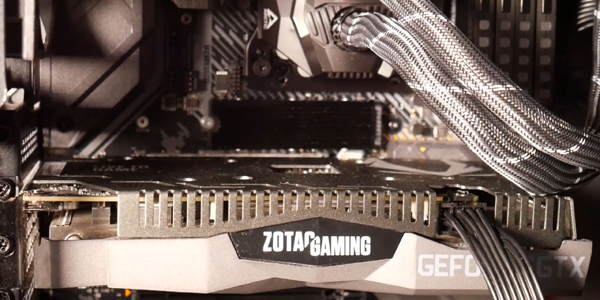
Во время активной нагрузки SSD может сильно нагреваться. Это особенно заметно при установке игр, копировании крупных файлов, работе с тяжёлыми программами или индексации данных. Если в корпусе слабый обдув, а накопитель установлен без радиатора, температура легко выходит за комфортные 45–55 °С и может добраться до 70 °C. В такой момент включается троттлинг: контроллер снижает скорость, чтобы защититься от перегрева. Из-за этого появляются просадки, задержки, подвисания и общее ощущение, что система стала «тормозить».
Регулярный перегрев ускоряет износ ячеек памяти и может приводить к сбоям контроллера. Чтобы не доводить до этого, проверьте, нормально ли продувается корпус, не забиты ли вентиляционные отверстия пылью и не стоит ли SSD вплотную к горячим компонентам. В большинстве обычных ПК достаточно хорошего воздушного потока, но в компактных сборках радиатор для SSD точно не будет лишним. В ноутбуках особенно важны регулярная чистка и контроль температуры: места там мало, поэтому перегрев может появляться даже при обычной работе.
3. Удары, влага и неаккуратное обращение
SSD действительно не боится тряски так, как жёсткий диск: внутри нет вращающихся пластин и считывающих головок. Но это не значит, что его можно бросать, ронять или держать как попало. Твердотельный накопитель остаётся электроникой, а значит, ему вредят удары, изгиб платы, повреждение разъёмов, статическое электричество и влага. Даже разряд от синтетической одежды в сухом помещении иногда может стать неприятным сюрпризом. А если пролить чай на подключённый внешний SSD, ничего хорошего ждать точно не стоит.
Обращайтесь с накопителем аккуратно: не роняйте его, не тяните за кабель, не кладите рядом с источниками вибрации и не затягивайте крепёж с чрезмерным усилием. Если речь о внешнем SSD, не стоит слепо верить громким заявлениям о влагозащите. Лучше лишний раз перестраховаться, чем потом пытаться восстановить важные файлы.
4. Дефрагментация SSD
Для жёстких дисков дефрагментация когда-то была полезной процедурой. Она собирала фрагменты файлов в одно место, чтобы механической головке не приходилось прыгать по разным участкам пластин. Но у SSD нет ни головки, ни пластин. Доступ к ячейкам памяти у него и так быстрый, независимо от того, где находятся данные.
При этом классическая дефрагментация создаёт огромную лишнюю нагрузку: система перемещает данные туда-сюда и выполняет тысячи операций записи. Пользы для SSD от этого нет, зато ресурс накопителя расходуется быстрее.
Современная Windows обычно сама определяет тип диска и вместо обычной дефрагментации запускает для SSD безопасную оптимизацию с TRIM. Проблемы начинаются, когда пользователь вручную запускает классическую дефрагментацию или устанавливает сомнительные программы для «ускорения» диска. Делать этого не нужно. SSD не надо «собирать по кусочкам» — ему достаточно не мешать работать нормально.
5. Заполнение накопителя до предела
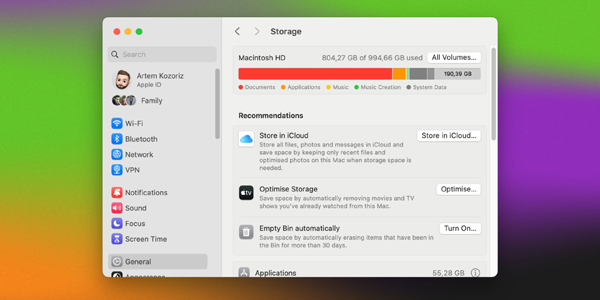
SSD — это не просто большая флешка для хранения файлов. Свободное место нужно ему ещё и для внутренних процессов: выравнивания износа, сборки мусора, резервирования блоков и нормальной работы контроллера. Когда свободного пространства остаётся меньше 10%, накопителю становится тесно. Скорость записи падает, задержки растут, а износ ускоряется, потому что контроллеру приходится работать в менее комфортных условиях.
Лучше не забивать SSD полностью. Оставляйте хотя бы 10–15% свободного пространства. Для диска на 256 ГБ это примерно 20–30 ГБ, для модели на 1 ТБ — около 100–150 ГБ. Особенно важно соблюдать этот запас на старых и бюджетных накопителях, у которых обычно меньше резервов по ресурсу и производительности.
6. Торренты и постоянная запись мелких файлов
Торрент-клиенты и многие файлообменные программы записывают данные не одним аккуратным потоком, а множеством маленьких блоков. Эти фрагменты могут приходить в разном порядке и распределяться по памяти хаотично. Для SSD это не смертельно, но неприятно: контроллеру приходится постоянно управлять мелкими операциями, перестраивать блоки и запускать сборку мусора.
На недорогих накопителях такая нагрузка может быстрее съедать ресурс и вызывать подтормаживания. Если вы часто качаете торренты, лучше хранить активные загрузки на обычном HDD или выделить под них отдельный накопитель. Основной SSD, на котором стоит система и важные программы, так проживёт спокойнее и дольше.
7. Жёсткое стирание диска
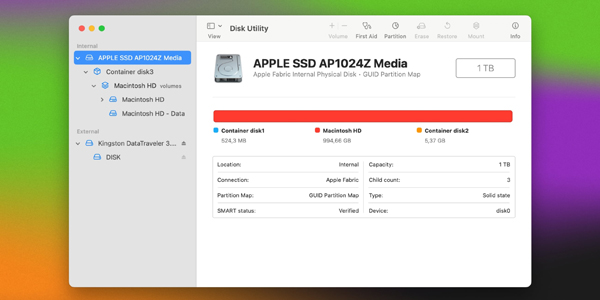
Иногда кажется, что для полной очистки SSD нужно обязательно использовать низкоуровневое форматирование, Secure Erase или похожие процедуры, чтобы данные нельзя было восстановить. Да, такие методы действительно могут стереть всё подчистую. Но часто они делают это грубо: записывают данные во все ячейки, иногда ещё и несколько раз подряд. Для накопителя это огромная нагрузка, которая съедает часть ресурса, рассчитанного на годы обычной работы.
Не используйте такие способы «для профилактики». Они нужны только в особых случаях: например, перед продажей компьютера или самого SSD, когда действительно важно удалить данные максимально надёжно. Для обычной очистки диска такие процедуры избыточны.
8. Постоянная работа с большими файлами
SSD хорошо справляются с крупными файлами, особенно при последовательной записи. Но если через накопитель постоянно проходят многогигабайтные архивы, 4K-футажи, резервные копии, образы систем или большие рабочие проекты, ресурс записи расходуется быстрее. Особенно тяжело приходится бюджетным SSD без DRAM-кеша: у них нет отдельной быстрой памяти для помощи контроллеру, поэтому нагрузка сильнее ложится на флеш-чипы.
В результате быстрее расходуется показатель TBW — Total Bytes Written, то есть общий объём данных, который накопитель рассчитан записать за срок службы. Если работа с тяжёлыми файлами для вас обычное дело, лучше использовать отдельный SSD с хорошим охлаждением и DRAM-кешем. Такие модели быстрее, стабильнее и обычно живут дольше. А если высокая скорость не критична, для архивов и резервных копий подойдёт обычный жёсткий диск.
9. Старые ОС без TRIM
TRIM — важная команда, которая помогает SSD работать быстрее и дольше. Операционная система сообщает накопителю, какие данные уже удалены и больше не нужны, а SSD заранее освобождает соответствующие ячейки. Благодаря этому при новой записи ему не приходится в спешке разбираться с мусором.
Если TRIM не работает, накопитель считает часть удалённых данных всё ещё актуальными. Ему приходится выполнять больше лишних операций, из-за чего падает скорость и ускоряется износ.
Современные ОС поддерживают TRIM: Windows начиная с Windows 7, macOS с версии 10.6.8 и большинство Linux-дистрибутивов. Но если вы используете очень старую систему или вручную отключали оптимизацию, SSD может быстрее терять производительность и ресурс. Не стоит рисковать: не используйте устаревшие ОС и не меняйте системные настройки, если не понимаете, как они работают.
10. Частые бенчмарки и синтетические тесты
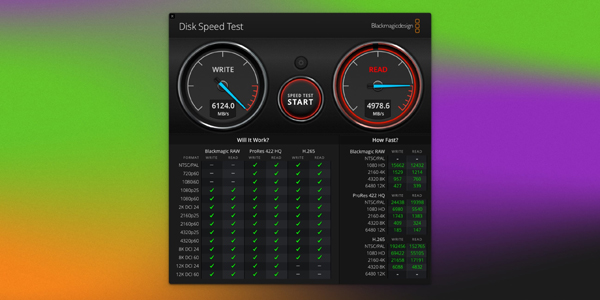
После покупки SSD многим хочется сразу увидеть красивые цифры скорости. Для этого запускают CrystalDiskMark и похожие программы. Один тест после покупки — нормальная история. Проблема начинается, когда бенчмарки запускают регулярно: после каждого обновления, апгрейда, переустановки системы или просто «чтобы проверить».
Синтетические тесты создают серьёзную нагрузку. Они прогоняют накопитель на максимальных скоростях и записывают десятки гигабайт данных без практической пользы. SSD нагревается, флеш-память изнашивается, контроллер работает в тяжёлом режиме.
Используйте бенчмарки только по делу: например, чтобы проверить новый диск или найти возможную проблему. Запускать тесты много раз подряд точно не стоит.
11. Неудачные версии прошивок
Прошивка управляет работой SSD: распределением данных, обработкой ошибок, кэшированием и другими внутренними процессами. По сути, это небольшая программа внутри накопителя. И, как любое ПО, она может содержать ошибки. Иногда баги почти незаметны, а иногда приводят к серьёзным проблемам: диск может зависать, пропадать из системы или внезапно выходить из строя после определённого количества часов работы.
Даже известные бренды не всегда застрахованы от таких ситуаций, а у бюджетных моделей риск может быть выше. Производители выпускают обновления прошивок, но ставить их без причины тоже не стоит. Лучше сначала изучить отзывы и описание исправлений. Если SSD работает стабильно, иногда разумнее ничего не трогать.
Перед покупкой новой модели полезно поискать информацию о ней: не было ли массовых проблем с прошивкой, не жалуются ли пользователи на внезапные отказы или странное поведение накопителя. Особенно это актуально для совсем свежих SSD, которые только появились в продаже.
12. Сомнительные «оптимизации» из интернета
В интернете полно советов, как якобы ускорить SSD: отключить TRIM, поменять размер кластера, поставить экспериментальный драйвер, отключить индексацию, перенести системные службы или изменить скрытые параметры Windows. Звучит часто убедительно, особенно в коротких видео и громких инструкциях. Но на практике такие хаки либо ничего не дают, либо мешают накопителю и системе работать нормально.
Из-за подобных экспериментов могут появляться ошибки, падать скорость, ускоряться износ, а сама операционная система начинает вести себя нестабильно. Современные SSD не нуждаются в ручном «тюнинге» для обычного пользователя. Всё важное в актуальных ОС уже настроено по умолчанию.
Если вы не уверены, что именно делает конкретная настройка, лучше её не трогать. SSD гораздо полезнее стабильная работа, чем сомнительная прибавка, которую потом невозможно почувствовать.
13. Игнорирование состояния SSD
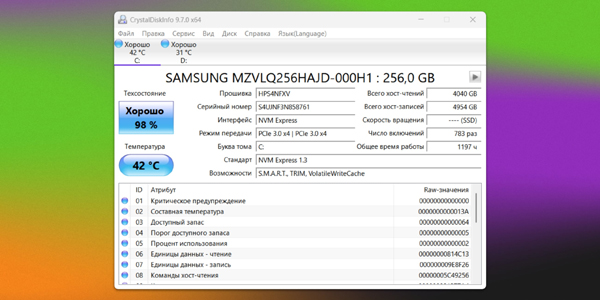
SSD может долго выглядеть полностью исправным, а потом внезапно начать сбоить. В отличие от жёстких дисков, которые часто заранее шумят, щёлкают или издают другие тревожные звуки, твердотельные накопители обычно «умирают» тихо. Иногда они просто исчезают из системы без понятных предупреждений. Особенно если исчерпан ресурс записи TBW или возникла проблема с контроллером.
Поэтому состояние SSD стоит периодически проверять. Для этого подойдут CrystalDiskInfo, фирменные утилиты производителя или другие программы мониторинга. Обращайте внимание на оставшийся ресурс, объём записанных данных, температуру и предупреждения SMART. Если индикаторы стали жёлтыми или красными, лучше заранее сохранить важные файлы и подумать о замене накопителя.
Такой контроль занимает пару минут, зато может сберечь данные и нервы. SSD редко предупреждает о беде громко, поэтому лучше не ждать момента, когда он просто перестанет определяться системой.
Ответы на популярные вопросы
Что быстрее всего сокращает срок службы SSD?
Сильнее всего SSD вредят внезапные отключения питания, перегрев, постоянная запись больших объёмов данных, заполнение диска до отказа и лишние операции вроде дефрагментации или частых бенчмарков. Всё это создаёт ненужную нагрузку на контроллер и ячейки памяти.
Почему SSD нельзя забивать полностью?
SSD использует свободное место не только для хранения файлов, но и для внутренних процессов: выравнивания износа, сборки мусора и резервирования блоков. Если оставить меньше 10% свободного пространства, скорость может упасть, а износ ускориться.
Сколько свободного места нужно оставлять на SSD?
Желательно держать свободными хотя бы 10–15% от общего объёма. Для SSD на 256 ГБ это примерно 20–30 ГБ, а для накопителя на 1 ТБ — около 100–150 ГБ.
Нужно ли дефрагментировать SSD?
Нет, классическая дефрагментация SSD не нужна и даже вредна. У твердотельных накопителей нет механической головки, поэтому перемещение файлов не ускоряет работу, а только создаёт лишние операции записи.
Что такое TRIM и зачем он нужен?
TRIM помогает SSD понимать, какие данные уже удалены и больше не нужны. Благодаря этому накопитель заранее освобождает ячейки, работает быстрее и меньше изнашивается.
Может ли перегрев повредить SSD?
Да, регулярный перегрев ускоряет деградацию памяти и может вызывать сбои контроллера. При высокой температуре SSD снижает скорость, появляются задержки, подвисания и нестабильная работа.
Какая температура SSD считается нормальной?
Для многих SSD комфортным диапазоном можно считать примерно 45–55 °C под нагрузкой. Если температура регулярно приближается к 70 °C, стоит улучшить обдув, почистить корпус или поставить радиатор.
Вредны ли торренты для SSD?
Сами по себе торренты не «убивают» SSD мгновенно, но постоянная запись множества мелких фрагментов ускоряет износ, особенно на бюджетных моделях. Активные загрузки лучше хранить на HDD или отдельном накопителе.
Можно ли часто запускать CrystalDiskMark и другие тесты скорости?
Не стоит делать это без необходимости. Бенчмарки записывают десятки гигабайт данных и создают сильную нагрузку, поэтому их лучше запускать только после покупки диска или при диагностике проблем.
Нужен ли SSD радиатор?
Если SSD сильно греется, установлен в компактном корпусе или работает с тяжёлыми файлами, радиатор будет полезен. В обычном ПК с хорошим airflow часто хватает штатного охлаждения, но температуру всё равно стоит контролировать.
Опасны ли резкие отключения питания для SSD?
Да, особенно для настольных ПК без ИБП. При внезапном отключении контроллер может не успеть завершить операции, из-за чего возможны ошибки файловой системы, повреждение метаданных или проблемы с разделами.
Можно ли делать Secure Erase для профилактики?
Нет, Secure Erase и похожие процедуры не подходят для регулярной профилактики. Их стоит использовать только в особых случаях, например перед продажей диска, когда действительно нужно надёжно удалить данные.
Какие SSD лучше подходят для больших файлов?
Для постоянной работы с архивами, видео, резервными копиями и образами лучше выбирать SSD с DRAM-кешем, хорошим ресурсом TBW и нормальным охлаждением. Бюджетные модели без DRAM быстрее изнашиваются в таких сценариях.
Стоит ли обновлять прошивку SSD?
Обновлять прошивку стоит, если производитель исправляет важную проблему или накопитель работает нестабильно. Если с диском всё нормально, лучше сначала изучить отзывы и не ставить обновление просто ради эксперимента.
Как проверить состояние SSD?
Можно использовать CrystalDiskInfo, фирменную утилиту производителя или другую программу мониторинга. Важно смотреть температуру, оставшийся ресурс, объём записанных данных и предупреждения SMART.