 HEIC можно открыть на Windows, macOS, Linux и в любой другой системе, но способ зависит от устройства и установленных компонентов. На Mac такие файлы обычно открываются сразу, в Windows чаще всего нужно поставить расширение HEIF Image Extensions, плагин wic_heic или программу CopyTrans HEIC. Если ничего не помогает, самый простой вариант — конвертировать HEIC в JPEG через онлайн-сервис и дальше работать с изображением как с обычной картинкой.
Итак, Как открыть HEIC-файл на компьютере и быстро перевести его в JPEG - далее в нашей статье
Несколько несложных способов, которые помогут быстро открыть или преобразовать такие файлы.
Что такое HEIC
HEIF (High Efficiency Image File Format) — это формат изображений, который создавался как более современная и экономичная замена привычному JPEG. Он позволяет сохранять картинку в хорошем качестве, но при этом уменьшать размер файла. Кроме того, внутри такого файла может храниться больше служебной информации: метаданные, прозрачность, серии снимков, данные об обработке и другие параметры.
В 2017 году Apple сделала своим стандартом для фотографий на iPhone собственную версию этого формата — HEIC (High Efficiency Image Coding). Он подходит не только для отдельных снимков, но и для упаковки серий фото, аудиозаписей и видео. Ещё одна полезная особенность формата — сохранение истории изменений: благодаря этому можно откатить неудачную правку в редакторе и вернуться к исходному варианту файла.
Главный минус HEIC — неидеальная совместимость с операционными системами и приложениями за пределами экосистемы Apple. Многие программы не умеют нормально работать с такими файлами, потому что для их открытия нужна поддержка не только контейнера HEIF, но и кодека HEVC. А он является проприетарным и требует лицензирования. Поэтому при переносе фотографий с устройств Apple на компьютеры с другими ОС нередко возникают проблемы.
Чем открыть HEIC на Windows
В Windows формат HEIC по умолчанию не поддерживается. Но на некоторых компьютерах такие изображения всё же могут открываться сразу — если производитель заранее добавил в систему нужные компоненты и лицензировал кодек. Если поддержки нет, файл HEIC не получится открыть без дополнительных расширений, сторонней программы или конвертации.
С помощью расширения Microsoft
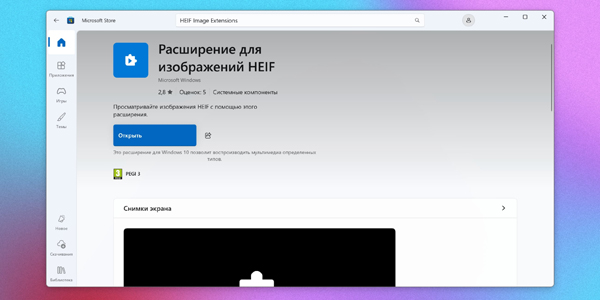
Самый очевидный способ добавить поддержку HEIC и HEIF в Windows 10 и 11 — установить расширение HEIF Image Extensions из Microsoft Store. Иногда система сама предлагает загрузить его, когда вы пытаетесь открыть несовместимое изображение. После установки этого компонента файлы можно будет просматривать через стандартное приложение для изображений.
Сделайте так:
- Откройте Microsoft Store и введите в поиске HEIF Image Extensions.
- Найдите в списке «Расширения для изображений HEIF».
- На странице расширения нажмите «Получить».
- После установки снова попробуйте открыть файл HEIC.
Для полноценной поддержки всех вариантов HEIF и HEIC, включая видео, иногда требуется ещё одно дополнение — HEVC Video Extensions. Оно платное, стоит около 1 доллара, но из-за проблем с оплатой в России при его покупке могут возникнуть сложности.
С помощью плагина wic_heic
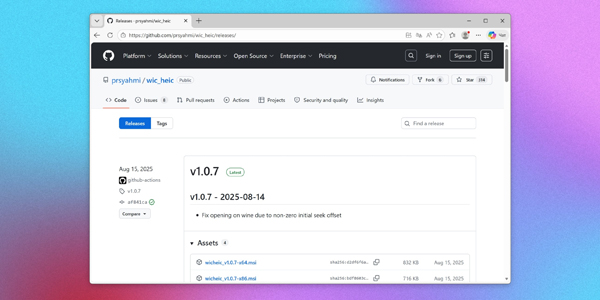
Если вариант с Microsoft Store не сработал или не хочется устанавливать платное расширение HEVC, можно использовать плагин wic_heic с GitHub. Он добавляет в Windows поддержку HEIC, после чего такие изображения начинают открываться в стандартных программах и отображаться в «Проводнике».
Порядок действий такой:
- Откройте страницу проекта wic_heic на GitHub.
- В разделе Releases скачайте свежий установочный msi-файл.
- Установите плагин.
- После установки снова попробуйте открыть изображения HEIC.
С помощью программы CopyTrans HEIC
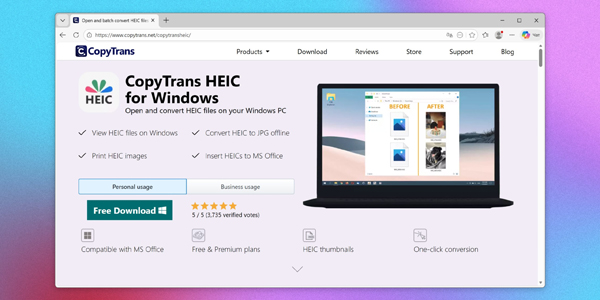
Если вам нужен не только просмотр, но и быстрое преобразование HEIC в JPEG, подойдёт бесплатная программа CopyTrans HEIC. Она интегрируется в Windows, позволяет открывать такие файлы в «Проводнике» и стандартных просмотрщиках, а также добавляет возможность конвертации, печати и использования HEIC в Microsoft Office.
Как действовать:
- Зайдите на сайт CopyTrans и скачайте CopyTrans HEIC for Windows.
- Запустите установочный файл и следуйте инструкциям мастера.
- После установки попробуйте открыть HEIC в «Проводнике» или стандартном просмотрщике изображений.
- Если нужно перевести файл в другой формат, нажмите на него правой кнопкой мыши и выберите конвертацию в JPEG.
Кстати, этот способ подходит не только для современных версий системы, но и для Windows 7 и 8.
Как открыть HEIC в Linux
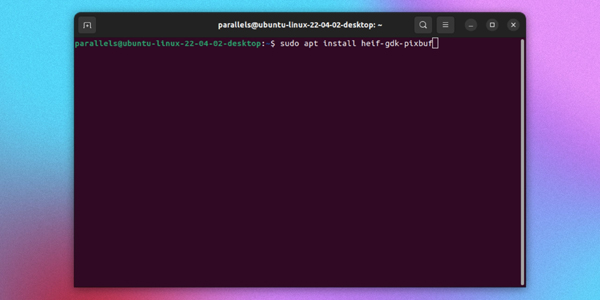
В Linux работа с HEIC зависит от конкретного дистрибутива и установленных библиотек. В одних системах поддержка уже есть сразу — например, в Ubuntu 24.04 LTS и более новых версиях. В других случаях её придётся добавить вручную.
В дистрибутивах на базе Debian и Ubuntu чаще всего достаточно установить пакет heif-gdk-pixbuf. Для этого используйте команду в терминале:
sudo apt install heif-gdk-pixbuf
После установки попробуйте снова открыть файл в стандартном просмотрщике изображений. Если это не помогло, проще всего преобразовать снимок в JPEG одним из способов, описанных ниже.
Как открыть HEIC в macOS
В macOS такие файлы считаются родными и открываются без дополнительных действий. Поддержка HEIF и HEVC встроена в систему начиная с macOS High Sierra 10.13, которая вышла ещё в 2018 году. Поэтому если у вас не слишком старый Mac и система обновлялась, HEIC будет нормально открываться и в Finder, и в приложении «Фото».
Как открыть HEIC в любой операционной системе
В большинстве ОС самый простой вариант — конвертировать HEIC в JPEG через онлайн-сервис. При отправке фотографий через соцсети и мессенджеры такое преобразование часто происходит автоматически. Но если HEIC-файл пришёл вам по электронной почте или в архиве, можно воспользоваться отдельным конвертером.
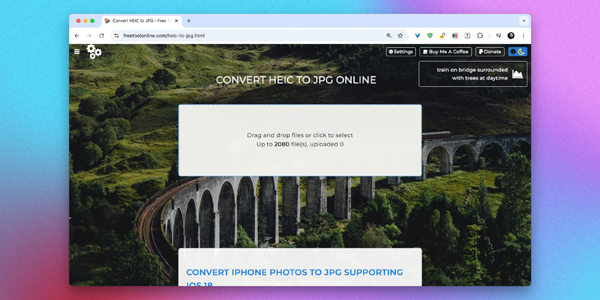
Например, подойдёт сервис freetoolonline. Чтобы преобразовать изображение, достаточно перетащить его в окно загрузки. После этого нужно нажать на появившуюся миниатюру и скачать готовый файл уже в формате JPEG.
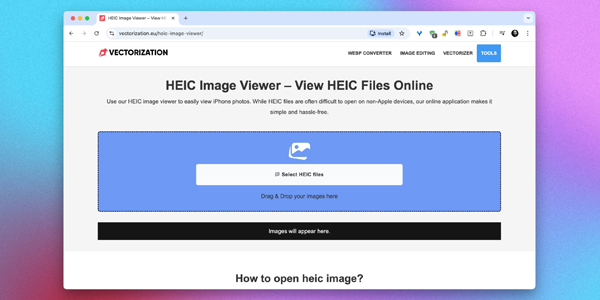
Ещё один вариант — HEIC Image Viewer. Это онлайн-инструмент, созданный специально для просмотра и конвертации HEIC в JPEG. Работает он примерно так же: перетащите файл на страницу загрузки, подождите несколько секунд и скачайте преобразованное изображение, нажав Download.
Многие подобные онлайн-конвертеры умеют обрабатывать сразу несколько HEIC-файлов. После преобразования их обычно можно скачать одним архивом, что удобно, если нужно быстро привести в привычный формат целую папку фотографий.
Ответы на популярные вопросы
Что такое HEIC?
HEIC — это формат изображений, который Apple использует для фотографий на iPhone. Он сохраняет хорошее качество картинки при меньшем размере файла и может хранить дополнительные данные, например метаданные, серии снимков и информацию о редактировании.
Почему HEIC не всегда открывается на компьютере?
Проблема в совместимости. Для корректного открытия HEIC нужна поддержка не только формата HEIF, но и кодека HEVC, а он есть не во всех операционных системах и программах.
Как открыть HEIC на Windows?
В Windows 10 и 11 чаще всего нужно установить расширение HEIF Image Extensions из Microsoft Store. После этого HEIC обычно открывается через стандартный просмотрщик изображений.
Что делать, если HEIC всё равно не открывается в Windows?
Можно попробовать установить плагин wic_heic с GitHub или программу CopyTrans HEIC. Они добавляют поддержку HEIC в систему и помогают открывать такие файлы в «Проводнике» и стандартных программах.
Можно ли конвертировать HEIC в JPEG на Windows?
Да, для этого удобно использовать CopyTrans HEIC. После установки можно нажать на файл правой кнопкой мыши и выбрать преобразование в JPEG.
Открывается ли HEIC на macOS?
Да, на Mac такие файлы обычно открываются без дополнительных действий. Поддержка HEIF и HEVC встроена в macOS начиная с High Sierra 10.13.
Как открыть HEIC в Linux?
Всё зависит от дистрибутива. В Ubuntu 24.04 LTS и более новых версиях поддержка может быть уже встроена, а в Debian и Ubuntu часто помогает установка пакета heif-gdk-pixbuf через терминал.
Какая команда нужна для поддержки HEIC в Linux?
Для систем на базе Debian и Ubuntu можно попробовать команду `sudo apt install heif-gdk-pixbuf`. После установки стоит снова открыть файл в стандартном просмотрщике изображений.
Как открыть HEIC в любой операционной системе?
Самый универсальный способ — конвертировать HEIC в JPEG через онлайн-сервис. Это удобно, если файл не открывается на вашем устройстве или нужно быстро отправить изображение человеку, у которого нет поддержки HEIC.
Какие онлайн-сервисы подходят для конвертации HEIC?
Можно использовать freetoolonline или HEIC Image Viewer. Обычно достаточно перетащить файл на страницу, дождаться обработки и скачать готовое изображение в JPEG.
Можно ли преобразовать сразу несколько HEIC-файлов?
Да, многие онлайн-конвертеры поддерживают пакетную обработку. После конвертации несколько изображений часто можно скачать одним архивом.
Почему iPhone сохраняет фото в HEIC?
HEIC позволяет хранить фотографии в хорошем качестве, но с меньшим размером файла по сравнению с JPEG. Это экономит память на устройстве и сохраняет больше дополнительной информации о снимке.
Что лучше: HEIC или JPEG?
HEIC современнее и экономнее по размеру, но JPEG совместим почти со всеми устройствами и программами. Если нужно просто отправить фото или открыть его где угодно, JPEG часто удобнее.
Нужно ли всегда конвертировать HEIC в JPEG?
Нет, если ваше устройство или программа нормально открывает HEIC, конвертация не нужна. Преобразовывать файл стоит тогда, когда его не получается открыть, отправить или использовать в нужном приложении.