- 1. Перепади напруги та різке вимкнення живлення
- 2. Погане охолодження та перегрів
- 3. Удари, волога та неакуратне поводження
- 4. Дефрагментація SSD
- 5. Заповнення накопичувача до межі
- 6. Торенти та постійний запис дрібних файлів
- 7. Жорстке стирання диска
- 8. Постійна робота з великими файлами
- 9. Старі ОС без TRIM
- 10. Часті бенчмарки та синтетичні тести
- 11. Невдалі версії прошивок
- 12. Сумнівні «оптимізації» з інтернету
- 13. Ігнорування стану SSD
- Відповіді на популярні запитання (15)
- Оцініть автора (1)
 SSD служить довше, якщо не перегрівати його, не забивати до відмови, не запускати зайву дефрагментацію і не мучити постійними бенчмарками або важкими записами без необхідності. Найбільш небезпечні речі для накопичувача — раптові вимкнення живлення, погане охолодження, сумнівні «оптимізації», робота без TRIM та ігнорування стану диска. Щоб знизити ризик поломки, залишайте 10–15% вільного місця, слідкуйте за температурою, використовуйте ІБП для настільного ПК і періодично перевіряйте здоров'я SSD через спеціальні утиліти.
Отже, Як продовжити термін служби SSD та не знищити накопичувач раніше часу - далі у нашій статті
Твердотільні накопичувачі чимось схожі на олівці: що активніше ними користуються, то швидше вони витрачають свій ресурс. Тому не варто без потреби скорочувати строк служби SSD, який і так не є нескінченним.
На відміну від HDD, у SSD немає обертових пластин та інших рухомих механізмів. Через це може здаватися, що такі накопичувачі майже невразливі. Але це не так: у них є обмежений ресурс перезапису, а контролер і флеш-пам’ять чутливі до неправильної експлуатації, перегріву, збоїв живлення та інших неприємних речей. Навіть звичайне заповнення диска «під зав’язку» здатне помітно прискорити знос.
Розберемо основні причини, через які SSD може вийти з ладу раніше часу, і подивимося, як цього уникнути.
1. Перепади напруги та різке вимкнення живлення
Як і будь-яка електроніка, навіть надійний SSD погано переносить раптове вимкнення живлення. У звичайних споживчих моделях, як правило, немає системи, яка підтримує живлення на час завершення внутрішніх операцій. Тому якщо комп’ютер різко знеструмити, контролер може не встигнути завершити розпочаті процеси. У результаті є ризик пошкодження метаданих, помилок розділу і навіть ситуації, коли диск доведеться форматувати. Таке трапляється не щоразу, але ймовірність цілком реальна.
У ноутбуках із вбудованою батареєю ця проблема трапляється рідше: акумулятор дає системі час коректно завершити роботу. А от для настільного ПК краще використовувати джерело безперебійного живлення. Підключіть UPS і налаштуйте безпечне вимкнення операційної системи — так ви знизите ризик пошкодити накопичувач через раптове вимкнення світла.
2. Погане охолодження та перегрів
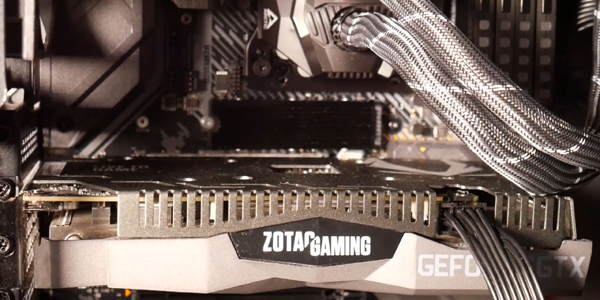
Під час активного навантаження SSD може сильно нагріватися. Це особливо помітно під час встановлення ігор, копіювання великих файлів, роботи з важкими програмами або індексації даних. Якщо в корпусі слабкий обдув, а накопичувач встановлений без радіатора, температура легко виходить за комфортні 45–55 °С і може дістатися до 70 °C. У такий момент вмикається тротлінг: контролер знижує швидкість, щоб захиститися від перегріву. Через це з’являються просідання, затримки, підвисання і загальне відчуття, що система почала «гальмувати».
Регулярний перегрів прискорює знос комірок пам’яті й може призводити до збоїв контролера. Щоб не доводити до цього, перевірте, чи нормально продувається корпус, чи не забиті вентиляційні отвори пилом і чи не стоїть SSD впритул до гарячих компонентів. У більшості звичайних ПК достатньо хорошого повітряного потоку, але в компактних збірках радіатор для SSD точно не буде зайвим. У ноутбуках особливо важливі регулярне чищення та контроль температури: місця там мало, тому перегрів може з’являтися навіть під час звичайної роботи.
3. Удари, волога та неакуратне поводження
SSD справді не боїться тряски так, як жорсткий диск: усередині немає обертових пластин і зчитувальних головок. Але це не означає, що його можна кидати, роняти або тримати як завгодно. Твердотільний накопичувач залишається електронікою, а отже, йому шкодять удари, вигин плати, пошкодження роз’ємів, статична електрика та волога. Навіть розряд від синтетичного одягу в сухому приміщенні іноді може стати неприємним сюрпризом. А якщо пролити чай на підключений зовнішній SSD, нічого хорошого чекати точно не варто.
Поводьтеся з накопичувачем акуратно: не роняйте його, не тягніть за кабель, не кладіть поруч із джерелами вібрації і не затягуйте кріплення з надмірним зусиллям. Якщо йдеться про зовнішній SSD, не варто сліпо вірити гучним заявам про вологозахист. Краще зайвий раз перестрахуватися, ніж потім намагатися відновити важливі файли.
4. Дефрагментація SSD
Для жорстких дисків дефрагментація колись була корисною процедурою. Вона збирала фрагменти файлів в одне місце, щоб механічній головці не доводилося стрибати по різних ділянках пластин. Але у SSD немає ні головки, ні пластин. Доступ до комірок пам’яті в нього і так швидкий, незалежно від того, де розташовані дані.
При цьому класична дефрагментація створює величезне зайве навантаження: система переміщує дані туди-сюди й виконує тисячі операцій запису. Користі для SSD від цього немає, зате ресурс накопичувача витрачається швидше.
Сучасна Windows зазвичай сама визначає тип диска і замість звичайної дефрагментації запускає для SSD безпечну оптимізацію з TRIM. Проблеми починаються, коли користувач вручну запускає класичну дефрагментацію або встановлює сумнівні програми для «прискорення» диска. Робити цього не потрібно. SSD не треба «збирати по шматочках» — йому достатньо не заважати нормально працювати.
5. Заповнення накопичувача до межі
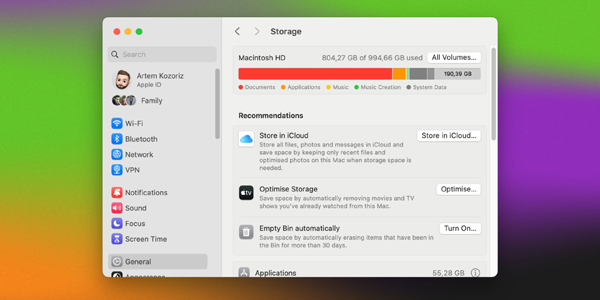
SSD — це не просто велика флешка для зберігання файлів. Вільне місце потрібне йому ще й для внутрішніх процесів: вирівнювання зносу, збирання сміття, резервування блоків і нормальної роботи контролера. Коли вільного простору залишається менше 10%, накопичувачу стає тісно. Швидкість запису падає, затримки ростуть, а знос прискорюється, тому що контролеру доводиться працювати в менш комфортних умовах.
Краще не забивати SSD повністю. Залишайте хоча б 10–15% вільного простору. Для диска на 256 ГБ це приблизно 20–30 ГБ, для моделі на 1 ТБ — близько 100–150 ГБ. Особливо важливо дотримуватися цього запасу на старих і бюджетних накопичувачах, у яких зазвичай менше резервів за ресурсом і продуктивністю.
6. Торенти та постійний запис дрібних файлів
Торент-клієнти й багато файлообмінних програм записують дані не одним акуратним потоком, а безліччю маленьких блоків. Ці фрагменти можуть приходити в різному порядку й хаотично розподілятися по пам’яті. Для SSD це не смертельно, але неприємно: контролеру доводиться постійно керувати дрібними операціями, перебудовувати блоки й запускати збирання сміття.
На недорогих накопичувачах таке навантаження може швидше з’їдати ресурс і викликати підгальмовування. Якщо ви часто качаєте торенти, краще зберігати активні завантаження на звичайному HDD або виділити під них окремий накопичувач. Основний SSD, на якому стоять система й важливі програми, так проживе спокійніше і довше.
7. Жорстке стирання диска
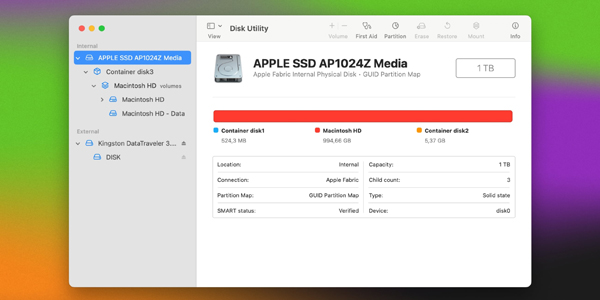
Іноді здається, що для повного очищення SSD потрібно обов’язково використовувати низькорівневе форматування, Secure Erase або схожі процедури, щоб дані не можна було відновити. Так, такі методи справді можуть стерти все дочиста. Але часто вони роблять це грубо: записують дані в усі комірки, іноді ще й кілька разів поспіль. Для накопичувача це величезне навантаження, яке з’їдає частину ресурсу, розрахованого на роки звичайної роботи.
Не використовуйте такі способи «для профілактики». Вони потрібні тільки в особливих випадках: наприклад, перед продажем комп’ютера або самого SSD, коли справді важливо максимально надійно видалити дані. Для звичайного очищення диска такі процедури надмірні.
8. Постійна робота з великими файлами
SSD добре справляються з великими файлами, особливо під час послідовного запису. Але якщо через накопичувач постійно проходять багатогігабайтні архіви, 4K-футажі, резервні копії, образи систем або великі робочі проєкти, ресурс запису витрачається швидше. Особливо важко доводиться бюджетним SSD без DRAM-кешу: у них немає окремої швидкої пам’яті для допомоги контролеру, тому навантаження сильніше лягає на флеш-чипи.
У результаті швидше витрачається показник TBW — Total Bytes Written, тобто загальний обсяг даних, який накопичувач розрахований записати за строк служби. Якщо робота з важкими файлами для вас звична справа, краще використовувати окремий SSD із хорошим охолодженням і DRAM-кешем. Такі моделі швидші, стабільніші й зазвичай живуть довше. А якщо висока швидкість не критична, для архівів і резервних копій підійде звичайний жорсткий диск.
9. Старі ОС без TRIM
TRIM — важлива команда, яка допомагає SSD працювати швидше й довше. Операційна система повідомляє накопичувачу, які дані вже видалені й більше не потрібні, а SSD заздалегідь звільняє відповідні комірки. Завдяки цьому під час нового запису йому не доводиться поспіхом розбиратися зі сміттям.
Якщо TRIM не працює, накопичувач вважає частину видалених даних усе ще актуальними. Йому доводиться виконувати більше зайвих операцій, через що падає швидкість і прискорюється знос.
Сучасні ОС підтримують TRIM: Windows починаючи з Windows 7, macOS з версії 10.6.8 і більшість Linux-дистрибутивів. Але якщо ви використовуєте дуже стару систему або вручну вимикали оптимізацію, SSD може швидше втрачати продуктивність і ресурс. Не варто ризикувати: не використовуйте застарілі ОС і не змінюйте системні налаштування, якщо не розумієте, як вони працюють.
10. Часті бенчмарки та синтетичні тести
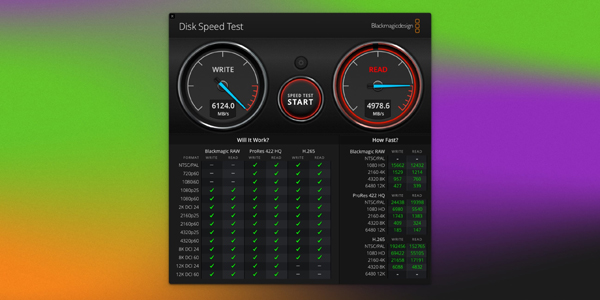
Після купівлі SSD багатьом хочеться одразу побачити красиві цифри швидкості. Для цього запускають CrystalDiskMark і схожі програми. Один тест після купівлі — нормальна історія. Проблема починається, коли бенчмарки запускають регулярно: після кожного оновлення, апгрейду, перевстановлення системи або просто «щоб перевірити».
Синтетичні тести створюють серйозне навантаження. Вони проганяють накопичувач на максимальних швидкостях і записують десятки гігабайтів даних без практичної користі. SSD нагрівається, флеш-пам’ять зношується, контролер працює у важкому режимі.
Використовуйте бенчмарки тільки по суті: наприклад, щоб перевірити новий диск або знайти можливу проблему. Запускати тести багато разів поспіль точно не варто.
11. Невдалі версії прошивок
Прошивка керує роботою SSD: розподілом даних, обробкою помилок, кешуванням та іншими внутрішніми процесами. По суті, це невелика програма всередині накопичувача. І, як будь-яке ПЗ, вона може містити помилки. Іноді баги майже непомітні, а іноді призводять до серйозних проблем: диск може зависати, зникати із системи або раптово виходити з ладу після певної кількості годин роботи.
Навіть відомі бренди не завжди застраховані від таких ситуацій, а в бюджетних моделей ризик може бути вищим. Виробники випускають оновлення прошивок, але ставити їх без причини теж не варто. Краще спочатку вивчити відгуки й опис виправлень. Якщо SSD працює стабільно, іноді розумніше нічого не чіпати.
Перед купівлею нової моделі корисно пошукати інформацію про неї: чи не було масових проблем із прошивкою, чи не скаржаться користувачі на раптові відмови або дивну поведінку накопичувача. Особливо це актуально для зовсім свіжих SSD, які тільки з’явилися у продажу.
12. Сумнівні «оптимізації» з інтернету
В інтернеті повно порад, як нібито прискорити SSD: вимкнути TRIM, змінити розмір кластера, встановити експериментальний драйвер, вимкнути індексацію, перенести системні служби або змінити приховані параметри Windows. Звучить часто переконливо, особливо в коротких відео та гучних інструкціях. Але на практиці такі хаки або нічого не дають, або заважають накопичувачу й системі нормально працювати.
Через подібні експерименти можуть з’являтися помилки, падати швидкість, прискорюватися знос, а сама операційна система починає поводитися нестабільно. Сучасні SSD не потребують ручного «тюнінгу» для звичайного користувача. Усе важливе в актуальних ОС уже налаштоване за замовчуванням.
Якщо ви не впевнені, що саме робить конкретне налаштування, краще його не чіпати. SSD набагато корисніша стабільна робота, ніж сумнівна прибавка, яку потім неможливо відчути.
13. Ігнорування стану SSD
SSD може довго виглядати повністю справним, а потім раптово почати збоїти. На відміну від жорстких дисків, які часто заздалегідь шумлять, клацають або видають інші тривожні звуки, твердотільні накопичувачі зазвичай «помирають» тихо. Іноді вони просто зникають із системи без зрозумілих попереджень. Особливо якщо вичерпано ресурс запису TBW або виникла проблема з контролером.
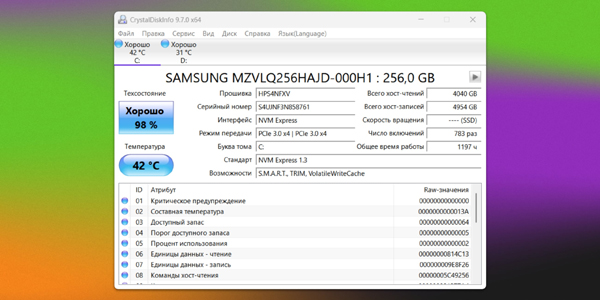
Тому стан SSD варто періодично перевіряти. Для цього підійдуть CrystalDiskInfo, фірмові утиліти виробника або інші програми моніторингу. Звертайте увагу на залишковий ресурс, обсяг записаних даних, температуру та попередження SMART. Якщо індикатори стали жовтими або червоними, краще заздалегідь зберегти важливі файли й подумати про заміну накопичувача.
Такий контроль займає пару хвилин, зате може зберегти дані й нерви. SSD рідко попереджає про біду голосно, тому краще не чекати моменту, коли він просто перестане визначатися системо
Відповіді на популярні запитання
Що швидше за все скорочує термін служби SSD?
Найбільше SSD шкодять раптові відключення живлення, перегрів, постійна запис великих обсягів даних, заповнення диска до відмови та зайві операції, такі як дефрагментація або часті бенчмарки. Все це створює непотрібне навантаження на контролер і осередки пам'яті.
Чому SSD не можна забивати повністю?
SSD використовує вільне місце не лише для зберігання файлів, але й для внутрішніх процесів: вирівнювання зносу, збору сміття та резервування блоків. Якщо залишити менше 10% вільного простору, швидкість може знизитися, а знос прискоритися.
Скільки вільного місця потрібно залишати на SSD?
Бажано тримати вільними хоча б 10–15% від загального обсягу. Для SSD на 256 ГБ це приблизно 20–30 ГБ, а для накопичувача на 1 ТБ — близько 100–150 ГБ.
Чи потрібно дефрагментувати SSD?
Ні, класична дефрагментація SSD не потрібна і навіть шкідлива. У твердотільних накопичувачів немає механічної головки, тому переміщення файлів не прискорює роботу, а тільки створює зайві операції запису.
Що таке TRIM і навіщо він потрібен?
TRIM допомагає SSD розуміти, які дані вже видалено і більше не потрібні. Завдяки цьому накопичувач завчасно звільняє осередки, працює швидше і менше зношується.
Чи може перегрів пошкодити SSD?
Так, регулярний перегрів прискорює деградацію пам'яті і може викликати збої контролера. При високій температурі SSD знижує швидкість, виникають затримки, підвисання і нестабільна робота.
Яка температура SSD вважається нормальною?
Для багатьох SSD комфортним діапазоном можна вважати приблизно 45–55 °C під навантаженням. Якщо температура регулярно наближається до 70 °C, варто поліпшити вентиляцію, очистити корпус або встановити радіатор.
Чи шкідливі торренти для SSD?
Самі по собі торренти не "вбивають" SSD миттєво, але постійна запис великої кількості дрібних фрагментів прискорює знос, особливо на бюджетних моделях. Активні завантаження краще зберігати на HDD або окремому накопичувачі.
Чи можна часто запускати CrystalDiskMark та інші тести швидкості?
Не варто робити це без необхідності. Бенчмарки записують десятки гігабайт даних і створюють сильне навантаження, тому їх краще запускати лише після покупки диска або при діагностиці проблем.
Чи потрібен SSD радіатор?
Якщо SSD сильно нагрівається, встановлений у компактному корпусі або працює з важкими файлами, радіатор буде корисним. В звичайному ПК з хорошим airflow часто вистачає штатного охолодження, але температуру все ж варто контролювати.
Чи небезпечні різкі відключення живлення для SSD?
Так, особливо для настільних ПК без ІБП. При раптовому відключенні контролер може не встигнути завершити операції, через що можливі помилки файлової системи, пошкодження метаданих або проблеми з розділами.
Чи можна робити Secure Erase для профілактики?
Ні, Secure Erase та подібні процедури не підходять для регулярної профілактики. Їх слід використовувати лише в особливих випадках, наприклад, перед продажем диска, коли справді потрібно надійно видалити дані.
Які SSD краще підходять для великих файлів?
Для постійної роботи з архівами, відео, резервними копіями та образами краще вибирати SSD з DRAM-кешем, хорошим ресурсом TBW та нормальним охолодженням. Бюджетні моделі без DRAM швидше зношуються в таких сценаріях.
Чи варто оновлювати прошивку SSD?
Оновлювати прошивку варто, якщо виробник виправляє важливу проблему або накопичувач працює нестабільно. Якщо з диском все нормально, краще спочатку вивчити відгуки і не встановлювати оновлення просто ради експерименту.
Як перевірити стан SSD?
Можна використовувати CrystalDiskInfo, фірмову утиліту виробника або іншу програму моніторингу. Важливо дивитися температуру, залишковий ресурс, обсяг записаних даних та попередження SMART.