- Застосунки для конспектів на планшеті
- OneNote
- Google Keep
- Notability
- Goodnotes
- Nebo
- Squid
- Застосунки для конспектів на ноутбуці
- OneNote
- Obsidian
- Simplenote
- Joplin
- Zettlr
- Інструменти для запису й розшифровки лекцій
- Голосове введення «Google Документів»
- MacWhisper
- Писец
- SaluteSpeech Bot
- Speech2Text
- Dictation
- Live Transcribe
- Онлайн-генератори конспектів
- Handwritter
- Писака
- Hand Writtner
- Відповіді на популярні запитання (15)
- Оцініть автора (1)
 Для навчання зручніше використовувати не один універсальний інструмент, а кілька під різні завдання: додатки для рукописних конспектів, сервіси для нотаток на ноутбуці та програми для розшифровки лекцій. OneNote, Goodnotes, Notability, Obsidian, Joplin та інші допомагають зберігати матеріали в порядку, швидко шукати необхідні теми та доповнювати записи зображеннями, формулами та аудіо. А сервіси на кшталт MacWhisper, Google Документів, Speech2Text та Live Transcribe виручають, коли лекцію простіше записати, а потім перетворити на текст.
Отже, Які додатки допоможуть зручно вести конспекти та розшифровувати лекції - далі у нашій статті
Корисні застосунки для конспектів, навчання й розшифровки лекцій
Ці інструменти допоможуть зручніше вести записи, швидше розбирати матеріали й працювати продуктивніше.
Сьогодні конспекти не обов’язково писати лише у звичайному зошиті. Сучасні застосунки дозволяють робити рукописні записи стилусом, друкувати текст із клавіатури, вставляти зображення, посилання, формули й навіть прив’язувати нотатки до аудіозапису лекції. Це економить час, спрощує пошук потрібної теми й допомагає тримати навчальні матеріали в порядку, навіть якщо конспектів уже накопичилося дуже багато.
Для школярів і студентів такі сервіси особливо корисні. Записи не загубляться, їх можна швидко виправити, доповнити, перемістити в іншу папку або відкрити перед іспитом. А деякі інструменти ще й автоматично перетворюють мовлення на текст, тому навіть аудіозапис пропущеної лекції можна перетворити на нормальний конспект.
Нижче зібрані застосунки й сервіси для різних завдань: від рукописних нотаток на планшеті до розшифровки лекцій і генерації конспектів.
Застосунки для конспектів на планшеті
Якщо у вас є iPad, планшет або смартфон на Android зі стилусом, цифрові записи легко замінять паперові зошити. У таких застосунках є швидкий пошук, синхронізація, вставка картинок, відео, посилань та інших елементів, які на звичайному папері використовувати неможливо.
OneNote
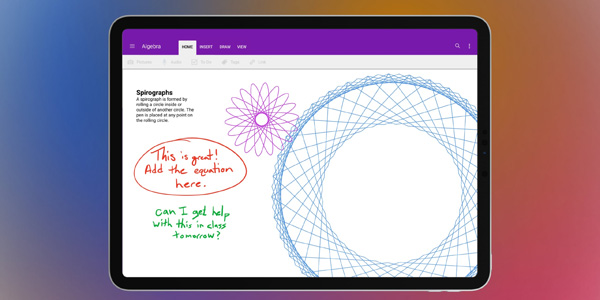
OneNote — потужний кросплатформний сервіс для рукописних нотаток, їхнього зберігання й зручної організації. У ньому легко побудувати зрозумілу структуру: створити окремі розділи для предметів, теми всередині них і сторінки для лекцій.
До нотаток можна додавати не лише текст, а й зображення, аудіо, файли, схеми та інші матеріали. Є можливості для оформлення, виділення важливих фрагментів і подальшої роботи з конспектами. Завдяки інтеграції із сервісами Microsoft записи зручно використовувати далі в інших застосунках.
Базова версія OneNote доступна безкоштовно. Але без підписки є обмеження: немає історії версій, локального сховища й повноцінної інтеграції з Office. Підписка Microsoft 365 знімає ці ліміти.
Google Keep
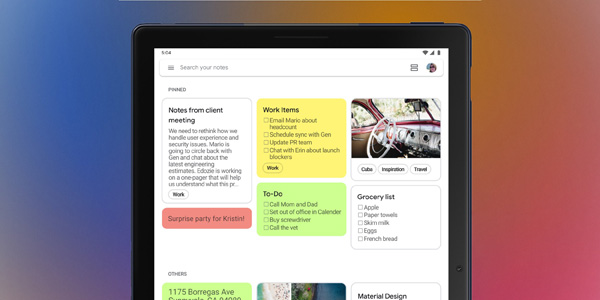
Google Keep — дуже простий і зрозумілий сервіс нотаток від Google, який працює на різних пристроях. Він особливо зручний для коротких записів, швидких ідей, нагадувань і невеликих конспектів, які потім можна розібрати й структурувати.
Записи можна робити стилусом, друкувати з клавіатури або надиктовувати голосом. Для навігації доступні теги, а ще є списки справ, нагадування й можливість ділитися нотатками з іншими користувачами. Це зручно, якщо потрібно готуватися до заняття разом з одногрупниками або швидко обмінятися матеріалами.
Google Keep повністю безкоштовний.
Notability
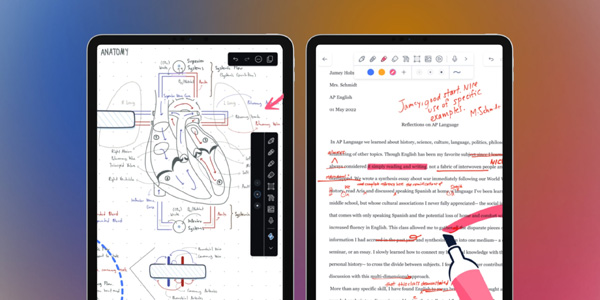
Notability — універсальний застосунок із великою кількістю налаштувань. У ньому можна писати конспекти стилусом, робити начерки, друкувати текст на клавіатурі або використовувати голосове введення.
Одна із сильних сторін Notability — синхронізація аудіо з рукописними нотатками. Це допомагає швидко повернутися до потрібного моменту лекції й подивитися, які помітки ви робили саме в цей час. Також є різні інструменти для малювання, виділення, анотацій PDF і розпізнавання рукописного тексту.
Для повноцінної роботи знадобиться підписка приблизно за 18 доларів на рік. Безкоштовна версія дозволяє спробувати функції застосунку, але обмежує кількість нотаток.
Goodnotes
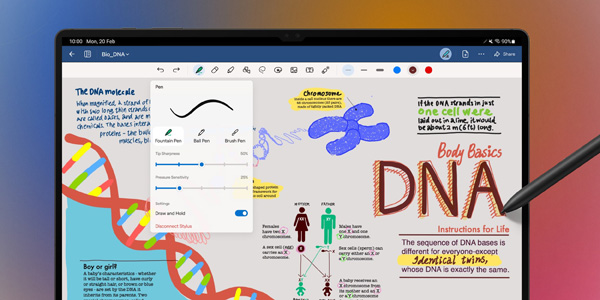
Goodnotes — один із найзручніших застосунків для студентів і всіх, кому важливі наочні конспекти. Він добре імітує письмо на папері: можна вибирати пера, типи аркушів, шаблони й оформлення. При цьому застосунок пропонує все, що потрібно для організації навчальних матеріалів: папки, теги, пошук і розпізнавання рукописного тексту.
Goodnotes підтримує імпорт PDF, запис аудіонотаток і синхронізацію аудіо з текстом. У конспекти можна вставляти зображення, діаграми й формули, а готові записи експортувати в різні формати або використовувати разом з іншими застосунками.
У безкоштовній версії доступні лише три блокноти, тому вона більше підходить для знайомства. Щоб прибрати обмеження, потрібна підписка приблизно за 13 доларів на рік.
Nebo
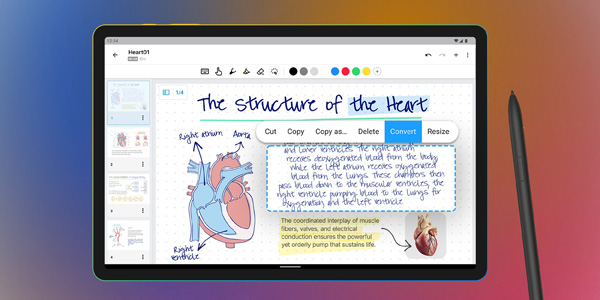
Nebo — ще один просунутий застосунок для рукописних нотаток. Він пропонує нескінченні полотна, на яких можна писати, малювати схеми, додавати фотографії та інший мультимедійний контент. Застосунок розпізнає рукописний текст більш ніж 60 мовами, зокрема російською.
За допомогою жестів можна швидко створювати списки й таблиці, форматувати текст і робити помітки в документах. Nebo уміє автоматично перетворювати рукописні математичні формули на друковані й вирівнювати намальовані фігури, завдяки чому конспекти виглядають акуратніше.
Для організації записів є папки, теги, пошук, різні варіанти відображення й колірне розділення матеріалів. Для повноцінного використання Nebo потрібна підписка приблизно за 18 доларів на місяць. Безкоштовна версія має обмеження й підходить радше для тестування.
Squid
Squid — просунутий застосунок для Android-планшетів і Chromebook, який особливо добре підходить для рукописних конспектів. У ньому можна писати стилусом майже так само природно, як у звичайному зошиті. Завдяки векторному формату рукописний текст залишається чітким навіть під час збільшення.
Для навчання особливо корисна робота з PDF. Можна завантажити презентацію, статтю або методичку й робити помітки просто поверх документа. У застосунку є шаблони паперу: у клітинку, лінійку або без розмітки.
Готові конспекти можна експортувати в PDF або PNG і надсилати одногрупникам. Хмарна синхронізація з Google Drive або Dropbox дозволяє продовжити роботу на іншому пристрої. Безкоштовної версії вистачає для базових нотаток, а додаткові інструменти можна підключити за потреби.
Застосунки для конспектів на ноутбуці
Друкувати зазвичай виходить набагато швидше, ніж писати від руки, тому конспектування на ноутбуці часто зручніше за звичайний зошит. Якщо викладачі не проти такого формату, це чудовий спосіб швидше фіксувати матеріал і одразу тримати записи в порядку.
OneNote
OneNote добре підходить не лише для планшетів, а й для комп’ютерів. Завдяки універсальності його зручно використовувати для лекцій, семінарів і самостійної підготовки.
Записи можна організувати за предметами, темами й окремими заняттями. Усередині блокнотів легко створювати сторінки для кожної лекції, додавати підрозділи, списки, зображення, таблиці, посилання й аудіозаписи. Форматування й пошук допомагають швидше знаходити потрібний матеріал під час підготовки.
Для звичайного ведення конспектів OneNote можна використовувати безкоштовно. Підписка Microsoft 365 відкриває додаткові можливості: історію версій, локальне сховище й інтеграцію з MS Office.
Obsidian
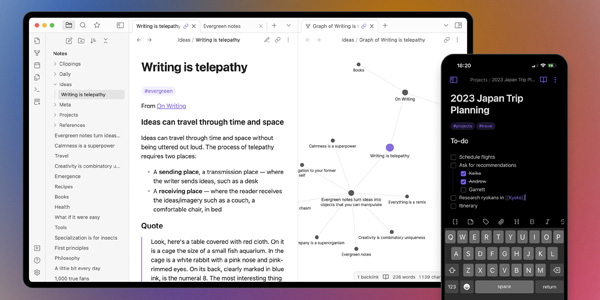
Obsidian — гнучкий застосунок для зберігання знань, нотаток і навчальних матеріалів. Для конспектів він особливо зручний завдяки системі посилань між записами. З її допомогою можна пов’язувати теми, лекції й окремі поняття, що дуже допомагає під час вивчення складних предметів.
Застосунок підтримує Markdown, тому текст легко швидко форматувати й структурувати. Можна використовувати шаблони для однотипних нотаток, вставляти медіафайли й створювати власну систему зберігання матеріалів.
У Obsidian велика спільнота користувачів і багато плагінів. З їхньою допомогою можна додати функції, яких бракує: роботу з формулами, календар, додаткові способи організації та багато іншого.
Для особистого використання Obsidian повністю безкоштовний.
Simplenote
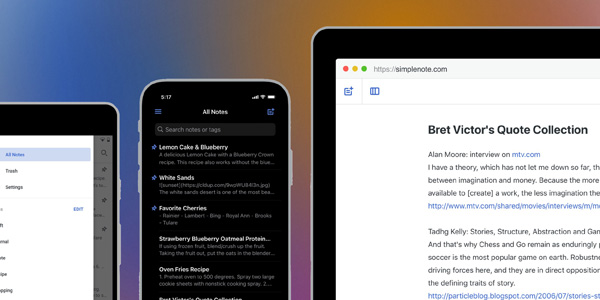
Simplenote — мінімалістичний застосунок для нотаток, ідей, цитат і конспектів. Він сподобається тим, хто цінує швидкість, простоту й відсутність зайвих функцій.
У застосунку є зручна система тегів, швидкий пошук і синхронізація між пристроями. Simplenote працює на комп’ютерах і мобільних гаджетах, тому записи завжди залишаються під рукою.
Форматування можна робити через Markdown. Застосунок зберігає історію змін і підтримує спільну роботу над документами, що стане в пригоді під час підготовки до іспитів або спільних проєктів.
Simplenote безкоштовний на всіх платформах.
Joplin
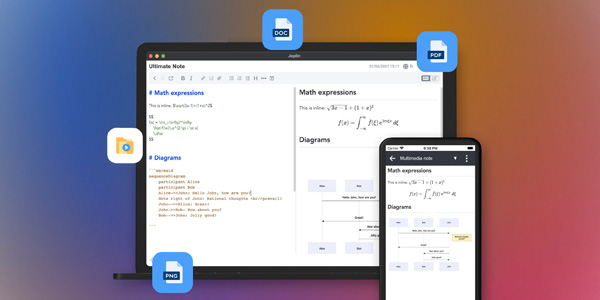
Joplin — простий, але гнучкий інструмент для нотаток, який підійде студентам, школярам і всім, кому потрібна надійна система для зберігання думок і навчальних матеріалів. Застосунок доступний на популярних платформах і підтримує синхронізацію через OneDrive, Dropbox та інші хмарні сервіси.
У Joplin зручно швидко писати конспекти з Markdown-форматуванням, розподіляти записи за блокнотами й папками, додавати теги, зберігати вебсторінки й експортувати матеріали в різні формати. Є шифрування даних і підтримка плагінів від активної спільноти.
Joplin поширюється безкоштовно й не містить вбудованих покупок.
Zettlr
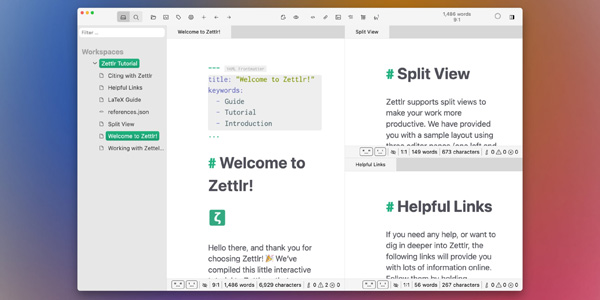
Zettlr — універсальний редактор нотаток і документів, який добре підходить для навчальних конспектів. В основі роботи лежить Markdown, тому текст зручно структурувати, швидко виділяти важливі фрагменти й акуратно оформляти записи.
Для організації матеріалів передбачені папки, теги й посилання між нотатками. Це допомагає відстежувати зв’язки між темами, лекціями й окремими поняттями. Студентам можуть стати в пригоді вбудований пошук, шаблони для повторюваних записів і режим фокусування, який допомагає не відволікатися від матеріалу.
У Zettlr можна вставляти зображення, таблиці й формули, а готові конспекти експортувати в PDF, DOCX та інші формати. Застосунок повністю безкоштовний і працює на Windows, macOS і Linux.
Інструменти для запису й розшифровки лекцій
Писати від руки зручно не завжди. Іноді корисніше записати лекцію на аудіо, а потім перетворити її на текст. Такий варіант виручає, якщо викладач говорить надто швидко, ви не встигли все записати або попросили когось зробити аудіозапис замість вас.
Перетворити голос на текст можна різними способами. Головне — постаратися записати звук більш-менш якісно. Краще сидіти ближче до лектора, інакше в розшифровці може бути багато помилок.
Голосове введення «Google Документів»
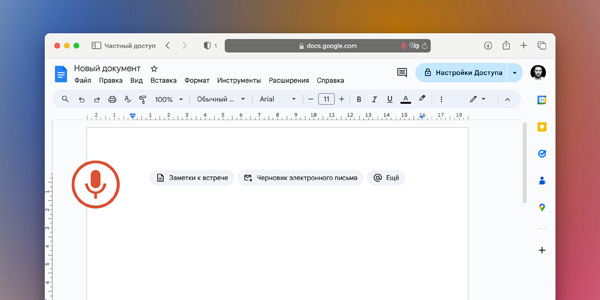
У Google Документах можна не лише друкувати текст, а й вводити його голосом. Для цього є функція «Голосове введення». Щоб запустити її, потрібно відкрити меню «Інструменти», вибрати «Голосове введення» й натиснути на значок мікрофона. Швидкі клавіші теж працюють: Ctrl + Shift + S у Windows і Command + Shift + S у macOS.
Розпізнавання тексту працює досить добре, але підсумок усе одно доведеться редагувати. Проте це швидше, ніж набирати всю лекцію вручну з нуля.
MacWhisper
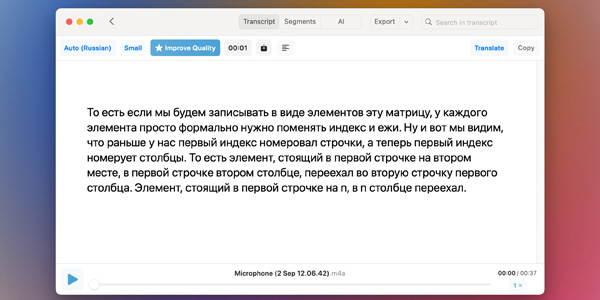
Користувачам Mac варто звернути увагу на MacWhisper — потужну утиліту для транскрибації на базі AI-технології OpenAI Whisper. Вона може розпізнавати мовлення викладача в реальному часі або працювати з уже записаним аудіофайлом.
MacWhisper добре розпізнає мовлення десятками мов, зокрема російською. Застосунок справляється з фоновим шумом і акцентом, розділяє мовлення на речення й навіть розставляє розділові знаки. У тексті можна шукати потрібні фрагменти, а результат експортувати в TXT, DOCX і PDF.
Користуватися утилітою можна безкоштовно. Pro-версія коштує 39 доларів і відкриває розширені функції: пакетну обробку, покращені мовні моделі AI, інтеграцію з ChatGPT і транскрибацію аудіо із застосунків. Останнє особливо корисне для онлайн-лекцій.
Писец
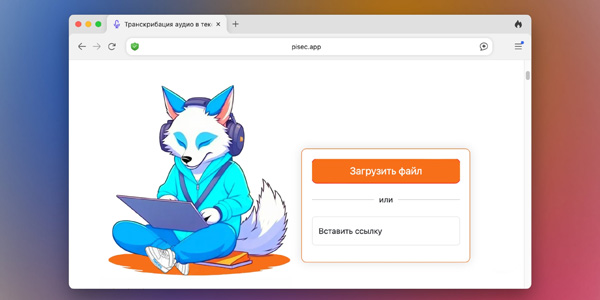
«Писец» — зручний онлайн-сервіс, який перетворює аудіо в MP3, WAV, MP4, OGG та інших форматах на акуратний текст. Підсумковий конспект виходить структурованим: з абзацами, таймкодами й розділовими знаками. Є навіть розпізнавання кількох доповідачів.
Працює сервіс просто: завантажуєте файл, вказуєте кількість спікерів і залишаєте пошту. Через кілька хвилин приходить готова розшифровка.
У безкоштовній версії можна обробляти файли до 10 хвилин, але вона працює повільніше. Довгі лекції доведеться стискати, ділити на частини або перейти на платний тариф приблизно від 18 доларів за 5 годин.
SaluteSpeech Bot
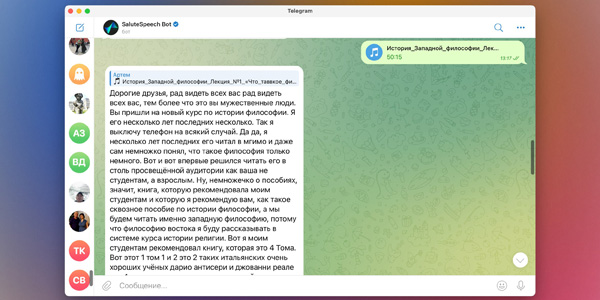
SaluteSpeech Bot — корисний Telegram-бот, який розпізнає мовлення просто в месенджері й не прив’язаний до конкретної платформи.
Лекцію можна записати на диктофон або голосовим повідомленням у Telegram, а потім надіслати боту. У відповідь він надішле розшифрований текст. Якість розпізнавання непогана: бот ділить мовлення на речення й намагається розставляти розділові знаки. Але якщо тема складна, текст усе одно може потребувати правок.
Бот доступний безкоштовно, але є обмеження за розміром файлу — 8 МБ. Тому довгі записи доведеться ділити на кілька частин.
Speech2Text
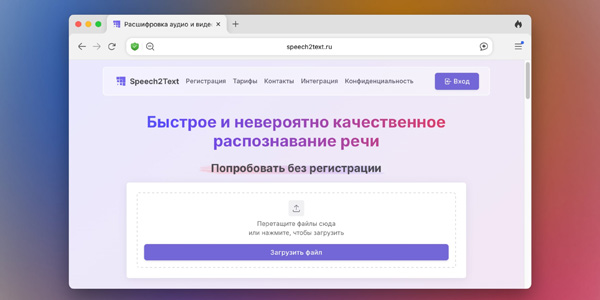
Speech2Text — простий сервіс, який допомагає без реєстрації й складних налаштувань перетворити аудіо або відео на текст. Потрібно завантажити файл або вставити посилання, а через кілька хвилин сервіс видасть готову розшифровку.
Він автоматично ділить мовлення на речення й уміє розрізняти кількох спікерів. Це особливо зручно на семінарах і групових обговореннях. Результат можна зберегти в DOCX і далі редагувати у звичному текстовому редакторі.
Безкоштовно доступно 15 хвилин розшифровки на день, а після реєстрації нараховується бонус у 3 години. Цього вистачить, щоб протестувати сервіс і обробити кілька лекцій. Для постійної роботи знадобиться платний тариф приблизно від 6 доларів на місяць за 6 годин.
Dictation
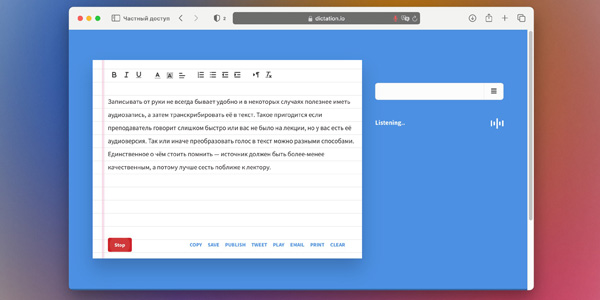
Dictation — простий онлайн-сервіс для голосового введення тексту десятками мов, зокрема російською. У ньому можна одразу вносити правки, робити базове форматування й експортувати результат.
Сервіс працює в реальному часі, тому його можна увімкнути просто під час лекції. Інший варіант — спочатку записати аудіо на диктофон, а потім відтворити його для розпізнавання. Рівень розпізнавання тут базовий: речення сервіс розділяє, але розділові знаки не розставляє.
Live Transcribe
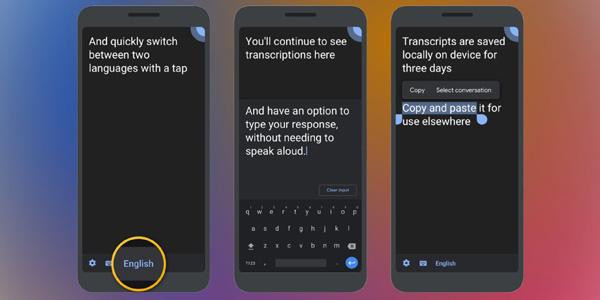
Live Transcribe — фірмовий застосунок Google, який перетворює мовлення на текст у реальному часі. Для студентів це зручний спосіб не пропустити важливі слова викладача: достатньо запустити застосунок, і мовлення одразу з’являтиметься на екрані.
Підтримується понад 70 мов, зокрема російська. Між мовами можна перемикатися прямо під час роботи, а інтерфейс дуже простий і не потребує довгого налаштування.
На деяких пристроях застосунок працює без інтернету й дозволяє коригувати текст просто під час роботи. Щоправда, текст відображається без розділових знаків, тому після лекції конспект усе одно доведеться трохи відредагувати.
Live Transcribe доступний на Android безкоштовно й без додаткових платежів.
Онлайн-генератори конспектів
Іноді для заліку або допуску потрібен саме конспект. Якщо лекції були пропущені, а писати від руки вже немає часу або бажання, можуть допомогти генератори рукописних записів. Вони перетворюють друкований текст на рукописний, дозволяють вибрати почерк і фон сторінки, а потім роздрукувати результат.
Handwritter
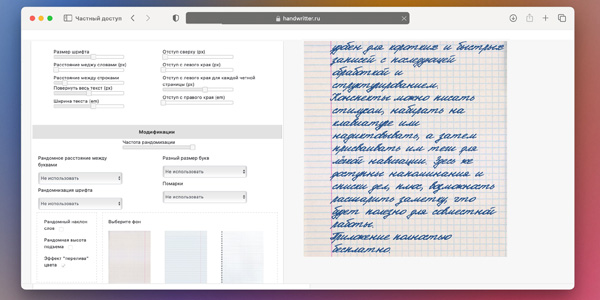
Handwritter — просунутий генератор із гнучкими налаштуваннями. У ньому доступно близько 20 варіантів почерку й три фони сторінок. Можна налаштувати відступи між рядками й по краях, змінити розмір і ширину тексту, колір і відстань між словами.
Є рандомізація параметрів і додавання помарок, щоб рукопис виглядав природніше. Готові сторінки можна завантажити у форматі PNG.
Handwritter працює безкоштовно й не потребує реєстрації.
Писака
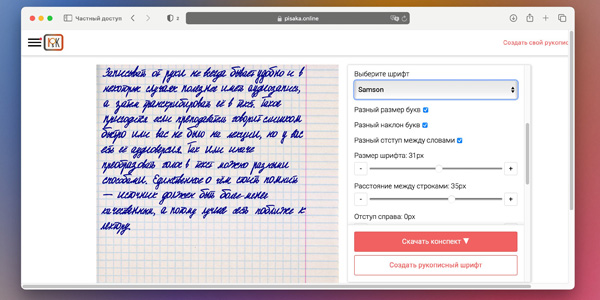
«Писака» дозволяє вставити друкований текст і перетворити його на рукописний. Крім того, сервіс уміє розпізнавати текст: можна завантажити фото надрукованих сторінок. Також тут є функція створення власного шрифту.
У налаштуваннях доступно 17 варіантів почерку. Можна змінити розмір, відступи, колір, фон, а також увімкнути рандомізацію розміру, нахилу й відстані між літерами. Готовий конспект завантажується архівом ZIP у вигляді сторінок, підготовлених до друку.
Сервіс безкоштовний, реєстрація не потрібна.
Hand Writtner
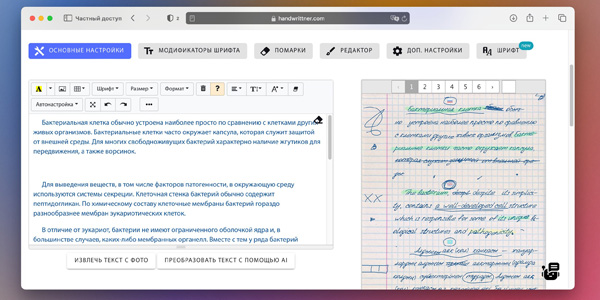
Hand Writtner — ще один потужний генератор конспектів із реалістичною імітацією рукописного тексту. Текст можна вставити в редактор вручну або витягти з фотографії.
Сервіс дозволяє тонко налаштувати майже все: шрифт, розмір, колір, відступи, фон, лініювання в міліметрах та інші параметри. Є налаштування для недбалості, додавання помарок і навіть імітації пропусків від ручки, що погано пише.
Користуватися сервісом можна безкоштовно, але реєстрація обов’язкова. Розширені налаштування доступні за підпискою приблизно за 7 доларів на місяць.
Відповіді на популярні запитання
Які програми допомагають вести конспекти на планшеті?
Для планшета підійдуть OneNote, Google Keep, Notability, Goodnotes, Nebo та Squid. Вони дозволяють писати стилусом, додавати зображення, файли, формули, аудіо та швидко шукати потрібні записи.
Що вибрати для рукописних конспектів на iPad?
Goodnotes і Notability особливо зручні для рукописних заміток. Goodnotes добре імітує письмо на папері, а Notability корисний тим, що синхронізує аудіо лекції з вашими нотатками.
Які програми підходять для Android-планшета?
Для Android можна використовувати Google Keep, OneNote та Squid. Squid особливо добре підходить для рукописних заміток стилусом та анотацій PDF.
Чи можна вести конспекти на ноутбуці зручніше, ніж у зошиті?
Так, якщо викладач не проти, ноутбук часто зручніший: друкувати швидше, записи легше редагувати, структурувати та шукати потрібні теми.
Які програми краще використовувати для конспектів на ноутбуці?
Для ноутбука підійдуть OneNote, Obsidian, Simplenote, Joplin та Zettlr. OneNote зручний для класичної структури по предметах, а Obsidian і Zettlr хороші для пов'язаних заміток і складних тем.
Чим корисний Obsidian для навчання?
Obsidian допомагає пов'язувати замітки між собою. Це зручно, коли предмет складний і потрібно бачити, як різні теми, лекції та поняття пов'язані одне з одним.
Який додаток вибрати, якщо хочеться максимальної простоти?
Simplenote підійде тим, кому потрібен легкий і швидкий сервіс без зайвих функцій. У ньому є теги, пошук, історія правок та синхронізація між пристроями.
Чи можна автоматично розшифровувати лекції в текст?
Так, для цього можна використовувати Google Документи, MacWhisper, Speech2Text, Dictation, Live Transcribe та інші сервіси. Вони допомагають перетворити аудіо або живу мову в текст, але результат майже завжди потрібно трохи редагувати.
Що краще для розшифровки лекцій на Mac?
MacWhisper — один з найбільш зручних варіантів для Mac. Він працює на базі OpenAI Whisper, добре розпізнає мову на різних мовах і може експортувати текст у TXT, DOCX або PDF.
Як розшифрувати лекцію без установки програми?
Можна використовувати онлайн-сервіси на зразок Speech2Text, «Писець» або Dictation. Зазвичай достатньо завантажити аудіо або включити голосовий ввід, а потім зберегти отриманий текст.
Що важливо врахувати при запису лекції для розшифровки?
Якість звуку сильно впливає на результат. Краще сидіти ближче до викладача, уникати шуму і по можливості записувати голос без сильного ехом і сторонніх розмов.
Для чого потрібні онлайн-генератори конспектів?
Вони перетворюють надрукований текст в імітацію рукописного конспекту з вибором почерку, фону та налаштувань сторінки. Такі сервіси можуть бути корисними, коли потрібно швидко підготувати матеріал у візуально рукописному форматі.
Які генератори рукописних конспектів є в добірці?
У тексті згадуються Handwritter, «Писака» та Hand Writtner. Вони дозволяють вибрати почерк, налаштувати відступи, фон, розмір тексту та завантажити готові сторінки.
Який інструмент вибрати студенту для підготовки до іспитів?
Краще поєднувати кілька рішень: додаток для постійних конспектів, наприклад OneNote або Obsidian, і сервіс для розшифровки лекцій, якщо потрібно швидко відновити пропущений матеріал.
Як зрозуміти, яке додаток для конспектів підійде саме мені?
Орієнтуйтеся на свій формат навчання. Якщо пишете стилусом — вибирайте Goodnotes, Notability, Nebo або Squid; якщо друкуєте на ноутбуці — OneNote, Obsidian, Joplin або Zettlr; якщо часто працюєте з аудіо — MacWhisper, Live Transcribe або Speech2Text.