 Освободить память на смартфоне можно без сложных программ: чаще всего достаточно удалить кеш, старые загрузки, лишние файлы из мессенджеров, локальные копии фото и забытые приложения. Начинать лучше со встроенного инструмента хранилища, а затем проверить корзину, браузер, музыкальные сервисы и папку загрузок — именно там обычно накапливается больше всего ненужного. Если делать такую очистку регулярно, телефон будет работать спокойнее, а сообщения о нехватке места перестанут появляться в самый неподходящий момент.
Итак, Как освободить память на телефоне и не удалять ничего важного - далее в нашей статье
Гигабайты исчезают незаметно — самое время освободить память под действительно важное.
Даже производительный смартфон со временем начинает упираться в нехватку свободного места. Фотографии, музыка, чаты, приложения и загруженные файлы постепенно заполняют хранилище, пока в какой-то момент не начинают мешать нормально пользоваться устройством. Чтобы не видеть снова и снова сообщения о переполненной памяти, полезно время от времени делать небольшую уборку. Ниже собраны рабочие способы, которые помогают быстро расчистить место и вернуть смартфону ощущение лёгкости.
1. Очистка через встроенный инструмент управления хранилищем
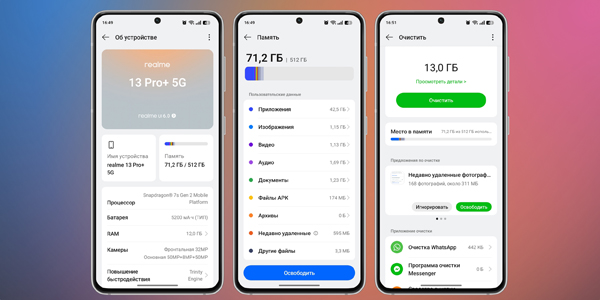
Когда память на телефоне подходит к концу, логичнее всего начать со штатного инструмента для работы с хранилищем — он сам подскажет, что можно удалить без риска. Такие функции есть почти на любом современном устройстве. Они находят дубликаты, старые скриншоты, скачанные файлы, редко используемые приложения и сразу показывают, сколько пространства удастся освободить.
Как освободить
- Откройте настройки смартфона и найдите раздел «Обслуживание устройства» либо зайдите в «Об устройстве» → «Хранилище». Название может немного отличаться — это зависит от бренда и оболочки.
- Нажмите «Очистить» или «Освободить место» и дождитесь, пока система проверит данные.
- Просмотрите предложенные варианты и удалите то, что действительно не нужно: временные файлы, мусор, лишние видео и старые документы.
Если на вашем телефоне такой функции нет, не спешите ставить популярные «чистильщики» из Google Play. Чаще всего от них больше раздражения, чем пользы: они показывают сомнительные цифры, навязывают рекламу и могут замедлять систему. Тем более что почти всё это можно сделать своими руками — и ниже как раз об этом пойдёт речь.
2. Удаление сохранённых файлов из мессенджеров
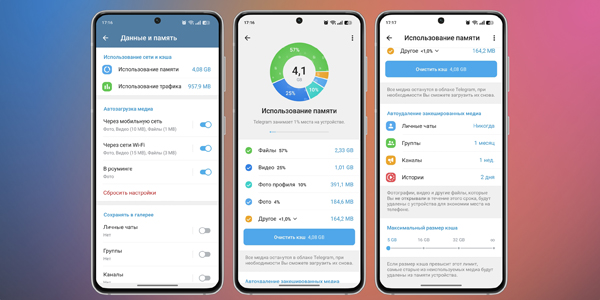
Мессенджеры умеют годами накапливать всё подряд: фотографии, голосовые, GIF, ролики, документы. Причём нередко всё это автоматически сохраняется в памяти смартфона, даже если файл открывался всего один раз. В результате в хранилище оседают десятки, а иногда и сотни мегабайт того, что давно потеряло ценность. Хорошо, что почти в каждом популярном мессенджере такие данные можно удалить без проблем.
Как освободить
- Telegram. Нажмите на три полоски и откройте «Настройки» → «Данные и память» → «Использование памяти». Там можно удалить кеш по отдельным категориям: фото, видео, голосовые сообщения и не только. Заодно пролистайте ниже и уменьшите допустимый размер кеша, чтобы память не тратилась зря.
- WhatsApp. Зайдите в меню, затем в «Настройки» → «Данные и хранилище» → «Управление хранилищем». Там видно, сколько места занимает каждый чат, и можно вручную убрать самые тяжёлые файлы.
- Viber. Перейдите в «Ещё» → «Настройки» → «Память». Там доступна как полная очистка кеша, так и ручной просмотр чатов с удалением ненужных фото и видео.
Такую проверку стоит повторять хотя бы раз в пару месяцев, особенно если вы активно переписываетесь и часто отправляете медиа. Иногда именно мессенджеры незаметно съедают больше памяти, чем камера и приложения вместе.
3. Удаление загруженной музыки
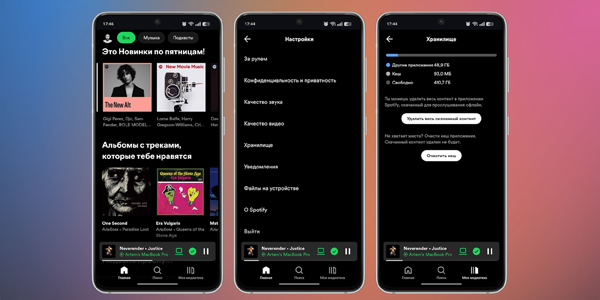
Времена, когда альбомы скачивали по одному треку, уже давно позади. Сейчас музыку в основном слушают через стриминговые сервисы — это быстрее, удобнее и не требует постоянно забивать память файлами. Но есть нюанс: Spotify, YouTube Music и другие сервисы нередко сохраняют в кеш уже прослушанные композиции.
Как освободить
- Откройте настройки музыкального приложения и найдите раздел, связанный с памятью или хранилищем.
- Очистите кеш — обычно для этого предусмотрена отдельная кнопка.
- Проверьте, не остались ли в приложении скачанные вручную альбомы или плейлисты, и удалите те, которые уже не нужны.
- Если вы давно сменили сервис, старое приложение можно удалить совсем — оно всё ещё может хранить данные в фоне.
4. Очистка корзины
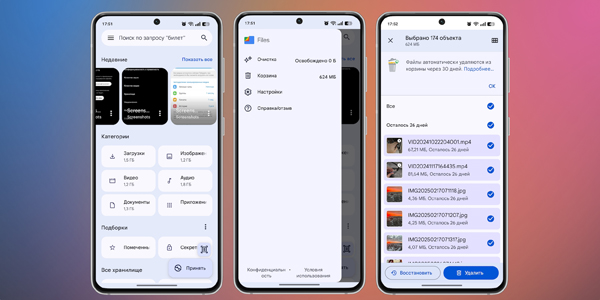
Удалили фото, видео или документ и думаете, что место уже освободилось? Не совсем. Многие современные приложения сначала отправляют такие файлы в корзину, чтобы их можно было восстановить. Это удобно, но память при этом продолжает расходоваться. Чтобы очистка действительно сработала, в корзину придётся зайти отдельно.
Как освободить
- В приложении «Файлы» откройте меню с тремя точками, зайдите в «Корзину», выберите всё и удалите.
- В Google Фото откройте вкладку подборок, найдите «Корзину», отметьте файлы и удалите их окончательно.
- Если у вас установлен сторонний файловый менеджер, обязательно проверьте, нет ли в нём собственной корзины — иногда она находится в отдельной папке во внутренней памяти.
Обратите внимание: часть приложений очищает корзину сама, обычно через 30 дней. Но когда свободного места почти не осталось, ждать смысла нет.
5. Удаление копий фото и видео
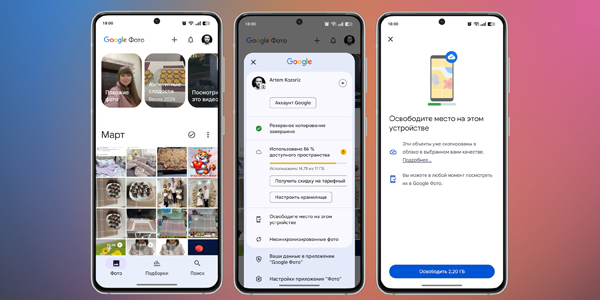
Камеры смартфонов становятся всё лучше, а вместе с этим растёт и размер файлов. Видео в 4K, серии снимков, несколько дублей одного кадра — всё это быстро съедает память, хотя поначалу кажется, что места ещё достаточно. Один из самых удобных способов решить проблему — включить автоматическую загрузку фото и видео в облако. Если вы пользуетесь Google Фото, не забывайте время от времени удалять с телефона локальные копии тех файлов, которые уже синхронизированы.
Как освободить
- Проверьте, включена ли синхронизация с облаком в настройках Google Фото. Если нет — активируйте её и дождитесь, пока загрузятся все файлы.
- После этого нажмите «Освободить место» — приложение удалит с устройства фото и видео, которые уже лежат в облаке.
6. Очистка кеша браузера
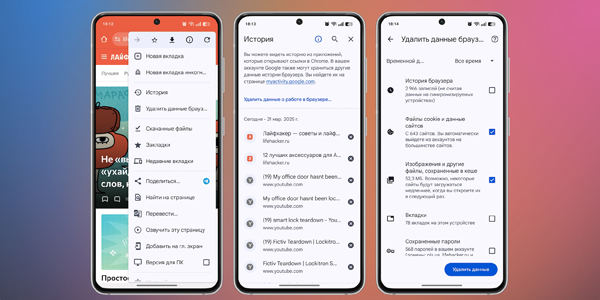
Каждый раз, когда вы заходите на сайты, браузер сохраняет временные данные: картинки, скрипты и другие элементы страниц. За счёт этого сайты потом открываются быстрее. Но со временем такой кеш может разрастись до весьма ощутимого объёма и начать отъедать память, особенно если вы много сидите в интернете.
Как освободить
- В Chrome нажмите на три точки, откройте «История» и выберите «Удалить данные о работе браузера».
- В появившемся окне отметьте пункты «Файлы cookie и данные сайтов», а также «Изображения и другие файлы, сохранённые в кеше».
- Выберите период, лучше всего — «За всё время», и подтвердите удаление.
- Если вы пользуетесь Opera, Firefox или другим браузером, путь будет похожим. Обычно нужные настройки находятся в разделах «Конфиденциальность» или «Данные сайтов».
Заодно загляните в папку «Скачанные файлы» — нередко там годами лежит то, что уже давно не нужно. То же самое полезно проверить и через файловый менеджер: папка загрузок часто дублируется и quietly копит мусор.
7. Удаление забытых приложений и игр
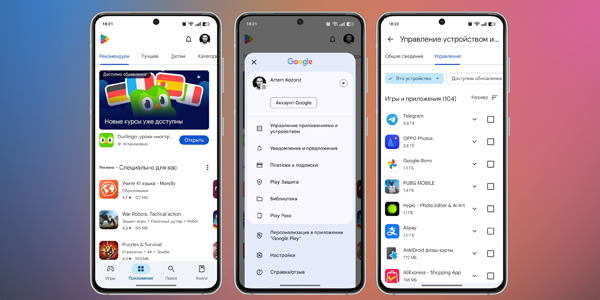
Очень многие ставят приложения по принципу «пусть будет, вдруг пригодится». То же самое происходит и с играми: поиграли пару раз — и забыли. Постепенно такой цифровой запас превращается в балласт, который занимает место и иногда даже влияет на скорость работы устройства. А ведь большая часть этих программ уже давно не открывалась и, скорее всего, больше не понадобится.
Как освободить
- Откройте Google Play, нажмите на иконку профиля, перейдите в «Управление приложениями и устройством», а затем во вкладку «Управление».
- Отсортируйте список по размеру или по дате последнего использования — так гораздо проще заметить лишнее.
- Выберите неактуальные приложения и удалите их одним действием.
Такую ревизию полезно проводить хотя бы раз в несколько месяцев — тогда память будет заканчиваться заметно реже. И смартфон, и вы сами это быстро почувствуете.
Ответы на популярные вопросы
Как быстро освободить память на смартфоне ?
Самый простой путь — начать со встроенного инструмента очистки хранилища, а потом уже пройтись по тем местам, где обычно копится больше всего лишнего: мессенджерам, корзине, браузеру, загрузкам и старым приложениям. Такой порядок помогает быстро увидеть результат и не удалять ничего важного наугад.
С чего лучше начинать очистку памяти телефона ?
Лучше всего — с системного раздела хранения в настройках смартфона. Он часто сам показывает дубликаты, временные файлы, старые документы и редко используемые приложения, которые можно убрать без лишнего риска.
Почему мессенджеры занимают так много места ?
Потому что они незаметно копят фотографии, видео, голосовые сообщения, документы и другой медиафайл, который однажды был открыт или скачан. Со временем именно Telegram, WhatsApp или Viber могут занять неожиданно много памяти, даже если вы этого не замечаете каждый день.
Можно ли очищать кеш в Telegram, WhatsApp и Viber без вреда ?
Да, в большинстве случаев это безопасно, если речь идёт именно о кеше и временных данных. Такие файлы нужны для быстрого доступа, но не являются чем-то незаменимым, поэтому их удаление часто помогает освободить место без серьёзных последствий.
Почему после удаления фото и видео память иногда почти не освобождается ?
Часто дело в корзине. Многие приложения не удаляют файлы окончательно сразу, а сначала складывают их в отдельный раздел для возможного восстановления, и пока вы не очистите его вручную, место всё ещё будет занято.
Как освободить место за счёт фото и видео без потери файлов ?
Удобнее всего сначала включить синхронизацию с облаком, например через Google Фото, дождаться загрузки файлов, а потом удалить с устройства локальные копии. Так снимки и ролики сохранятся, но перестанут занимать память именно на телефоне.
Нужно ли чистить кеш браузера на смартфоне ?
Да, особенно если вы часто сидите в интернете. Браузер постепенно накапливает временные данные сайтов, и со временем этот кеш может занимать заметный объём, хотя сам пользователь обычно этого не замечает.
Стоит ли устанавливать специальные приложения для очистки памяти ?
Не всегда. Если в смартфоне уже есть встроенные инструменты, они обычно полезнее и безопаснее, чем сторонние «чистильщики», которые могут раздражать рекламой, показывать сомнительные результаты и даже замедлять работу устройства.
Какие приложения чаще всего можно удалить без сожаления ?
Обычно это забытые игры и программы, которые ставились «на всякий случай», но давно не открывались. Если приложение не использовалось месяцами, есть большая вероятность, что без него можно спокойно обойтись и вернуть себе часть памяти.
Как часто стоит проводить такую очистку ?
Полезно делать небольшую ревизию хотя бы раз в несколько месяцев. Тогда память не будет заканчиваться внезапно, а смартфон будет работать спокойнее и не заставит в самый неудобный момент искать, что срочно удалить.