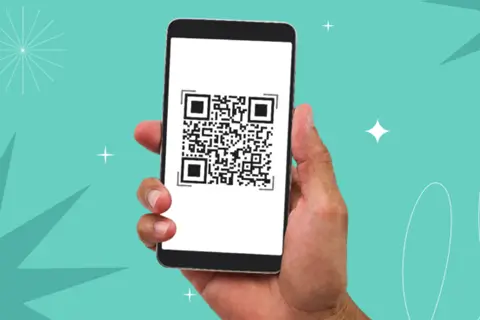
 QR-код на экране смартфона можно считать без второго телефона: достаточно использовать встроенные функции Android или iPhone. На Android помогут Circle to Search, «Google Фото», встроенный сканер или приложение из Play Маркета, а на iPhone — «Фото» со включённым «Сканером текста» либо сторонний сканер. Самый простой путь — сделать скриншот QR-кода, открыть его в подходящем приложении и перейти по найденной ссылке.
Итак, Как считать QR-код с экрана своего телефона без второго устройства - далее в нашей статье
Это реально сделать и без установки дополнительных приложений. Считать QR-код камерой телефона с экрана компьютера обычно просто, но ситуация меняется, если сам код открыт на смартфоне, а второго устройства под рукой нет. В таком случае тоже есть несколько удобных решений — они несложные, просто о них знают не все.
Как считать QR-код с экрана Android-смартфона
На Android есть несколько рабочих способов. Некоторые подойдут для новых моделей, другие выручат даже на более старых устройствах.
1. Через Circle to Search
На современных Android-смартфонах есть полезная функция Circle to Search. Её также могут называть «Обвести и найти» или «Круг для поиска». Она умеет распознавать информацию прямо на экране и работает не только с изображениями, товарами или текстом, но и с QR-кодами.
Пользоваться этой функцией можно практически в любом приложении и в любом разделе системы. Чтобы открыть ссылку из QR-кода, достаточно вывести код на экран и зажать виртуальную кнопку перехода на главный экран, если у вас включена навигация тремя кнопками. Если используется управление жестами, нужно зажать навигационную полоску внизу экрана.
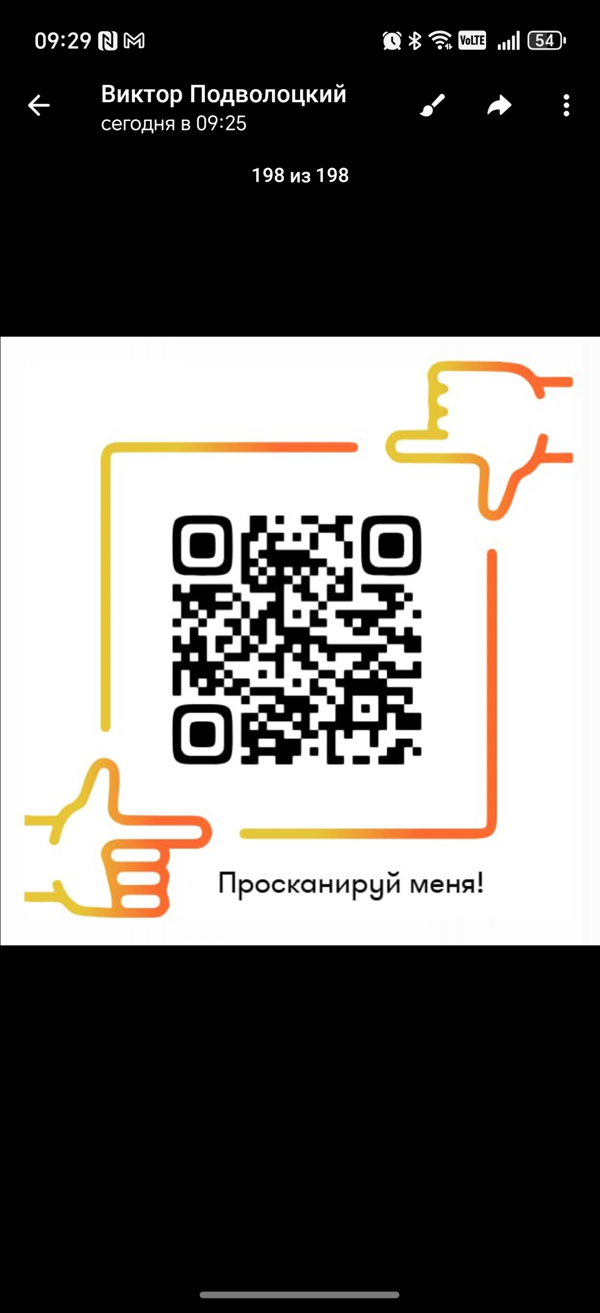
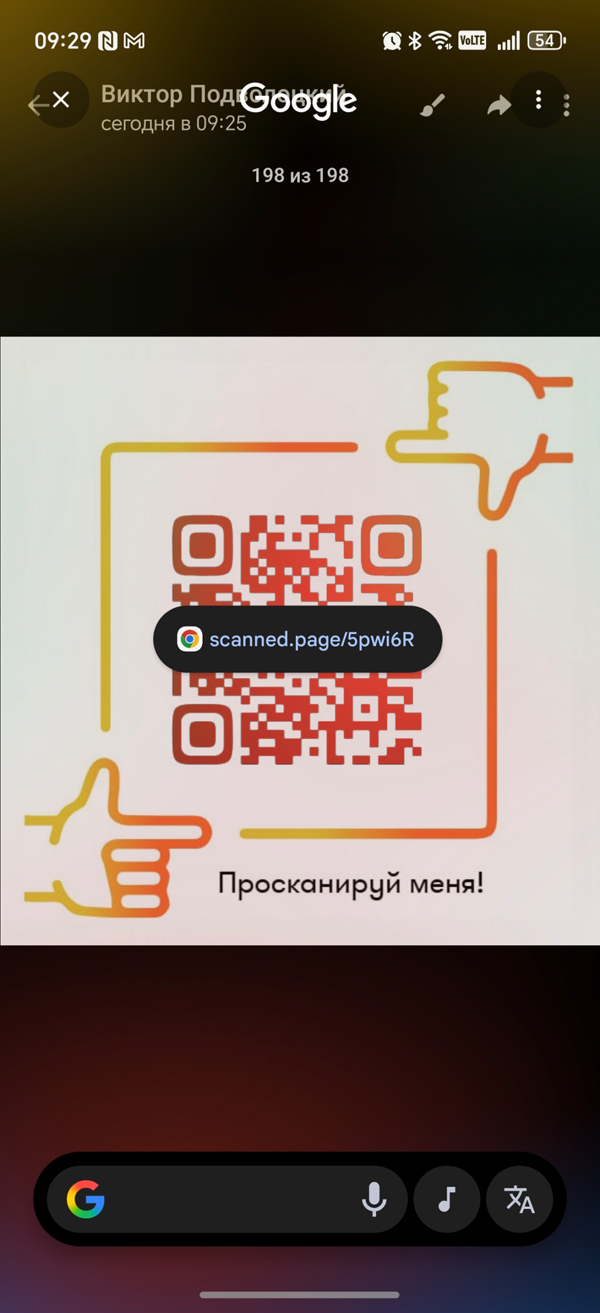
После этого ссылка должна появиться поверх QR-кода, и вам останется только нажать на неё. Если система сама не распознала код, просто обведите его пальцем.
Если при удержании кнопки или навигационной полосы ничего не происходит, возможно, функция отключена. В таком случае откройте настройки, перейдите в раздел «Система и обновления» → «Системная навигация» и включите пункт «Круг для поиска». Также важно, чтобы на смартфоне по умолчанию был выбран умный ассистент Google.
2. Через «Google Фото»
Это более старый, но по-прежнему вполне рабочий способ. Сначала нужно сохранить QR-код на телефоне как изображение. Проще всего сделать скриншот экрана с кодом. На большинстве Android-смартфонов для этого одновременно нажимают кнопку питания и клавишу уменьшения громкости.
После этого откройте получившийся скриншот в приложении «Google Фото». Нажмите на три точки в правом верхнем углу и выберите «Google Объектив».
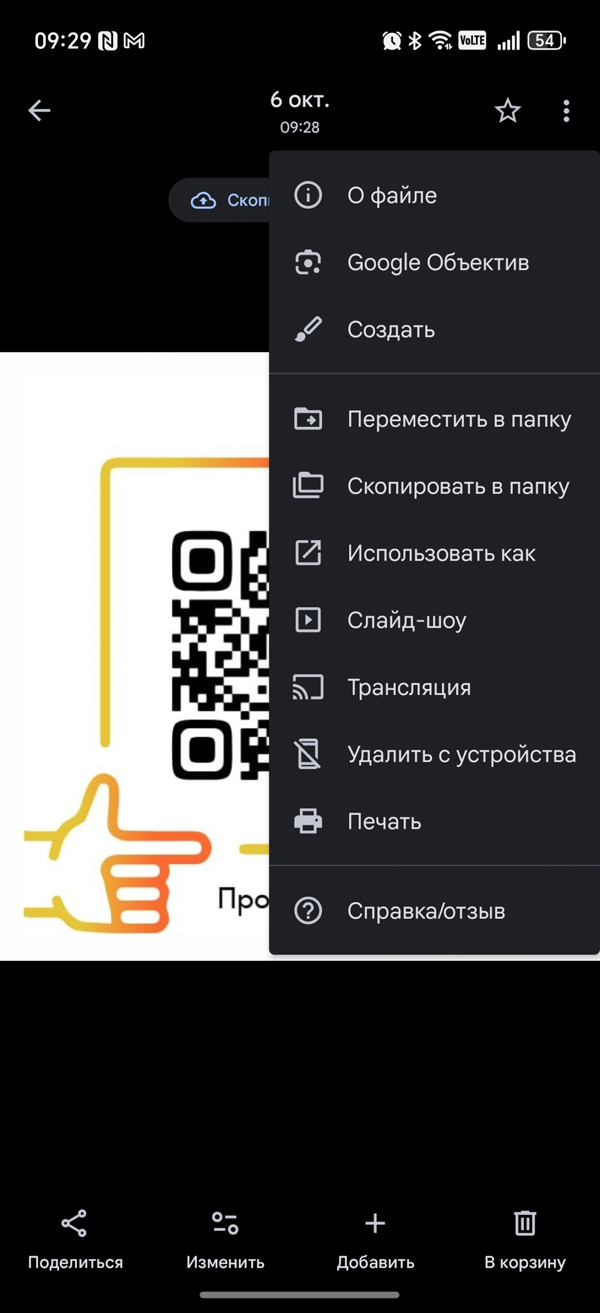
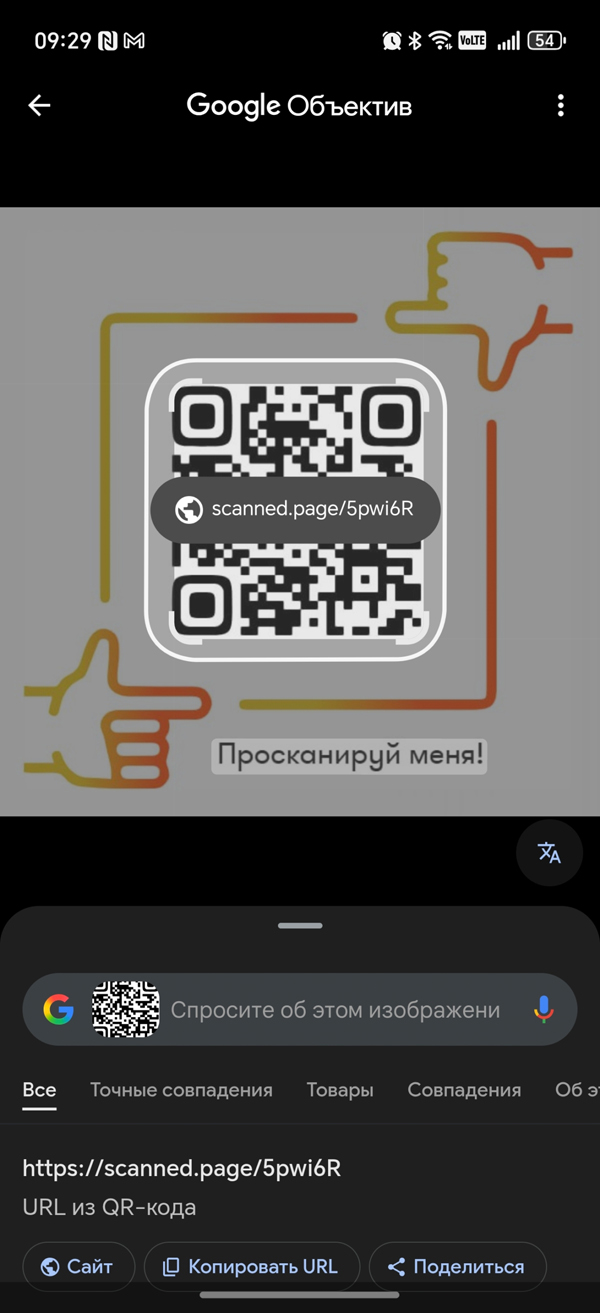
Приложение распознает QR-код на изображении и покажет ссылку, которая в нём зашифрована. Дальше останется просто нажать на неё.
3. Через встроенные приложения
На многих Android-смартфонах уже есть стандартное приложение для сканирования QR-кодов и штрихкодов. Например, на устройствах Xiaomi и Poco оно называется «Сканер».
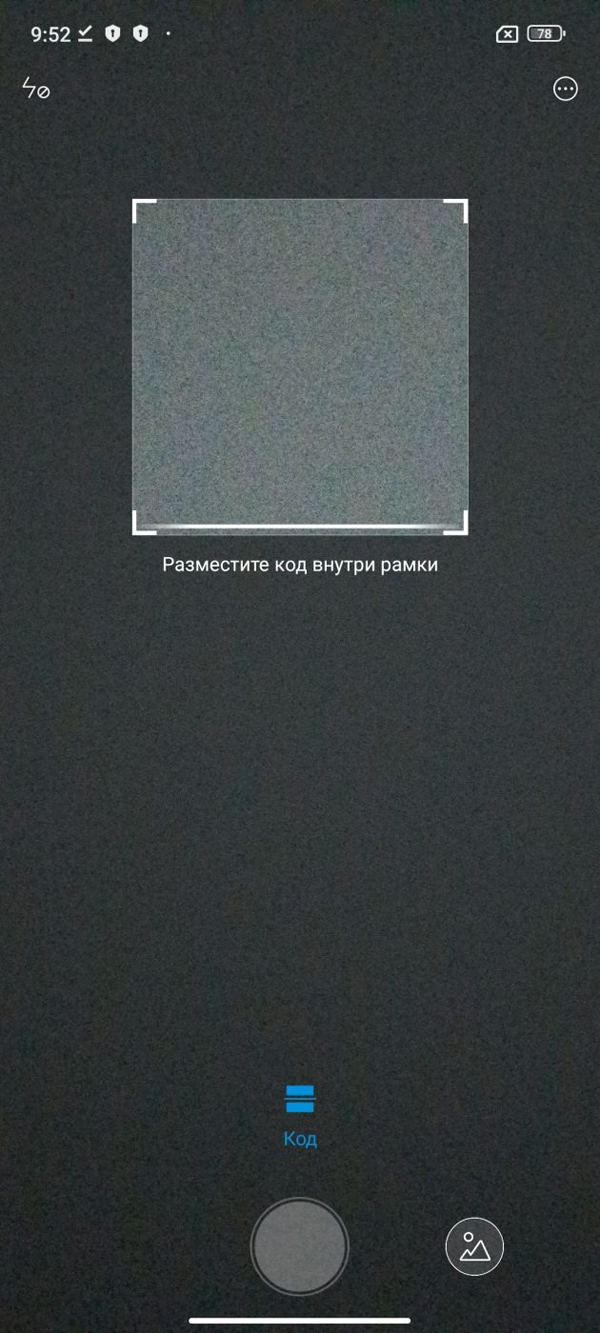
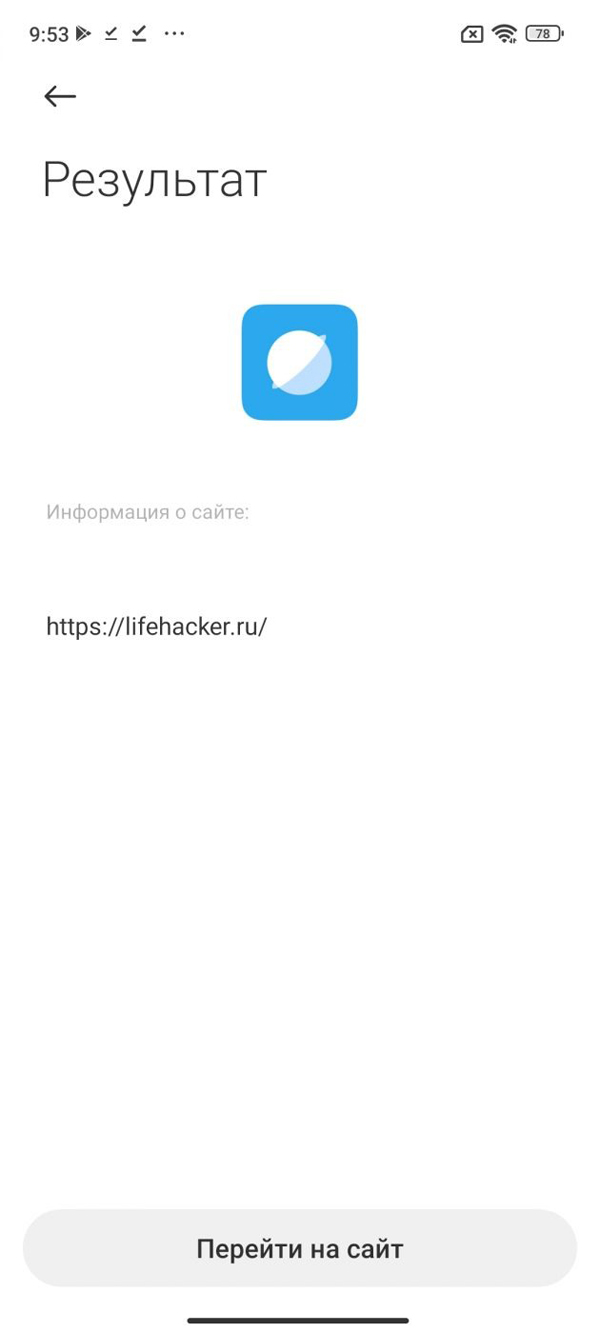
Обычно такие приложения умеют считывать код не только через камеру, но и с готовой картинки. Для этого нужно открыть приложение, выбрать изображение из памяти телефона через значок галереи и дождаться распознавания.
4. Через сторонние приложения
Точно так же работают и многие сторонние сканеры QR-кодов, которые можно скачать из Play Маркета. В большинстве из них есть функция выбора изображения из галереи: вы загружаете скриншот с кодом, приложение распознаёт его и показывает ссылку.
Как считать QR-код с экрана iPhone
На iPhone принцип похожий: сначала нужно сохранить QR-код как изображение. Чаще всего для этого делают скриншот.
На iPhone с Face ID одновременно нажмите боковую кнопку и кнопку увеличения громкости.
На iPhone с Touch ID одновременно нажмите кнопку «Домой» и боковую кнопку.
После этого QR-код можно считать несколькими способами.
1. Через приложение «Фото»
Стандартное приложение «Фото» умеет распознавать QR-коды на изображениях, если на iPhone включена функция «Сканер текста». Найти её можно в настройках в разделе «Язык и регион».
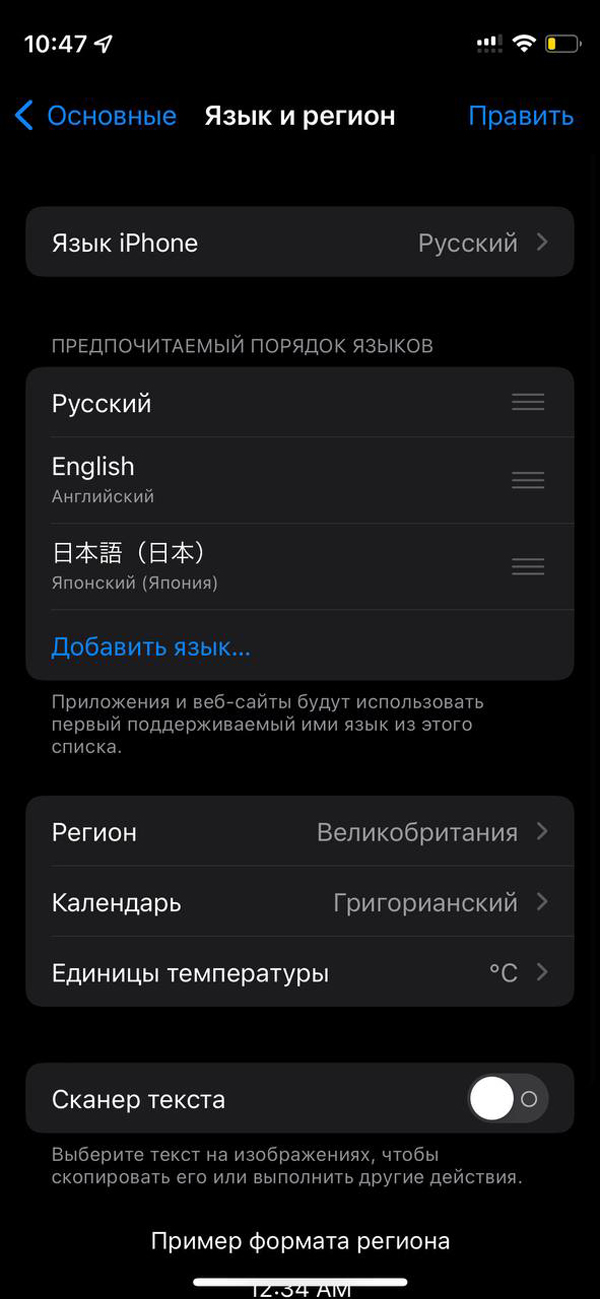
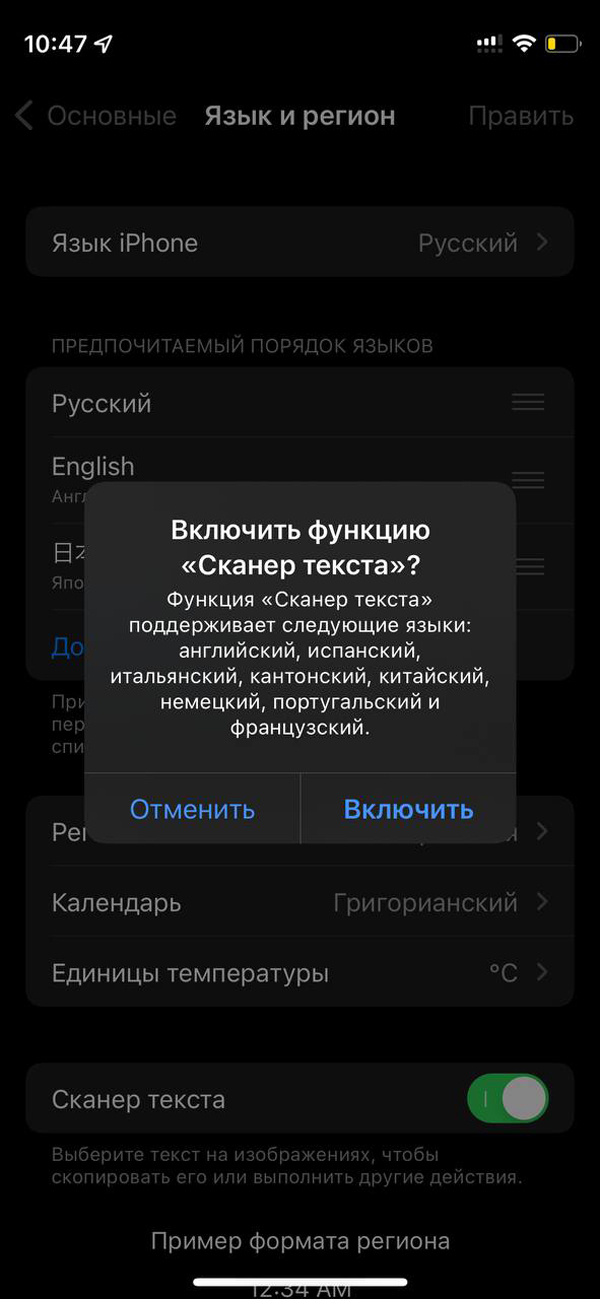
Когда функция активирована, на изображении с QR-кодом в приложении «Фото» появляется значок распознавания. Нажмите на него, и iPhone предложит открыть ссылку в Safari.
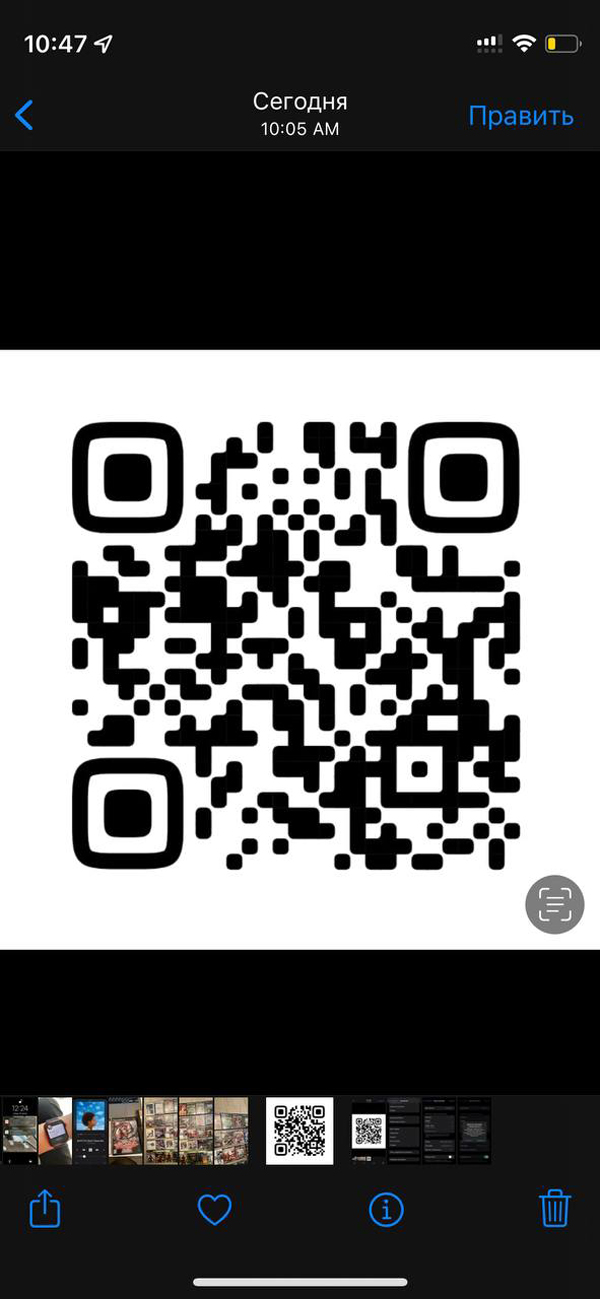
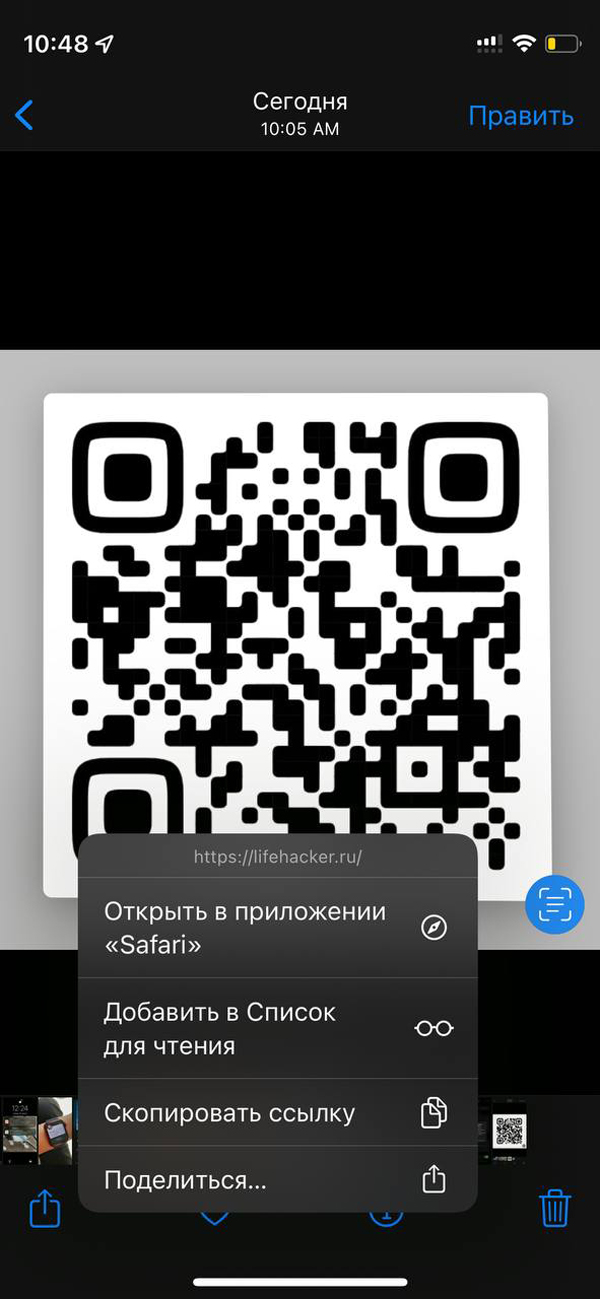
Иногда значок считывания появляется даже без сохранения картинки в галерею. Например, если QR-код открыт прямо в чате мессенджера. Это ещё удобнее: можно сразу перейти по ссылке, не делая лишних действий.
2. Через сторонние приложения
Как и на Android, в App Store есть много сканеров QR-кодов, которые умеют работать не только с камерой, но и с изображениями. Обычно достаточно открыть такое приложение, выбрать картинку с кодом из памяти iPhone и нажать на найденную ссылку.
Ответы на популярные вопросы
Как считать QR-код, если он открыт на этом же смартфоне?
Проще всего сделать скриншот QR-кода и открыть его в приложении, которое умеет распознавать коды с изображений. На Android это может быть «Google Фото» с Google Объективом, а на iPhone — стандартное приложение «Фото» со включённым «Сканером текста».
Можно ли отсканировать QR-код на телефоне без второго устройства?
Да, второй телефон не нужен. Достаточно использовать встроенные функции смартфона или приложение, которое умеет считывать QR-коды не только через камеру, но и из галереи.
Как считать QR-код на Android без установки приложений?
На новых Android-смартфонах можно использовать Circle to Search: откройте QR-код на экране, зажмите кнопку «Домой» или навигационную полоску и, если нужно, обведите код пальцем. Также можно сделать скриншот и открыть его через «Google Фото» с Google Объективом.
Что делать, если Circle to Search не реагирует на QR-код?
Сначала проверьте, включена ли функция в настройках системной навигации. Также убедитесь, что на смартфоне выбран ассистент Google по умолчанию. Если функция всё равно не работает, проще воспользоваться «Google Фото» или встроенным сканером.
Можно ли считать QR-код через «Google Фото»?
Да. Сделайте скриншот QR-кода, откройте его в «Google Фото», нажмите на меню или значок Google Объектива, и приложение покажет ссылку, зашифрованную в коде.
Есть ли на Android встроенный сканер QR-кодов?
На многих смартфонах он уже установлен. Например, на Xiaomi и Poco часто есть приложение «Сканер», которое умеет считывать QR-коды как через камеру, так и с сохранённого изображения.
Как считать QR-код на iPhone с экрана телефона?
Сделайте скриншот QR-кода и откройте его в приложении «Фото». Если включён «Сканер текста», iPhone распознает код и покажет значок, через который можно перейти по ссылке.
Где включить распознавание QR-кодов в «Фото» на iPhone?
Откройте настройки iPhone, перейдите в раздел «Язык и регион» и включите функцию «Сканер текста». После этого приложение «Фото» сможет распознавать QR-коды на изображениях.
Нужно ли сохранять QR-код на iPhone перед сканированием?
Не всегда. Иногда iPhone распознаёт QR-код прямо в мессенджере или другом приложении, без сохранения картинки. Но если значок распознавания не появился, лучше сделать скриншот и открыть его в «Фото».
Можно ли использовать сторонние приложения для сканирования QR-кода с экрана?
Да, и на Android, и на iPhone есть сторонние сканеры, которые умеют работать с изображениями из памяти телефона. Главное — выбирать приложение с нормальными отзывами и не давать ему лишних разрешений без необходимости.
Почему QR-код со скриншота не считывается?
Чаще всего проблема в плохом качестве изображения: код слишком мелкий, размытый, обрезанный или частично закрыт. Попробуйте увеличить код на экране, сделать новый скриншот и открыть его в приложении для распознавания.
Какой способ самый простой?
Самый универсальный способ — сделать скриншот QR-кода и открыть его в приложении, которое умеет распознавать изображения. На Android это удобно делать через «Google Фото», а на iPhone — через стандартное приложение «Фото».