 Android чаще всего начинает тормозить из-за «тяжелеющих» обновлений и приложений, переполненной памяти (кеш, временные файлы, почти забитое хранилище), нехватки ОЗУ и избытка фоновых процессов. В большинстве случаев помогают обновление системы, регулярная перезагрузка и чистка кеша, освобождение 15–20% места, отключение автозапуска/фоновой активности и переход на Lite или веб-версии приложений. Если смартфон заметно греется — избегайте длительных нагрузок и дайте ему остыть, а при сильном износе аккумулятора или общем «возрасте» устройства самым надёжным решением остаётся замена батареи или самого телефона.
Итак, Как ускорить Android-смартфон: причины лагов и быстрые решения - далее в нашей статье
Рано или поздно это случается даже с топовыми моделями, но ситуацию всё-таки реально улучшить.
Моральное устаревание смартфона
Каждый год Google выкатывает новую, более «тяжёлую» и функциональную версию Android, а бренды добавляют к ней свежие оболочки. И системе, и интерфейсу со временем нужно больше мощности, оперативки и места в хранилище. А вот железо у вас остаётся тем же — отсюда и закономерное проседание скорости. На новых аппаратах и флагманах это заметно меньше, но на бюджетниках и возрастных устройствах проявляется куда сильнее.
Как исправить
Увы, полностью решить это нельзя, поэтому лучше просто не доводить смартфон до такого состояния и не гнаться за каждой новой версией Android, если устройство уже не молодое. Обычно для бюджетных моделей комфортный срок — 1–2 года, для среднего сегмента — примерно 2–3 года, а флагманы держатся дольше: 4–5 лет.
Устаревшая ОС
Есть и обратная ситуация: Android, как любая операционка, иногда содержит баги, из-за которых на отдельных устройствах появляются сбои и падает производительность. Разработчики постепенно закрывают такие проблемы промежуточными обновлениями, где добавляют оптимизации и улучшения — обычно это прямо прописано в описании апдейта.
Как исправить
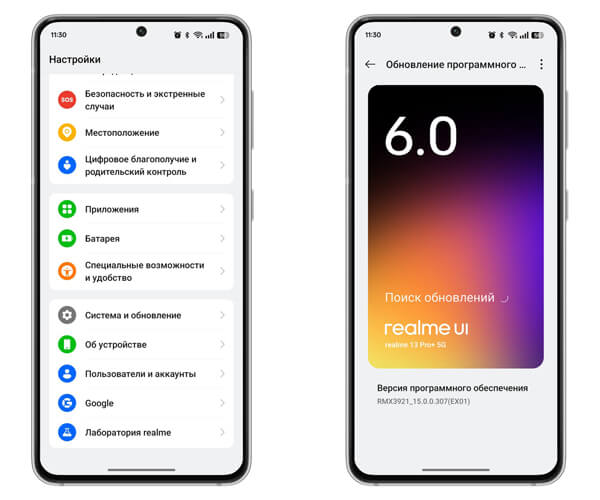
Откройте «Настройки» → «Система и обновление» → «Обновление ПО». Проверьте наличие обновлений и установите доступные, если они появились.
Растущие требования ПО
Приложения постоянно обрастают новыми возможностями, а игры — более красивой графикой, поэтому нагрузка на ресурсы растёт. Причём требования часто увеличиваются быстрее, чем успевают «взрослеть» возможности недорогих и среднебюджетных смартфонов. В итоге спустя время устройство начинает ощутимо тупить и даже подвисать — особенно это заметно на старых моделях.
Как исправить
По-хорошему, надёжнее всего помогает только смена смартфона. Но если покупать новый вы не планируете, попробуйте такие варианты:
- Установите Lite-версии приложений. У многих популярных сервисов есть облегчённые версии, которые едят меньше ресурсов. Например, Facebook Lite, Messenger Lite, Gmail Go.
- Отключите лишнее. В настройках некоторых приложений можно убрать анимации, автозагрузку медиа и фоновые обновления.
- Переходите на веб-версии. Вместо установки того же софта для соцсетей их можно открывать через браузер.
- Найдите замену. Иногда аналог выполняет те же задачи, но при этом требует меньше ресурсов.
Недостаток ОЗУ
Оперативка — один из ключевых ресурсов смартфона: она служит временным хранилищем и помогает нормально переключаться между приложениями. Когда RAM забивается, система вынужденно использует медленное хранилище как виртуальную память и освобождает ресурсы жёстко — закрывая свёрнутые приложения и фоновые процессы. Отсюда и знакомые подвисания, лаги и вылеты, особенно при запуске тяжёлого софта.
Как исправить
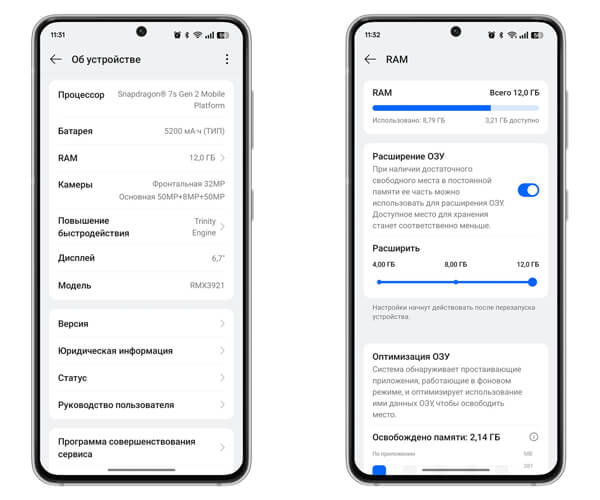
Увеличить объём оперативной памяти, к сожалению, нельзя. Но сделать жизнь со смартфоном, где RAM немного, всё-таки реально чуть проще:
- Включите расширение памяти. Откройте «Настройки» → «Об устройстве» → RAM и активируйте нужную опцию. Это имеет смысл только при быстром встроенном накопителе.
- Закрывайте лишнее. Свайпните вверх для меню многозадачности и смахните те приложения, которые сейчас не нужны.
- Используйте приёмы из пункта выше. Lite- и веб-версии, отключение второстепенных функций и подбор альтернатив тоже отлично помогают при дефиците оперативки.
Накопление кеша и временных файлов
Кеш нужен, чтобы приложения работали быстрее, но со временем именно он начинает мешать. Эти файлы незаметно для пользователя разрастаются до внушительных объёмов — иногда на десятки гигабайт, забивают память и в итоге замедляют устройство.
Как исправить
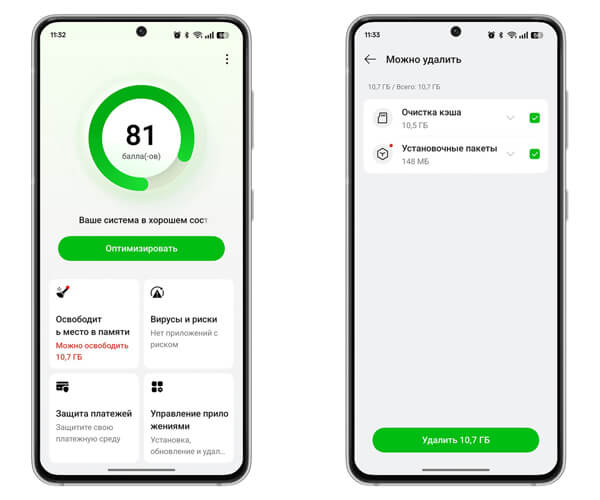
- Перезагрузите смартфон. Да, самая обычная перезагрузка иногда реально спасает. Делайте её периодически вместо бесконечной «автоочистки» системного кеша.
- Воспользуйтесь встроенной очисткой. Подойдёт стандартная функция Android («Настройки» → «Память» → «Освободить») или фирменная утилита производителя — часто это «Диспетчер телефона», «Ускорение» или «Очистка».
- Удаляйте кеш вручную. Полезно пройтись по приложениям, особенно соцсетям и мессенджерам, и принудительно стереть кеш. Обычно это лежит в настройках приложения: «Данные и память» → «Использование памяти».
Отсутствие свободного места
Когда свободного места остаётся мало, Android начинает работать заметно хуже. При уровне «Менее 10%» устройство часто резко замедляется, а приложения становятся капризными — могут внезапно закрываться или реагировать на действия с ощутимой задержкой.
Как исправить
Самый понятный способ — держать свободными хотя бы 15–20% общего объёма памяти. Для этого удалите то, чем не пользуетесь, и ненужные загрузки. Разберите галерею, а фото и видео перенесите на карту памяти или в облако. Проще всего всё это делать через управление хранилищем: «Настройки» → «Об устройстве» → «Память».
Обилие фоновых процессов
Современный смартфон одновременно крутит массу фоновых процессов: синхронизации, обновления, геолокацию, push-уведомления, бэкапы. Всё это забирает ресурсы, тормозит систему и ещё быстрее высаживает батарею.
Как исправить
Здесь поможет отключение или ограничение фоновой активности приложений и системных процессов.
- Отключите автообновления. Зайдите в Google Play → «Настройки» → «Подключения» → «Автообновление приложений» и выберите «Никогда» либо «Только через Wi-Fi».
- Запретите фон. Откройте «Настройки» → «Приложения» → «Управление приложениями» и выключите тумблер «Разрешить работу в фоновом режиме».
- Сократите синхронизацию. В «Настройки» → «Пользователи и аккаунты» пройдитесь по аккаунтам и отключите лишнее. Либо полностью выключите автосинхронизацию отдельным тумблером.
Накопление ошибок со временем
При долгом использовании Android, как и любая другая ОС, постепенно «обрастает» мелкими ошибками и мусором, который не всегда уходит даже после чистки кеша. Это естественно: смартфон начинает медленнее запускать приложения, дольше думать и иногда выдаёт дополнительные сбои.
Как исправить
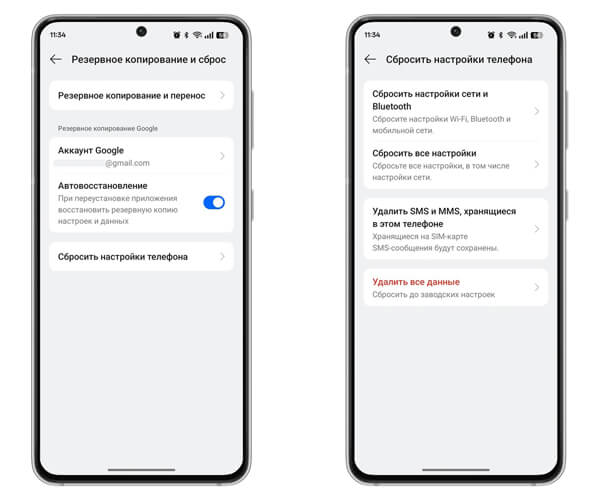
Самый радикальный, но действительно рабочий вариант — сброс до заводских настроек (Factory Reset), то есть возврат к состоянию «только из коробки». Перед этим обязательно сделайте резервную копию, чтобы не потерять фото, контакты, заметки и прочие данные.
- Сохраните важное. Откройте «Настройки» → Google → «Резервное копирование», нажмите «Создать резервную копию» и дождитесь завершения.
- Сбросьте настройки. Перейдите в «Настройки» → «Система и обновление» → «Резервное копирование и сброс» → «Сбросить настройки телефона». Нажмите «Удалить все данные» и подтвердите действие, введя пароль.
Перегрев и троттлинг
В смартфонах стоят процессоры с защитой от перегрева: когда температура поднимается до критических значений (обычно 70–80 °C), включается троттлинг. Это режим, при котором частоты принудительно снижаются, чтобы не повредить чип, но вместе с этим падает и скорость — интерфейс начинает «подлагивать», а в играх появляются задержки. Чаще всего такое происходит при длительных нагрузках: навигации с постоянно включённым экраном, тяжёлых играх, записи 4K-видео.
Как исправить
Чтобы не доводить до троттлинга, важно не перегружать устройство долгими ресурсоёмкими задачами и дать ему нормальное охлаждение. Дополнительно помогает следующее:
- Не пользуйтесь смартфоном во время зарядки.
- Старайтесь не держать устройство под прямым солнцем.
- На время игр снимайте чехол.
- Если нужно — уменьшайте яркость экрана.
- Если телефон уже перегрелся, отложите его и дайте спокойно остыть.
Деградация аккумулятора
Литийионные батареи неизбежно теряют ёмкость с каждым циклом. Примерно после 500–700 циклов, то есть через 1,5–2 года активного использования, запас ёмкости может снизиться на 20–30%. Из-за этого система иногда ограничивает прожорливые функции, а сам смартфон чаще уходит в энергосбережение. В результате появляются просадки производительности и даже внезапные отключения.
Как исправить
К сожалению, старение батареи — процесс необратимый, и по-настоящему исправляется он только заменой аккумулятора. Проверьте состояние и, если износ уже серьёзный, обратитесь в сервисный центр или профильную мастерскую для установки новой батареи.
Ответы на популярные вопросы
Почему Android со временем начинает тормозить даже на хороших смартфонах?
Со временем системе и приложениям нужно больше ресурсов, а «железо» остаётся прежним — плюс добавляются кеш, нехватка ОЗУ, фоновые процессы и банально забитая память.
Можно ли полностью решить проблему «морального устаревания»?
Полностью — нет: если смартфон уже возрастной, лучше не гнаться за каждой новой версией Android и трезво оценивать его запас по мощности.
Что делать, если тормоза появились из-за багов в системе?
Проверьте обновления и установите доступные: «Настройки» → «Система и обновление» → «Обновление ПО».
Как снизить нагрузку от «тяжёлых» приложений и игр?
Переходите на Lite-версии или веб-версии, отключайте лишние эффекты и автозагрузки, а при необходимости ищите более лёгкие альтернативы.
Почему при недостатке ОЗУ смартфон начинает лагать и вылетать?
Когда RAM занята, система начинает использовать накопитель как виртуальную память и жёстко закрывать фоновые процессы — отсюда подвисания и вылеты, особенно в тяжёлых приложениях.
Можно ли увеличить объём оперативной памяти на Android?
Физически — нет, но можно включить «расширение памяти» (если есть), чаще закрывать ненужные приложения и пользоваться облегчёнными версиями программ.
Как понять, что кеш и временные файлы уже мешают работе?
Если память быстро забивается, приложения «тупят», а свободного места становится заметно меньше без явной причины — скорее всего, разросся кеш.
Как безопасно почистить кеш и мусор без сторонних программ?
Начните с обычной перезагрузки, затем используйте встроенную очистку в Android и при необходимости удаляйте кеш в приложениях вручную через их настройки.
Сколько свободного места нужно оставлять, чтобы Android работал нормально?
Желательно держать свободными хотя бы 15–20% памяти: когда остаётся меньше 10%, система часто заметно замедляется.
Какие фоновые процессы чаще всего замедляют смартфон?
Автообновления, синхронизация, геолокация, push-уведомления и резервные копии — всё это забирает ресурсы и ускоряет разряд батареи.
Как уменьшить количество фоновой активности приложений?
Отключайте автообновления, запрещайте работу в фоне для ненужных приложений и сокращайте синхронизацию аккаунтов в настройках.
Когда стоит делать Factory Reset и что важно не забыть?
Если накопились ошибки и ничего не помогает, сброс до заводских настроек может реально оживить смартфон, но перед этим обязательно сделайте резервную копию.
Почему перегрев вызывает тормоза и падение FPS?
При высоких температурах включается троттлинг — процессор снижает частоты ради защиты, поэтому интерфейс и игры начинают заметно «проседать».
Как быстро снизить риск перегрева и троттлинга?
Не используйте телефон на зарядке, избегайте солнца, снимайте чехол во время игр, уменьшайте яркость и давайте устройству остыть при перегреве.
Как деградация аккумулятора влияет на производительность?
При износе батареи система чаще включает энергосбережение и ограничивает ресурсоёмкие функции, из-за чего появляются просадки скорости и даже внезапные отключения.
Что делать, если смартфон стал резко выключаться и заметно замедлился из-за батареи?
Проверьте состояние аккумулятора и при сильном износе меняйте его в сервисе — это самый реальный способ вернуть стабильную работу.