- Что делать, если компьютер выключается сразу после сборки, апгрейда или чистки
- Проверьте питание процессора
- Убедитесь, что система охлаждения подключена и установлена правильно
- Оцените, хватает ли мощности блока питания
- Осмотрите крепление материнской платы
- Проверьте оперативную память
- Переподключите основные разъёмы материнской платы
- Извлеките новые комплектующие
- Проверьте совместимость процессора с BIOS
- Что делать, если компьютер выключается сам, хотя вы ничего не меняли
- Убедитесь, что внутри системного блока нет пыли
- Попробуйте другой кабель питания
- Проверьте блок питания
- Проверьте или замените оперативную память
- Сбросьте настройки BIOS
- Проверьте состояние Windows
- Исключите неисправность источника бесперебойного питания
- Попробуйте другую розетку или удлинитель
- Ответы на популярные вопросы (15)
- Оцените автора (1)
 Если компьютер включается и сразу выключается, сначала проверьте самые частые причины: питание процессора и материнской платы, установку кулера, оперативную память, видеокарту, блок питания и правильность подключения новых комплектующих. После сборки или чистки проблема часто оказывается в плохо вставленном кабеле, неплотно установленной планке ОЗУ, перегреве процессора или коротком замыкании платы о корпус. Если железо выглядит исправным, стоит сбросить BIOS, проверить Windows, кабель питания, ИБП, удлинитель и розетку — иногда сбой начинается не в самом компьютере, а в питании вокруг него.
Итак, Почему компьютер сразу выключается после включения и как это исправить - далее в нашей статье
Несколько проверок помогут вернуть компьютер к жизни — иногда это получается сделать дома, без визита в сервис.
Вы нажимаете кнопку питания, системный блок вроде бы начинает стартовать, но почти сразу отключается. Ситуация неприятная, зато довольно распространённая. Причин у такого поведения может быть много: от плохо подключённого кабеля до перегрева, слабого блока питания, ошибки в сборке или сбоя в BIOS.
Ниже — самые частые варианты, из-за которых компьютер включается и тут же выключается, а также способы понять, что именно пошло не так. Большинство проверок можно выполнить дома без специальных инструментов. А если проблема окажется серьёзнее, вы хотя бы будете лучше понимать, что именно могло выйти из строя, и сможете понятнее объяснить ситуацию мастеру.
Важный момент: почти все действия с комплектующими нужно выполнять только после полного отключения компьютера от питания. Исключение — процедуры, связанные с обновлением или сбросом BIOS, если по инструкции к вашей материнской плате требуется подать питание.
Что делать, если компьютер выключается сразу после сборки, апгрейда или чистки
После сборки, замены комплектующих или чистки системного блока чаще всего причина кроется в мелочах: что-то не защёлкнули, подключили не туда, забыли кабель питания или неплотно поставили планку памяти. Иногда одного такого промаха достаточно, чтобы ПК не смог нормально запуститься.
Проверьте питание процессора
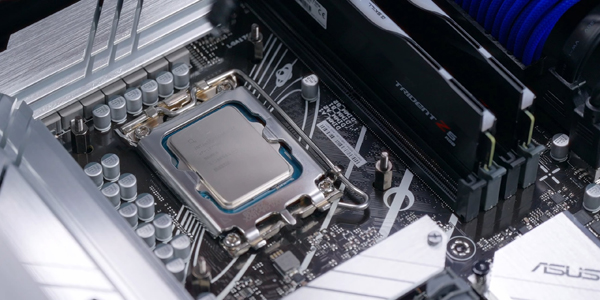
Если компьютер отключается ещё до появления логотипа материнской платы на экране, первым делом убедитесь, что питание процессора подключено правильно. Обычно для этого используется восьмиконтактный кабель от блока питания. На некоторых блоках он может быть разделён на два четырёхконтактных разъёма, а мощные игровые процессоры иногда требуют подключения сразу двух восьмипиновых кабелей.
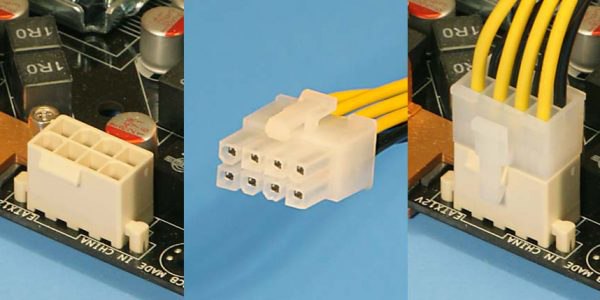
Если сомневаетесь, какой кабель куда вставлять, откройте инструкцию к материнской плате и блоку питания. В целом разъёмы сделаны так, чтобы их было трудно перепутать, но всё равно важно не давить на штекер силой. Он должен войти ровно, защёлка должна попасть в паз, а в конце обычно слышен характерный щелчок.
Убедитесь, что система охлаждения подключена и установлена правильно
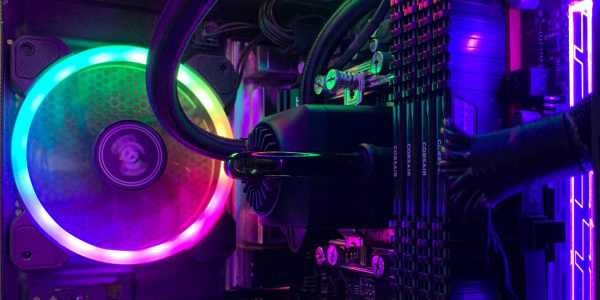
Компьютер может выключаться почти сразу из-за проблем с охлаждением процессора. Проверьте, нанесли ли вы термопасту на теплораспределительную крышку процессора и подключили ли кулер или систему водяного охлаждения к правильному разъёму.
Разъём должен быть именно CPU_FAN. Если подключить вентилятор к другому месту на плате, материнская плата может не увидеть охлаждение процессора и отключить систему в целях защиты.
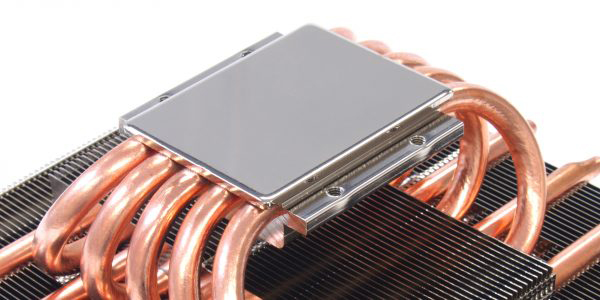
Перед установкой радиатора обязательно снимите с его основания защитную плёнку. Она нужна только для транспортировки и мешает нормальному отводу тепла. Также проверьте, что радиатор прилегает к процессору ровно, без перекоса и зазоров. Крепления лучше затягивать постепенно, крест-накрест, чтобы давление распределялось равномерно.
Термопасты не должно быть слишком много. Достаточно тонкого слоя: после прижатия радиатора она не должна вытекать вокруг процессора. Излишки могут попасть туда, куда не нужно, и в худшем случае привести к проблемам с контактами. Если вентилятор вращается, но ПК всё равно выключается через несколько секунд, внимательно посмотрите, насколько плотно установлен радиатор. Неплотное прилегание быстро приводит к перегреву.
Оцените, хватает ли мощности блока питания
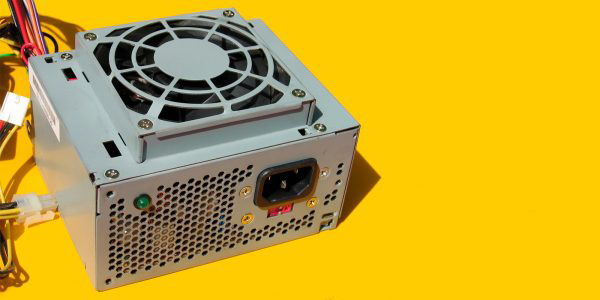
Ещё одна частая ошибка при сборке — подключить мощные игровые комплектующие к слишком слабому блоку питания. Особенно это заметно, если в системе стоит производительный процессор и видеокарта, а блок питания выбран «с запасом на глаз».
Проверьте, достаточно ли мощности у вашего БП. Для примерной оценки можно использовать специальные онлайн-калькуляторы. При этом важно смотреть не только на общую мощность в ваттах, но и на линию +12 В. Именно она питает процессор и видеокарту, и если там не хватает запаса, компьютер может включаться и сразу выключаться.
Для проверки можно попробовать запустить систему в минимальной конфигурации: материнская плата, процессор, одна планка оперативной памяти и встроенная графика, если она есть в процессоре. Если в таком режиме компьютер работает, а с остальными комплектующими снова отключается, проблема может быть в слабом или неисправном блоке питания.
Осмотрите крепление материнской платы
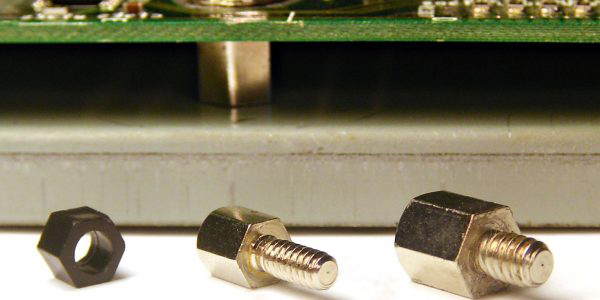
Иногда компьютер выключается из-за короткого замыкания между материнской платой и корпусом. Плата должна крепиться не напрямую к металлической стенке корпуса, а через специальные стойки. Они идут в комплекте с корпусом и вкручиваются в опорную пластину.
Если прикрутить материнскую плату болтами прямо к металлу, её может замкнуть. Бывает и другая ситуация: стойки вкручены не там, где нужно, и упираются в обратную сторону платы. Это тоже может вызвать короткое замыкание.
Перед включением компьютера проверьте, где на материнской плате находятся отверстия под крепления. Стойки должны стоять только в этих местах. Лишних стоек под платой быть не должно. Если сомневаетесь, лучше снять плату и установить её заново аккуратно, чем рисковать дорогими комплектующими.
Проверьте оперативную память
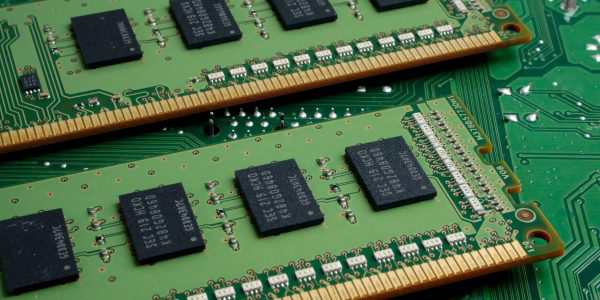
Оперативная память тоже может мешать запуску. Иногда виновата неисправная планка, иногда — плохой контакт после чистки или сборки.
Отключите питание, извлеките все модули ОЗУ и установите только одну планку в первый рекомендованный слот. Обычно нужные слоты указаны в инструкции к материнской плате. Вставляйте память до конца: защёлки должны закрыться, а сама планка — сидеть ровно и плотно.
Попробуйте включить компьютер. Если он запустился, проверьте остальные планки по очереди. Так можно найти неисправный модуль. Для надёжности одну и ту же рабочую планку можно переставить в разные слоты — это поможет понять, не повреждён ли сам разъём на материнской плате.
Переподключите основные разъёмы материнской платы
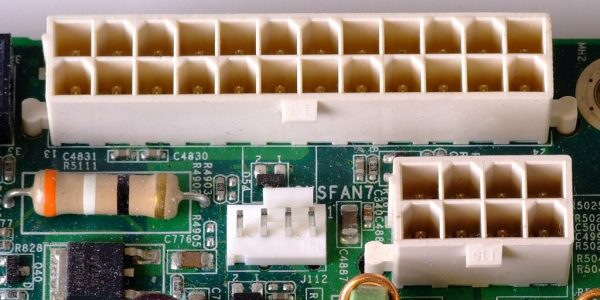
Убедитесь, что главный кабель питания материнской платы подключён до конца. Это большой разъём от блока питания, который должен войти плотно и зафиксироваться защёлкой. Обычно перепутать его сложно: штекеры питания отличаются размером и формой.
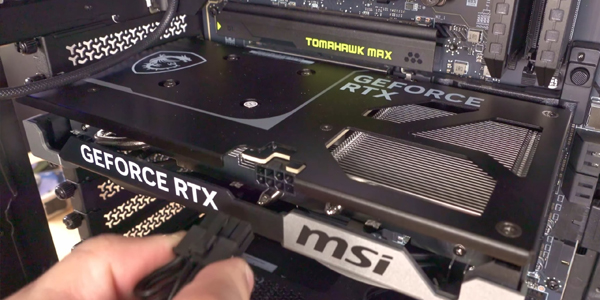
Проверьте видеокарту. Она должна стоять в слоте ровно, без перекоса. Если у неё есть дополнительное питание, подключите все нужные кабели и убедитесь, что коннекторы защёлкнулись.
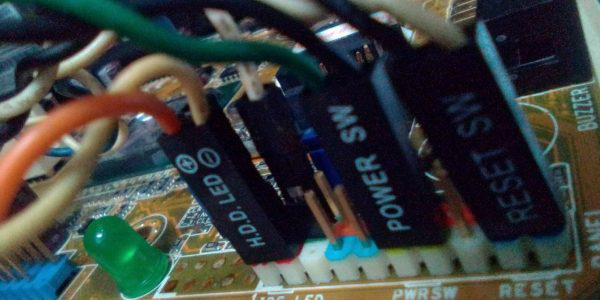
Отдельно посмотрите на провода передней панели корпуса. Именно они отвечают за кнопку включения, перезагрузку и индикаторы. Если подключить их неправильно, компьютер может вести себя странно: вентиляторы дёрнутся, но система тут же отключится. Схема подключения обычно есть в инструкции к материнской плате, и с мелкими штекерами лучше не гадать.
Извлеките новые комплектующие
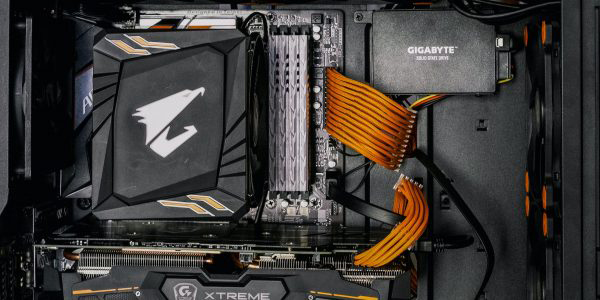
Если компьютер начал выключаться сразу после апгрейда, временно уберите всё новое и лишнее. Оставьте только самое необходимое: материнскую плату, процессор, одну планку памяти, загрузочный накопитель и встроенную графику, если она доступна. Новую видеокарту, дополнительные накопители, звуковые карты, Wi-Fi-модули, лишние вентиляторы и другую периферию лучше отключить.
После этого добавляйте компоненты по одному. Если после установки конкретной детали компьютер снова перестал нормально запускаться, скорее всего, проблема связана именно с ней: она неисправна, несовместима или неправильно подключена.
Особенно внимательно подключайте небольшие разъёмы от вентиляторов и передней панели. Перепутанный провод или неверная полярность не всегда выглядят как серьёзная ошибка, но иногда именно из-за этого система не стартует.
Проверьте совместимость процессора с BIOS
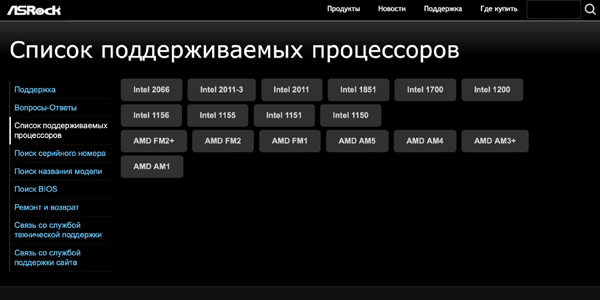
Если комплектующие исправны, кабели подключены правильно, но компьютер всё равно не загружается, проверьте совместимость процессора с версией BIOS материнской платы. Такое часто бывает при установке нового процессора в плату, выпущенную раньше.
На сайте производителя материнской платы обычно есть таблица совместимости. В ней указано, с какой версии BIOS поддерживается каждая модель CPU.
Если текущая прошивка слишком старая, плату нужно обновить. Некоторые современные модели поддерживают BIOS Flashback — обновление BIOS без установленного процессора и оперативной памяти. В таком случае процедура проще. Если такой функции нет, может понадобиться временно поставить совместимый процессор, обновить BIOS и только потом установить новый. Если не уверены, лучше отнести плату в сервис.
Что делать, если компьютер выключается сам, хотя вы ничего не меняли
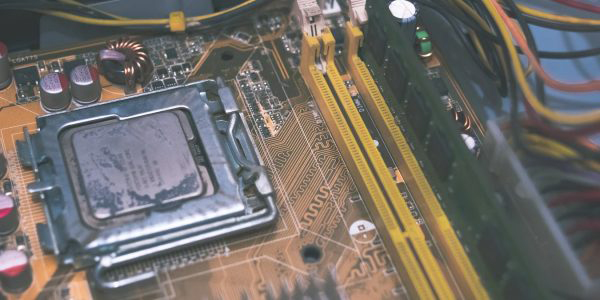
Компьютер может начать включаться и сразу отключаться даже без апгрейда, чистки или сборки. В таких случаях причина часто прячется в пыли, старых кабелях, сбившихся настройках BIOS, проблемах с блоком питания, Windows, ИБП или даже розеткой. Прежде чем нести системный блок в сервис, стоит пройтись по базовым проверкам.
Убедитесь, что внутри системного блока нет пыли
Пыль — одна из самых частых причин нестабильной работы компьютера. Она может мешать нормальному охлаждению процессора и видеокарты, забиваться в радиаторы, оседать на платах и ухудшать контакт. Из-за перегрева вентиляторы начинают шуметь сильнее, а система может выключаться в защиту.
Если компьютер давно не чистили, снимите боковую крышку и аккуратно удалите пыль. Лучше использовать сжатый воздух, мягкую кисть и пылесос на безопасном расстоянии. Заодно стоит заменить термопасту на процессоре, если она давно не обновлялась.
Чтобы пыль меньше попадала внутрь, можно установить пылевые фильтры. Они бывают магнитными и крепятся изнутри корпуса. Самодельные варианты тоже встречаются, но лучше использовать нормальные фильтры, рассчитанные именно для компьютерных корпусов.
Попробуйте другой кабель питания
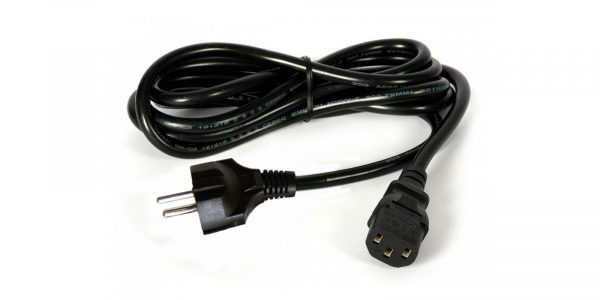
Проверьте кабель, которым компьютер подключён к розетке, сетевому фильтру или источнику бесперебойного питания. Если на нём есть повреждения изоляции, сильные перегибы, следы нагрева или оплавления, использовать такой провод нельзя.
Для проверки возьмите другой исправный кабель питания. Если с ним компьютер работает нормально, старый лучше заменить и больше не подключать. Повреждённый кабель может привести не только к сбоям в работе ПК, но и к опасной ситуации с электричеством.
Проверьте блок питания
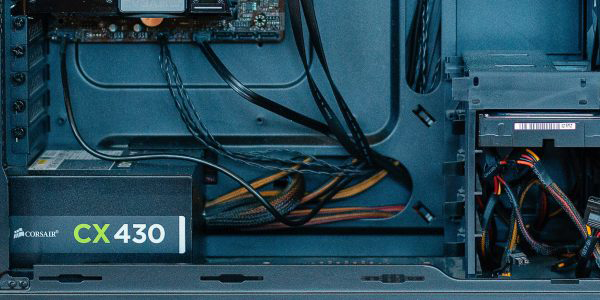
Блок питания может быть причиной внезапного выключения, особенно если ему уже много лет или он работал под высокой нагрузкой. Признаками проблем могут быть треск, резкий запах, сильный нагрев корпуса БП, внезапные отключения во время игры или при запуске тяжёлых программ.
Разбирать блок питания без опыта не стоит: внутри могут сохраняться опасные напряжения даже после отключения от розетки. Если вы точно умеете обслуживать такие устройства, можно проверить его состояние, но в большинстве случаев безопаснее отнести БП в сервис на диагностику и профилактику.
Не подключайте подозрительный блок питания к рабочим комплектующим ради проверки. Если он неисправен, он может повредить и остальное железо. Надёжнее временно использовать заведомо исправный блок питания подходящей мощности.
Проверьте или замените оперативную память
ОЗУ редко выходит из строя внезапно, но такое бывает. Даже одна повреждённая планка может привести к тому, что компьютер включается и почти сразу отключается.
Отключите питание, выньте все модули памяти и вставьте один в первый слот. Попробуйте запустить систему. Повторяйте проверку с каждой планкой отдельно. Если компьютер стабильно не запускается только с одним конкретным модулем, его, скорее всего, придётся заменить.
Чтобы исключить проблему со слотами, протестируйте одну рабочую планку в разных разъёмах материнской платы.
Сбросьте настройки BIOS
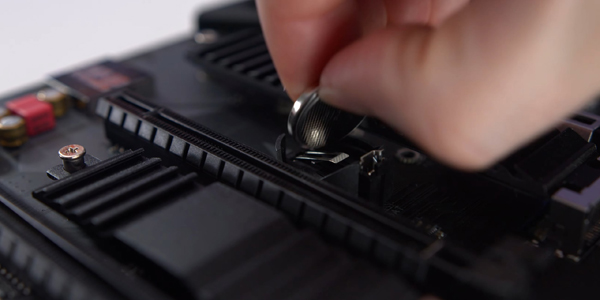
Если железо выглядит исправным, но компьютер всё равно не доходит до загрузки Windows, попробуйте сбросить BIOS. Настройки прошивки иногда сбиваются после неудачного обновления, скачка напряжения или неправильного разгона.
В зависимости от модели материнской платы сброс можно выполнить разными способами:
зайти в настройки BIOS и выбрать сброс к заводским параметрам;
нажать специальную кнопку на плате, если она предусмотрена;
вынуть круглую батарейку на материнской плате примерно на 10 минут;
замкнуть нужные контакты джампером.
Точный способ лучше смотреть в документации к вашей материнской плате. Перед любыми действиями с батарейкой или джампером компьютер нужно полностью отключить от питания.
Проверьте состояние Windows
Если компьютер проходит этап включения, показывает логотип Windows, а выключаться начинает уже после этого, вероятнее всего, проблема не в комплектующих и не в BIOS, а в самой системе.
В таком случае можно попробовать встроенные инструменты восстановления Windows: «Восстановление при загрузке», откат к точке восстановления или запуск в безопасном режиме. Иногда этого достаточно, чтобы вернуть систему в рабочее состояние.
Если восстановление не помогает, остаётся переустановка Windows. Во многих случаях, когда сбой связан именно с системой, этот вариант решает проблему.
Исключите неисправность источника бесперебойного питания
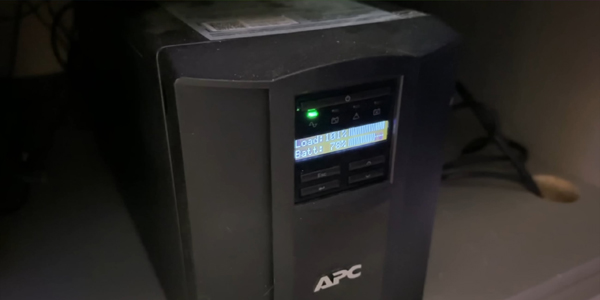
Иногда виноват не компьютер, а ИБП, к которому он подключён. Источник бесперебойного питания может сбоить из-за изношенного аккумулятора, перегрузки, проблем с электроникой, драйверами или фирменной программой управления.
Для проверки подключите компьютер напрямую к розетке и посмотрите, повторяется ли отключение. Если без ИБП система работает стабильно, стоит проверить сам бесперебойник, обновить или удалить его программу управления, а при необходимости заменить аккумулятор или устройство целиком.
Попробуйте другую розетку или удлинитель
Неисправный удлинитель, сетевой фильтр или плохая розетка тоже могут приводить к внезапным отключениям. Со временем контакты внутри изнашиваются, разбалтываются или подгорают, и питание пропадает даже при небольшой нагрузке.
Подключите компьютер напрямую к другой розетке, без удлинителя и фильтра. Если проблема исчезла, старый удлинитель, сетевой фильтр или розетку лучше не использовать, пока их не проверят или не заменят.
Ответы на популярные вопросы
Почему компьютер включается и сразу выключается?
Чаще всего причина в питании, перегреве, оперативной памяти, неправильно подключённых кабелях или сбое BIOS. Если проблема появилась после сборки, чистки или апгрейда, стоит сначала проверить все разъёмы, кулер процессора, планки ОЗУ и крепление материнской платы.
Что проверить в первую очередь после сборки компьютера?
Начните с питания процессора и материнской платы. Убедитесь, что восьмиконтактный кабель CPU подключён до конца, основной кабель питания платы защёлкнулся, а кулер процессора подключён именно к разъёму CPU_FAN.
Может ли компьютер выключаться из-за кулера?
Да, если кулер не подключён, установлен с перекосом или плохо прижат к процессору, система может быстро уходить в защиту от перегрева. Также стоит проверить, снята ли защитная плёнка с радиатора и правильно ли нанесена термопаста.
Что будет, если забыть подключить питание процессора?
Компьютер может попытаться стартовать, но почти сразу выключится или вообще не дойдёт до отображения логотипа материнской платы. Это одна из частых ошибок после самостоятельной сборки или чистки ПК.
Может ли оперативная память мешать запуску компьютера?
Да, неисправная или плохо установленная планка ОЗУ может привести к тому, что компьютер включается и сразу отключается. Для проверки нужно вынуть все модули и запускать систему по очереди с одной планкой в разных слотах.
Как понять, хватает ли мощности блока питания?
Можно воспользоваться онлайн-калькулятором мощности, но важно смотреть не только на общие ватты, а и на линию +12 В, которая питает процессор и видеокарту. Для проверки также можно запустить ПК в минимальной конфигурации без лишних комплектующих.
Почему материнская плата может замыкать на корпус?
Такое бывает, если плату прикрутили прямо к металлу корпуса или стойки установлены не в тех местах. Материнская плата должна крепиться только через специальные стойки, совпадающие с отверстиями на самой плате.
Что делать, если компьютер стал выключаться после апгрейда?
Отключите все новые и лишние комплектующие, оставив минимальный набор для запуска. Затем подключайте детали по одной: когда проблема повторится, станет понятно, какой компонент вызывает сбой.
Может ли старая версия BIOS не поддерживать новый процессор?
Да, такое встречается довольно часто. Нужно проверить таблицу совместимости на сайте производителя материнской платы и узнать, с какой версии BIOS поддерживается ваш процессор.
Когда стоит сбросить BIOS?
Сброс BIOS полезен, если железо подключено правильно, но компьютер всё равно не загружается. Настройки могли сбиться после неудачного обновления, скачка напряжения или неправильного разгона.
Может ли пыль вызывать мгновенное выключение компьютера?
Да, пыль ухудшает охлаждение, забивает радиаторы и может мешать нормальной работе контактов. Если компьютер давно не чистили, стоит аккуратно убрать пыль и при необходимости заменить термопасту.
Как понять, что проблема в Windows, а не в железе?
Если компьютер спокойно проходит начальный запуск, показывает логотип Windows и выключается уже на этапе загрузки системы, вероятнее всего, дело в Windows. В таком случае стоит попробовать восстановление при загрузке, откат к точке восстановления или переустановку системы.
Может ли виноватым быть не компьютер, а розетка или удлинитель?
Да, неисправный удлинитель, сетевой фильтр, ИБП или розетка тоже могут вызывать внезапные отключения. Для проверки подключите компьютер напрямую к другой исправной розетке.
Опасно ли проверять блок питания самостоятельно?
Если у вас нет опыта, лучше не разбирать блок питания. Внутри могут сохраняться опасные напряжения даже после отключения от сети, поэтому безопаснее проверить его в сервисе или временно заменить на заведомо исправный БП.
Когда уже нужно обращаться в сервис?
Если вы проверили питание, охлаждение, память, кабели, BIOS, розетку и блок питания, но компьютер всё равно выключается сразу после запуска, лучше обратиться к мастеру. В таком случае проблема может быть в материнской плате, процессоре, видеокарте или самом блоке питания.