- Що робити, якщо комп’ютер вимикається одразу після складання, апгрейду або чищення
- Перевірте живлення процесора
- Переконайтеся, що система охолодження підключена й установлена правильно
- Оцініть, чи вистачає потужності блока живлення
- Огляньте кріплення материнської плати
- Перевірте оперативну пам’ять
- Перепідключіть основні роз’єми материнської плати
- Вийміть нові комплектуючі
- Перевірте сумісність процесора з BIOS
- Що робити, якщо комп’ютер вимикається сам, хоча ви нічого не змінювали
- Переконайтеся, що всередині системного блока немає пилу
- Спробуйте інший кабель живлення
- Перевірте блок живлення
- Перевірте або замініть оперативну пам’ять
- Скиньте налаштування BIOS
- Перевірте стан Windows
- Виключіть несправність джерела безперебійного живлення
- Спробуйте іншу розетку або подовжувач
- Відповіді на популярні запитання (15)
- Оцініть автора (1)
 Якщо комп'ютер вмикається і відразу вимикається, спершу перевірте найчастіші причини: живлення процесора й материнської плати, установку кулера, оперативну пам'ять, відеокарту, блок живлення та правильність підключення нових комплектуючих. Після зборки або чищення проблема часто виявляється в погано вставленому кабелі, неплотно встановленій планці ОЗУ, перегріві процесора або короткому замиканні плати об корпус. Якщо залізо виглядає справним, варто скинути BIOS, перевірити Windows, кабель живлення, ІБП, подовжувач і розетку — іноді збій починається не в самому комп'ютері, а в живленні навколо нього.
Отже, Чому комп’ютер відразу вимикається після ввімкнення і як це виправити - далі у нашій статті
Кілька перевірок допоможуть повернути комп’ютер до життя — іноді це вдається зробити вдома, без звернення до сервісу.
Ви натискаєте кнопку живлення, системний блок ніби починає запускатися, але майже одразу вимикається. Ситуація неприємна, проте досить поширена. Причин такої поведінки може бути багато: від погано підключеного кабелю до перегріву, слабкого блока живлення, помилки під час складання або збою в BIOS.
Нижче — найчастіші варіанти, через які комп’ютер вмикається і майже відразу вимикається, а також способи зрозуміти, що саме пішло не так. Більшість перевірок можна виконати вдома без спеціальних інструментів. А якщо проблема виявиться серйознішою, ви принаймні краще розумітимете, що могло вийти з ладу, і зможете зрозуміліше пояснити ситуацію майстру.
Важливий момент: майже всі дії з комплектуючими потрібно виконувати тільки після повного відключення комп’ютера від живлення. Виняток — процедури, пов’язані з оновленням або скиданням BIOS, якщо за інструкцією до вашої материнської плати потрібно подати живлення.
Що робити, якщо комп’ютер вимикається одразу після складання, апгрейду або чищення
Після складання, заміни комплектуючих або чищення системного блока найчастіше причина ховається в дрібницях: щось не зафіксували до кінця, підключили не туди, забули кабель живлення або нещільно встановили планку пам’яті. Іноді одного такого промаху достатньо, щоб ПК не зміг нормально запуститися.
Перевірте живлення процесора
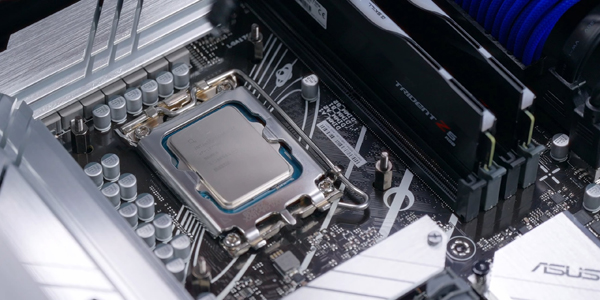
Якщо комп’ютер вимикається ще до появи логотипа материнської плати на екрані, насамперед переконайтеся, що живлення процесора підключене правильно. Зазвичай для цього використовується восьмиконтактний кабель від блока живлення. На деяких блоках він може бути розділений на два чотириконтактні роз’єми, а потужні ігрові процесори іноді потребують підключення одразу двох восьмипінових кабелів.
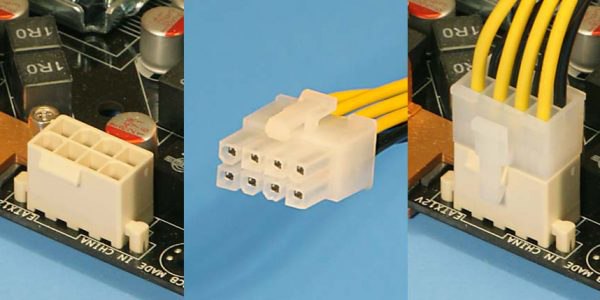
Якщо сумніваєтеся, який кабель куди вставляти, відкрийте інструкцію до материнської плати та блока живлення. Загалом роз’єми зроблені так, щоб їх було складно переплутати, але все одно важливо не тиснути на штекер силою. Він має увійти рівно, засувка повинна потрапити в паз, а наприкінці зазвичай чути характерне клацання.
Переконайтеся, що система охолодження підключена й установлена правильно
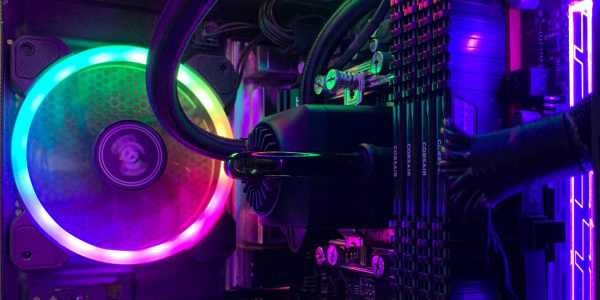
Комп’ютер може вимикатися майже відразу через проблеми з охолодженням процесора. Перевірте, чи нанесли ви термопасту на теплорозподільну кришку процесора і чи підключили кулер або систему водяного охолодження до правильного роз’єму.
Роз’єм має бути саме CPU_FAN. Якщо підключити вентилятор до іншого місця на платі, материнська плата може не побачити охолодження процесора й вимкнути систему для захисту.
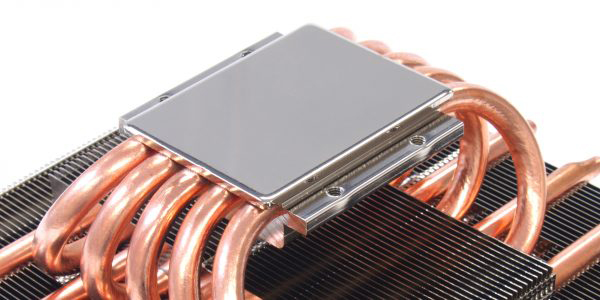
Перед встановленням радіатора обов’язково зніміть із його основи захисну плівку. Вона потрібна тільки для транспортування і заважає нормальному відведенню тепла. Також перевірте, що радіатор прилягає до процесора рівно, без перекосу й зазорів. Кріплення краще затягувати поступово, хрест-навхрест, щоб тиск розподілявся рівномірно.
Термопасти не має бути забагато. Достатньо тонкого шару: після притискання радіатора вона не повинна витікати навколо процесора. Надлишки можуть потрапити туди, куди не треба, і в гіршому разі спричинити проблеми з контактами. Якщо вентилятор обертається, але ПК усе одно вимикається через кілька секунд, уважно подивіться, наскільки щільно встановлений радіатор. Неплотне прилягання швидко призводить до перегріву.
Оцініть, чи вистачає потужності блока живлення
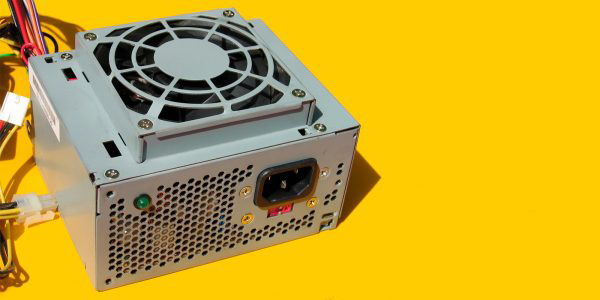
Ще одна часта помилка під час складання — підключити потужні ігрові комплектуючі до занадто слабкого блока живлення. Особливо це помітно, якщо в системі стоїть продуктивний процесор і відеокарта, а блок живлення обраний «із запасом на око».
Перевірте, чи достатньо потужності у вашого БЖ. Для приблизної оцінки можна використовувати спеціальні онлайн-калькулятори. При цьому важливо дивитися не тільки на загальну потужність у ватах, а й на лінію +12 В. Саме вона живить процесор і відеокарту, і якщо там не вистачає запасу, комп’ютер може вмикатися та відразу вимикатися.
Для перевірки можна спробувати запустити систему в мінімальній конфігурації: материнська плата, процесор, одна планка оперативної пам’яті та вбудована графіка, якщо вона є в процесорі. Якщо в такому режимі комп’ютер працює, а з іншими комплектуючими знову вимикається, проблема може бути у слабкому або несправному блоці живлення.
Огляньте кріплення материнської плати
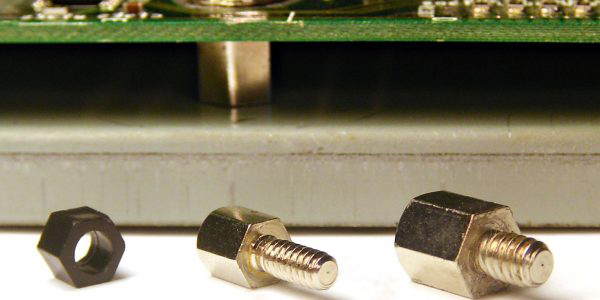
Іноді комп’ютер вимикається через коротке замикання між материнською платою та корпусом. Плата має кріпитися не напряму до металевої стінки корпусу, а через спеціальні стійки. Вони йдуть у комплекті з корпусом і вкручуються в опорну пластину.
Якщо прикрутити материнську плату болтами просто до металу, її може замкнути. Буває й інша ситуація: стійки вкручені не там, де потрібно, і впираються у зворотний бік плати. Це також може спричинити коротке замикання.
Перед увімкненням комп’ютера перевірте, де на материнській платі розташовані отвори під кріплення. Стійки мають стояти тільки в цих місцях. Зайвих стійок під платою бути не повинно. Якщо сумніваєтеся, краще зняти плату й установити її заново акуратно, ніж ризикувати дорогими комплектуючими.
Перевірте оперативну пам’ять
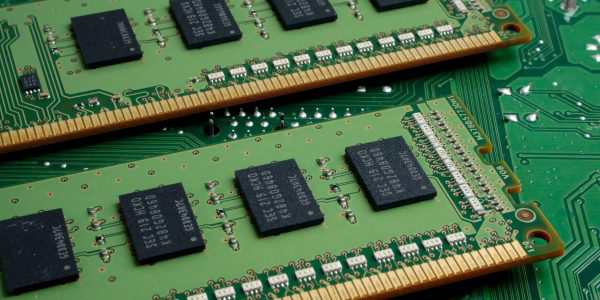
Оперативна пам’ять теж може заважати запуску. Іноді винна несправна планка, іноді — поганий контакт після чищення або складання.
Відключіть живлення, витягніть усі модулі ОЗП і встановіть лише одну планку в перший рекомендований слот. Зазвичай потрібні слоти вказані в інструкції до материнської плати. Вставляйте пам’ять до кінця: засувки мають закритися, а сама планка — сидіти рівно й щільно.
Спробуйте увімкнути комп’ютер. Якщо він запустився, перевірте інші планки по черзі. Так можна знайти несправний модуль. Для надійності одну й ту саму робочу планку можна переставити в різні слоти — це допоможе зрозуміти, чи не пошкоджений сам роз’єм на материнській платі.
Перепідключіть основні роз’єми материнської плати
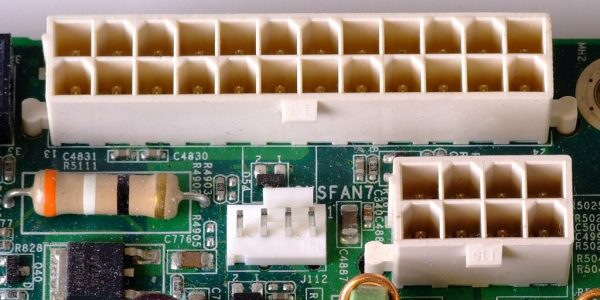
Переконайтеся, що головний кабель живлення материнської плати підключений до кінця. Це великий роз’єм від блока живлення, який має увійти щільно й зафіксуватися засувкою. Зазвичай переплутати його складно: штекери живлення відрізняються розміром і формою.
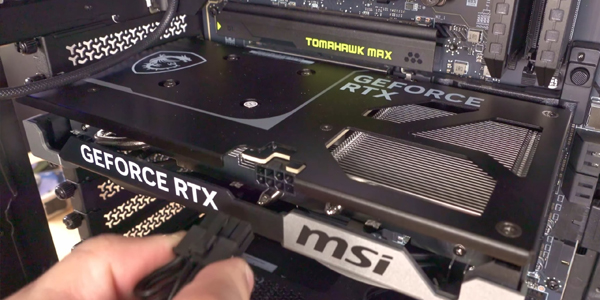
Перевірте відеокарту. Вона має стояти в слоті рівно, без перекосу. Якщо в неї є додаткове живлення, підключіть усі потрібні кабелі й переконайтеся, що конектори зафіксувалися.
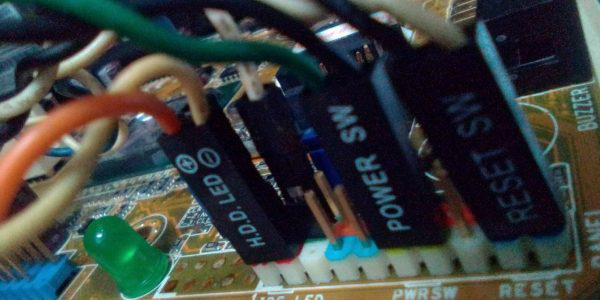
Окремо подивіться на дроти передньої панелі корпусу. Саме вони відповідають за кнопку ввімкнення, перезавантаження та індикатори. Якщо підключити їх неправильно, комп’ютер може поводитися дивно: вентилятори сіпнуться, але система тут же вимкнеться. Схема підключення зазвичай є в інструкції до материнської плати, і з дрібними штекерами краще не вгадувати.
Вийміть нові комплектуючі
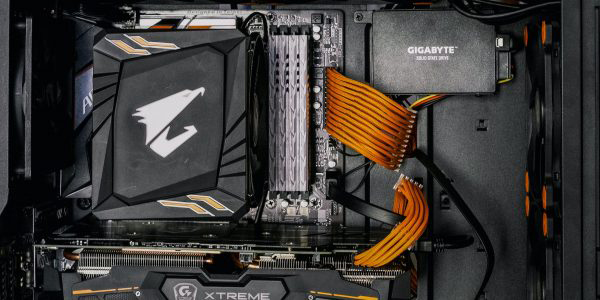
Якщо комп’ютер почав вимикатися відразу після апгрейду, тимчасово приберіть усе нове й зайве. Залиште тільки найнеобхідніше: материнську плату, процесор, одну планку пам’яті, завантажувальний накопичувач і вбудовану графіку, якщо вона доступна. Нову відеокарту, додаткові накопичувачі, звукові карти, Wi-Fi-модулі, зайві вентилятори та іншу периферію краще відключити.
Після цього додавайте компоненти по одному. Якщо після встановлення конкретної деталі комп’ютер знову перестав нормально запускатися, найімовірніше, проблема пов’язана саме з нею: вона несправна, несумісна або неправильно підключена.
Особливо уважно підключайте невеликі роз’єми від вентиляторів і передньої панелі. Переплутаний дріт або неправильна полярність не завжди виглядають як серйозна помилка, але іноді саме через це система не стартує.
Перевірте сумісність процесора з BIOS
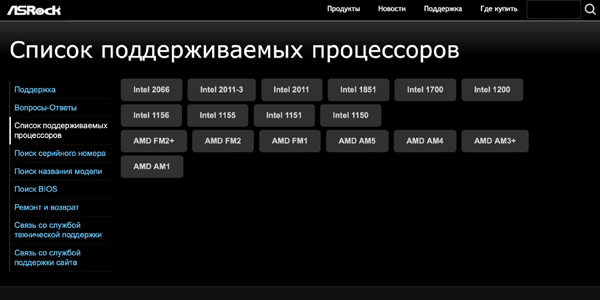
Якщо комплектуючі справні, кабелі підключені правильно, але комп’ютер усе одно не завантажується, перевірте сумісність процесора з версією BIOS материнської плати. Таке часто трапляється під час встановлення нового процесора в плату, випущену раніше.
На сайті виробника материнської плати зазвичай є таблиця сумісності. У ній указано, з якої версії BIOS підтримується кожна модель CPU.
Якщо поточна прошивка занадто стара, плату потрібно оновити. Деякі сучасні моделі підтримують BIOS Flashback — оновлення BIOS без установленого процесора й оперативної пам’яті. У такому разі процедура простіша. Якщо такої функції немає, може знадобитися тимчасово поставити сумісний процесор, оновити BIOS і тільки потім установити новий. Якщо не впевнені, краще віднести плату в сервіс.
Що робити, якщо комп’ютер вимикається сам, хоча ви нічого не змінювали
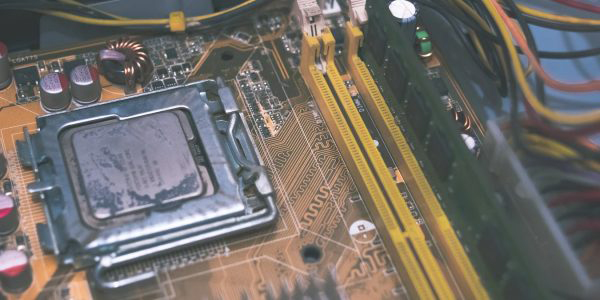
Комп’ютер може почати вмикатися й одразу вимикатися навіть без апгрейду, чищення або складання. У таких випадках причина часто ховається в пилу, старих кабелях, збитих налаштуваннях BIOS, проблемах із блоком живлення, Windows, ДБЖ або навіть розеткою. Перш ніж нести системний блок у сервіс, варто пройтися базовими перевірками.
Переконайтеся, що всередині системного блока немає пилу
Пил — одна з найчастіших причин нестабільної роботи комп’ютера. Він може заважати нормальному охолодженню процесора й відеокарти, забиватися в радіатори, осідати на платах і погіршувати контакт. Через перегрів вентилятори починають шуміти сильніше, а система може вимикатися для захисту.
Якщо комп’ютер давно не чистили, зніміть бічну кришку й акуратно видаліть пил. Краще використовувати стиснене повітря, м’який пензлик і пилосос на безпечній відстані. Заодно варто замінити термопасту на процесорі, якщо вона давно не оновлювалася.
Щоб пил менше потрапляв усередину, можна встановити пилові фільтри. Вони бувають магнітними й кріпляться зсередини корпусу. Саморобні варіанти теж трапляються, але краще використовувати нормальні фільтри, розраховані саме для комп’ютерних корпусів.
Спробуйте інший кабель живлення
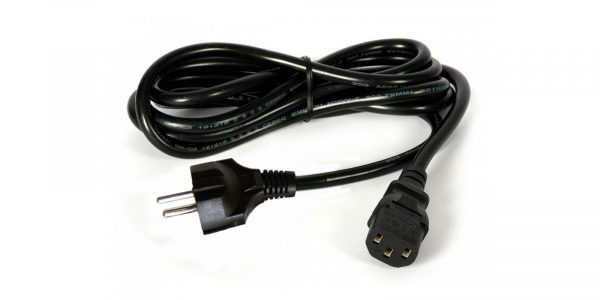
Перевірте кабель, яким комп’ютер підключений до розетки, мережевого фільтра або джерела безперебійного живлення. Якщо на ньому є пошкодження ізоляції, сильні перегини, сліди нагрівання або оплавлення, використовувати такий дріт не можна.
Для перевірки візьміть інший справний кабель живлення. Якщо з ним комп’ютер працює нормально, старий краще замінити й більше не підключати. Пошкоджений кабель може призвести не тільки до збоїв у роботі ПК, а й до небезпечної ситуації з електрикою.
Перевірте блок живлення
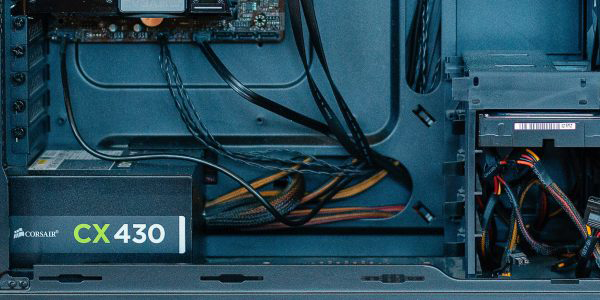
Блок живлення може бути причиною раптового вимкнення, особливо якщо йому вже багато років або він працював під високим навантаженням. Ознаками проблем можуть бути тріск, різкий запах, сильне нагрівання корпусу БЖ, раптові вимкнення під час гри або запуску важких програм.
Розбирати блок живлення без досвіду не варто: всередині можуть зберігатися небезпечні напруги навіть після відключення від розетки. Якщо ви точно вмієте обслуговувати такі пристрої, можна перевірити його стан, але в більшості випадків безпечніше віднести БЖ у сервіс на діагностику та профілактику.
Не підключайте підозрілий блок живлення до робочих комплектуючих заради перевірки. Якщо він несправний, він може пошкодити й решту заліза. Надійніше тимчасово використати гарантовано справний блок живлення відповідної потужності.
Перевірте або замініть оперативну пам’ять
ОЗП рідко виходить із ладу раптово, але таке буває. Навіть одна пошкоджена планка може призвести до того, що комп’ютер вмикається і майже одразу вимикається.
Відключіть живлення, вийміть усі модулі пам’яті й вставте один у перший слот. Спробуйте запустити систему. Повторюйте перевірку з кожною планкою окремо. Якщо комп’ютер стабільно не запускається тільки з одним конкретним модулем, його, найімовірніше, доведеться замінити.
Щоб виключити проблему зі слотами, протестуйте одну робочу планку в різних роз’ємах материнської плати.
Скиньте налаштування BIOS
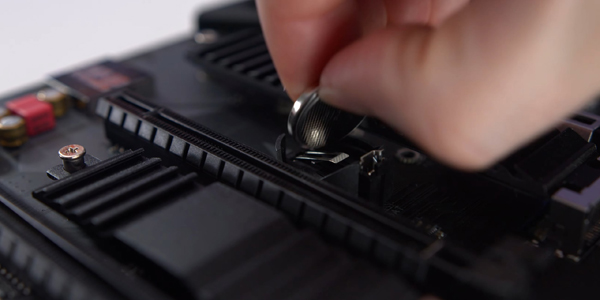
Якщо залізо виглядає справним, але комп’ютер усе одно не доходить до завантаження Windows, спробуйте скинути BIOS. Налаштування прошивки іноді збиваються після невдалого оновлення, стрибка напруги або неправильного розгону.
Залежно від моделі материнської плати скидання можна виконати різними способами:
зайти в налаштування BIOS і вибрати скидання до заводських параметрів;
натиснути спеціальну кнопку на платі, якщо вона передбачена;
вийняти круглу батарейку на материнській платі приблизно на 10 хвилин;
замкнути потрібні контакти джампером.
Точний спосіб краще дивитися в документації до вашої материнської плати. Перед будь-якими діями з батарейкою або джампером комп’ютер потрібно повністю відключити від живлення.
Перевірте стан Windows
Якщо комп’ютер проходить етап увімкнення, показує логотип Windows, а вимикатися починає вже після цього, найімовірніше, проблема не в комплектуючих і не в BIOS, а в самій системі.
У такому разі можна спробувати вбудовані інструменти відновлення Windows: «Відновлення під час завантаження», відкат до точки відновлення або запуск у безпечному режимі. Іноді цього достатньо, щоб повернути систему до робочого стану.
Якщо відновлення не допомагає, залишається перевстановлення Windows. У багатьох випадках, коли збій пов’язаний саме із системою, цей варіант вирішує проблему.
Виключіть несправність джерела безперебійного живлення
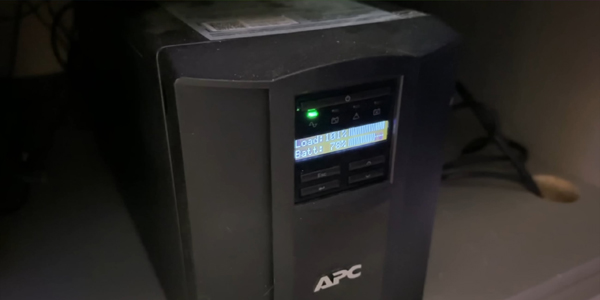
Іноді винен не комп’ютер, а ДБЖ, до якого він підключений. Джерело безперебійного живлення може збоїти через зношений акумулятор, перевантаження, проблеми з електронікою, драйверами або фірмовою програмою керування.
Для перевірки підключіть комп’ютер напряму до розетки й подивіться, чи повторюється вимкнення. Якщо без ДБЖ система працює стабільно, варто перевірити сам безперебійник, оновити або видалити його програму керування, а за потреби замінити акумулятор або пристрій повністю.
Спробуйте іншу розетку або подовжувач
Несправний подовжувач, мережевий фільтр або погана розетка теж можуть призводити до раптових вимкнень. З часом контакти всередині зношуються, розхитуються або підгоряють, і живлення зникає навіть за невеликого навантаження.
Підключіть комп’ютер напряму до іншої розетки, без подовжувача й фільтра. Якщо проблема зникла, старий подовжувач, мережевий фільтр або розетку краще не використовувати, доки їх не перевірять або не замінять.
Відповіді на популярні запитання
Чому комп’ютер вмикається і одразу вимикається?
Часом, причина в живленні, перегріві, оперативній пам’яті, неправильно підключених кабелях або збоях BIOS. Якщо проблема з’явилася після складання, чищення або апгрейду, спершу варто перевірити всі роз’єми, кулер процесора, планки ОЗУ та кріплення материнської плати.
Що перевірити в першу чергу після складання комп’ютера?
Почніть з живлення процесора та материнської плати. Переконайтеся, що восьмиконтактний кабель CPU підключений до кінця, основний кабель живлення плати зафіксований, а кулер процесора підключений саме до роз’єму CPU_FAN.
Чи може комп’ютер вимикатися через кулер?
Так, якщо кулер не підключений, встановлений з перекосом або погано притиснутий до процесора, система може швидко перейти в захист від перегріву. Також варто перевірити, чи знята захисна плівка з радіатора і правильно чи нанесена термопаста.
Що буде, якщо забути підключити живлення процесора?
Комп’ютер може спробувати стартувати, але майже одразу вимкнеться або взагалі не дійде до відображення логотипу материнської плати. Це одна з частих помилок після самостійного складання або чищення ПК.
Чи може оперативна пам’ять заважати запуску комп’ютера?
Так, несправна або погано встановлена планка ОЗУ може призвести до того, що комп’ютер вмикається і одразу вимикається. Для перевірки потрібно витягти всі модулі і запускати систему по черзі з однією планкою в різних слотах.
Як зрозуміти, чи вистачає потужності блоку живлення?
Можна скористатися онлайн-калькулятором потужності, але важливо дивитися не тільки на загальні ватти, а й на лінію +12 В, яка живить процесор і відеокарту. Для перевірки також можна запустити ПК в мінімальній конфігурації без зайвих комплектуючих.
Чому материнська плата може замикати на корпус?
Таке трапляється, якщо плату прикрутили прямо до металу корпусу або стійки встановлені не в тих місцях. Материнська плата повинна кріпитися тільки через спеціальні стійки, що відповідають отворам на самій платі.
Що робити, якщо комп’ютер став вимикатися після апгрейду?
Вимкніть всі нові та зайві комплектуючі, залишивши мінімальний набір для запуску. Потім підключайте деталі по одній: коли проблема повториться, стане зрозуміло, який компонент викликає збій.
Чи може стара версія BIOS не підтримувати новий процесор?
Так, таке трапляється досить часто. Потрібно перевірити таблицю сумісності на сайті виробника материнської плати та дізнатися, з якої версії BIOS підтримується ваш процесор.
Коли варто скинути BIOS?
Скидання BIOS корисне, якщо залізо підключено правильно, але комп’ютер все одно не завантажується. Налаштування могли збитися після невдалого оновлення, стрибка напруги або неправильного розгону.
Чи може пил викликати миттєве вимкнення комп’ютера?
Так, пил погіршує охолодження, забиває радіатори і може заважати нормальній роботі контактів. Якщо комп’ютер давно не чистили, варто акуратно прибрати пил і за необхідності замінити термопасту.
Як зрозуміти, що проблема в Windows, а не в залізі?
Якщо комп’ютер спокійно проходить початковий запуск, показує логотип Windows і вимикається вже на етапі завантаження системи, ймовірніше за все, справа в Windows. У такому випадку варто спробувати відновлення при завантаженні, відкат до точки відновлення або перевстановлення системи.
Чи може винним бути не комп’ютер, а розетка або подовжувач?
Так, несправний подовжувач, мережевий фільтр, ІБП або розетка також можуть викликати раптові відключення. Для перевірки підключіть комп’ютер безпосередньо до іншої справної розетки.
Чи небезпечно перевіряти блок живлення самостійно?
Якщо у вас немає досвіду, краще не розбирати блок живлення. Всередині можуть зберігатися небезпечні напруги навіть після відключення від мережі, тому безпечніше перевірити його в сервісі або тимчасово замінити на завідомо справний БП.
Коли вже потрібно звертатися в сервіс?
Якщо ви перевірили живлення, охолодження, пам’ять, кабелі, BIOS, розетку і блок живлення, але комп’ютер все одно вимикається одразу після запуску, краще звернутися до майстра. У такому випадку проблема може бути в материнській платі, процесорі, відеокарті або самому блоці живлення.