 HEIC можна відкрити на Windows, macOS, Linux та в будь-якій іншій системі, але спосіб залежить від пристрою та встановлених компонентів. На Mac такі файли зазвичай відкриваються одразу, в Windows найчастіше потрібно встановити розширення HEIF Image Extensions, плагін wic_heic або програму CopyTrans HEIC. Якщо нічого не допомагає, найпростіший варіант — конвертувати HEIC в JPEG через онлайн-сервіс і далі працювати з зображенням як з звичайною картинкою.
Отже, Як відкривати HEIC-файл на комп'ютері та швидко перевести його в JPEG - далі у нашій статті
Кілька нескладних способів, які допоможуть швидко відкрити або перетворити такі файли.
Що таке HEIC
HEIF (High Efficiency Image File Format) — це формат зображень, який створювався як сучасніша й економніша заміна звичному JPEG. Він дозволяє зберігати картинку в хорошій якості, але при цьому зменшувати розмір файлу. Крім того, всередині такого файлу може зберігатися більше службової інформації: метадані, прозорість, серії знімків, дані про обробку та інші параметри.
У 2017 році Apple зробила своїм стандартом для фотографій на iPhone власну версію цього формату — HEIC (High Efficiency Image Coding). Він підходить не лише для окремих знімків, а й для пакування серій фото, аудіозаписів і відео. Ще одна корисна особливість формату — збереження історії змін: завдяки цьому можна відкотити невдале редагування в редакторі й повернутися до початкового варіанта файлу.
Головний мінус HEIC — неідеальна сумісність з операційними системами та застосунками за межами екосистеми Apple. Багато програм не вміють нормально працювати з такими файлами, тому що для їх відкриття потрібна підтримка не лише контейнера HEIF, а й кодека HEVC. А він є пропрієтарним і потребує ліцензування. Тому під час перенесення фотографій з пристроїв Apple на комп’ютери з іншими ОС нерідко виникають проблеми.
Чим відкрити HEIC на Windows
У Windows формат HEIC за замовчуванням не підтримується. Але на деяких комп’ютерах такі зображення все ж можуть відкриватися одразу — якщо виробник заздалегідь додав у систему потрібні компоненти й ліцензував кодек. Якщо підтримки немає, файл HEIC не вийде відкрити без додаткових розширень, сторонньої програми або конвертації.
За допомогою розширення Microsoft
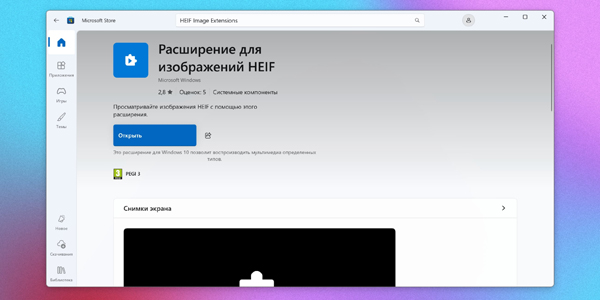
Найочевидніший спосіб додати підтримку HEIC і HEIF у Windows 10 та 11 — встановити розширення HEIF Image Extensions з Microsoft Store. Іноді система сама пропонує завантажити його, коли ви намагаєтеся відкрити несумісне зображення. Після встановлення цього компонента файли можна буде переглядати через стандартний застосунок для зображень.
Зробіть так:
- Відкрийте Microsoft Store і введіть у пошуку HEIF Image Extensions.
- Знайдіть у списку «Розширення для зображень HEIF».
- На сторінці розширення натисніть «Отримати».
- Після встановлення знову спробуйте відкрити файл HEIC.
Для повноцінної підтримки всіх варіантів HEIF і HEIC, включно з відео, іноді потрібне ще одне доповнення — HEVC Video Extensions. Воно платне, коштує близько 1 долара, але через проблеми з оплатою в Росії під час його купівлі можуть виникнути складнощі.
За допомогою плагіна wic_heic
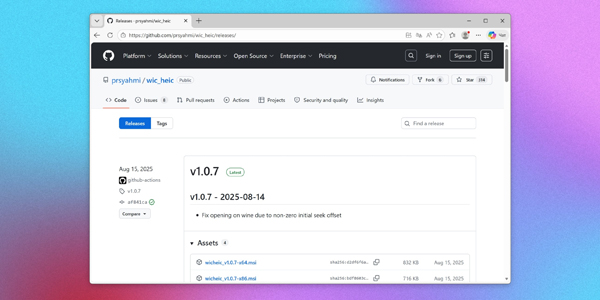
Якщо варіант з Microsoft Store не спрацював або не хочеться встановлювати платне розширення HEVC, можна використати плагін wic_heic з GitHub. Він додає у Windows підтримку HEIC, після чого такі зображення починають відкриватися в стандартних програмах і відображатися в «Провіднику».
Порядок дій такий:
- Відкрийте сторінку проєкту wic_heic на GitHub.
- У розділі Releases скачайте свіжий інсталяційний msi-файл.
- Встановіть плагін.
- Після встановлення знову спробуйте відкрити зображення HEIC.
За допомогою програми CopyTrans HEIC
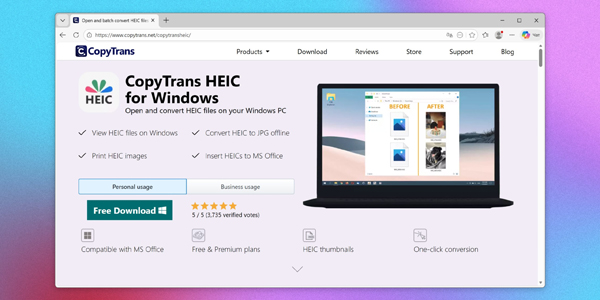
Якщо вам потрібен не лише перегляд, а й швидке перетворення HEIC у JPEG, підійде безкоштовна програма CopyTrans HEIC. Вона інтегрується у Windows, дозволяє відкривати такі файли в «Провіднику» і стандартних переглядачах, а також додає можливість конвертації, друку й використання HEIC у Microsoft Office.
Як діяти:
- Зайдіть на сайт CopyTrans і скачайте CopyTrans HEIC for Windows.
- Запустіть інсталяційний файл і дотримуйтеся підказок майстра.
- Після встановлення спробуйте відкрити HEIC у «Провіднику» або стандартному переглядачі зображень.
- Якщо потрібно перевести файл в інший формат, натисніть на нього правою кнопкою миші й виберіть конвертацію в JPEG.
До речі, цей спосіб підходить не тільки для сучасних версій системи, а й для Windows 7 і 8.
Як відкрити HEIC у Linux
У Linux робота з HEIC залежить від конкретного дистрибутива й установлених бібліотек. В одних системах підтримка вже є одразу — наприклад, в Ubuntu 24.04 LTS і новіших версіях. В інших випадках її доведеться додати вручну.
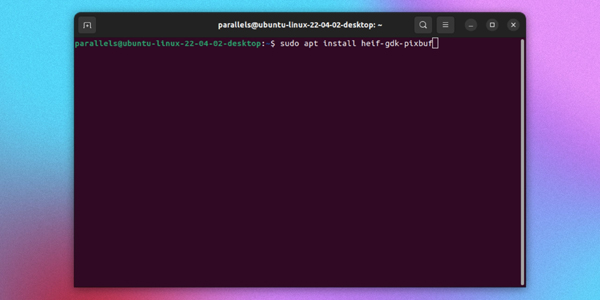
У дистрибутивах на базі Debian і Ubuntu найчастіше достатньо встановити пакет heif-gdk-pixbuf. Для цього використайте команду в терміналі:
sudo apt install heif-gdk-pixbuf
Після встановлення спробуйте знову відкрити файл у стандартному переглядачі зображень. Якщо це не допомогло, найпростіше перетворити знімок у JPEG одним зі способів, описаних нижче.
Як відкрити HEIC у macOS
У macOS такі файли вважаються рідними й відкриваються без додаткових дій. Підтримка HEIF і HEVC вбудована в систему починаючи з macOS High Sierra 10.13, яка вийшла ще у 2018 році. Тому якщо у вас не надто старий Mac і система оновлювалася, HEIC нормально відкриватиметься і в Finder, і в застосунку «Фото».
Як відкрити HEIC у будь-якій операційній системі
У більшості ОС найпростіший варіант — конвертувати HEIC у JPEG через онлайн-сервіс. Під час надсилання фотографій через соцмережі та месенджери таке перетворення часто відбувається автоматично. Але якщо HEIC-файл прийшов вам електронною поштою або в архіві, можна скористатися окремим конвертером.
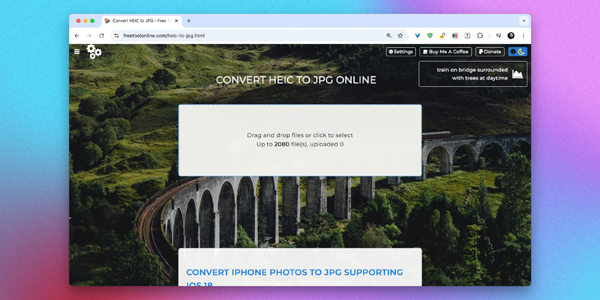
Наприклад, підійде сервіс freetoolonline. Щоб перетворити зображення, достатньо перетягнути його у вікно завантаження. Після цього потрібно натиснути на мініатюру, що з’явилася, і скачати готовий файл уже у форматі JPEG.
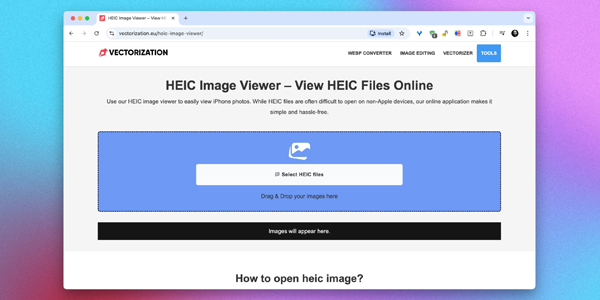
Ще один варіант — HEIC Image Viewer. Це онлайн-інструмент, створений спеціально для перегляду й конвертації HEIC у JPEG. Працює він приблизно так само: перетягніть файл на сторінку завантаження, зачекайте кілька секунд і скачайте перетворене зображення, натиснувши Download.
Багато подібних онлайн-конвертерів уміють обробляти одразу кілька HEIC-файлів. Після перетворення їх зазвичай можна скачати одним архівом, що зручно, якщо потрібно швидко привести до звичного формату цілу папку фотографій.
Відповіді на популярні запитання
Що таке HEIC?
HEIC — це формат зображень, який Apple використовує для фотографій на iPhone. Він зберігає гарну якість картинки при меншому розмірі файлу та може зберігати додаткові дані, наприклад метадані, серії знімків та інформацію про редагування.
Чому HEIC не завжди відкривається на комп'ютері?
Проблема в сумісності. Для коректного відкриття HEIC потрібна підтримка не лише формату HEIF, але й кодека HEVC, а він є не в усіх операційних системах і програмах.
Як відкрити HEIC на Windows?
В Windows 10 та 11 найчастіше потрібно встановити розширення HEIF Image Extensions із Microsoft Store. Після цього HEIC зазвичай відкривається через стандартний переглядач зображень.
Що робити, якщо HEIC все одно не відкривається в Windows?
Можна спробувати встановити плагін wic_heic з GitHub або програму CopyTrans HEIC. Вони додають підтримку HEIC в систему і допомагають відкривати такі файли в «Провіднику» та стандартних програмах.
Чи можна конвертувати HEIC в JPEG на Windows?
Так, для цього зручно використовувати CopyTrans HEIC. Після установки можна натиснути на файл правою кнопкою миші та вибрати перетворення в JPEG.
Відкривається HEIC на macOS?
Так, на Mac такі файли зазвичай відкриваються без додаткових дій. Підтримка HEIF і HEVC вбудована в macOS, починаючи з High Sierra 10.13.
Як відкрити HEIC в Linux?
Все залежить від дистрибутива. В Ubuntu 24.04 LTS і новіших версіях підтримка може бути вже вбудована, а в Debian і Ubuntu часто допомагає установка пакета heif-gdk-pixbuf через термінал.
Яка команда потрібна для підтримки HEIC в Linux?
Для систем на базі Debian та Ubuntu можна спробувати команду `sudo apt install heif-gdk-pixbuf`. Після установки слід знову відкрити файл у стандартному переглядачі зображень.
Як відкрити HEIC в будь-якій операційній системі?
Найбільш універсальний спосіб — конвертувати HEIC в JPEG через онлайн-сервіс. Це зручно, якщо файл не відкривається на вашому пристрої або потрібно швидко надіслати зображення людині, у якої немає підтримки HEIC.
Які онлайн-сервіси підходять для конвертації HEIC?
Можна використовувати freetoolonline або HEIC Image Viewer. Зазвичай достатньо перетягнути файл на сторінку, дочекатися обробки та завантажити готове зображення в JPEG.
Чи можна перетворити відразу кілька HEIC-файлів?
Так, багато онлайн-конвертерів підтримують пакетну обробку. Після конвертації кілька зображень часто можна завантажити одним архівом.
Чому iPhone зберігає фото в HEIC?
HEIC дозволяє зберігати фотографії в хорошій якості, але з меншим розміром файлу в порівнянні з JPEG. Це економить пам'ять на пристрої і зберігає більше додаткової інформації про знімок.
Що краще: HEIC чи JPEG?
HEIC сучасніший і економніший за розміром, але JPEG сумісний практично з усіма пристроями і програмами. Якщо потрібно просто надіслати фото або відкрити його де завгодно, JPEG часто зручніший.
Чи потрібно завжди конвертувати HEIC в JPEG?
Ні, якщо ваше пристрій або програма нормально відкриває HEIC, конвертація не потрібна. Перетворювати файл варто тоді, коли його не виходить відкрити, надіслати або використовувати в потрібному застосунку.