 ISO-файл можно открыть без записи на диск: в Windows, macOS и Linux его достаточно смонтировать встроенными средствами, и он появится как обычный «диск» с папками и файлами. Если нужно просто достать содержимое, подойдёт любой архиватор вроде 7-Zip или WinRAR. Когда важна эмуляция виртуального привода (например, для установки или проигрывания образа), выручат Daemon Tools Lite, UltraISO или даже VLC для ISO с видео и музыкой. На Android ISO открывается через архиватор с поддержкой этого формата, например RAR или ZArchiver.
Итак, Как открыть ISO-файл на Windows, macOS, Linux и Android - далее в нашей статье
Есть несколько способов — выбирайте тот, который удобнее именно вам.
ISO-файлы — это формат образов, то есть точных копий дисков. Их часто используют для распространения установщиков операционных систем, программ, игр и разного медиаконтента. Такой образ можно записать на физический носитель, а можно просто открыть и посмотреть содержимое, не проходя этап записи.
Небольшой совет: скачивайте ISO только из надёжных источников — так меньше шансов наткнуться на «сюрпризы» внутри.
По сути, ISO можно воспринимать как архив со своей структурой папок и файлов. Открыть его получится как встроенными средствами системы, так и через подходящие программы.
Как открыть ISO встроенными средствами системы
Современные ОС умеют монтировать ISO-образы: они подключают файл к файловой системе и дают доступ к содержимому. Помимо просмотра, обычно доступна и запись образа на носитель.
Windows
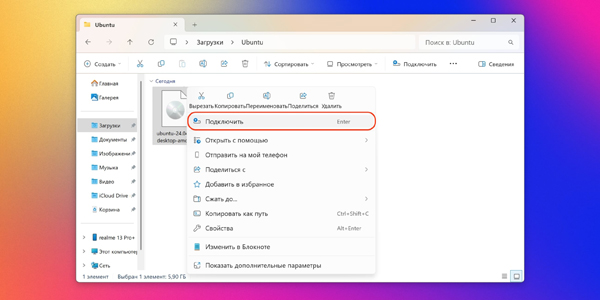
Начиная с Windows 8, ISO поддерживается прямо «из коробки». Достаточно найти образ в Проводнике и открыть его двойным кликом или через пункт контекстного меню «Открыть». Через пару секунд образ появится в «Компьютере» среди дисков/съёмных носителей.
Чтобы записать ISO на диск, нажмите правой кнопкой по файлу, выберите «Показать дополнительные параметры» и затем — «Записать».
macOS
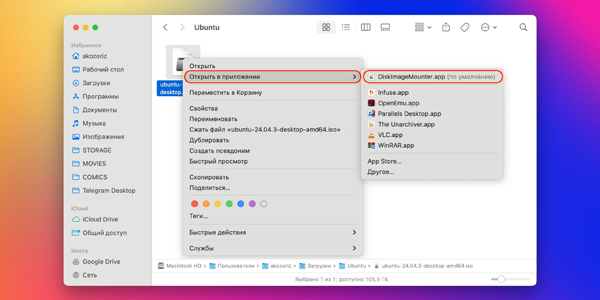
macOS тоже умеет подключать ISO и делает это через встроенную утилиту DiskImageMounter. Она запускается автоматически, если открыть образ в Finder или выбрать пункт «Открыть» в контекстном меню.
Linux
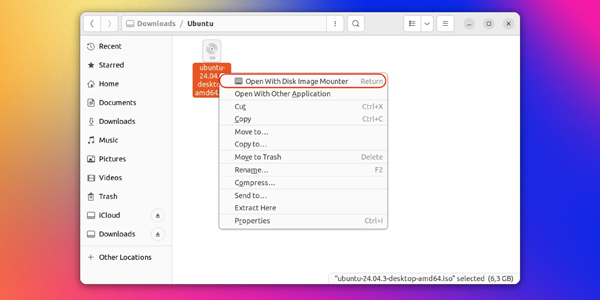
Большинство популярных дистрибутивов Linux спокойно открывают ISO без дополнительного софта. Обычно достаточно кликнуть правой кнопкой по файлу и выбрать «Подключить архив» либо «Открыть с помощью Disk Image Mounter». После этого образ смонтируется и станет доступным для просмотра.
Если нужно записать образ на диск, в меню часто есть путь «Открыть с помощью…» → Disk Image Writer.
Как открыть ISO через архиватор
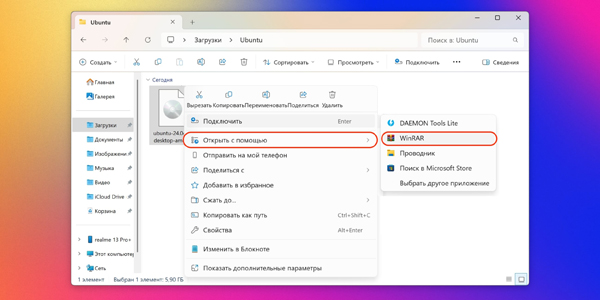
Так как ISO по сути похож на архив, его можно распаковать обычным архиватором — например, WinRAR, 7-Zip и другими.
Как открыть ISO с помощью специализированных программ
Такие решения полезны, когда важно не просто заглянуть внутрь образа, а именно «подключить» его к виртуальному приводу — например, для установки игры или воспроизведения диска в Blu-ray-плеере. Подобные утилиты эмулируют дисковод и заставляют систему воспринимать ISO так, будто в компьютер вставили настоящий диск (даже если физического привода нет).
Программ для работы с образами много, а ниже — три самых распространённых варианта.
Daemon Tools Lite
Одна из самых известных программ для работы с дисковыми образами. Она платная, но у неё есть бесплатная Lite-версия с базовыми функциями — для открытия ISO этого обычно хватает.
Скачайте Daemon Tools Lite по ссылке и установите, следуя шагам мастера. Для бесплатного варианта выберите «Бесплатная лицензия с рекламой».
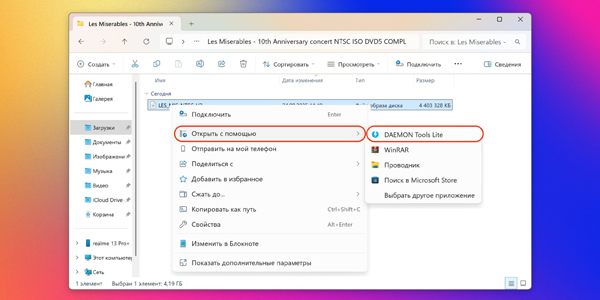
После установки кликните правой кнопкой по ISO-файлу и в Проводнике выберите «Открыть с помощью» → Daemon Tools Lite. Спустя пару секунд диск появится в системе, а если в образе предусмотрен автозапуск, он предложится автоматически.
UltraISO
Эта программа умеет монтировать, редактировать, конвертировать и записывать образы, а также создавать загрузочные носители. UltraISO распространяется платно, но у неё есть бессрочный пробный режим: там есть ограничение на редактирование (до 300 МБ) и напоминание о покупке, однако на монтирование дисков это не влияет.
Скачайте UltraISO по ссылке и установите. Запустите программу и в стартовом окне выберите «Пробный период».
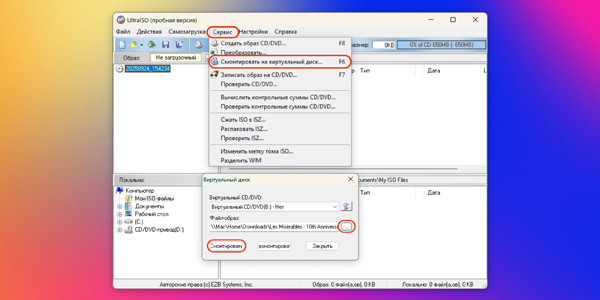
Далее откройте «Сервис» → «Смонтировать на виртуальный диск…», нажмите кнопку с тремя точками, укажите ISO-файл и выберите «Смонтировать». После этого образ появится в Проводнике — можно просмотреть файлы или запустить автозапуск, если он есть.
VLC
VLC — популярный медиаплеер с открытым исходным кодом. Он не специализируется на образах, но вполне умеет открывать ISO и воспроизводить контент прямо из них. Особенно это удобно для образов с фильмами или музыкой: VLC не только покажет содержимое, но и отобразит меню диска с навигацией — почти как на «настоящем» проигрывателе.
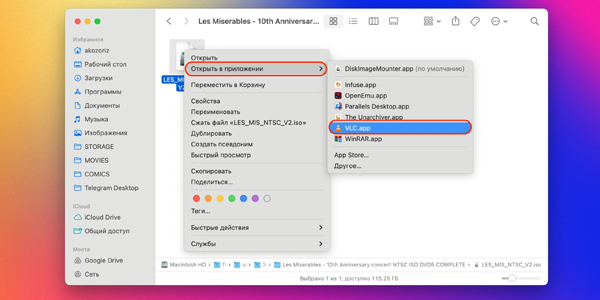
Если VLC ещё не установлен, скачайте его с официального сайта и поставьте. Затем найдите ISO-файл, откройте контекстное меню и выберите «Открыть в приложении…» → VLC. Плеер запустится и начнёт воспроизведение содержимого образа.
Как открыть ISO на Android
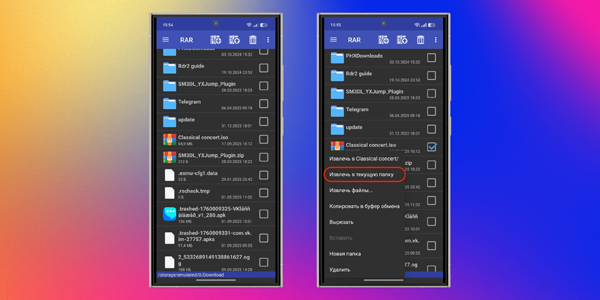
Ситуация не самая частая, но она вполне возможна. На смартфоне ISO можно открыть архиватором, который понимает этот формат — например, RAR или ZArchiver. Установите приложение, откройте в нём нужный ISO и извлеките файлы из образа.
Ответы на популярные вопросы
Что такое ISO-файл и зачем он нужен?
ISO — это образ диска, то есть точная копия его структуры, которую часто используют для установщиков ОС, программ, игр и медиаконтента.
Можно ли открыть ISO без записи на флешку или диск?
Да, образ можно просто смонтировать и посмотреть содержимое, не записывая его на физический носитель.
Как открыть ISO в Windows без дополнительных программ?
Найдите файл в Проводнике и откройте двойным кликом или через «Открыть» — образ появится в «Компьютере» как отдельный диск.
Как записать ISO на диск в Windows?
Нажмите правой кнопкой по ISO, выберите «Показать дополнительные параметры», затем — «Записать».
Как открыть ISO на macOS?
Откройте ISO в Finder — система подключит его автоматически через DiskImageMounter.
Как открыть ISO в Linux?
Обычно достаточно правого клика по файлу и команды вроде «Подключить архив» или «Открыть с помощью Disk Image Mounter», после чего образ смонтируется.
Можно ли «распаковать» ISO как обычный архив?
Да, ISO можно открыть архиватором и извлечь файлы через WinRAR, 7-Zip и похожие программы.
Когда нужны специальные программы вроде Daemon Tools или UltraISO?
Когда важно не просто вытащить файлы, а подключить ISO как виртуальный диск для установки или работы с образом так, будто вставили настоящий носитель.
Как быстро смонтировать ISO через Daemon Tools Lite?
После установки выберите ISO → «Открыть с помощью» → Daemon Tools Lite, и образ появится как диск в системе.
Чем полезен UltraISO, если нужен только запуск ISO?
Даже в пробном режиме UltraISO позволяет монтировать ISO на виртуальный диск без ограничений на этот сценарий.
Может ли VLC открыть ISO с фильмом или музыкой?
Да, VLC умеет воспроизводить контент из ISO и часто показывает меню диска, как у «настоящего» проигрывателя.
Как открыть ISO на Android-смартфоне?
Установите архиватор с поддержкой ISO (например, RAR или ZArchiver), откройте в нём образ и извлеките нужные файлы.
Почему важно скачивать ISO из надёжных источников?
Так вы снижаете риск получить «переупакованный» образ с нежелательным или опасным содержимым.