 ISO-файл можна відкрити без запису на диск: в Windows, macOS і Linux його достатньо змонтувати вбудованими засобами, і він з'явиться як звичайний «диск» з папками та файлами. Якщо потрібно просто дістати вміст, підійде будь-який архіватор на кшталт 7-Zip або WinRAR. Коли важлива емуляція віртуального приводу (наприклад, для установки або програвання образу), виручать Daemon Tools Lite, UltraISO або навіть VLC для ISO з відео та музикою. На Android ISO відкривається через архіватор з підтримкою цього формату, наприклад RAR або ZArchiver.
Отже, Як відкрити ISO-файл на Windows, macOS, Linux та Android - далі у нашій статті
Є кілька способів — обирайте той, який зручніший саме вам.
ISO-файли — це формат образів, тобто точних копій дисків. Їх часто використовують для поширення інсталяторів операційних систем, програм, ігор і різного медіаконтенту. Такий образ можна записати на фізичний носій, а можна просто відкрити й переглянути вміст, не проходячи етап запису.
Невелика порада: завантажуйте ISO лише з надійних джерел — так менше шансів натрапити на «сюрпризи» всередині.
По суті, ISO можна сприймати як архів зі своєю структурою папок і файлів. Відкрити його вийде як вбудованими засобами системи, так і через відповідні програми.
Як відкрити ISO вбудованими засобами системи
Сучасні ОС уміють монтувати ISO-образи: вони підключають файл до файлової системи й дають доступ до вмісту. Окрім перегляду, зазвичай доступний і запис образу на носій.
Windows
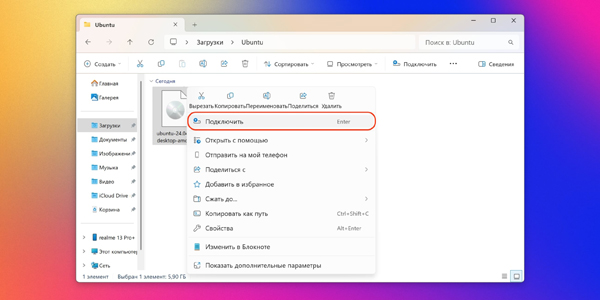
Починаючи з Windows 8, ISO підтримується прямо «з коробки». Достатньо знайти образ у Провіднику й відкрити його подвійним кліком або через пункт контекстного меню «Відкрити». За кілька секунд образ з’явиться в «Цей комп’ютер» серед дисків/знімних носіїв.
Щоб записати ISO на диск, натисніть правою кнопкою по файлу, оберіть «Показати додаткові параметри» і потім — «Записати».
macOS
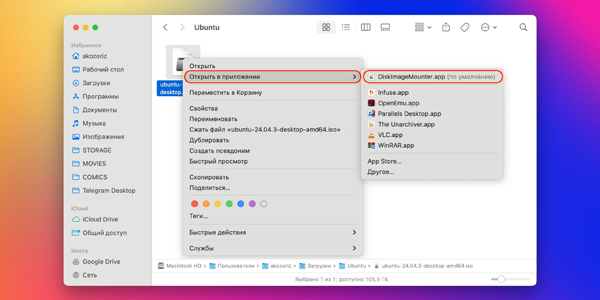
macOS теж уміє підключати ISO і робить це через вбудовану утиліту DiskImageMounter. Вона запускається автоматично, якщо відкрити образ у Finder або вибрати пункт «Відкрити» в контекстному меню.
Linux
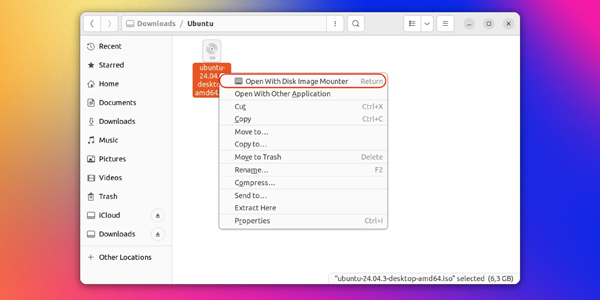
Більшість популярних дистрибутивів Linux спокійно відкривають ISO без додаткового софту. Зазвичай достатньо клікнути правою кнопкою по файлу та вибрати «Підключити архів» або «Відкрити за допомогою Disk Image Mounter». Після цього образ змонтується й стане доступним для перегляду.
Якщо потрібно записати образ на диск, у меню часто є шлях «Відкрити за допомогою…» → Disk Image Writer.
Як відкрити ISO через архіватор
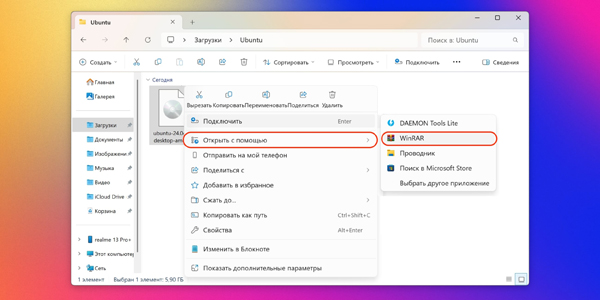
Оскільки ISO по суті схожий на архів, його можна розпакувати звичайним архіватором — наприклад, WinRAR, 7-Zip та іншими.
Як відкрити ISO за допомогою спеціалізованих програм
Такі рішення корисні, коли важливо не просто заглянути всередину образу, а саме «підключити» його до віртуального приводу — наприклад, для встановлення гри або відтворення диска в Blu-ray-плеєрі. Подібні утиліти емулюють дисковод і змушують систему сприймати ISO так, ніби в комп’ютер вставили справжній диск (навіть якщо фізичного приводу немає).
Програм для роботи з образами багато, а нижче — три найпоширеніші варіанти.
Daemon Tools Lite
Одна з найвідоміших програм для роботи з дисковими образами. Вона платна, але має безплатну Lite-версію з базовими функціями — для відкриття ISO цього зазвичай достатньо.
Завантажте Daemon Tools Lite за посиланням і встановіть, дотримуючись кроків майстра. Для безплатного варіанта виберіть «Безплатна ліцензія з рекламою».
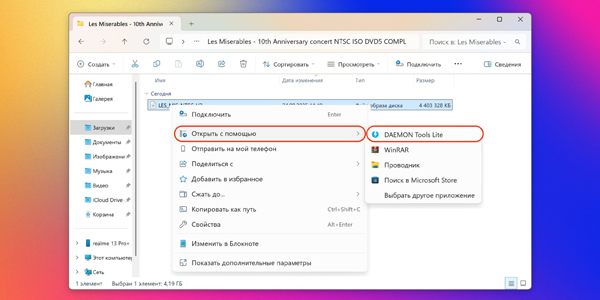
Після встановлення клікніть правою кнопкою по ISO-файлу й у Провіднику виберіть «Відкрити за допомогою» → Daemon Tools Lite. За кілька секунд диск з’явиться в системі, а якщо в образі передбачено автозапуск, він запропонується автоматично.
UltraISO
Ця програма вміє монтувати, редагувати, конвертувати й записувати образи, а також створювати завантажувальні носії. UltraISO поширюється платно, але має безстроковий пробний режим: там є обмеження на редагування (до 300 МБ) і нагадування про покупку, однак на монтування дисків це не впливає.
Завантажте UltraISO за посиланням і встановіть. Запустіть програму та у стартовому вікні виберіть «Пробний період».
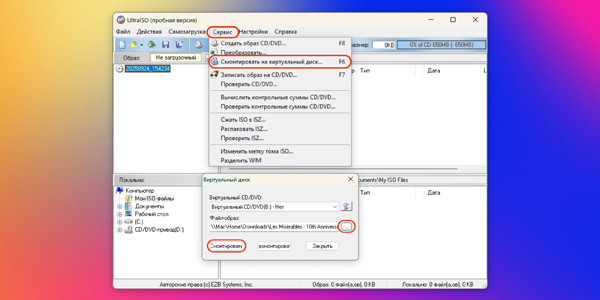
Далі відкрийте «Сервіс» → «Змонтувати на віртуальний диск…», натисніть кнопку з трьома крапками, вкажіть ISO-файл і виберіть «Змонтувати». Після цього образ з’явиться у Провіднику — можна переглянути файли або запустити автозапуск, якщо він є.
VLC
VLC — популярний медіаплеєр з відкритим вихідним кодом. Він не спеціалізується на образах, але цілком уміє відкривати ISO та відтворювати контент прямо з них. Особливо це зручно для образів із фільмами або музикою: VLC не лише покаже вміст, а й відобразить меню диска з навігацією — майже як на «справжньому» програвачі.
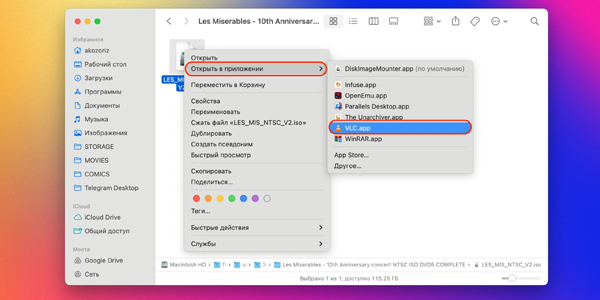
Якщо VLC ще не встановлений, завантажте його з офіційного сайту та встановіть. Потім знайдіть ISO-файл, відкрийте контекстне меню й виберіть «Відкрити в застосунку…» → VLC. Плеєр запуститься й почне відтворення вмісту образу.
Як відкрити ISO на Android
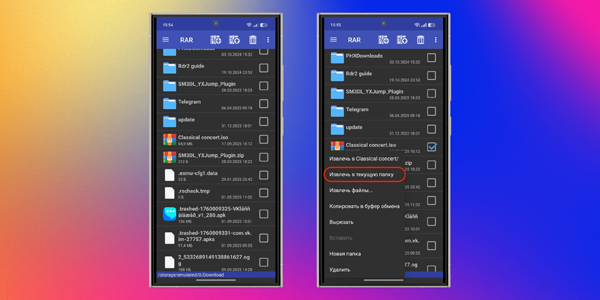
Ситуація не найчастіша, але цілком можлива. На смартфоні ISO можна відкрити архіватором, який розуміє цей формат — наприклад, RAR або ZArchiver. Встановіть застосунок, відкрийте в ньому потрібний ISO та витягніть файли з образу.
Відповіді на популярні запитання
Що таке ISO-файл і навіщо він потрібен?
ISO — це образ диска, тобто точна копія його структури, яку часто використовують для установників ОС, програм, ігор та медіаконтенту.
Чи можна відкрити ISO без запису на флешку чи диск?
Так, образ можна просто змонтувати і переглянути вміст, не записуючи його на фізичний носій.
Як відкрити ISO в Windows без додаткових програм?
Знайдіть файл у Провіднику і відкрийте подвійним кліком або через «Відкрити» — образ з’явиться в «Комп'ютері» як окремий диск.
Як записати ISO на диск в Windows?
Натисніть правою кнопкою миші по ISO, виберіть «Показати додаткові параметри», потім — «Записати».
Як відкрити ISO на macOS?
Відкрийте ISO у Finder — система підключить його автоматично через DiskImageMounter.
Як відкрити ISO в Linux?
Зазвичай достатньо правого кліку по файлу і команди на кшталт «Підключити архів» або «Відкрити з допомогою Disk Image Mounter», після чого образ змонтується.
Чи можна «розпакувати» ISO як звичайний архів?
Так, ISO можна відкрити архіватором і витягти файли через WinRAR, 7-Zip та подібні програми.
Коли потрібні спеціальні програми на кшталт Daemon Tools або UltraISO?
Коли важливо не просто витягти файли, а підключити ISO як віртуальний диск для встановлення або роботи з образом так, наче вставили справжній носій.
Як швидко змонтувати ISO через Daemon Tools Lite?
Після встановлення виберіть ISO → «Відкрити з допомогою» → Daemon Tools Lite, і образ з'явиться як диск у системі.
Чим корисний UltraISO, якщо потрібен лише запуск ISO?
Навіть у пробному режимі UltraISO дозволяє монтувати ISO на віртуальний диск без обмежень на цей сценарій.
Чи може VLC відкрити ISO з фільмом або музикою?
Так, VLC вміє відтворювати контент з ISO і часто показує меню диска, як у «справжнього» програвача.
Як відкрити ISO на Android-смартфоні?
Встановіть архіватор з підтримкою ISO (наприклад, RAR або ZArchiver), відкрийте в ньому образ і витягніть необхідні файли.
Чому важливо скачувати ISO з надійних джерел?
Таким чином ви знижуєте ризик отримати «перепакований» образ з небажаним або небезпечним вмістом.