- 1. Перезагрузите смартфон
- 2. Поставьте все доступные обновления
- 3. Очистите кеш
- 4. Проверьте, что работает в фоне
- 5. Удалите лишние приложения и их данные
- 6. Поставьте облегчённые версии приложений
- 7. Перенесите данные и программы на карту памяти
- 8. Воспользуйтесь встроенной очисткой памяти
- 9. Избавьтесь от лишнего медиаконтента
- 10. Уберите лишние виджеты
- 11. Отключите анимации и визуальные эффекты интерфейса
- 12. Сделайте сброс до заводских настроек
- Ответы на популярные вопросы (8)
- Оцените автора (1)
 Чтобы смартфон перестал тормозить, достаточно освободить ему ресурсы: удалить лишние приложения и тяжёлые файлы, почистить кеш и отключить фоновую активность ненужных программ. Дополнительно поможет перезагрузка, установка актуальных обновлений, отказ от лишних виджетов и анимаций, а в крайнем случае — сброс до заводских настроек с предварительной резервной копией данных.
Итак, Как ускорить смартфон и очистить память: простые способы для каждого пользователя - далее в нашей статье
Практичные и действительно полезные приёмы для Android-смартфонов и iPhone.
Со временем даже довольно мощный смартфон начинает заметно «задумываться». Память забивается временными файлами, программы копят кэш, интерфейс подлагивает и реагирует не так быстро. Но это ещё не повод бежать за новым телефоном. Часто достаточно удалить пару ненужных приложений, поменять одну-две настройки или просто перезагрузить устройство — и оно снова работает бодро. Ниже — проверенные способы, с которыми справится любой пользователь.
1. Перезагрузите смартфон
Хотя этот совет звучит банально, перезагрузка остаётся одним из самых простых и эффективных способов привести медленный, зависающий телефон в чувство. При перезапуске заново стартуют системные процессы, а временные файлы, которые занимают память и замедляют работу, удаляются.
На Android-устройствах обычно достаточно зажать кнопку питания до появления меню и выбрать пункт перезагрузки. На iPhone нужно быстро нажать и отпустить кнопку увеличения громкости, затем так же — уменьшения, после чего удерживать боковую кнопку до появления логотипа Apple. Если такой вариант не сработал, можно просто выключить телефон и включить его заново — по сути, эффект будет тем же.
2. Поставьте все доступные обновления
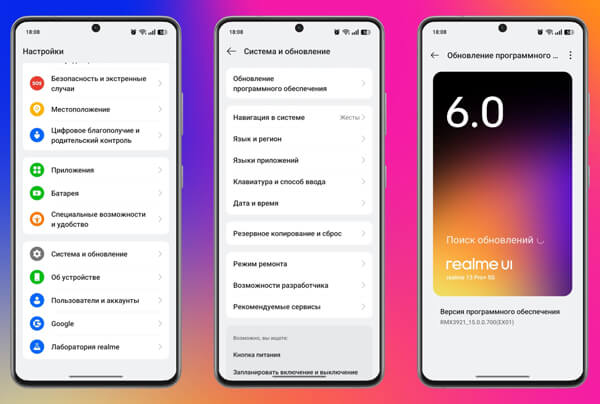
Каждое новое обновление прошивки обычно приносит исправления ошибок и улучшение производительности. Поэтому имеет смысл не откладывать установку свежих версий ПО. Исключение — очень старые модели: слабое «железо» может не справляться с современной системой, и гаджет начнёт тормозить ещё сильнее. Если телефону уже три года или больше, перед обновлением стоит посмотреть отзывы владельцев именно вашей модели и понять, как новая версия на ней себя ведёт.
На iPhone для проверки откройте «Настройки» → «Основные» → «Обновление системы». На Android-смартфонах путь обычно такой: «Настройки» → «Система» → «Обновление системы». Посмотрите, доступны ли новые версии, и установите их, нажав соответствующую кнопку.
3. Очистите кеш
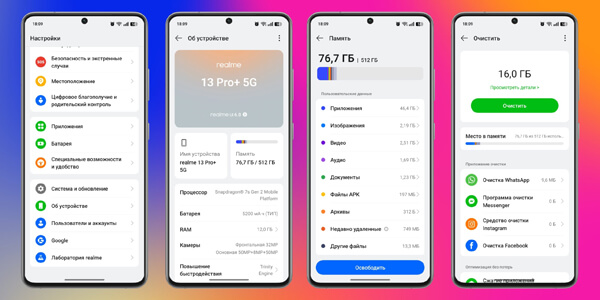
Ещё один способ избавиться от временных данных и лишнего мусора — почистить кеш. На iPhone отдельной кнопки для этого нет: очистка выполняется автоматически при перезагрузке или когда системе остро не хватает свободного места. А вот на Android кэш можно удалить вручную через «Настройки» → «Хранилище» или «Об устройстве» → «Память». Там достаточно нажать «Очистка», «Освободить» или похожий пункт — название зависит от прошивки.
Различные «чистильщики» и оптимизаторы из магазинов приложений лучше не использовать: чаще всего пользы от них мало, а побочных эффектов хватает. Исключением можно считать официальное приложение Google Files — в нём есть раздел «Очистка», который помогает убрать накопившиеся временные файлы, занимающие место и способные замедлять телефон.
Важно понимать, что это временное решение: со временем кэш снова начнёт расти, особенно у программ, которыми вы пользуетесь постоянно.
4. Проверьте, что работает в фоне
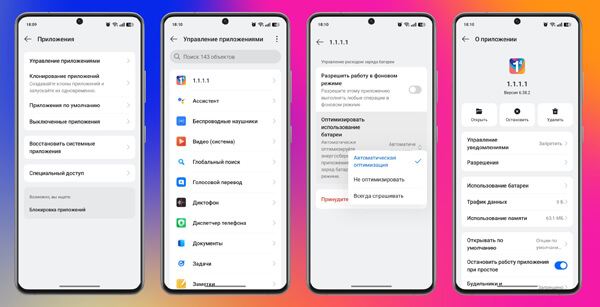
Даже если вы сами не открываете какое-то приложение, оно может тихо работать в фоновом режиме, расходуя ресурсы и замедляя систему. На Android такая ситуация встречается особенно часто — многие программы по умолчанию получают право на фоновую активность.
Чтобы навести порядок, зайдите в «Настройки» → «Приложения» → «Управление приложениями», пролистайте список и в разделе «Использование батареи» выключите пункт «Разрешить работу в фоновом режиме», а оптимизацию установите «Автоматически». Так система сама начнёт ограничивать лишнюю активность.
На iPhone откройте «Настройки» → «Основные» → «Обновление контента», посмотрите, какие программы есть в списке, и отключите фоновое обновление для тех, которыми почти не пользуетесь. Это не только разгрузит систему, но и немного сэкономит заряд батареи.
5. Удалите лишние приложения и их данные
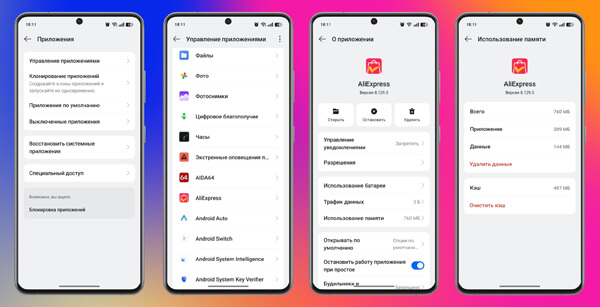
Когда внутренний накопитель забит почти полностью, устройству становится сложнее работать с файлами, и это заметно бьёт по быстродействию. Заполнять память «под завязку» не стоит: желательно оставлять свободными хотя бы 10% объёма, а лучше — 20–25%. При нехватке места медленнее запускаются приложения, дольше грузятся данные и даже перелистывание экранов может начать подтормаживать.
Со временем программы накапливают данные и способны занимать непристойно много гигабайт. Чтобы всё это убрать, на Android зайдите в «Настройки» → «Приложения» → «Управление приложениями». На iOS откройте «Настройки» → «Основные» → «Хранилище». Найдите самые «тяжёлые» приложения и воспользуйтесь пунктами «Стереть данные» или «Очистить кеш». Если в конкретной программе нет такой опции, её придётся удалить и установить заново. На iPhone есть ещё вариант «выгрузить» приложение — система уберёт саму программу, но сохранит её документы и настройки.
Дополнительно можно пройтись по софту, которым вы всё равно не пользуетесь, включая часть предустановленных программ, и смело удалять лишнее.
6. Поставьте облегчённые версии приложений
Если свободного места на накопителе почти не осталось, есть смысл отказаться от полноценных браузеров, мессенджеров и клиентов соцсетей в пользу облегчённых lite-версий. Такие приложения занимают меньше памяти, потребляют меньше оперативки и лучше чувствуют себя на слабых устройствах. Найти их можно в Google Play и App Store, добавив к названию слова lite, go или mini: например, Facebook Lite, Messenger Lite, Google Maps Go, Opera Mini.
Интерфейс у них, как правило, проще, а функциональность может быть немного урезана. Зато они требуют меньше ресурсов и работают заметно шустрее.
7. Перенесите данные и программы на карту памяти
Если у телефона есть слот под microSD, часть нагрузки можно переложить на карту памяти. Впрочем, в новых версиях Android возможность перемещения приложений на SD-карту встречается всё реже: производители её сокращают или полностью отключают. Поэтому даже при установленной карте в настройках может не быть нужного пункта. Но проверить всё равно стоит.
Обычно нужно зайти в «Настройки» → «Приложения», открыть нужную программу и нажать кнопку «Переместить». Подробная инструкция зависит от модели и версии системы. Учтите, что к iPhone это не относится — смартфоны Apple не поддерживают карты памяти.
Зато на SD-карту удобно складывать фотографии, видео, музыку и другие файлы. Так вы разгрузите основной накопитель и немного облегчитe жизнь системе. Для этого в настройках камеры выберите сохранение фото и роликов на карту памяти, а музыку, документы и прочие файлы можно перенести вручную через файловый менеджер.
8. Воспользуйтесь встроенной очисткой памяти
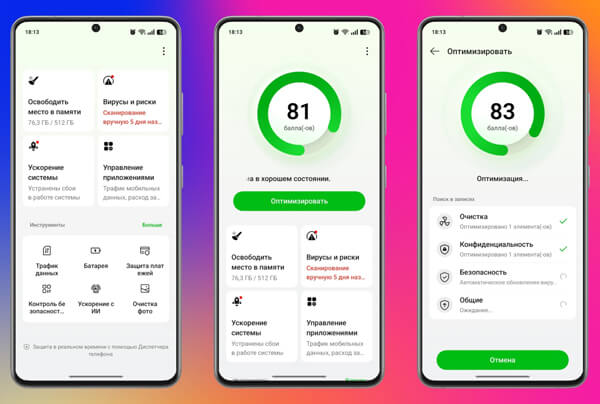
Многие Android-смартфоны оснащены собственными инструментами для удаления лишних файлов и оптимизации работы. Это безопаснее и надёжнее, чем сомнительные «ускорители» из Google Play.
Обычно достаточно зайти в «Настройки» → «Хранилище» или «Уход за устройством» и выбрать пункт «Очистка» или «Оптимизация». Иногда всё это находится в отдельном системном приложении вроде «Диспетчер телефона» — названия зависят от конкретной оболочки. Система покажет, что можно удалить без риска, и позволит сделать это буквально в один тап.
9. Избавьтесь от лишнего медиаконтента
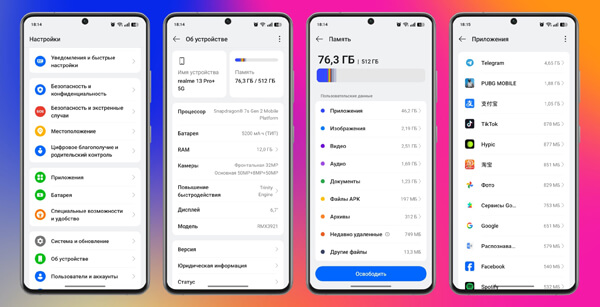
Если после всех манипуляций память всё равно почти забита, придётся заняться фотографиями, видео, музыкой и другими тяжёлыми файлами. Ненужное можно просто удалить, а важные снимки и документы перенести в облако или скопировать на компьютер.
На Android для оценки ситуации откройте «Настройки» → «Хранилище» или «Об устройстве» → «Память», на iPhone — «Настройки» → «Основные» → «Хранилище». Здесь обычно показывается, что именно занимает место по категориям, и можно быстро найти и убрать самые объёмные файлы.
10. Уберите лишние виджеты
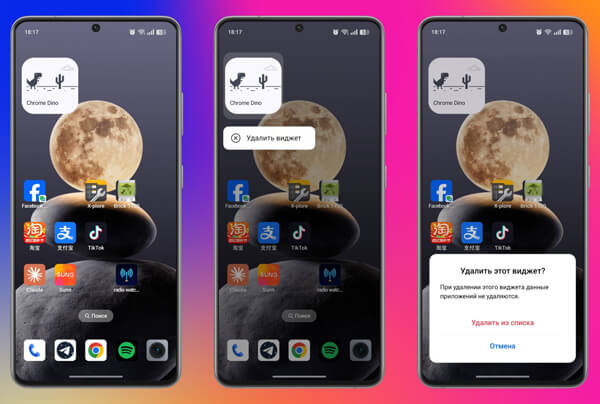
Виджеты тоже могут заметно нагружать систему и замедлять её работу, особенно на старых или не самых шустрых моделях. Они регулярно обновляют данные в фоне, используют анимации и разные визуальные эффекты — всё это требует ресурсов и порой приводит к подтормаживаниям. Лучше оставить только те виджеты, которыми вы действительно пользуетесь каждый день, а остальное убрать.
Чтобы удалить лишний элемент, достаточно задержать палец на виджете и выбрать пункт удаления. Такой принцип работает и на Android, и на iOS.
11. Отключите анимации и визуальные эффекты интерфейса
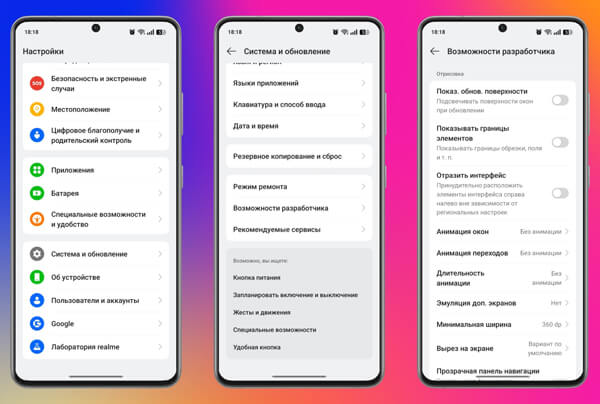
Анимации при перелистывании экранов и другие графические эффекты могут так нагружать процессор, что старый или просто не очень мощный телефон начинает заметно тормозить. Если отказаться от этих украшений, интерфейс зачастую становится более отзывчивым, пусть ускорение и будет не рекордным.
На Android сначала нужно активировать режим разработчика. Затем в «Настройки» → «Система» → «Возможности разработчиков» найдите раздел «Отрисовка» и для пунктов «Анимация окон», «Анимация переходов» и «Длительность анимации» выставьте значение «Без анимации».
На iPhone откройте «Настройки» → «Универсальный доступ». В разделе «Дисплей и размер текста» включите «Понижение прозрачности», а в разделе «Движение» активируйте «Уменьшение движения».
12. Сделайте сброс до заводских настроек
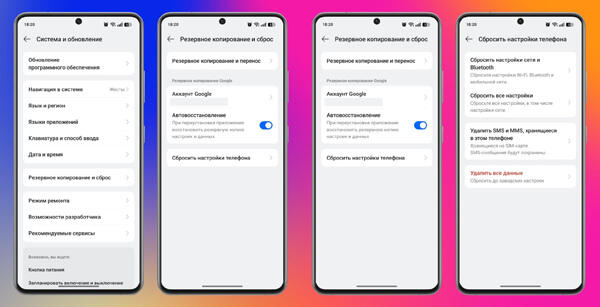
Это самый радикальный, но в то же время один из самых эффективных способов очистки — к нему стоит прибегать в крайнем случае. Возврат к заводскому состоянию помогает, если смартфон начал сильно тормозить, странно себя вести после обновления или работать нестабильно, несмотря на все предыдущие попытки. Но если проблема в слабом «железе», а не в мусоре, чудесного ускорения может и не случиться.
Важно помнить: при сбросе будут удалены все данные, включая фото, видео и другие файлы. Поэтому перед началом обязательно сделайте резервную копию.
На Android обычно нужно открыть «Настройки» → «Система и обновление» → «Резервное копирование и сброс» → «Сбросить настройки телефона» → «Удалить все данные» и ввести пароль для подтверждения. На iPhone процедура выглядит так: «Настройки» → «Основные» → «Сброс» → «Стереть контент и настройки», затем останется подтвердить действие паролем.
А вы какими способами очищаете телефон и разгоняете его работу? Рассказывайте о своих находках и лайфхаках в комментариях.
Ответы на популярные вопросы
Почему смартфон со временем начинает тормозить?
Со временем память забивается временными файлами и кэшем, приложения висят в фоне, а свободного места на накопителе почти не остаётся — из-за этого интерфейс начинает подлагивать и всё работает медленнее.
Как быстро «оживить» зависающий телефон без сложных настроек?
Самые простые шаги — перезагрузить смартфон, поставить доступные обновления системы, удалить явно лишние приложения и почистить кэш, особенно у часто используемых программ.
Сколько свободного места нужно оставлять в памяти смартфона для нормальной работы?
Желательно не забивать хранилище до отказа и оставлять свободными минимум 10% объёма, а лучше 20–25% — при таком запасе система и приложения работают заметно быстрее и стабильнее.
Нужно ли ставить чистильщики и «оптимизаторы» из магазинов приложений?
В большинстве случаев от них мало пользы и возможны побочные эффекты, поэтому лучше использовать штатные инструменты очистки в настройках телефона или официальное приложение Google Files на Android.
Как уменьшить нагрузку от приложений, работающих в фоне?
На Android можно в настройках приложений ограничить фоновый режим и включить автоматическую оптимизацию, а на iPhone — отключить обновление контента для программ, которыми вы почти не пользуетесь.
Помогают ли облегчённые версии приложений ускорить телефон?
Да, lite-, go- и mini-версии браузеров, мессенджеров и соцсетей занимают меньше памяти, требуют меньше оперативки и обычно работают шустрее на слабых и старых устройствах.
Как разгрузить память, если много фото и видео?
Часть медиаконтента стоит удалить, а важные фото и файлы перенести в облако, на компьютер или на карту памяти (если она поддерживается), чтобы освободить внутренний накопитель.
Когда имеет смысл делать сброс до заводских настроек?
К радикальному сбросу стоит прибегать, когда телефон сильно тормозит, глючит после обновлений и не помогает ни очистка, ни настройка — но перед этим обязательно нужно сделать резервную копию всех данных.