- 1. Удалённый помощник (Microsoft Remote Assistance)
- 2. Удалённый рабочий стол (Microsoft Remote Desktop)
- 3. Общий экран (Screen Sharing)
- 4. Удалённый рабочий стол Chrome (Chrome Remote Desktop)
- 5. AnyDesk
- 6. RustDesk
- 7. Real VNC
- 8. GetScreen
- 9. PRO32 Connect
- 10. Remote Utilities
- 11. NoMachine
- 12. Ammyy Admin
- 13. AeroAdmin
- 14. TightVNC
- 15. DWService
- Ответы на популярные вопросы (8)
- Оцените автора (1)
 Чтобы удалённо управлять компьютером, помогать близким с техподдержкой или пользоваться своими файлами из любого места, можно использовать бесплатные программы для удалённого доступа. При выборе важно смотреть не только на удобство подключения, но и на поддержку нужных платформ, передачу файлов, стабильную работу при слабом интернете и уровень безопасности. В подборке собраны решения для Windows, macOS, Linux и мобильных устройств, среди которых можно подобрать оптимальный вариант под домашние задачи или простое администрирование.
Итак, Лучшие бесплатные программы для удалённого управления компьютером - далее в нашей статье
С их помощью можно помочь близким с техподдержкой или пользоваться ресурсами своих устройств на расстоянии.
Удалённый доступ к компьютеру даёт возможность управлять им из любого места. Специальные программы помогают быстро достать нужные файлы, подправить настройки системы или устранить неполадки на ПК родителей и пожилых родственников. Интерфейс у таких инструментов обычно интуитивно понятен, многие процессы настраиваются автоматически, а подключаться можно со смартфона, планшета или другого компьютера.
Но удобство — только одна сторона вопроса. Когда выбираете программу для удалённого доступа, важно учитывать и другие параметры.
- Кросс-платформенность. Чем больше операционных систем и устройств поддерживает инструмент, тем проще подключаться к разным компьютерам в любых сценариях.
- Удобство настройки и использования. Чем меньше лишних шагов и понятнее интерфейс, тем легче будет освоиться даже человеку без опыта.
- Функциональность. Передача файлов, чат, запись сессий, работа с несколькими мониторами и удалённая печать заметно расширяют варианты применения.
- Производительность. Хорошие программы умеют адаптироваться к медленному и нестабильному интернету, подстраивая качество картинки и отклик, чтобы работать было комфортно.
- Безопасность. Современное шифрование, защита доступа и прозрачные правила обработки данных помогают не переживать за сохранность информации.
- Ограничения бесплатных версий. Почти всегда есть лимиты по количеству устройств, скорости или поддержке, поэтому о таких нюансах лучше знать заранее — так проще выбрать подходящий инструмент.
Учитывая эти критерии, мы подготовили список бесплатных программ для удалённого доступа к компьютеру, с которыми стоит познакомиться.
1. Удалённый помощник (Microsoft Remote Assistance)
- На какие платформы можно подключаться: Windows.
- С каких платформ можно подключаться: Windows.
Это встроенная в Windows утилита, которая позволяет быстро соединять компьютеры между собой без установки стороннего софта. Обмениваться файлами через неё нельзя. Зато вы получаете полный доступ к удалённому ПК, возможность работать вместе с другим пользователем и использовать текстовый чат.
Инструкция для сервера
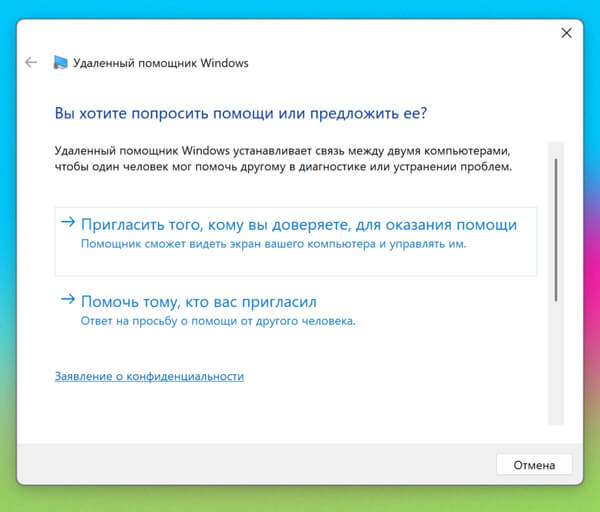
- Запустите утилиту. Для этого в поиске Windows введите «Удалённый помощник». В Windows 10 и Windows 11 её проще найти по запросу MsrA во встроенном поиске. Кликните по найденному пункту правой кнопкой мыши и выберите «Запуск от имени администратора».
- В окне программы нажмите «Пригласить того, кому вы доверяете, для оказания помощи». Если система сообщит, что компьютер ещё не настроен, нажмите «Исправить» и следуйте подсказкам. Возможно, после изменения параметров придётся снова запустить утилиту.
- Когда помощник предложит выбрать способ приглашения, нажмите «Сохранить приглашение как файл». Укажите имя файла, папку для сохранения и подтвердите создание.
- После появления файла в выбранной папке на экране отобразится окно с паролем. Скопируйте пароль и вместе с файлом отправьте его клиенту по электронной почте или любым другим удобным способом.
- Дождитесь запроса на подключение от клиента и одобрите его.
Инструкция для клиента
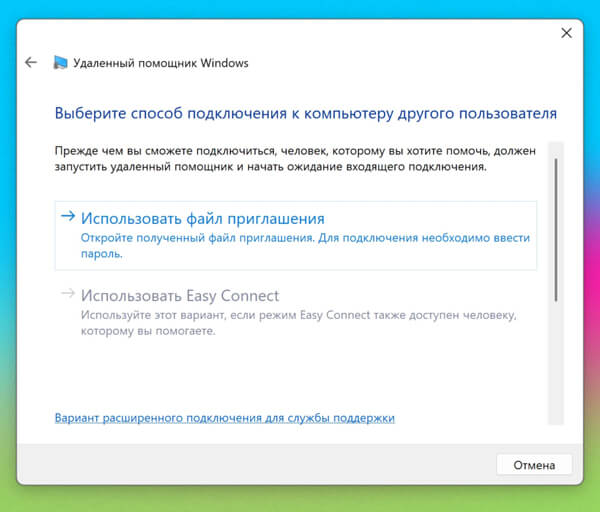
- Откройте файл, который создал сервер, и введите пароль, который вы получили. После этого на экране появится рабочий стол удалённого компьютера в отдельном окне.
- Чтобы управлять файлами и программами на чужом ПК так, словно вы сидите за ним, нажмите в верхнем меню «Запросить управление» и дождитесь подтверждения со стороны сервера.
Файл приглашения и пароль действуют только один раз — для следующего сеанса их нужно будет создать заново.
2. Удалённый рабочий стол (Microsoft Remote Desktop)
- На какие платформы можно подключаться: Windows (только редакции Professional, Enterprise и Ultimate).
- С каких платформ можно подключаться: Windows, macOS, Android и iOS.
«Удалённый рабочий стол» — ещё одна встроенная в Windows программа, которая предназначена для удалённого доступа. Главное отличие от предыдущего варианта в том, что компьютер, выступающий в роли сервера, во время подключения использовать нельзя: его экран блокируется до завершения сеанса.
Зато клиентом может быть не только другой ПК на Windows, но и Mac, а также мобильные устройства. Кроме того, пользователь, подключившийся к удалённому компьютеру, может копировать файлы через общий буфер обмена.
Чтобы воспользоваться «Удалённым рабочим столом», сервер нужно корректно настроить. На это уйдёт немного времени. Если вам не хочется разбираться с IP-адресами и сетевыми портами, можно просто выбрать одну из других программ в этом списке — они существенно проще.
Инструкция для сервера
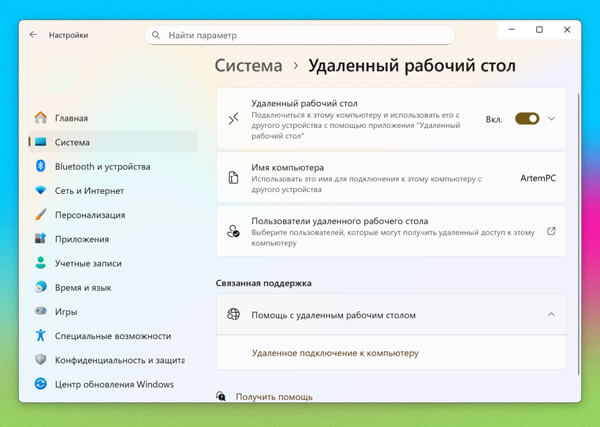
- Включите функцию «Удалённый рабочий стол». В Windows 10 и 11 её можно найти в разделе «Параметры» → «Система» → «Удалённый рабочий стол». В более ранних версиях ОС настройка может располагаться в другом месте.
- Определите свои локальный и публичный IP-адреса — например, с помощью сервиса 2IP. Если за клиентское устройство отвечает другой человек, передайте ему публичный IP, а также логин и пароль от своей учётной записи Windows.
- Настройте перенаправление портов (port forwarding, проброс портов) на роутере. Эта опция открывает удалённый доступ к вашему компьютеру через интернет для других устройств. Конкретные шаги зависят от модели маршрутизатора, инструкцию можно посмотреть на сайте производителя.
В общих чертах алгоритм такой: вы заходите в нужный раздел настроек роутера и создаёте виртуальный сервер, указав в параметрах локальный IP-адрес и порт 3389.
Имейте в виду: открытие удалённого доступа к компьютеру через перенаправление портов создаёт дополнительные точки входа для сетевых атак. Если вы переживаете из-за возможного вмешательства злоумышленников, ещё раз взвесьте, подходит ли вам такой способ.
Инструкция для клиента
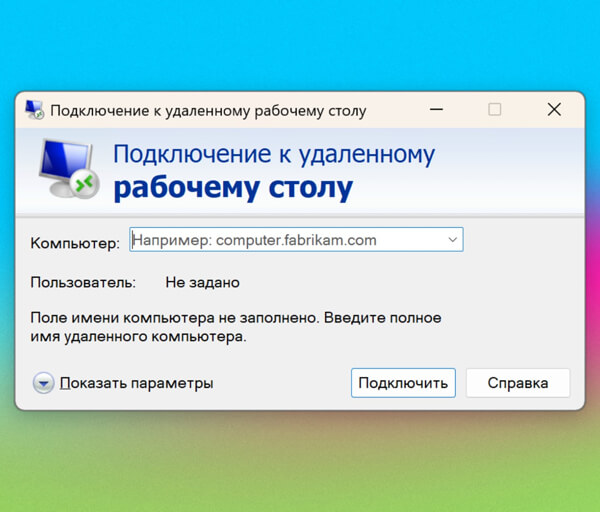
- В поиске Windows введите «Подключение к удалённому рабочему столу» и запустите найденную утилиту. Либо нажмите Win+R, введите mstsc и нажмите Enter.
- В появившемся окне впишите публичный IP-адрес компьютера-сервера. Затем укажите логин и пароль от его учётной записи Windows.
После подключения вы получите полный контроль над рабочим столом удалённого ПК.
3. Общий экран (Screen Sharing)
- На какие платформы можно подключаться: macOS.
- С каких платформ можно подключаться: macOS.
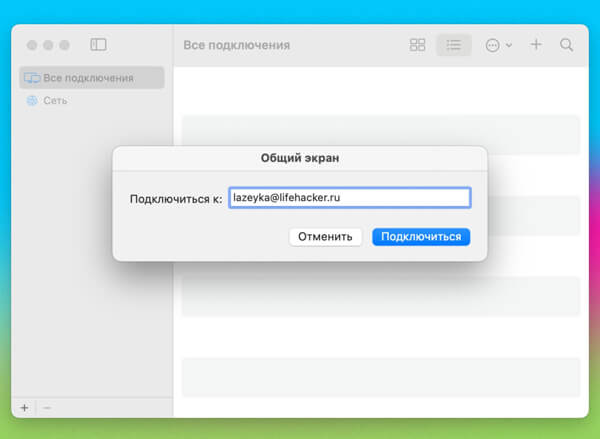
Самый простой способ организовать удалённое подключение между двумя компьютерами Mac — воспользоваться стандартным приложением macOS «Общий экран». Никакие дополнительные программы для этого не нужны.
Чтобы подключиться к удалённому Mac, найдите через Spotlight приложение «Общий экран» и откройте его. В появившемся окне введите Apple ID удалённого компьютера или его имя пользователя, если он уже сохранён в ваших контактах на текущем Mac. Затем останется только отправить запрос на подключение.
Получив запрос, владелец компьютера-сервера может разрешить полный контроль над своим Mac и его содержимым либо оставить только режим просмотра.
4. Удалённый рабочий стол Chrome (Chrome Remote Desktop)
- На какие платформы можно подключаться: Windows, macOS, Linux.
- С каких платформ можно подключаться: Windows, macOS, Linux, Android, iOS.
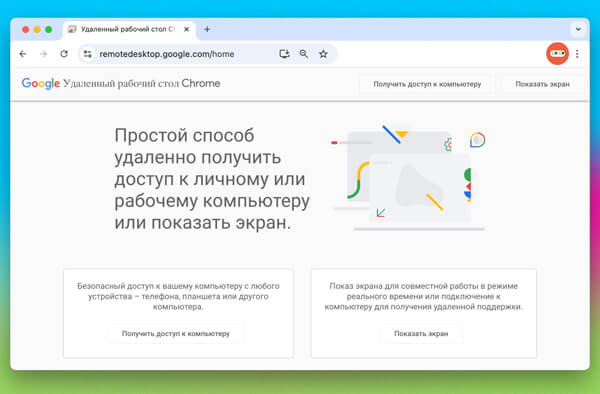
«Удалённый рабочий стол Chrome» — очень простое кросс-платформенное решение для организации удалённого доступа к компьютеру. На ПК оно реализовано в виде приложения для Google Chrome и даёт возможность управлять системой практически без дополнительных настроек.
В десктопной версии «Удалённого рабочего стола Chrome» есть два раздела меню: «Удалённый доступ» и «Удалённая поддержка». В первом задаются имя и PIN-код для подключения к этому компьютеру. Во втором можно сгенерировать код (со стороны сервера) или ввести уже полученный код (со стороны клиента) для подключения к удалённому ПК.
Мобильное приложение «Удалённый рабочий стол Chrome» позволяет получать доступ к компьютеру, но подключаться в обратную сторону — с ПК к смартфону или планшету — нельзя. При этом десктопная версия может работать и как клиент, и как сервер.
5. AnyDesk
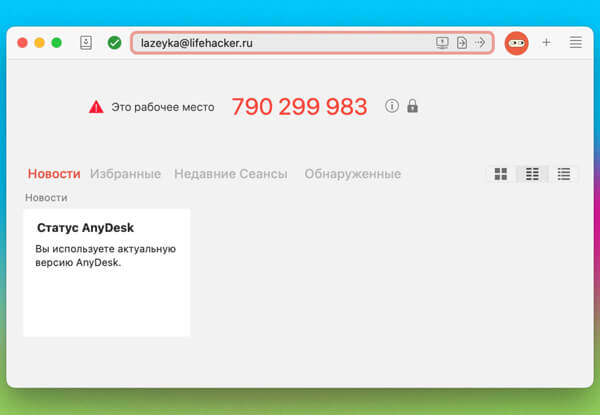
- На какие платформы можно подключаться: Windows, macOS, Linux, Raspberry Pi, Android.
- С каких платформ можно подключаться: Windows, macOS, Linux, Android, iOS, Chrome.
Это мощный инструмент для удалённой работы, который покрывает практически все типовые задачи и остаётся полностью бесплатным при некоммерческом использовании. Серверная часть AnyDesk имеет портативный вариант и может функционировать без установки.
Помимо широкой кросс-платформенности, к плюсам AnyDesk относится очень простое подключение — на клиентском устройстве достаточно ввести одноразовый код и подтвердить соединение на стороне сервера. Программа позволяет записывать удалённые сессии, поддерживает аудиочат и обмен файлами.
6. RustDesk
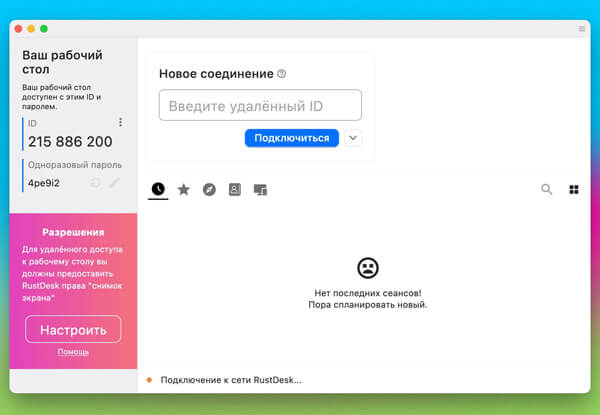
- На какие платформы можно подключаться: Windows, macOS, Linux.
- С каких платформ можно подключаться: Windows, macOS, Linux, Android, Web.
Это мощное кросс-платформенное решение с открытым исходным кодом для удалённого доступа и управления рабочим столом. RustDesk не требует сложной конфигурации: можно подключаться по ID, передавать файлы, переписываться в чате или работать через браузер. Ключевое преимущество — возможность развернуть собственный сервер и полностью контролировать данные, что особенно важно для пользователей, заботящихся о приватности.
Бесплатная версия не ограничивает ни время, ни количество подключений, но корпоративные возможности вроде централизованного администрирования доступны только в платных тарифах.
7. Real VNC
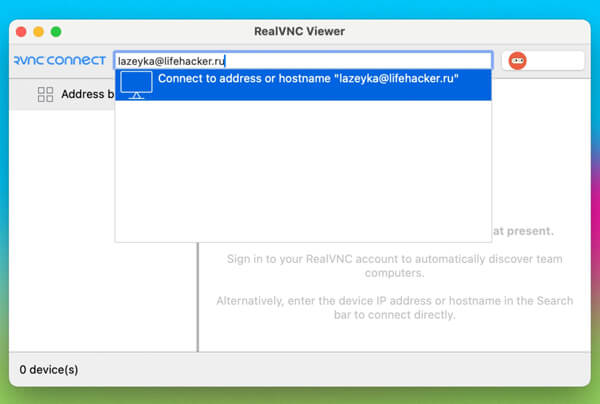
- На какие платформы можно подключаться: Windows, macOS, Linux, Raspberry Pi.
- С каких платформ можно подключаться: Windows, macOS, Linux, Raspberry Pi, Chrome, Android, iOS.
Ещё одна популярная программа, доступная на всех основных платформах и отличающаяся высокой стабильностью. Как и многие мощные решения, Real VNC распространяется по платной модели. Однако для домашнего персонального использования приложение можно применять бесплатно — ограничением будет лимит в пять компьютеров и трёх пользователей.
Работа с Real VNC устроена довольно просто. На компьютер устанавливается серверная часть, задаётся пароль и несколько базовых параметров в пошаговом мастере настройки. После этого с клиентского приложения на другом ПК или мобильном устройстве можно подключаться к серверу, просматривать его рабочий стол и управлять системой. Передача файлов возможна только между компьютерами и в бесплатной версии недоступна.
8. GetScreen
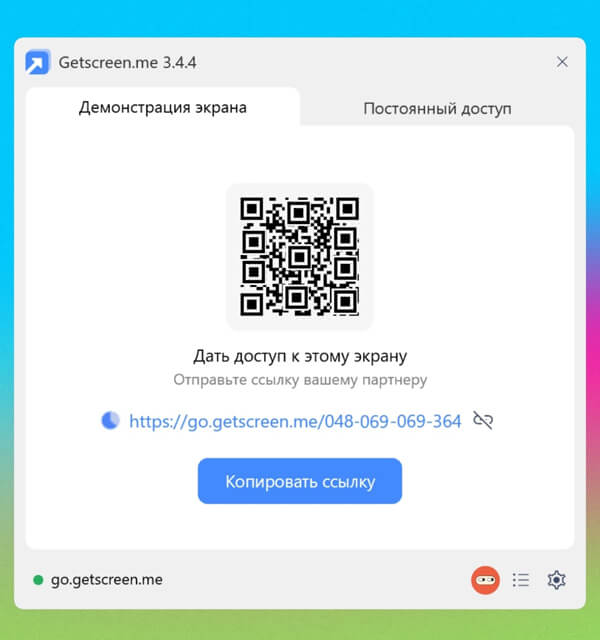
- На какие платформы можно подключаться: Windows, macOS, Linux.
- С каких платформ можно подключаться: Windows, macOS, Linux, Android, веб.
GetScreen — современный инструмент для удалённых подключений с широким набором возможностей. Среди функций — передача файлов, запись сессий на видео, голосовой и текстовый чат, а также дополнительные опции вроде перевода текста с экрана в реальном времени и интеграции с Telegram.
Чтобы связать два устройства, на сервере нужно сгенерировать ID и пароль и ввести их на стороне клиента. Интерфейс у GetScreen очень дружелюбный и понятный, поэтому освоиться с программой несложно.
Можно установить полноценную версию приложения, воспользоваться портативным вариантом или работать прямо в браузере через веб-интерфейс, который подключается буквально в один клик.
9. PRO32 Connect
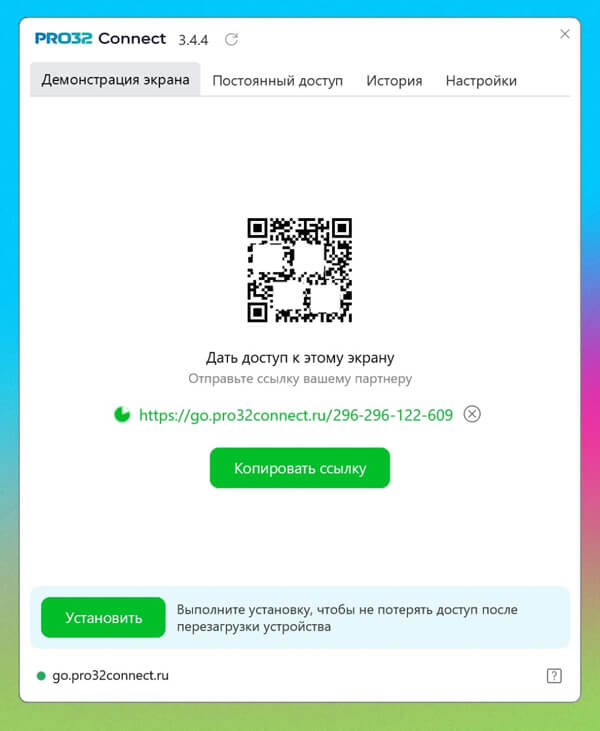
- На какие платформы можно подключаться: Windows, macOS, Linux, Android.
- С каких платформ можно подключаться: Windows, macOS, Linux, Android, веб.
Это универсальное облачное решение для удалённого администрирования компьютеров и серверов. PRO32 Connect работает без выделенных IP-адресов, позволяет обходить NAT, поддерживает интеграцию с корпоративными системами, передачу файлов объёмом до 10 ГБ и запись сеансов.
Бесплатный тариф рассчитан на один компьютер и подойдёт для тестирования или отдельных небольших задач. Для полноценной работы с целой сетью устройств понадобятся платные подписки с расширенными возможностями.
10. Remote Utilities
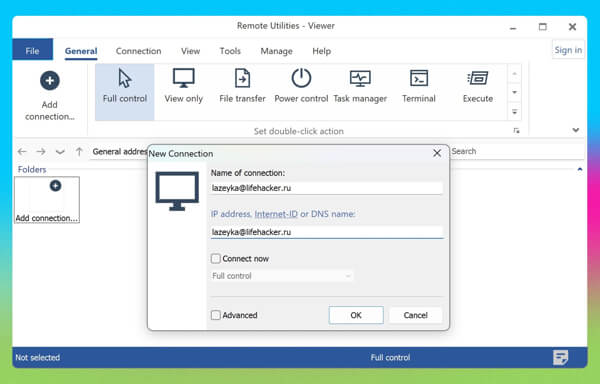
- На какие платформы можно подключаться: Windows.
- С каких платформ можно подключаться: Windows, macOS, Linux, Android, iOS.
Это удобная программа для удалённого доступа к компьютерам, которую можно использовать и для помощи друзьям, и для подключения к своему домашнему ПК через интернет. Серверная часть Remote Utilities устанавливается только на Windows, зато клиенты есть для всех популярных платформ.
Подключение организуется довольно просто. Помимо просмотра рабочего стола и управления системой, Remote Utilities предлагает полезные функции вроде передачи файлов, записи сессий и видеочата. Бесплатная лицензия позволяет подключать до 10 компьютеров, в остальном возможностей программы достаточно и без ограничений.
11. NoMachine
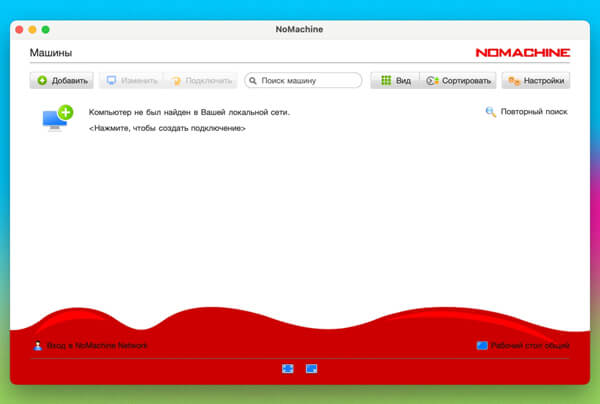
- На какие платформы можно подключаться: Windows, macOS, Linux (включая ARM-дистрибутивы), Raspberry Pi.
- С каких платформ можно подключаться: Windows, macOS, Linux, Raspberry Pi, Android, iOS, веб.
Кросс-платформенный инструмент для персонального удалённого доступа, который предоставляет полный контроль над рабочим столом. NoMachine уверенно справляется с графикой и мультимедиа, позволяет передавать файлы без ограничений по размеру, печатать документы на локальном принтере и работать с несколькими мониторами, меняя разрешение «на лету». Всё это остаётся стабильным даже при не самом быстром интернете.
В бесплатной версии ограничения касаются только корпоративных сценариев, для домашнего использования присутствует весь базовый функционал.
12. Ammyy Admin
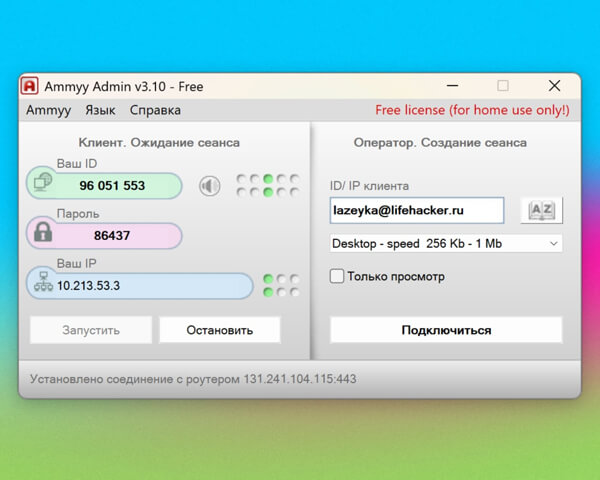
- На какие платформы можно подключаться: Windows.
- С каких платформ можно подключаться: Windows.
Одна из самых простых программ для подключения к компьютеру другого человека через интернет, чтобы просматривать его рабочий стол и администрировать систему. Не требует установки и настройки роутера.
Несмотря на минималистичный интерфейс, Ammyy Admin предлагает множество полезных опций, включая передачу файлов и папок, а также голосовой чат. Программа позволяет удалённо перезагружать компьютер, входить в систему и переключать пользователей. После первоначальной настройки приложение может работать даже без присутствия человека у сервера.
13. AeroAdmin
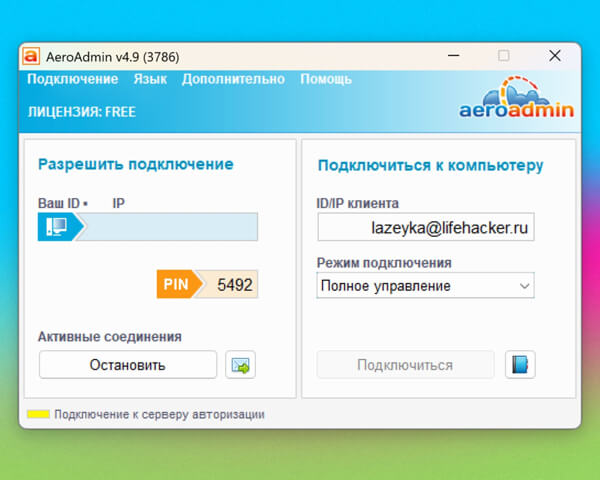
- На какие платформы можно подключаться: Windows.
- С каких платформ можно подключаться: Windows.
Ещё одна лёгкая утилита для удалённого подключения к компьютерам под управлением Windows. AeroAdmin не требует регистрации, установки и предварительной конфигурации. Для личного использования программа бесплатна, но действует лимит — до 17 часов работы в месяц.
Достаточно запустить AeroAdmin на одном компьютере, а на втором ввести ID и PIN-код. После подтверждения запроса на подключение можно управлять сервером и обмениваться файлами и другим содержимым через буфер обмена.
14. TightVNC
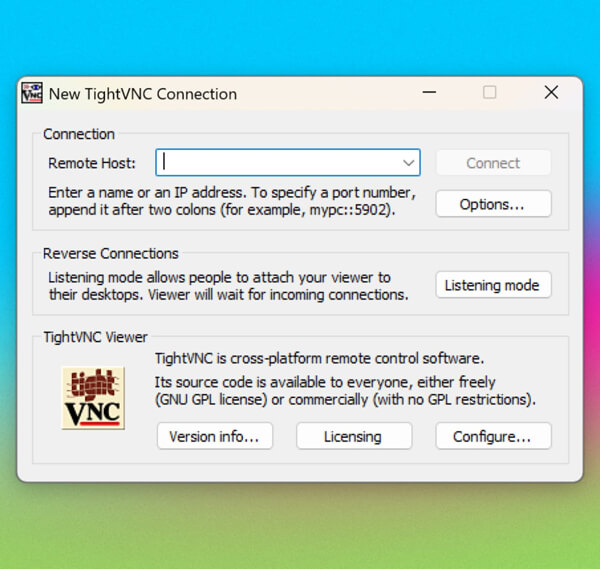
- На какие платформы можно подключаться: Windows.
- С каких платформ можно подключаться: Windows, Android, iOS.
Классическая утилита с открытым исходным кодом, которая подойдёт в ситуациях, когда нужен простой удалённый доступ к компьютеру по сети без дополнительных «наворотов». TightVNC позволяет видеть рабочий стол, управлять системой, запускать программы и менять настройки. Для подключения со смартфона или планшета используется отдельное клиентское приложение Remote Ripple для Android и iOS.
15. DWService
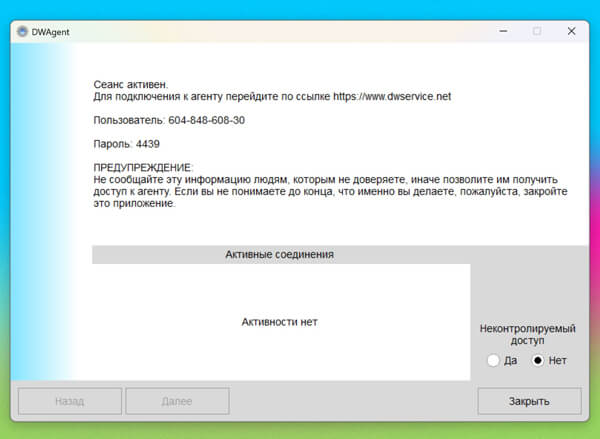
- На какие платформы можно подключаться: Windows, macOS, Linux, Raspberry Pi.
- С каких платформ можно подключаться: веб, Android.
Ещё одна бесплатная программа с открытым исходным кодом, которая даёт возможность управлять компьютерами прямо из браузера или мобильного приложения. Через DWService можно смотреть экран, работать с файловой системой, процессами и сетевыми ресурсами.
В бесплатном тарифе скорость подключения ограничена пропускной способностью до 6 Мбит/с — этого хватает для большинства сценариев, но при «тяжёлой» графике или высоком разрешении возможны заметные задержки. Зато трафик шифруется, а базовые средства безопасности включены по умолчанию.
Ответы на популярные вопросы
Зачем нужен удалённый доступ к компьютеру?
Он позволяет управлять своим или чужим ПК из любого места: доставать файлы, менять настройки, помогать родственникам с техподдержкой и решать проблемы так, будто вы сидите за этим компьютером лично.
Как выбрать программу для удалённого доступа к компьютеру?
Сначала стоит посмотреть, какие операционные системы она поддерживает, насколько простой у неё интерфейс, есть ли передача файлов, чат и запись сессий, как она работает при слабом интернете и какие ограничения есть у бесплатной версии.
Можно ли обойтись бесплатными программами для удалённого доступа в личных целях?
Для домашних задач и помощи близким обычно хватает бесплатных решений: у них могут быть лимиты по числу устройств, времени или функциям, но базового набора возможностей для удалённой работы чаще всего достаточно.
Насколько безопасно давать кому-то удалённый доступ к своему компьютеру?
Безопасность зависит от шифрования, защиты паролем и того, кому вы передаёте доступ: важно использовать только проверенные программы, не разглашать коды и пароли посторонним и по возможности включать одноразовые приглашения на сеанс.
Можно ли подключаться к компьютеру со смартфона или планшета?
Да, многие программы из подборки умеют работать с Android и iOS, так что вы можете управлять домашним или рабочим компьютером прямо с телефона или планшета.
Какие встроенные средства удалённого доступа есть в Windows и когда их удобно использовать?
В Windows есть «Удалённый помощник» для совместной работы и простых подключений без установки стороннего софта и «Удалённый рабочий стол» для полноценного удалённого управления, который особенно удобен, когда нужно администрировать свой ПК или офисный компьютер.
Что делать, если интернет медленный или нестабильный?
В таком случае стоит выбирать программы, которые умеют адаптировать качество картинки и снижать нагрузку на сеть, чтобы сохранить приемлемый отклик и возможность спокойно работать даже при слабом соединении.
В чём особенность решений с открытым исходным кодом вроде RustDesk и DWService?
Они позволяют настроить собственный сервер и лучше контролировать, где и как хранятся данные, оставаясь при этом бесплатными для личного использования и предоставляя все ключевые функции удалённого доступа.