- 1. Перезавантажте смартфон
- 2. Встановіть усі доступні оновлення
- 3. Очистіть кеш
- 4. Перевірте, що працює у фоні
- 5. Видаліть зайві додатки та їхні дані
- 6. Встановіть полегшені версії застосунків
- 7. Перенесіть дані та застосунки на карту пам’яті
- 8. Скористайтеся вбудованим очищенням пам’яті
- 9. Позбудьтеся зайвого медіаконтенту
- 10. Приберіть зайві віджети
- 11. Вимкніть анімації та візуальні ефекти інтерфейсу
- 12. Зробіть скидання до заводських налаштувань
- Відповіді на популярні запитання (8)
- Оцініть автора (1)
 Щоб смартфон перестав гальмувати, достатньо звільнити йому ресурси: видалити зайві програми та важкі файли, почистити кеш і вимкнути фонову активність непотрібних програм. Додатково допоможе перезавантаження, встановлення актуальних оновлень, відмова від зайвих віджетів і анімацій, а в крайньому випадку — скидання до заводських налаштувань з попередньою резервною копією даних.
Отже, Як пришвидшити смартфон і очистити пам'ять: прості способи для кожного користувача - далі у нашій статті
Практичні й справді корисні прийоми для Android-смартфонів та iPhone.
З часом навіть доволі потужний смартфон починає помітно «замислюватися». Пам’ять заповнюється тимчасовими файлами, програми накопичують кеш, інтерфейс підфрізує й реагує не так швидко. Але це ще не привід бігти за новим телефоном. Часто достатньо видалити кілька непотрібних додатків, змінити одну-дві налаштування або просто перезавантажити пристрій — і він знову працює жваво. Нижче — перевірені способи, з якими впорається кожен користувач.
1. Перезавантажте смартфон
Хоча порада здається банальною, перезавантаження залишається одним із найпростіших і найефективніших способів «оживити» повільний, зависаючий телефон. Під час перезапуску знову запускаються системні процеси, а тимчасові файли, що займають пам’ять і сповільнюють роботу, видаляються.
На Android-пристроях зазвичай достатньо затиснути кнопку живлення до появи меню та вибрати пункт перезавантаження. На iPhone потрібно швидко натиснути й відпустити кнопку збільшення гучності, потім так само — зменшення, після чого утримувати бічну кнопку до появи логотипа Apple. Якщо варіант не спрацював, можна просто вимкнути телефон і ввімкнути його знову — ефект буде таким самим.
2. Встановіть усі доступні оновлення
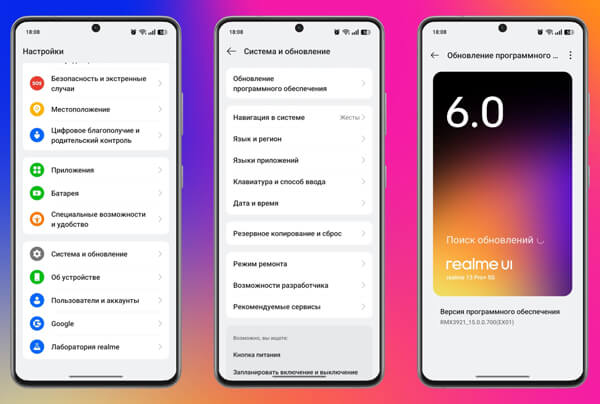
Кожне нове оновлення прошивки зазвичай приносить виправлення помилок і підвищення продуктивності. Тому варто не відкладати встановлення свіжих версій ПЗ. Виняток — дуже старі моделі: слабке «залізо» може не впоратись із сучасною системою, і пристрій почне гальмувати ще сильніше. Якщо телефону вже три роки чи більше, перед оновленням варто переглянути відгуки власників саме вашої моделі, щоб зрозуміти, як нова версія поводиться на ній.
На iPhone для перевірки відкрийте «Налаштування» → «Основні» → «Оновлення системи». На Android-смартфонах шлях зазвичай такий: «Налаштування» → «Система» → «Оновлення системи». Перевірте, чи доступні нові версії, і встановіть їх, натиснувши відповідну кнопку.
3. Очистіть кеш
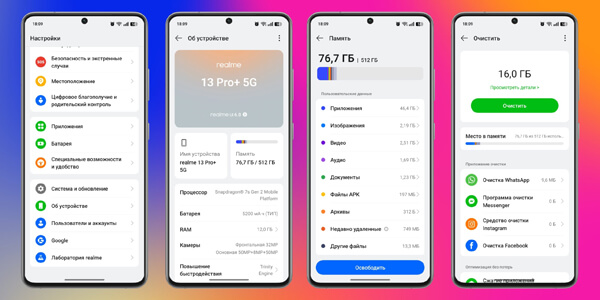
Ще один спосіб позбутися тимчасових даних і зайвого сміття — очистити кеш. На iPhone окремої кнопки для цього немає: очищення виконується автоматично під час перезавантаження або коли системі критично бракує місця. А на Android кеш можна видалити вручну через «Налаштування» → «Сховище» або «Про пристрій» → «Пам’ять». Там достатньо натиснути «Очистка», «Звільнити» або схожий пункт — назва залежить від оболонки.
Різноманітні «чистильники» та оптимізатори з магазинів застосунків краще не використовувати: найчастіше користі від них мало, а побічних ефектів — достатньо. Винятком може бути офіційний застосунок Google Files — у ньому є розділ «Очистка», який допомагає видалити накопичені тимчасові файли, що займають місце й можуть сповільнювати телефон.
Важливо розуміти, що це тимчасове рішення: з часом кеш знову почне накопичуватися, особливо у програм, якими ви користуєтеся часто.
4. Перевірте, що працює у фоні
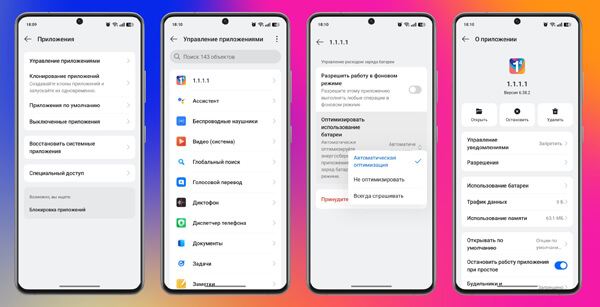
Навіть якщо ви самі не відкриваєте якийсь застосунок, він може тихо працювати у фоні, споживаючи ресурси та сповільнюючи систему. На Android така ситуація трапляється особливо часто — багато програм за замовчуванням мають дозвіл на фонову активність.
Щоб навести лад, зайдіть у «Налаштування» → «Додатки» → «Керування додатками», перегляньте список і в розділі «Використання батареї» вимкніть пункт «Дозволити роботу у фоновому режимі», а оптимізацію встановіть на «Автоматично». Так система сама обмежить зайву активність.
На iPhone відкрийте «Налаштування» → «Основні» → «Оновлення контенту», перегляньте список програм і вимкніть фонове оновлення для тих, якими користуєтеся рідко. Це не лише зменшить навантаження на систему, а й трохи заощадить заряд батареї.
5. Видаліть зайві додатки та їхні дані
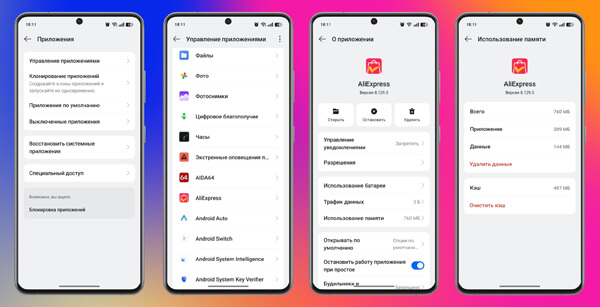
Коли внутрішнє сховище заповнене майже повністю, пристрою стає важче працювати з файлами, і це помітно впливає на швидкість. Заповнювати пам’ять «під зав’язку» не варто: бажано залишати вільними хоча б 10% об’єму, а краще — 20–25%. При нестачі місця повільніше запускаються застосунки, довше завантажуються дані й навіть звичайна навігація інтерфейсом може почати підлагувати.
З часом програми накопичують дані й можуть займати неприйнятно багато гігабайтів. Щоб усе це видалити, на Android зайдіть у «Налаштування» → «Додатки» → «Керування додатками». На iOS відкрийте «Налаштування» → «Основні» → «Сховище». Знайдіть найбільш «важкі» програми й скористайтеся пунктами «Стерти дані» або «Очистити кеш». Якщо в конкретному застосунку немає такої опції, його доведеться видалити й встановити знову. На iPhone є ще варіант «вивантажити» застосунок — система видалить саму програму, але збереже її документи й налаштування.
Додатково можна пройтися по софту, яким ви все одно не користуєтеся, включаючи частину вбудованих програм, і сміливо видаляти зайве.
6. Встановіть полегшені версії застосунків
Якщо вільного місця на накопичувачі майже немає, є сенс відмовитися від повноцінних браузерів, месенджерів і клієнтів соцмереж на користь полегшених lite-версій. Такі застосунки займають менше місця, споживають менше оперативки та краще працюють на слабких пристроях. Знайти їх можна в Google Play та App Store, додавши до назви слово lite, go або mini: наприклад, Facebook Lite, Messenger Lite, Google Maps Go, Opera Mini.
Інтерфейс у них зазвичай простіший, а функціональність може бути трохи урізаною. Зате вони потребують мінімум ресурсів і працюють помітно швидше.
7. Перенесіть дані та застосунки на карту пам’яті
Якщо у смартфона є слот під microSD, частину навантаження можна перенести на карту пам’яті. Хоча в нових версіях Android можливість переміщення застосунків на SD-карту трапляється дедалі рідше: виробники її обмежують або зовсім вимикають. Тому навіть за наявності карти в налаштуваннях може не бути потрібного пункту. Але перевірити варто.
Зазвичай потрібно зайти в «Налаштування» → «Додатки», відкрити потрібну програму й натиснути кнопку «Перемістити». Деталі залежать від моделі та версії системи. Врахуйте, що до iPhone це не стосується — смартфони Apple не підтримують карти пам’яті.
Натомість на SD-карту зручно зберігати фото, відео, музику й інші файли. Так ви звільните місце на основному накопичувачі й трохи полегшите роботу системи. Для цього в налаштуваннях камери виберіть зберігання фото та відео на карту пам’яті, а музику, документи й інші файли можна перенести вручну через файловий менеджер.
8. Скористайтеся вбудованим очищенням пам’яті
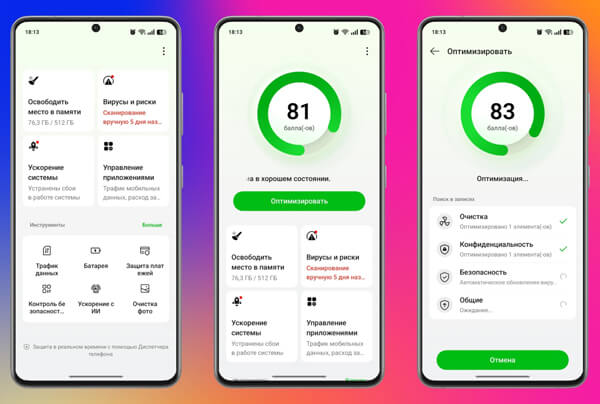
Багато Android-смартфонів оснащені власними інструментами для видалення зайвих файлів і оптимізації роботи. Це безпечніше й надійніше, ніж сумнівні «прискорювачі» з Google Play.
Зазвичай достатньо зайти в «Налаштування» → «Сховище» або «Догляд за пристроєм» і вибрати пункт «Очистка» або «Оптимізація». Іноді все це знаходиться в окремому системному застосунку на кшталт «Диспетчер телефону» — назва залежить від оболонки. Система підкаже, що можна видалити без ризику, і дасть зробити це в один дотик.
9. Позбудьтеся зайвого медіаконтенту
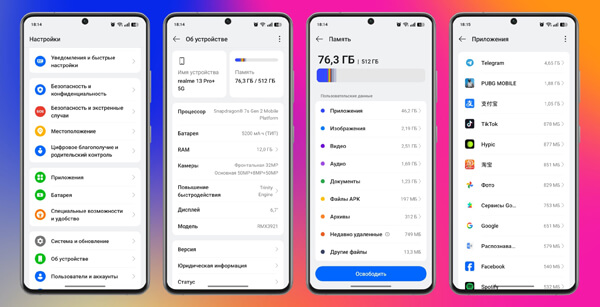
Якщо після всіх дій пам’ять все одно майже заповнена, доведеться зайнятися фотографіями, відео, музикою та іншими «важкими» файлами. Непотрібне можна одразу видалити, а важливі матеріали перенести в хмару або скопіювати на комп’ютер.
На Android для перевірки ситуації відкрийте «Налаштування» → «Сховище» або «Про пристрій» → «Пам’ять», на iPhone — «Налаштування» → «Основні» → «Сховище». Тут зазвичай показано, що займає місце за категоріями, і можна швидко знайти та видалити найбільш об’ємні файли.
10. Приберіть зайві віджети
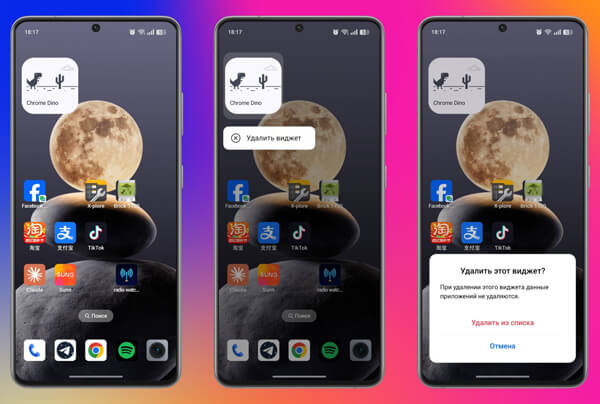
Віджети теж можуть відчутно навантажувати систему й уповільнювати її роботу, особливо на старих або не дуже швидких моделях. Вони регулярно оновлюють дані у фоні, використовують анімації та різні візуальні ефекти — усе це вимагає ресурсів і часом спричиняє підлагування. Краще залишити лише ті віджети, якими ви справді користуєтеся щодня, а решту видалити.
Щоб прибрати зайвий елемент, достатньо затиснути палець на віджеті й вибрати пункт видалення. Це працює однаково на Android та iOS.
11. Вимкніть анімації та візуальні ефекти інтерфейсу
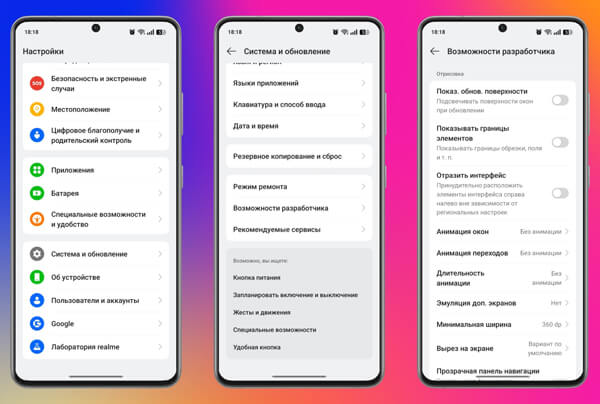
Анімації під час гортання екранів та інші графічні ефекти можуть сильно навантажувати процесор, через що старий або просто не найпотужніший смартфон починає помітно гальмувати. Якщо вимкнути ці декоративні елементи, інтерфейс зазвичай стає набагато реагентнішим, навіть якщо приріст швидкості буде мінімальним.
На Android спочатку потрібно увімкнути режим розробника. Потім у «Налаштування» → «Система» → «Можливості розробників» знайдіть розділ «Відтворення» та для пунктів «Анімація вікон», «Анімація переходів» і «Тривалість анімації» встановіть значення «Без анімації».
На iPhone відкрийте «Налаштування» → «Універсальний доступ». У розділі «Дисплей і розмір тексту» увімкніть «Зменшення прозорості», а в розділі «Рух» — активуйте «Зменшення руху».
12. Зробіть скидання до заводських налаштувань
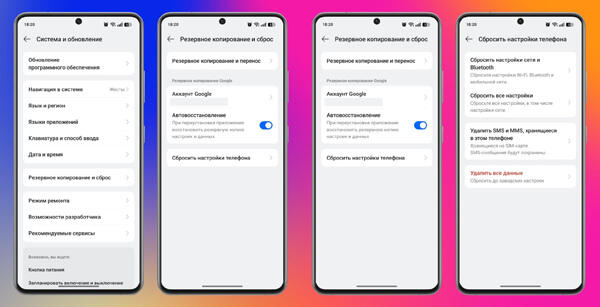
Це найрадикальніший, але водночас один із найдієвіших способів очищення — до нього варто вдаватися в крайньому разі. Повернення до заводського стану допомагає, якщо смартфон сильно гальмує, працює нестабільно або поводиться дивно після оновлення, незважаючи на всі попередні дії. Але якщо проблема в слабкому «залізі», а не в смітті — чекати дивовижного прискорення не варто.
Важливо пам’ятати: під час скидання буде видалено всі дані, включно з фото, відео та іншими файлами. Тому перед початком обов’язково зробіть резервну копію.
На Android зазвичай потрібно відкрити «Налаштування» → «Система та оновлення» → «Резервне копіювання і скидання» → «Скинути налаштування телефону» → «Видалити всі дані» й ввести пароль для підтвердження. На iPhone процедура виглядає так: «Налаштування» → «Основні» → «Скидання» → «Стерти контент і налаштування», після чого підтвердити дію паролем.
А якими способами ви очищаєте телефон і пришвидшуєте його роботу? Діліться своїми спостереженнями й лайфхаками в коментарях.
Відповіді на популярні запитання
Чому смартфон з часом починає гальмувати?
З часом пам'ять забивається тимчасовими файлами і кешем, програми застрягають у фоні, а вільного місця на накопичувачі майже не залишається — через це інтерфейс починає підлагувати і все працює повільніше.
Як швидко «оживити» зависаючий телефон без складних налаштувань?
Найпростіші кроки — перезавантажити смартфон, встановити доступні оновлення системи, видалити явно зайві програми і очистити кеш, особливо у часто використовуваних програмах.
Скільки вільного місця потрібно залишати в пам'яті смартфона для нормальної роботи?
Бажано не забивати сховище до відмови і залишати вільними мінімум 10% обсягу, а краще 20–25% — при такому запасі система і програми працюють помітно швидше і стабільніше.
Чи потрібно встановлювати чистильники і «оптимізатори» з магазинів додатків?
В більшості випадків від них мало користі і можливі побічні ефекти, тому краще використовувати штатні інструменти очистки в налаштуваннях телефона або офіційний додаток Google Files на Android.
Як зменшити навантаження від програм, що працюють у фоні?
На Android можна в налаштуваннях програм обмежити фоновий режим і включити автоматичну оптимізацію, а на iPhone — відключити оновлення контенту для програм, якими ви майже не користуєтеся.
Чи допомагають полегшені версії додатків прискорити телефон?
Так, lite-, go- і mini-версії браузерів, месенджерів і соцмереж займають менше пам'яті, потребують менше оперативної пам'яті і зазвичай працюють швидше на слабких і старих пристроях.
Як розвантажити пам'ять, якщо багато фото і відео?
Частину медіаконтенту варто видалити, а важливі фото та файли перенести в хмару, на комп'ютер або на картку пам'яті (якщо вона підтримується), щоб звільнити внутрішній накопичувач.
Коли має сенс зробити скидання до заводських налаштувань?
До радикального скидання варто вдаватися, коли телефон сильно гальмує, глючить після оновлень і не допомагають ні очистка, ні налаштування — але перед цим обов'язково потрібно зробити резервну копію всіх даних.