 Дізнатися, яке обладнання встановлено на комп'ютері, можна штатними засобами самої системи: в Windows для цього підійдуть «Відомості про систему», «Диспетчер пристроїв» і Dxdiag, в macOS — «Про цей Mac» і «Звіт про систему», а в Linux — HardInfo, lshw і Neofetch. Якщо потрібна не тільки базова інформація, але й більш детальний розбір заліза, можна використовувати утиліти на кшталт Speccy, CPU-Z, MachineProfile або Mactracker. Це корисно для оновлення драйверів, апгрейду, діагностики проблем і перевірки конфігурації перед продажем пристрою.
Отже, Як швидко дізнатися характеристики комп'ютера та встановлене обладнання - далі у нашій статті
Як подивитися, яке обладнання встановлене на комп’ютері у Windows, macOS і Linux
Розуміти характеристики свого комп’ютера корисно не лише геймерам і тим, хто запускає важкі програми. Ці дані потрібні під час встановлення та оновлення драйверів, вибору сумісних комплектуючих для апгрейду, пошуку причин несправностей і навіть перед продажем ПК чи ноутбука.
У всіх популярних операційних системах є вбудовані інструменти, які дають змогу швидко подивитися основні параметри. За бажання можна підключити і сторонні утиліти, якщо потрібна детальніша картина. Способи залежать від платформи, але загалом усе влаштовано досить просто. Головне — знати, де саме шукати потрібну інформацію.
Як подивитися характеристики комп’ютера у Windows
У Windows можна скористатися як штатними засобами для перегляду базових даних, так і окремими програмами, які показують систему значно глибше. Перші підійдуть, якщо потрібно швидко дізнатися процесор, обсяг оперативної пам’яті чи загальні відомості про ПК. Другі зручніші, коли потрібна точніша діагностика і детальний розбір конфігурації.
1. «Відомості про систему»
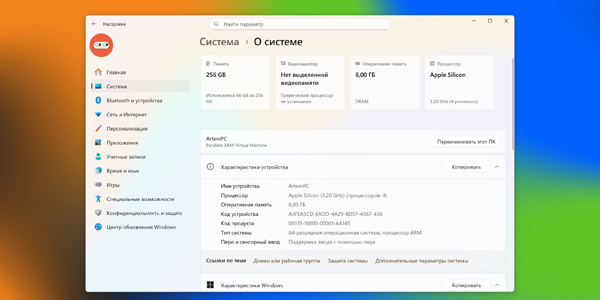
Це один із найпростіших способів подивитися основну інформацію про комп’ютер без встановлення додаткових програм. Підійде, якщо потрібно швидко дізнатися модель процесора, обсяг оперативної пам’яті та базові параметри системи.
Клацніть правою кнопкою миші по значку «Комп’ютер» у «Провіднику» та відкрийте пункт «Властивості». Також можна використати комбінацію клавіш Win + Pause/Break. У відкритому вікні будуть вказані тип процесора, обсяг ОЗП та інша системна інформація.
2. «Диспетчер пристроїв»
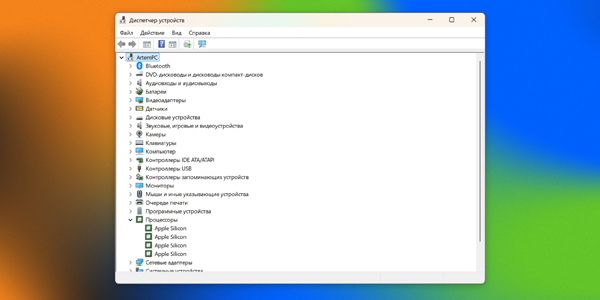
Стандартний інструмент Windows, через який можна подивитися дані майже про всі внутрішні та зовнішні пристрої — від дисків і звукових адаптерів до моніторів і принтерів. Це зручно, коли потрібно швидко уточнити модель конкретного компонента або перевірити, чи правильно він розпізнаний системою.
Натисніть правою кнопкою миші на кнопку «Пуск» і виберіть у меню «Диспетчер пристроїв». Відкрийте потрібну категорію та знайдіть пристрій, який вас цікавить. Двічі клацніть по ньому, щоб подивитися відомості докладніше.
3. Dxdiag

Вбудований діагностичний засіб Windows теж уміє показувати доволі детальні дані про систему: модель процесора, кількість ядер, обсяг оперативної пам’яті, версію DirectX і відомості про драйвери відеокарти. Він особливо корисний, якщо потрібно перевірити роботу графіки або зберегти повний звіт про конфігурацію.
Щоб відкрити інструмент, натисніть Win + R. Введіть команду dxdiag і підтвердьте запуск клавішею Enter. Після цього з’явиться вікно з даними про процесор, пам’ять, графічний адаптер і драйвери.
4. Speccy
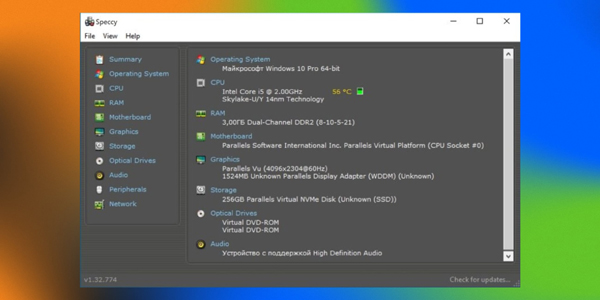
Це безкоштовна програма для перегляду конфігурації комп’ютера. Вона показує відомості про процесор, оперативну пам’ять, відеокарту та інші компоненти значно детальніше, ніж стандартні засоби Windows. Інтерфейс у неї зрозумілий, а дані відображаються в наочній формі.
Установіть Speccy і запустіть програму. На головному екрані одразу з’явиться зведення з основними характеристиками. Через бокове меню можна перейти до детальної інформації про кожен компонент.
5. CPU-Z
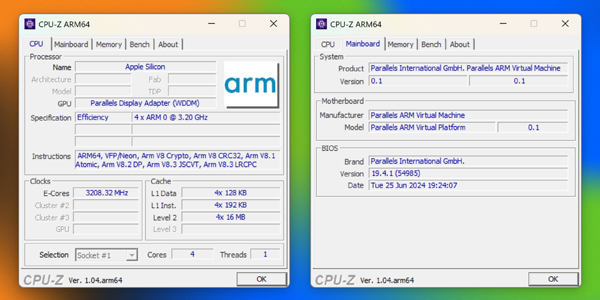
Одна з найвідоміших безкоштовних утиліт для аналізу заліза. CPU-Z детально показує характеристики процесора, материнської плати, оперативної пам’яті та відеокарти. Програма особливо зручна, якщо потрібно перевірити частоти, таймінги та інші параметри в реальному часі.
Установіть CPU-Z і відкрийте програму. На потрібних вкладках можна подивитися дані про процесор, кеш, пам’ять і графіку. За потреби звіт легко зберегти у файл, щоб потім повернутися до нього для аналізу.
Як подивитися характеристики комп’ютера у macOS
На комп’ютерах Apple усе влаштовано трохи простіше, ніж у Windows: основна інформація про систему доступна прямо з меню і зазвичай не потребує встановлення стороннього софту. Але за бажання можна скористатися і додатковими застосунками, якщо потрібні розширені дані або відомості про старі моделі.
1. «Про цей Mac»

Це найшвидший спосіб подивитися основні дані про комп’ютер. У цьому меню відображаються версія macOS, назва моделі, процесор, обсяг пам’яті та графіка.
Натисніть на значок яблука у лівому верхньому куті екрана і виберіть пункт «Про цей Mac». У відкритому вікні з’явиться ключова інформація про систему та комплектуючі.
2. «Звіт про систему»
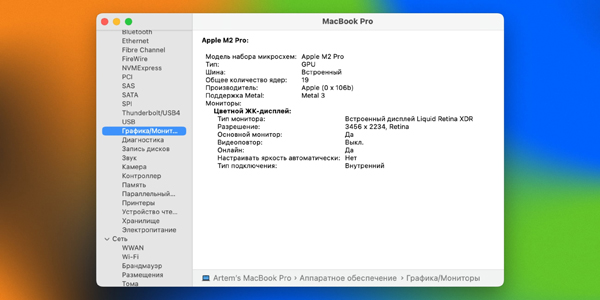
Ця вбудована утиліта показує вже максимально детальні відомості про всі компоненти Mac. Тут можна знайти дані не лише про процесор і пам’ять, а й про підключені пристрої, інтерфейси та драйвери.
Відкрийте меню і перейдіть у «Про цей Mac». Потім натисніть «Докладніше» → «Звіт про систему». Після цього перед вами з’явиться розгорнуте зведення з усіма характеристиками та пристроями.
3. MachineProfile
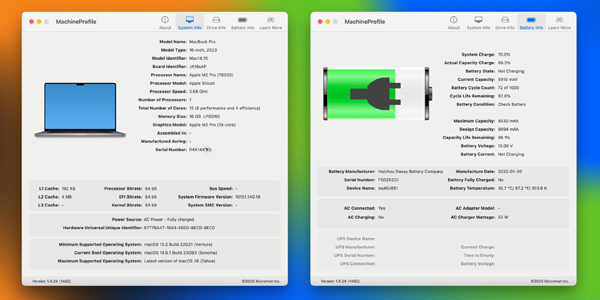
Зручний безкоштовний застосунок для macOS, який показує детальні відомості про залізо і батарею. За його допомогою можна дізнатися параметри процесора, обсяг оперативної пам’яті, характеристики відеочипа, а також стан акумулятора: ємність, кількість циклів заряджання і поточний знос.
Установіть MachineProfile і запустіть програму. Щоб знайти потрібні дані, використовуйте вкладки System Info, Drive Info і Battery Info.
4. Mactracker
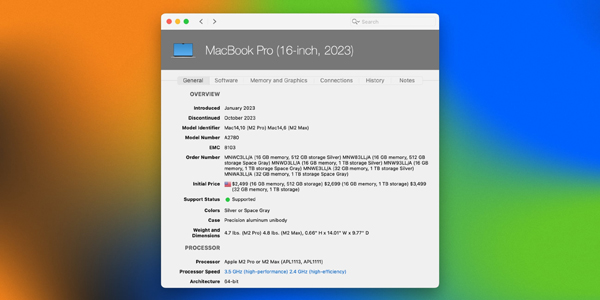
Ще один зручний варіант — Mactracker. По суті, це ціла енциклопедія, де зібрана дуже докладна інформація про всі пристрої Apple за всю історію компанії. Комп’ютери, ноутбуки, мобільні гаджети, програмне забезпечення — тут можна знайти практично все.
Установіть Mactracker і відкрийте застосунок. У боковому меню виберіть розділ This Mac. На вкладках будуть показані характеристики вашої моделі.
Але важливо пам’ятати, що Mactracker не сканує реальне обладнання, а бере дані з власного каталогу і показує лише стандартні конфігурації. Тому, якщо ви самостійно змінювали пам’ять або накопичувач, ця інформація у зведенні не з’явиться.
Як подивитися характеристики комп’ютера у Linux
У Linux дізнатися параметри системи можна як через графічні утиліти, так і за допомогою термінала. Перший варіант зручніший для тих, кому потрібен зрозумілий інтерфейс. Другий більше підійде користувачам, які звикли працювати з командами та отримувати дані напряму.
1. HardInfo
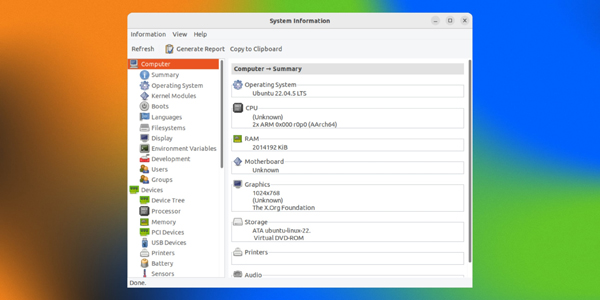
Це графічна утиліта для Linux, яка входить до складу багатьох дистрибутивів і показує детальні характеристики комп’ютера у зручному вікні. Через неї можна подивитися параметри процесора, пам’яті, відеокарти, плат розширення та підключених USB-пристроїв.
Відкрийте «Адміністрування» → «Інформація про систему та тестування». У вікні програми виберіть потрібний розділ, щоб подивитися характеристики. Якщо утиліта не встановлена, додайте її через термінал командою sudo apt-get install hardinfo.
2. lshw
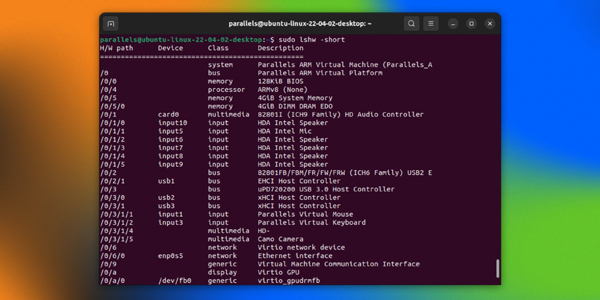
Тим, хто віддає перевагу командному рядку, підійде утиліта lshw. Вона виводить великий обсяг інформації про встановлене обладнання і дає змогу детально подивитися характеристики системи.
Найчастіше lshw уже є в дистрибутиві. Якщо її немає, установіть програму командою sudo apt-get install lshw. Після цього запустіть її в терміналі через sudo lshw або використовуйте sudo lshw -short, якщо потрібен компактніший вивід. Потім вивчіть відомості про систему та її компоненти.
3. Neofetch
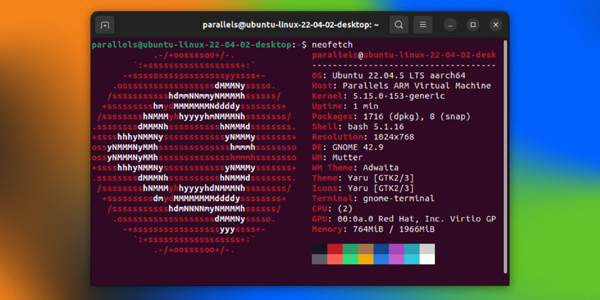
Це популярна консольна утиліта, яка показує характеристики системи у зручному й візуально приємному вигляді. Окрім даних про процесор, пам’ять і графіку, Neofetch виводить логотип дистрибутива, тому її особливо люблять використовувати для скриншотів.
Установіть програму командою sudo apt install neofetch. Потім введіть у терміналі neofetch. Після запуску на екрані з’являться основні відомості про систему: версія ядра, процесор, відеокарта, обсяг пам’яті та інші параметри.
Відповіді на популярні запитання
Навіщо взагалі дивитися характеристики комп’ютера?
Це корисно не лише з цікавості. Характеристики потрібні при встановленні драйверів, підборі комплектуючих для апгрейду, пошуку причин збоїв і навіть перед продажем комп’ютера або ноутбука.
Чи можна дізнатися характеристики без сторонніх програм?
Так, в усіх трьох системах для цього є вбудовані інструменти. Їх зазвичай достатньо, щоб швидко переглянути процесор, об’єм пам’яті, відеокарту та інші основні параметри.
Як швидше за все переглянути характеристики комп’ютера в Windows?
Найпростіший варіант — відкрити «Властивості» комп’ютера або використовувати «Відомості про систему». Якщо потрібна більш точна інформація по пристроям, зручніше зайти в «Диспетчер пристроїв» або запустити Dxdiag.
Для чого в Windows потрібні Speccy та CPU-Z, якщо є вбудовані засоби?
Вони показують залізо детальніше, ніж стандартні інструменти системи. Це особливо зручно, якщо потрібно перевірити частоти, таймінги пам’яті, модель материнської плати або отримати більш повний звіт про конфігурацію.
Як переглянути характеристики Mac без встановлення додаткових застосунків?
Простіше всього відкрити меню « Про цей Mac». Якщо потрібна розширена інформація, краще перейти в «Звіт про систему», де вже видно не тільки основні параметри, але й підключені пристрої, інтерфейси та інші деталі.
Чим MachineProfile відрізняється від Mactracker?
MachineProfile показує відомості про поточне залізо та батарею конкретного Mac, включаючи знос акумулятора. Mactracker працює швидше як довідник по моделях Apple і показує стандартні характеристики з каталогу, а не фактичні зміни після апгрейду.
Чому Mactracker може не показати реальні параметри комп’ютера?
Тому що він не сканує пристрій безпосередньо. Якщо в Mac змінювали накопичувач або пам’ять, застосунок все одно покаже заводську конфігурацію моделі, а не поточну.
Як дізнатися характеристики комп’ютера в Linux без терміналу?
Для цього підійде HardInfo. Це зручна графічна утиліта, в якій можна переглянути процесор, пам’ять, відеокарту, USB-пристрої та інші компоненти через звичайне вікно, без командного рядка.
Яка команда в Linux найкраще підходить для детального перегляду заліза?
Якщо потрібна розгорнута інформація, зазвичай використовують lshw. Вона виводить великий обсяг даних про систему і компоненти, а команда lshw -short дає той же список в більш компактному вигляді.
Навіщо в Linux потрібен Neofetch?
Neofetch зручний, коли хочеться швидко побачити основні параметри системи в красивому та зрозумілому форматі. Він показує процесор, пам’ять, графіку, версію ядра та дистрибутив, тому його часто використовують для швидких перевірок і скріншотів.
Який спосіб краще вибрати новачкові?
Новачкові простіше почати з вбудованих інструментів або графічних утиліт, тому що там все наочне і не потрібно пам’ятати команди. Термінал і більш просунуті програми варто підключати вже тоді, коли потрібна детальна діагностика.
Що краще використовувати для швидкої перевірки, а що — для глибокої діагностики?
Для швидкої перевірки підійдуть вбудовані засоби системи: «Відомості про систему» в Windows, «Про цей Mac» в macOS та HardInfo в Linux. Для більш глибокого аналізу краще використовувати Speccy, CPU-Z, MachineProfile або lshw, залежно від вашої платформи.