 Android найчастіше починає гальмувати через «важкі» оновлення та додатки, переповнену пам'ять (кеш, тимчасові файли, майже заповнене сховище), нестачу ОЗУ та надмірну кількість фонових процесів. У більшості випадків допомагають оновлення системи, регулярна перезавантаження та очищення кешу, звільнення 15–20% місця, відключення автозапуску/фонової активності та перехід на Lite або веб-версії додатків. Якщо смартфон помітно гріється — уникайте тривалих навантажень і дайте йому охолонути, а при сильному зносі акумулятора або загальному «віці» пристрою найбільш надійним рішенням залишається заміна батареї або самого телефону.
Отже, Як прискорити Android-смартфон: причини лагів і швидкі рішення - далі у нашій статті
Рано чи пізно це трапляється навіть із топовими моделями, але ситуацію все ж реально поліпшити.
Моральне старіння смартфона
Щороку Google випускає нову, більш «важку» та функціональну версію Android, а бренди додають до неї свіжі оболонки. І системі, і інтерфейсу з часом потрібно більше потужності, оперативки та місця у сховищі. А от залізо у вас лишається тим самим — звідси й закономірне просідання швидкості. На нових апаратах і флагманах це помітно значно менше, але на бюджетниках і вікових пристроях проявляється набагато сильніше.
Як виправити
На жаль, повністю розв’язати це не вийде, тож краще просто не доводити смартфон до такого стану й не гнатися за кожною новою версією Android, якщо пристрій уже не молодий. Зазвичай для бюджетних моделей комфортний строк — 1–2 роки, для середнього сегмента — приблизно 2–3 роки, а флагмани тримаються довше: 4–5 років.
Застаріла ОС
Є й зворотна ситуація: Android, як будь-яка операційна система, інколи містить баги, через які на окремих пристроях з’являються збої та падає продуктивність. Розробники поступово закривають такі проблеми проміжними оновленнями, де додають оптимізації та поліпшення — зазвичай це прямо зазначено в описі апдейта.
Як виправити
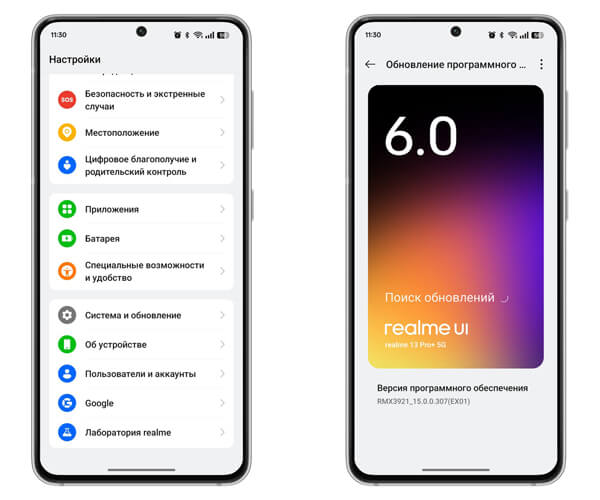
Відкрийте «Налаштування» → «Система та оновлення» → «Оновлення ПЗ». Перевірте наявність оновлень і встановіть доступні, якщо вони з’явилися.
Зростаючі вимоги ПЗ
Застосунки постійно обростають новими можливостями, а ігри — красивішою графікою, тож навантаження на ресурси зростає. До того ж вимоги нерідко збільшуються швидше, ніж встигають «дорослішати» можливості недорогих і середньобюджетних смартфонів. У підсумку з часом пристрій починає відчутно тупити й навіть підвисати — особливо це помітно на старих моделях.
Як виправити
По-хорошому, найнадійніше тут допомагає лише заміна смартфона. Але якщо купувати новий ви не плануєте, спробуйте такі варіанти:
- Встановіть Lite-версії застосунків. У багатьох популярних сервісів є полегшені версії, які споживають менше ресурсів. Наприклад, Facebook Lite, Messenger Lite, Gmail Go.
- Вимкніть зайве. У налаштуваннях деяких застосунків можна прибрати анімації, автозавантаження медіа та фонові оновлення.
- Переходьте на веб-версії. Замість встановлення того ж софту для соцмереж їх можна відкривати через браузер.
- Знайдіть заміну. Іноді аналог виконує ті самі завдання, але при цьому потребує менше ресурсів.
Нестача ОЗП
Оперативка — один із ключових ресурсів смартфона: вона слугує тимчасовим сховищем і допомагає нормально перемикатися між застосунками. Коли RAM забивається, система вимушено використовує повільніше сховище як віртуальну пам’ять і звільняє ресурси жорстко — закриваючи згорнуті застосунки та фонові процеси. Звідси й знайомі підвисання, лаги та вильоти, особливо під час запуску важкого софту.
Як виправити
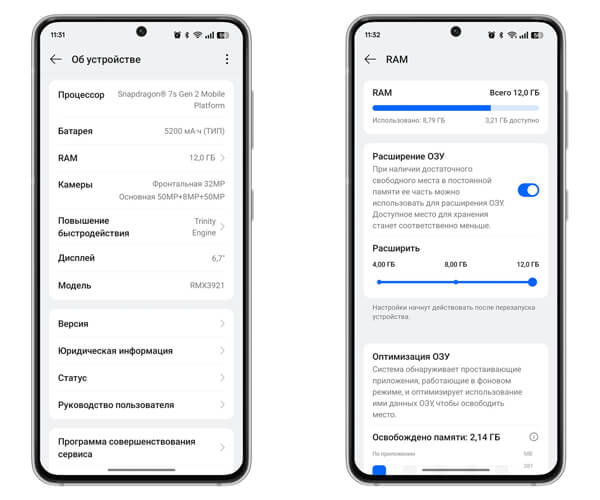
Збільшити обсяг оперативної пам’яті, на жаль, не можна. Але зробити життя зі смартфоном, де RAM небагато, все-таки реально трохи простіше:
- Увімкніть розширення пам’яті. Відкрийте «Налаштування» → «Про пристрій» → RAM і активуйте потрібну опцію. Це має сенс лише за наявності швидкого вбудованого накопичувача.
- Закривайте зайве. Зробіть свайп угору, щоб відкрити меню багатозадачності, і змахніть ті застосунки, які зараз не потрібні.
- Використовуйте прийоми з пункту вище. Lite- і веб-версії, вимкнення другорядних функцій та підбір альтернатив також чудово допомагають за дефіциту оперативки.
Накопичення кешу та тимчасових файлів
Кеш потрібен, щоб застосунки працювали швидше, але з часом саме він починає заважати. Ці файли непомітно для користувача розростаються до значних обсягів — іноді на десятки гігабайтів, забивають пам’ять і зрештою сповільнюють пристрій.
Як виправити
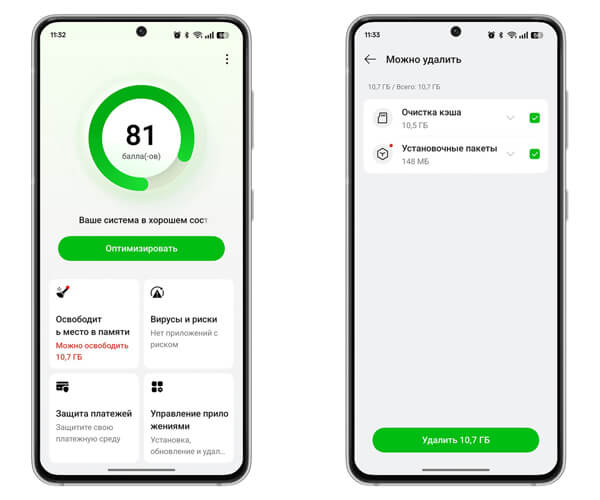
- Перезавантажте смартфон. Так, найзвичайніше перезавантаження інколи справді рятує. Робіть його періодично замість нескінченної «автоочистки» системного кешу.
- Скористайтеся вбудованим очищенням. Підійде стандартна функція Android («Налаштування» → «Пам’ять» → «Звільнити») або фірмова утиліта виробника — часто це «Диспетчер телефона», «Прискорення» чи «Очищення».
- Видаляйте кеш вручну. Корисно пройтися по застосунках, особливо соцмережах і месенджерах, і примусово стерти кеш. Зазвичай це в налаштуваннях застосунку: «Дані та пам’ять» → «Використання пам’яті».
Відсутність вільного місця
Коли вільного місця залишається мало, Android починає працювати помітно гірше. На рівні «Менше 10%» пристрій часто різко сповільнюється, а застосунки стають примхливими — можуть раптово закриватися або реагувати на дії з відчутною затримкою.
Як виправити
Найпростіший спосіб — тримати вільними хоча б 15–20% загального обсягу пам’яті. Для цього видаліть те, чим не користуєтеся, і непотрібні завантаження. Розберіть галерею, а фото та відео перенесіть на карту пам’яті або в хмару. Найзручніше робити це через керування сховищем: «Налаштування» → «Про пристрій» → «Пам’ять».
Надмір фонових процесів
Сучасний смартфон одночасно крутить купу фонових процесів: синхронізацію, оновлення, геолокацію, push-сповіщення, бекапи. Усе це забирає ресурси, гальмує систему й ще швидше висаджує батарею.
Як виправити
Тут допоможе вимкнення або обмеження фонової активності застосунків і системних процесів.
- Вимкніть автооновлення. Зайдіть у Google Play → «Налаштування» → «Підключення» → «Автооновлення застосунків» і виберіть «Ніколи» або «Лише через Wi-Fi».
- Забороніть фон. Відкрийте «Налаштування» → «Застосунки» → «Керування застосунками» і вимкніть перемикач «Дозволити роботу у фоновому режимі».
- Скоротіть синхронізацію. У «Налаштування» → «Користувачі та облікові записи» пройдіться по акаунтах і вимкніть зайве. Або повністю вимкніть автосинхронізацію окремим перемикачем.
Накопичення помилок з часом
За тривалого використання Android, як і будь-яка інша ОС, поступово «обростає» дрібними помилками та сміттям, яке не завжди зникає навіть після очищення кешу. Це природно: смартфон починає повільніше запускати застосунки, довше думати й інколи видає додаткові збої.
Як виправити
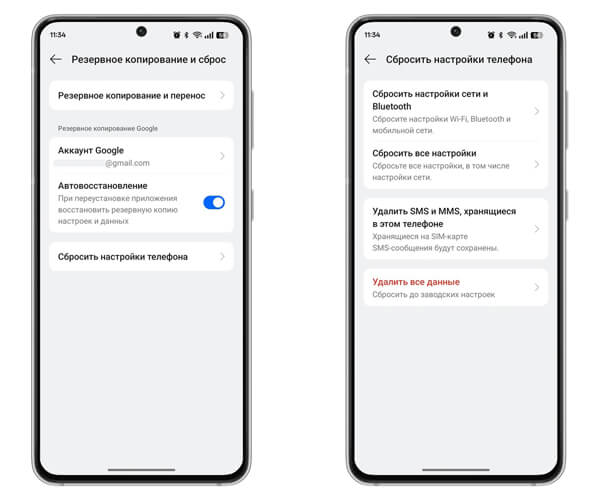
Найрадикальніший, але справді робочий варіант — скидання до заводських налаштувань (Factory Reset), тобто повернення до стану «щойно з коробки». Перед цим обов’язково зробіть резервну копію, щоб не втратити фото, контакти, нотатки та інші дані.
- Збережіть важливе. Відкрийте «Налаштування» → Google → «Резервне копіювання», натисніть «Створити резервну копію» і дочекайтеся завершення.
- Скиньте налаштування. Перейдіть у «Налаштування» → «Система та оновлення» → «Резервне копіювання та скидання» → «Скинути налаштування телефона». Натисніть «Видалити всі дані» та підтвердьте дію, ввівши пароль.
Перегрів і тротлінг
У смартфонах стоять процесори із захистом від перегріву: коли температура піднімається до критичних значень (зазвичай 70–80 °C), вмикається тротлінг. Це режим, у якому частоти примусово знижуються, щоб не пошкодити чип, але разом із цим падає й швидкість — інтерфейс починає «підлагувати», а в іграх з’являються затримки. Найчастіше таке трапляється за тривалих навантажень: навігації з постійно увімкненим екраном, важких ігор, запису 4K-відео.
Як виправити
Щоб не доводити до тротлінгу, важливо не перевантажувати пристрій довгими ресурсомісткими завданнями й забезпечити йому нормальне охолодження. Додатково допомагає таке:
- Не користуйтеся смартфоном під час заряджання.
- Намагайтеся не тримати пристрій під прямим сонцем.
- На час ігор знімайте чохол.
- За потреби зменшуйте яскравість екрана.
- Якщо телефон уже перегрівся, відкладіть його й дайте спокійно охолонути.
Деградація акумулятора
Літійіонні батареї неминуче втрачають ємність із кожним циклом. Приблизно після 500–700 циклів, тобто через 1,5–2 роки активного використання, запас ємності може знизитися на 20–30%. Через це система інколи обмежує ненажерливі функції, а сам смартфон частіше переходить в енергозбереження. У результаті з’являються просідання продуктивності й навіть раптові вимкнення.
Як виправити
На жаль, старіння батареї — процес незворотний, і по-справжньому виправляється він лише заміною акумулятора. Перевірте стан і, якщо знос уже серйозний, зверніться до сервісного центру або профільної майстерні для встановлення нової батареї.
Відповіді на популярні запитання
Чому Android з часом починає гальмувати навіть на хороших смартфонах?
З часом системі та застосункам потрібно більше ресурсів, а «залізо» залишається тим самим — плюс додаються кеш, нестача ОЗУ, фонові процеси і просто забита пам'ять.
Чи можна повністю вирішити проблему «морального старіння»?
Повністю — ні: якщо смартфон вже віковий, краще не гнатися за кожною новою версією Android і тверезо оцінювати його запас потужності.
Що робити, якщо гальма з'явилися через баги в системі?
Перевірте оновлення та встановіть доступні: «Налаштування» → «Система та оновлення» → «Оновлення ПО».
Як знизити навантаження від «важких» застосунків і ігор?
Перехідте на Lite-версії або веб-версії, вимикайте зайві ефекти та автозавантаження, а за потреби шукайте легші альтернативи.
Чому при нестачі ОЗУ смартфон починає лагати і вилітати?
Коли RAM зайнята, система починає використовувати накопичувач як віртуальну пам'ять і жорстко закриває фонді процеси — звідси зависання і виліти, особливо в важких застосунках.
Чи можна збільшити обсяг оперативної пам'яті на Android?
Фізично — ні, але можна увімкнути «розширення пам'яті» (якщо є), частіше закривати непотрібні застосунки та користуватися спрощеними версіями програм.
Як зрозуміти, що кеш і тимчасові файли вже заважають роботі?
Якщо пам'ять швидко забивається, застосунки «туплять», а вільного місця стає помітно менше без явної причини — швидше за все, розрісся кеш.
Як безпечно почистити кеш і сміття без сторонніх програм?
Почніть з звичайної перезавантаження, потім використовуйте вбудовану очистку в Android і за потреби видаляйте кеш в застосунках вручну через їх налаштування.
Скільки вільного місця потрібно залишати, щоб Android працював нормально?
Бажано тримати вільними хоча б 15–20% пам'яті: коли залишається менше 10%, система часто помітно сповільнюється.
Які фонді процеси найчастіше сповільнюють смартфон?
Автооновлення, синхронізація, геолокація, push-сповіщення і резервні копії — все це забирає ресурси і пришвидшує розряд батареї.
Як зменшити кількість фонового активності застосунків?
Вимикайте автооновлення, забороняйте роботу в фоні для непотрібних застосунків і скорочуйте синхронізацію акаунтів в налаштуваннях.
Коли варто робити Factory Reset і що важливо не забути?
Якщо накопичилися помилки і нічого не допомагає, скидання до заводських налаштувань може реально оживити смартфон, але перед цим обов'язково зробіть резервну копію.
Чому перегрів викликає гальма і падіння FPS?
При високих температурах вмикається троттлінг — процесор знижує частоти для захисту, тому інтерфейс і ігри починають помітно «просідати».
Як швидко знизити ризик перегріву і троттлінга?
Не використовуйте телефон на зарядці, уникайте сонця, знімайте чохол під час ігор, зменшуйте яскравість і давайте пристрою охолонути при перегріві.
Як деградація акумулятора впливає на продуктивність?
При зносі батареї система частіше вмикає енергозбереження і обмежує ресурсоємні функції, через що з'являються просадки швидкості і навіть раптові відключення.
Що робити, якщо смартфон став різко вимикатися і помітно сповільнився через батарею?
Перевірте стан акумулятора і при сильному зносі міняйте його в сервісі — це найбільш реальний спосіб повернути стабільну роботу.