- 1. Пристрій не підтримує AirDrop
- 2. Пристрій заблокований
- 3. Вимкнено виявлення
- 4. Вимкнені Wi-Fi і Bluetooth
- 5. Активний режим модема
- 6. Увімкнено VPN
- 7. Увімкнено режим фокусування
- 8. Пристрої розташовані надто далеко
- 9. Збій у системі
- 10. Проблема з iCloud
- 11. AirDrop заборонений у налаштуваннях екранного часу
- 12. Обмеження з боку брандмауера
- 13. Помилки в iOS або macOS
- Відповіді на популярні запитання (8)
- Оцініть автора (1)
 AirDrop найчастіше не працює через прості причини: вимкнене виявлення, вимкнені Wi-Fi або Bluetooth, активний VPN, режим модему або фокусування, а саме пристрій заблоковано або знаходиться занадто далеко. Спочатку варто перевірити саме ці налаштування — в більшості випадків цього вже достатньо, щоб передача знову запрацювала. Якщо не допомогло, перезавантажте пристрої, увійдіть заново в Apple ID, перевірте обмеження AirDrop у «Екранному часі», а на Mac ще й налаштування брандмауера та наявність оновлень системи.
Отже, Чому не працює AirDrop і як швидко виправити проблему - далі у нашій статті
Іноді проблему можна вирішити дуже просто: достатньо зняти блокування, вимкнути режим модема або просто скоротити відстань між пристроями.
1. Пристрій не підтримує AirDrop
AirDrop існує вже давно, і більшість відносно нових пристроїв Apple з ним сумісні. Але якщо ви намагаєтеся надіслати файл на старий iPhone, iPad або Mac, краще одразу перевірити підтримку функції, щоб виключити цю причину.
Для нормальної роботи потрібен iPhone або iPad щонайменше з iOS 7, або Mac з OS X Yosemite і новішою версією. Простіше кажучи, йдеться про пристрої Apple, випущені після 2012 року.
2. Пристрій заблокований
Щоб AirDrop побачив інший пристрій і зміг передати файл, iPhone, iPad або Mac має бути розблокований. Переконайтеся, що екран не згас і вхід виконано за допомогою пароля, Face ID або Touch ID.
3. Вимкнено виявлення
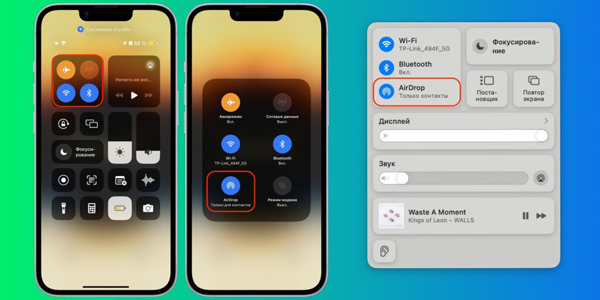
Іноді функція не спрацьовує просто тому, що вона вимкнена. У AirDrop є три режими: виявлення вимкнено, лише для контактів і для всіх. Потрібно, щоб був вибраний один з двох останніх варіантів.
- На iPhone або iPad відкрийте «Пункт керування», затисніть значок Wi-Fi, натисніть AirDrop і виберіть «Лише для контактів» або «Для всіх на 10 хвилин».
- На Mac відкрийте «Пункт керування» у рядку меню, натисніть AirDrop і увімкніть режим «Лише контакти» або «Усі».
4. Вимкнені Wi-Fi і Bluetooth
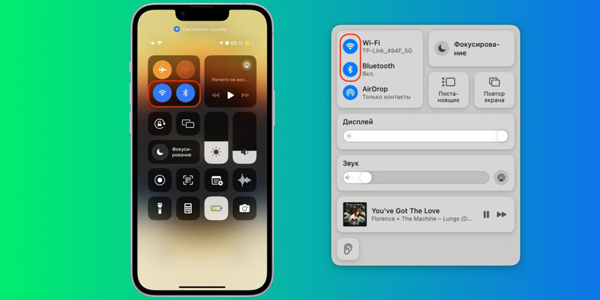
AirDrop працює через Wi-Fi і Bluetooth, тому в разі збоїв насамперед варто перевірити, чи ввімкнені вони. Навіть якщо модулі вже активні, корисно вимкнути їх і знову ввімкнути.
- На iPhone і iPad це робиться через «Пункт керування» натисканням на відповідні значки.
- На Mac усе виконується там само — через «Пункт керування».
5. Активний режим модема
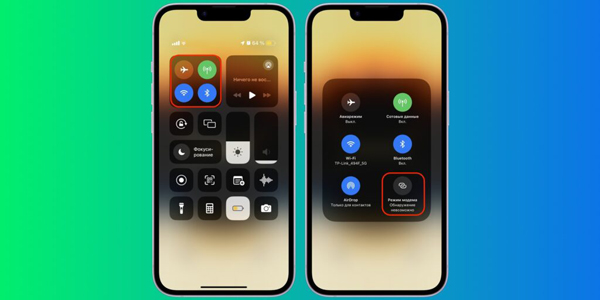
Якщо ввімкнено роздачу інтернету, AirDrop теж може перестати працювати. У разі проблем із пошуком пристрою або надсиланням файлів режим модема краще вимкнути.
Для цього відкрийте «Пункт керування», натисніть і утримуйте плитку з мережевими функціями, потім торкніться значка «Режим модема». Під ним має з’явитися напис «Виявлення неможливе».
6. Увімкнено VPN
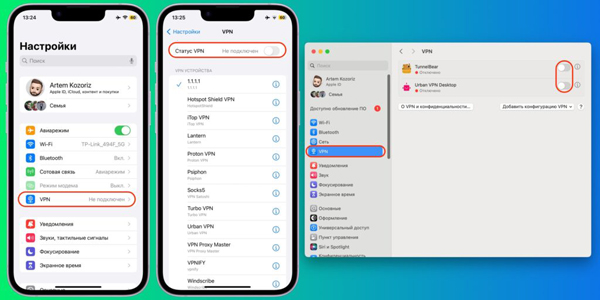
Для AirDrop важливо, щоб пристрої перебували в одній мережі. Активний VPN може заважати виявленню та з’єднанню, особливо на мобільних пристроях.
Щоб вимкнути VPN на iPhone, iPad або Mac, відкрийте «Налаштування» → VPN і переведіть перемикач у неактивне положення.
7. Увімкнено режим фокусування
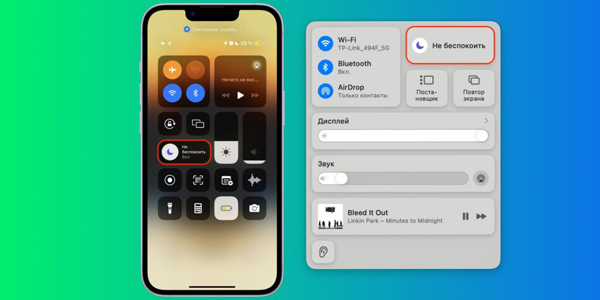
Коли на пристрої працює режим фокусування або «Не турбувати», сповіщення блокуються. Зокрема й запити на приймання файлів через AirDrop. Тому перед передаванням краще вимкнути цей режим.
Зробити це можна через «Пункт керування»: відкрийте його і натисніть на іконку з півмісяцем.
8. Пристрої розташовані надто далеко
Якщо поблизу немає Wi-Fi, для пошуку пристроїв використовується Bluetooth. А він погано працює на великій відстані, особливо якщо навколо багато перешкод. Спробуйте просто піднести пристрої ближче один до одного.
9. Збій у системі
Іноді проблема спричинена звичайним програмним збоєм у системі або застосунках. Найпростіший спосіб це перевірити — перезавантажити обидва пристрої.
- На iPhone або iPad одночасно затисніть кнопку блокування і одну з кнопок гучності, потім пересуньте повзунок «Вимкнути». Зачекайте близько 30 секунд і знову увімкніть пристрій кнопкою блокування.
- На Mac відкрийте меню Apple і виберіть «Перезавантажити».
10. Проблема з iCloud
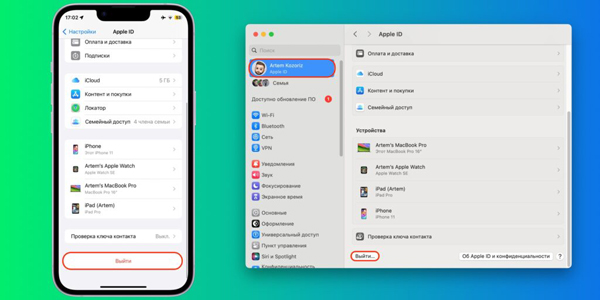
AirDrop пов’язаний з екосистемою iCloud, тому іноді помилки з’являються через збій авторизації в Apple ID. У такому разі допомагає повторний вхід в акаунт.
- На iPhone або iPad відкрийте «Налаштування» → Apple ID, унизу натисніть «Вийти», підтвердьте дію паролем, а потім увійдіть знову.
- На Mac відкрийте «Налаштування» → Apple ID, натисніть «Вийти», введіть пароль і авторизуйтеся повторно.
11. AirDrop заборонений у налаштуваннях екранного часу
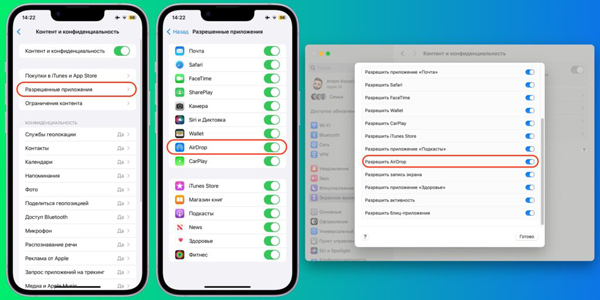
Якщо на пристрої використовується «Екранний час», AirDrop може бути вимкнений через обмеження конфіденційності. Це легко перевірити.
- На iPhone або iPad відкрийте «Налаштування» → «Екранний час» → «Контент і конфіденційність» → «Дозволені застосунки». Переконайтеся, що перемикач AirDrop увімкнений.
- На Mac відкрийте той самий розділ: «Налаштування» → «Екранний час» → «Контент і конфіденційність» → «Дозволені застосунки», потім знайдіть AirDrop і активуйте його за потреби.
12. Обмеження з боку брандмауера
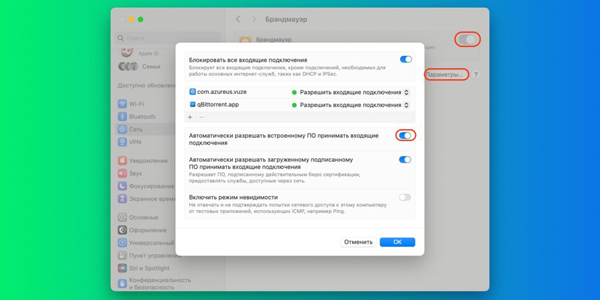
На Mac причина може ховатися у вбудованому брандмауері. Якщо він блокує вхідні підключення, AirDrop може працювати некоректно. У такому разі потрібно або дозволити вхідні з’єднання, або вимкнути брандмауер.
Відкрийте «Налаштування» → «Мережа» → «Брандмауер» і вимкніть його перемикачем. Або зайдіть у «Параметри» і переконайтеся, що ввімкнений пункт «Автоматично дозволяти вбудованому ПЗ приймати вхідні підключення».
13. Помилки в iOS або macOS
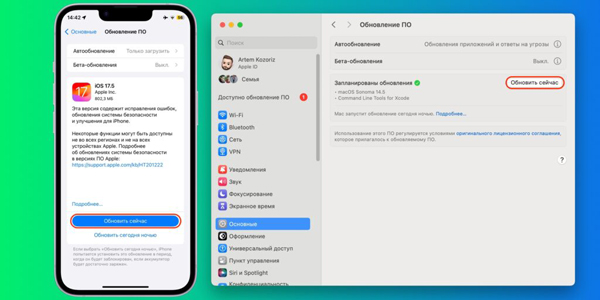
Ще одна можлива причина — баги в самій системі. Таке нерідко трапляється після виходу нових версій iOS або macOS. Зазвичай Apple швидко виправляє подібні помилки в наступних оновленнях, тому варто перевірити наявність апдейтів.
На iPhone, iPad і Mac шлях однаковий: відкрийте «Налаштування» → «Основні» → «Оновлення ПЗ». Якщо доступна нова версія, натисніть «Оновити зараз».
Відповіді на популярні запитання
Чому AirDrop не бачить інший пристрій?
Частіше за все проблема в тому, що на одному з пристроїв вимкнене виявлення, вимкнені Wi-Fi або Bluetooth, увімкнено VPN, режим модему чи фокусування. Ще варто перевірити, розблоковані чи обидва пристрої.
Що перевірити в першу чергу, якщо AirDrop не працює?
Спочатку подивіться на найпростіші речі: увімкнені чи Wi-Fi і Bluetooth, активний чи AirDrop для контактів або для всіх, не ввімкнено чи режим модему і не занадто далеко перебувають пристрої один від одного. У багатьох випадках цього вже достатньо, щоб передача запрацювала.
Чи може AirDrop не працювати через блокування екрана?
Так, може. Для передачі файлів пристрій має бути розблокованим, інакше з'єднання часто просто не встановлюється.
Чи впливають VPN і режим фокусування на AirDrop?
Так. VPN може заважати виявленню та з'єднанню, а режим фокусування або «Не турбувати» блокує сповіщення, включаючи запит на прийом файлу.
Чому AirDrop не спрацьовує, якщо пристрої поряд не одразу?
Коли поряд немає підходящої мережі Wi-Fi, пошук йде через Bluetooth, а він чутливий до відстані і перешкод. Тому іноді достатньо просто піднести пристрої ближче один до одного.
Що робити, якщо налаштування, здається, правильні, а AirDrop все ще не працює?
Тоді варто перезавантажити обидва пристрої, вийти з Apple ID і ввійти знову, а заодно перевірити, чи не вимкнено AirDrop у «Екранному часі». На Mac додатково має сенс подивитися налаштування брандмауера.
Чи може причина бути в самій системі iPhone або Mac?
Так, особливо після свіжих оновлень iOS або macOS. Якщо в системі є баг, AirDrop може працювати нестабільно, тому варто перевірити доступні оновлення і встановити їх.
Які пристрої взагалі підтримують AirDrop?
Зазвичай AirDrop працює на iPhone та iPad з iOS 7 і новіше, а також на Mac з OS X Yosemite або новішими версіями. Якщо пристрій занадто старий, функція може бути недоступна.