- 1. Віддалений помічник (Microsoft Remote Assistance)
- 2. Віддалений робочий стіл (Microsoft Remote Desktop)
- 3. Спільний екран (Screen Sharing)
- 4. Віддалений робочий стіл Chrome (Chrome Remote Desktop)
- 5. AnyDesk
- 6. RustDesk
- 7. Real VNC
- 8. GetScreen
- 9. PRO32 Connect
- 10. Remote Utilities
- 11. NoMachine
- 12. Ammyy Admin
- 13. AeroAdmin
- 14. TightVNC
- 15. DWService
- Відповіді на популярні запитання (8)
- Оцініть автора (1)
 Щоб віддалено керувати комп'ютером, допомагати близьким з техпідтримкою або користуватися своїми файлами з будь-якого місця, можна використовувати безкоштовні програми для віддаленого доступу. При виборі важливо звертати увагу не тільки на зручність підключення, а й на підтримку необхідних платформ, передачу файлів, стабільну роботу при слабкому інтернеті та рівень безпеки. У добірці зібрані рішення для Windows, macOS, Linux та мобільних пристроїв, серед яких можна підібрати оптимальний варіант для домашніх завдань або простого адміністрування.
Отже, Найкращі безкоштовні програми для віддаленого керування комп'ютером - далі у нашій статті
За їхньою допомогою можна підтримати близьких із техпідтримкою або користуватися ресурсами своїх пристроїв на відстані.
Віддалений доступ до комп’ютера дає можливість керувати ним із будь-якого місця. Спеціальні програми допомагають швидко отримати потрібні файли, підправити системні налаштування або усунути неполадки на ПК батьків чи літніх родичів. Інтерфейси таких інструментів зазвичай інтуїтивно зрозумілі, багато процесів налаштовуються автоматично, а під’єднатися можна зі смартфона, планшета чи іншого комп’ютера.
Але зручність — лише одна сторона питання. Обираючи програму для віддаленого доступу, важливо враховувати й інші параметри.
- Кросплатформеність. Чим більше операційних систем і пристроїв підтримує інструмент, тим простіше під’єднуватися до різних комп’ютерів у будь-яких сценаріях.
- Зручність налаштування й використання. Чим менше зайвих дій і зрозуміліший інтерфейс, тим легше буде розібратися навіть людині без досвіду.
- Функціональність. Передача файлів, чат, запис сесій, робота з кількома моніторами та віддалений друк значно розширюють можливості застосування.
- Продуктивність. Хороші програми вміють підлаштовуватися під повільний або нестабільний інтернет, оптимізуючи якість зображення й відгук, щоб робота залишалася комфортною.
- Безпека. Сучасне шифрування, захист доступу та прозорі правила обробки даних допомагають не хвилюватися за збереження інформації.
- Обмеження безкоштовних версій. Майже завжди існують ліміти щодо кількості пристроїв, швидкості або підтримки, тому краще знати про це заздалегідь — так легше обрати підходящий варіант.
З огляду на ці критерії ми підготували список безкоштовних програм для віддаленого доступу до комп’ютера, з якими варто ознайомитися.
1. Віддалений помічник (Microsoft Remote Assistance)
- На які платформи можна підключатися: Windows.
- З яких платформ можна підключатися: Windows.
Це вбудована в Windows утиліта, яка дає змогу швидко з’єднувати комп’ютери між собою без установлення стороннього софту. Передавати файли через неї не можна. Натомість ви отримуєте повний доступ до віддаленого ПК, можливість працювати разом з іншим користувачем і використовувати текстовий чат.
Інструкція для сервера
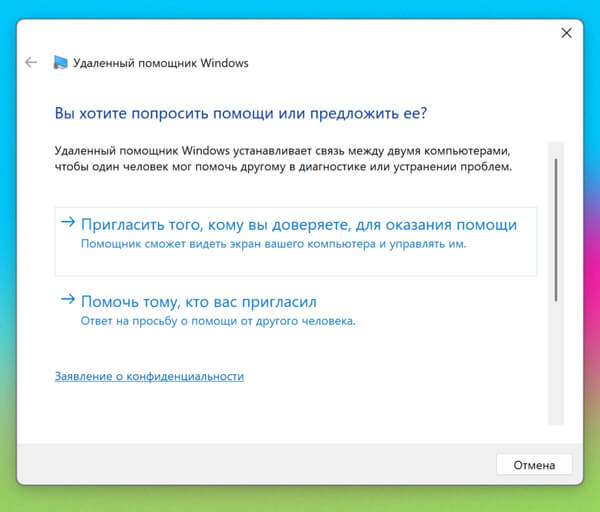
- Запустіть утиліту. Для цього в пошуку Windows введіть «Віддалений помічник». У Windows 10 і Windows 11 її легше знайти за запитом MsrA у вбудованому пошуку. Клацніть правою кнопкою миші по знайденому пункту та виберіть «Запустити від імені адміністратора».
- У вікні програми натисніть «Запросити того, кому ви довіряєте, для надання допомоги». Якщо система повідомить, що комп’ютер ще не налаштований, натисніть «Виправити» і дотримуйтесь підказок. Можливо, після зміни параметрів доведеться перезапустити утиліту.
- Коли помічник запропонує вибрати спосіб запрошення, натисніть «Зберегти запрошення як файл». Укажіть назву файлу, папку збереження та підтвердьте створення.
- Після появи файлу у вибраній папці на екрані з’явиться вікно з паролем. Скопіюйте пароль і разом із файлом надішліть його клієнту електронною поштою або будь-яким іншим зручним способом.
- Дочекайтеся запиту на підключення від клієнта та схваліть його.
Інструкція для клієнта
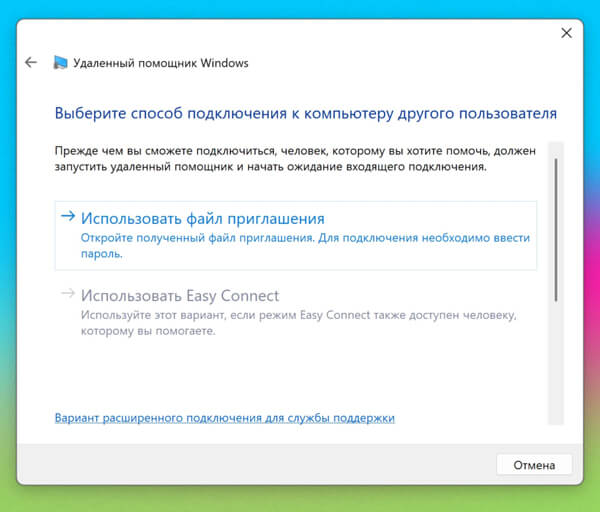
- Відкрийте файл, який створив сервер, і введіть отриманий пароль. Після цього на екрані з’явиться робочий стіл віддаленого комп’ютера в окремому вікні.
- Щоб керувати файлами та програмами на чужому ПК так, ніби ви сидите поруч, натисніть у верхньому меню «Запросити керування» і дочекайтеся підтвердження зі сторони сервера.
Файл-запрошення та пароль діють лише один раз — для наступного сеансу їх потрібно створити знову.
2. Віддалений робочий стіл (Microsoft Remote Desktop)
- На які платформи можна підключатися: Windows (лише редакції Professional, Enterprise та Ultimate).
- З яких платформ можна підключатися: Windows, macOS, Android та iOS.
«Віддалений робочий стіл» — ще одна вбудована в Windows програма, призначена для віддаленого доступу. Головна відмінність від попереднього варіанта полягає в тому, що комп’ютер, який працює як сервер, не можна використовувати під час підключення: його екран блокується до завершення сеансу.
Зате клієнтом може бути не лише інший ПК на Windows, а й Mac, а також мобільні пристрої. Крім того, користувач, який підключився до віддаленого комп’ютера, може копіювати файли через спільний буфер обміну.
Щоб скористатися «Віддаленим робочим столом», сервер потрібно правильно налаштувати. Це займе певний час. Якщо вам не хочеться розбиратися з IP-адресами та мережевими портами, можна просто вибрати іншу програму з цього списку — вони значно простіші.
Інструкція для сервера
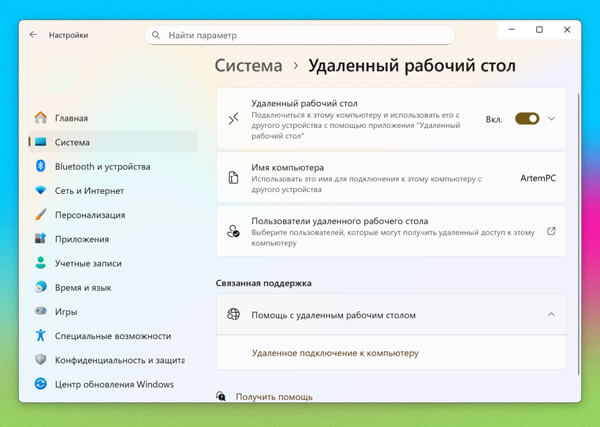
- Увімкніть функцію «Віддалений робочий стіл». У Windows 10 і 11 вона знаходиться в розділі «Параметри» → «Система» → «Віддалений робочий стіл». У старіших версіях ОС ця опція може бути розташована в іншому місці.
- Дізнайтеся свої локальну та публічну IP-адреси — наприклад, через сервіс 2IP. Якщо клієнтським пристроєм керує інша людина, передайте їй публічну IP-адресу, а також логін і пароль від своєї обліковки Windows.
- Налаштуйте переадресацію портів (port forwarding, проброс портів) на роутері. Ця функція відкриває віддалений доступ до вашого комп’ютера через інтернет. Конкретний алгоритм залежить від моделі маршрутизатора, інструкцію можна знайти на сайті виробника.
У загальних рисах: потрібно зайти в відповідний розділ налаштувань роутера та створити віртуальний сервер, указавши локальну IP-адресу та порт 3389.
Врахуйте: відкриття віддаленого доступу через переадресацію портів створює додаткові можливості для мережевих атак. Якщо ви хвилюєтеся через можливе втручання зловмисників, варто ще раз обдумати, чи підходить вам саме цей спосіб.
Інструкція для клієнта
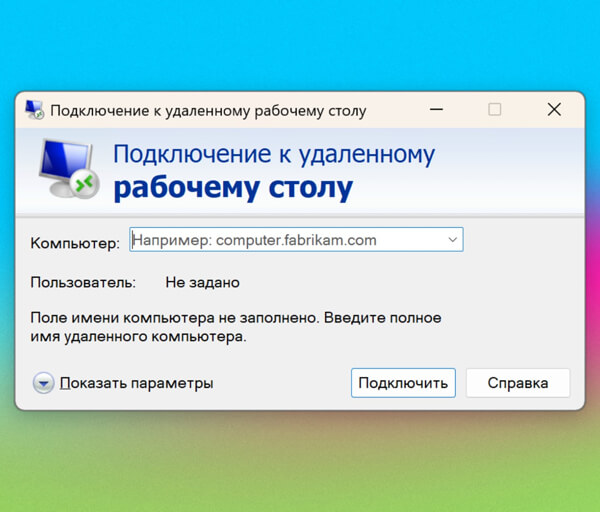
- У пошуку Windows введіть «Підключення до віддаленого робочого столу» та запустіть знайдену утиліту. Або натисніть Win+R, введіть mstsc і натисніть Enter.
- У вікні, що з’явиться, введіть публічну IP-адресу комп’ютера-сервера. Потім укажіть логін і пароль від його облікового запису Windows.
Після підключення ви отримаєте повний контроль над робочим столом віддаленого ПК.
3. Спільний екран (Screen Sharing)
- На які платформи можна підключатися: macOS.
- З яких платформ можна підключатися: macOS.
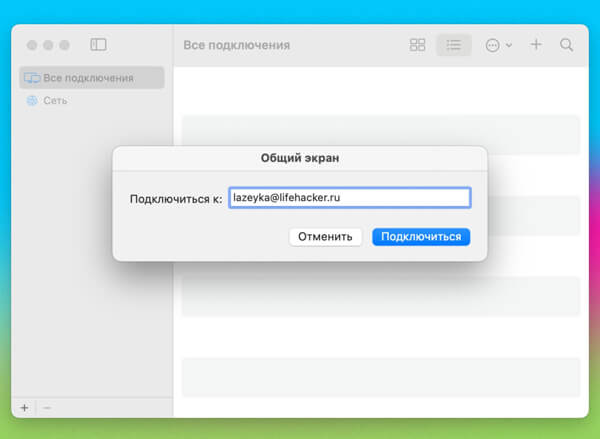
Найпростіший спосіб організувати віддалене підключення між двома комп’ютерами Mac — скористатися стандартним застосунком macOS «Спільний екран». Жодних додаткових утиліт для цього не потрібно.
Щоб під’єднатися до віддаленого Mac, знайдіть через Spotlight застосунок «Спільний екран» і відкрийте його. У вікні, що з’явиться, введіть Apple ID віддаленого комп’ютера або його ім’я користувача, якщо воно вже збережене у ваших контактах. Потім залишиться лише надіслати запит на підключення.
Отримавши запит, власник комп’ютера-сервера може дозволити повний контроль над своїм Mac і його даними або залишити лише режим перегляду.
4. Віддалений робочий стіл Chrome (Chrome Remote Desktop)
- На які платформи можна підключатися: Windows, macOS, Linux.
- З яких платформ можна підключатися: Windows, macOS, Linux, Android, iOS.
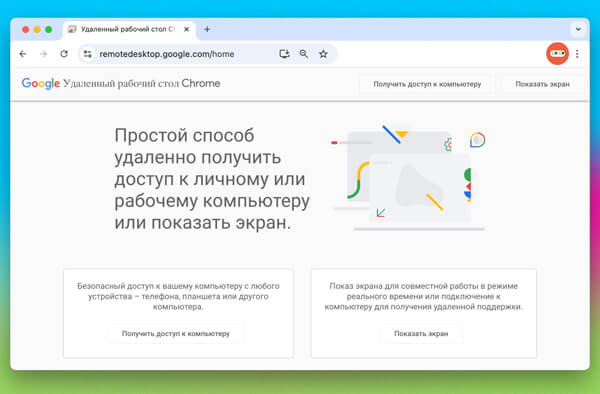
«Віддалений робочий стіл Chrome» — дуже просте кросплатформенне рішення для організації віддаленого доступу до комп’ютера. На ПК воно працює як застосунок для Google Chrome і дає змогу керувати системою практично без додаткових налаштувань.
У десктопній версії «Віддаленого робочого стола Chrome» є два розділи меню: «Віддалений доступ» і «Віддалена підтримка». У першому задаються ім’я та PIN-код для підключення до цього комп’ютера. У другому можна згенерувати код (на боці сервера) або ввести отриманий код (на боці клієнта) для підключення до віддаленого ПК.
Мобільний застосунок «Віддалений робочий стіл Chrome» дозволяє отримувати доступ до комп’ютера, але підключатися у зворотному напрямку — з ПК до смартфона чи планшета — не можна. Водночас десктопна версія може працювати і як клієнт, і як сервер.
5. AnyDesk
- На які платформи можна підключатися: Windows, macOS, Linux, Raspberry Pi, Android.
- З яких платформ можна підключатися: Windows, macOS, Linux, Android, iOS, Chrome.
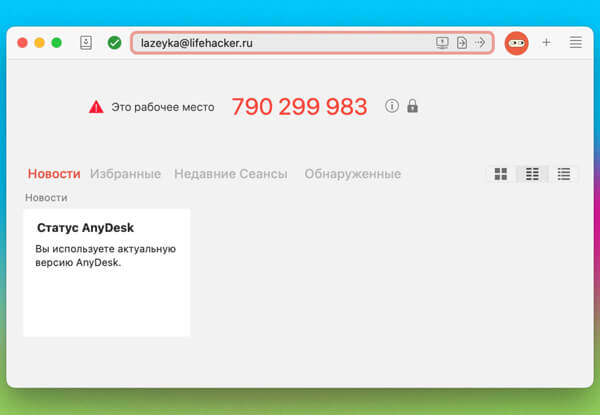
Це потужний інструмент для віддаленої роботи, який охоплює майже всі типові завдання й залишається повністю безкоштовним для некомерційного використання. Серверна частина AnyDesk має портативну версію й може працювати без інсталяції.
Серед переваг AnyDesk — дуже просте підключення: на клієнтському пристрої достатньо ввести одноразовий код і підтвердити з’єднання на сервері. Програма підтримує запис віддалених сесій, аудіочат та обмін файлами.
6. RustDesk
- На які платформи можна підключатися: Windows, macOS, Linux.
- З яких платформ можна підключатися: Windows, macOS, Linux, Android, Web.
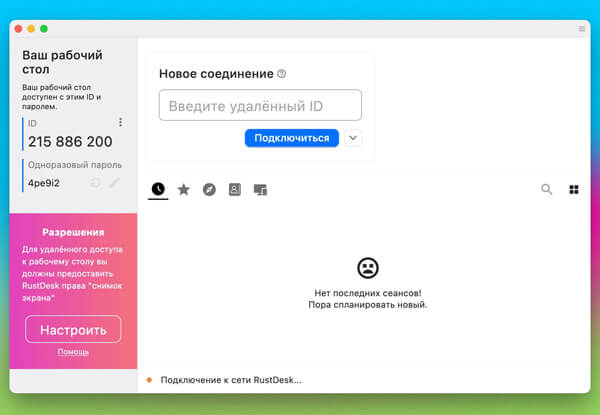
Це потужне кросплатформенне рішення з відкритим вихідним кодом для віддаленого доступу та керування робочим столом. RustDesk не потребує складної конфігурації: можна підключатися за ID, передавати файли, спілкуватися в чаті або працювати через браузер. Головна перевага — можливість розгорнути власний сервер і повністю контролювати дані, що особливо важливо для тих, хто дбає про приватність.
Безкоштовна версія не обмежує ні час, ні кількість підключень, але корпоративні функції, як-от централізоване керування, доступні тільки в платних тарифах.
7. Real VNC
- На які платформи можна підключатися: Windows, macOS, Linux, Raspberry Pi.
- З яких платформ можна підключатися: Windows, macOS, Linux, Raspberry Pi, Chrome, Android, iOS.
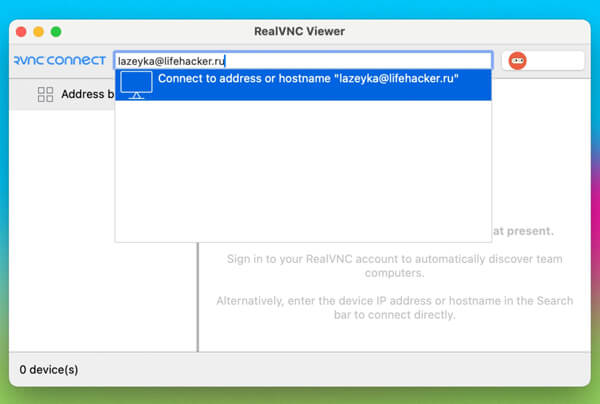
Ще одна популярна програма, доступна на всіх основних платформах і відома високою стабільністю роботи. Як і інші потужні інструменти, Real VNC поширюється за платною моделлю. Проте для домашнього персонального використання її можна застосовувати безкоштовно — із лімітом до п’яти комп’ютерів і трьох користувачів.
Працює Real VNC дуже просто: на комп’ютер встановлюється серверна частина, задається пароль і кілька базових параметрів у покроковому майстрі налаштування. Після цього через клієнтський застосунок на іншому ПК або мобільному пристрої можна під’єднатися до сервера, переглядати його робочий стіл і керувати системою. Передача файлів можлива лише між комп’ютерами та недоступна в безкоштовній версії.
8. GetScreen
- На які платформи можна підключатися: Windows, macOS, Linux.
- З яких платформ можна підключатися: Windows, macOS, Linux, Android, Web.
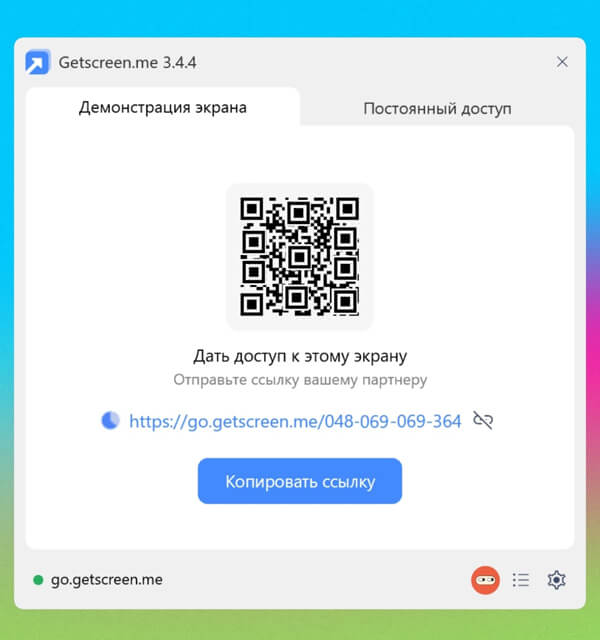
GetScreen — сучасний інструмент для віддалених підключень із широким набором функцій. Серед можливостей — передача файлів, запис сесій на відео, голосовий і текстовий чат, а також цікаві опції на кшталт перекладу тексту з екрана в реальному часі та інтеграції з Telegram.
Щоб поєднати два пристрої, на сервері потрібно згенерувати ID і пароль та ввести їх на стороні клієнта. Інтерфейс GetScreen дуже простий і дружній, тому розібратися з програмою легко.
Можна встановити повноцінну програму, скористатися портативною версією або працювати прямо в браузері через веб-інтерфейс, який підключається буквально в один клік.
9. PRO32 Connect
- На які платформи можна підключатися: Windows, macOS, Linux, Android.
- З яких платформ можна підключатися: Windows, macOS, Linux, Android, Web.
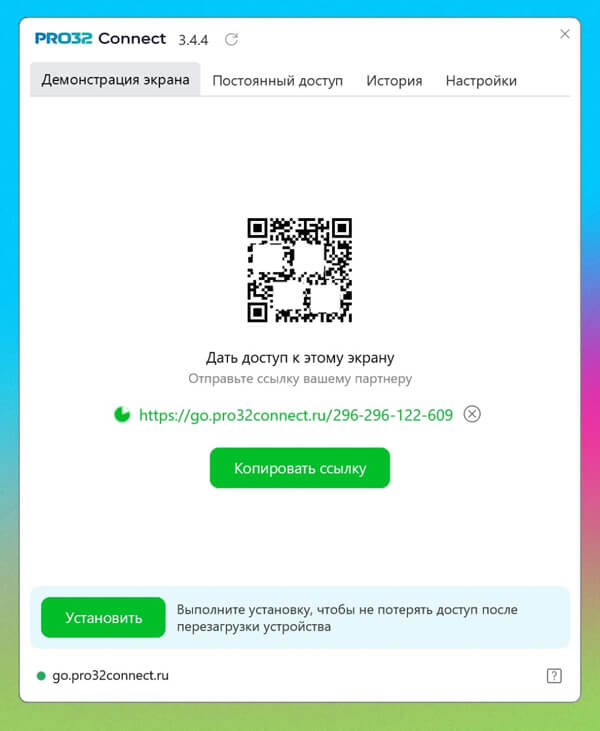
Це універсальне хмарне рішення для віддаленого адміністрування комп’ютерів і серверів. PRO32 Connect працює без виділених IP-адрес і дає змогу обходити NAT, підтримує інтеграцію з корпоративними системами, передачу файлів до 10 ГБ і запис сеансів.
Безкоштовний тариф розрахований на один комп’ютер і підходить для тестування або невеликих завдань. Для повноцінної роботи з мережею пристроїв потрібні підписки з розширеними функціями.
10. Remote Utilities
- На які платформи можна підключатися: Windows.
- З яких платформ можна підключатися: Windows, macOS, Linux, Android, iOS.
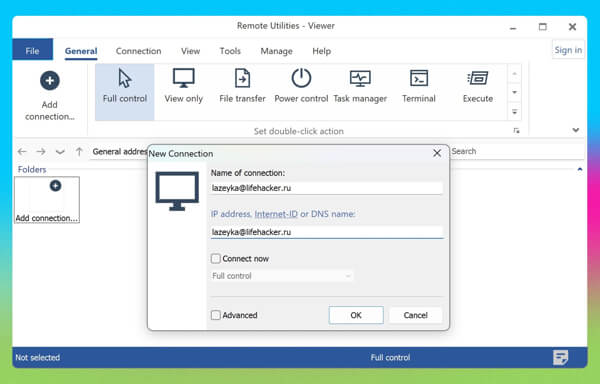
Це зручна програма для віддаленого доступу до комп’ютерів, яку можна використовувати як для допомоги друзям, так і для підключення до свого домашнього ПК через інтернет. Серверна частина Remote Utilities встановлюється лише на Windows, проте клієнти доступні для всіх популярних платформ.
Підключення організувати досить просто. Окрім перегляду робочого стола та керування системою, Remote Utilities підтримує передачу файлів, запис сесій і відеочат. Безкоштовна ліцензія дає змогу підключати до 10 комп’ютерів, а решта функцій працює без обмежень.
11. NoMachine
- На які платформи можна підключатися: Windows, macOS, Linux (включно з ARM-дистрибутивами), Raspberry Pi.
- З яких платформ можна підключатися: Windows, macOS, Linux, Raspberry Pi, Android, iOS, Web.
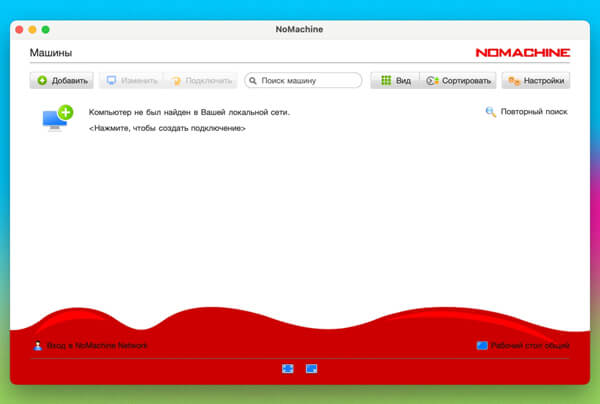
Кросплатформенний інструмент для персонального віддаленого доступу, який забезпечує повний контроль над робочим столом. NoMachine чудово справляється з графікою та мультимедіа, підтримує передачу файлів без обмежень за розміром, дає змогу друкувати документи на локальному принтері й працювати з кількома моніторами, змінюючи роздільну здатність «на льоту». Усе це стабільно працює навіть за повільного інтернету.
Обмеження безкоштовної версії стосуються лише корпоративних функцій — для домашнього використання доступний повний базовий набір.
12. Ammyy Admin
- На які платформи можна підключатися: Windows.
- З яких платформ можна підключатися: Windows.
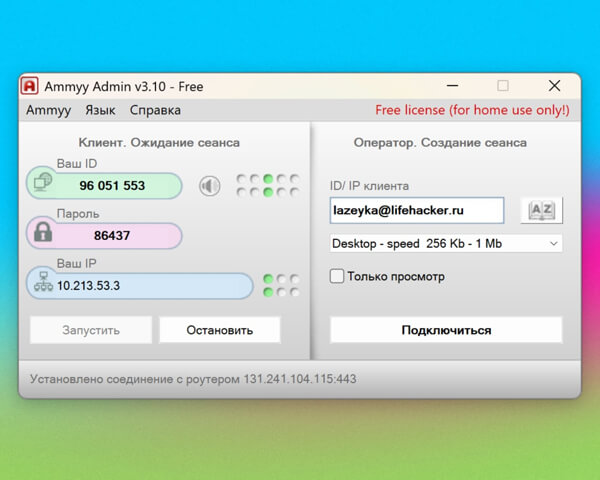
Одна з найпростіших програм для підключення до комп’ютера іншої людини через інтернет, щоб переглядати його робочий стіл та адмініструвати систему. Не потребує інсталяції й налаштування роутера.
Попри мінімалістичний інтерфейс, Ammyy Admin пропонує багато корисних можливостей, зокрема передачу файлів і папок, а також голосовий чат. Програма дозволяє віддалено перезавантажувати комп’ютер, входити в систему та перемикати користувачів. Після початкового налаштування вона може працювати навіть без присутності людини біля сервера.
13. AeroAdmin
- На які платформи можна підключатися: Windows.
- З яких платформ можна підключатися: Windows.
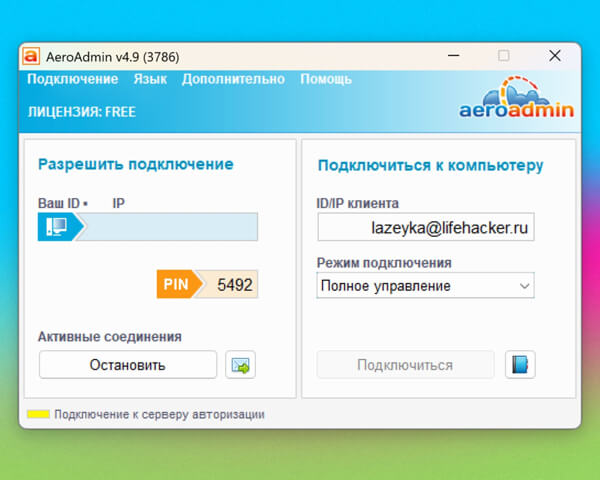
Ще одна проста утиліта для віддаленого підключення до комп’ютерів під керуванням Windows. AeroAdmin не вимагає реєстрації, інсталяції чи попереднього налаштування. Для особистого використання програма безкоштовна, але діє ліміт — до 17 годин роботи на місяць.
Просто запустіть AeroAdmin на одному комп’ютері, а на другому введіть ID і PIN-код. Після підтвердження запиту можна керувати сервером і обмінюватися файлами та іншим вмістом через буфер обміну.
14. TightVNC
- На які платформи можна підключатися: Windows.
- З яких платформ можна підключатися: Windows, Android, iOS.
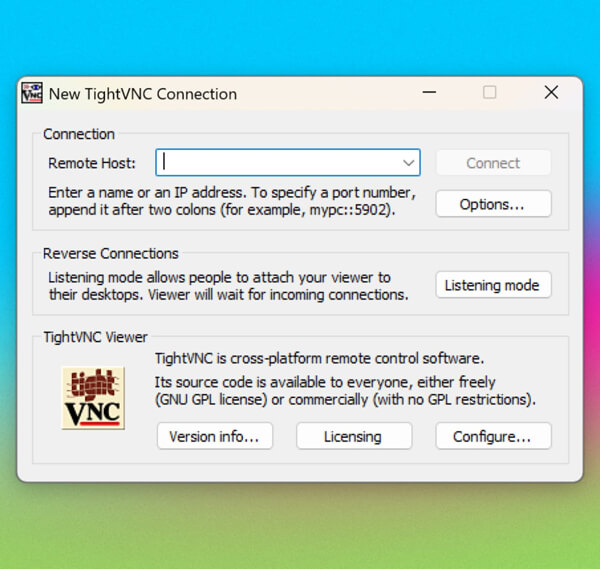
Класична утиліта з відкритим вихідним кодом, яка підходить для ситуацій, коли потрібен простий віддалений доступ до комп’ютера по мережі без зайвих функцій. TightVNC дає змогу переглядати робочий стіл, керувати системою, запускати застосунки й змінювати налаштування. Для підключення зі смартфона або планшета використовується окремий клієнт Remote Ripple для Android та iOS.
15. DWService
- На які платформи можна підключатися: Windows, macOS, Linux, Raspberry Pi.
- З яких платформ можна підключатися: Web, Android.
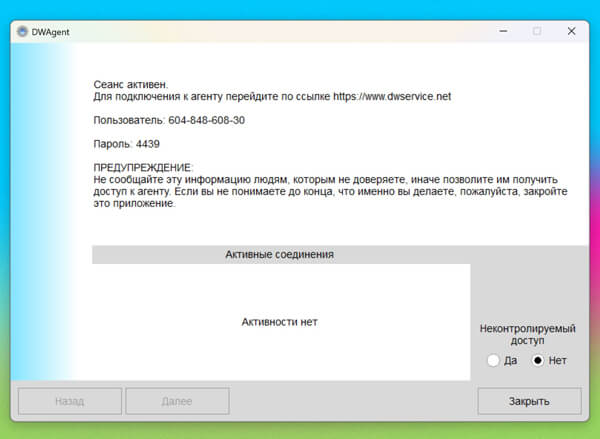
Ще одна безкоштовна програма з відкритим вихідним кодом, яка дозволяє керувати комп’ютерами прямо через веббраузер або мобільний застосунок. Через DWService можна переглядати екран, працювати з файловою системою, процесами та мережевими ресурсами.
У безкоштовному тарифі швидкість підключення обмежена пропускною здатністю до 6 Мбіт/с — цього достатньо для більшості задач, але при «важкій» графіці або високій роздільній здатності можуть виникати затримки. Натомість трафік шифрується, а базові засоби безпеки увімкнені за замовчуванням.
Відповіді на популярні запитання
Навіщо потрібен віддалений доступ до комп'ютера?
Він дозволяє управляти своїм або чужим ПК з будь-якого місця: діставати файли, змінювати налаштування, допомагати родичам з техпідтримкою та вирішувати проблеми так, ніби ви сидите за цим комп'ютером особисто.
Як вибрати програму для віддаленого доступу до комп'ютера?
Спочатку варто подивитися, які операційні системи вона підтримує, наскільки простий у неї інтерфейс, чи є передача файлів, чат і запис сеансів, як вона працює при слабкому інтернеті та які обмеження є у безкоштовній версії.
Чи можна обійтися безкоштовними програмами для віддаленого доступу в особистих цілях?
Для домашніх завдань і допомоги близьким зазвичай вистачає безкоштовних рішень: у них можуть бути ліміти за числом пристроїв, часом або функціями, але базового набору можливостей для віддаленої роботи найчастіше достатньо.
Наскільки безпечно давати комусь віддалений доступ до свого комп'ютера?
Безпека залежить від шифрування, захисту паролем і того, кому ви передаєте доступ: важливо використовувати тільки перевірені програми, не розголошувати коди і паролі стороннім та по можливості включати одноразові запрошення на сеанс.
Чи можна підключатися до комп'ютера зі смартфона або планшета?
Так, багато програм з підбору вміють працювати з Android та iOS, так що ви можете управляти домашнім або робочим комп'ютером прямо з телефону або планшета.
Які вбудовані засоби віддаленого доступу є в Windows і коли їх зручно використовувати?
В Windows є «Віддалений помічник» для спільної роботи та простих підключень без установки стороннього софту та «Віддалений робочий стіл» для повноцінного віддаленого управління, який особливо зручний, коли потрібно адмініструвати свій ПК або офісний комп'ютер.
Що робити, якщо інтернет повільний або нестабільний?
В такому випадку варто вибирати програми, які вміють адаптувати якість картинки і знижувати навантаження на мережу, щоб зберегти прийнятну затримку та можливість спокійно працювати навіть при слабкому з'єднанні.
В чому особливість рішень з відкритим вихідним кодом на кшталт RustDesk і DWService?
Вони дозволяють налаштувати власний сервер і краще контролювати, де і як зберігаються дані, залишаючись при цьому безкоштовними для особистого використання та надаючи всі ключові функції віддаленого доступу.