- 1. Как подключить телефон к телевизору через Chromecast
- Что сделать
- 2. Как подключить iPhone к телевизору через AirPlay
- Что сделать
- 3. Как подключить телефон к телевизору через Miracast
- Что сделать
- 4. Как подключить телефон к телевизору через HDMI
- Что сделать
- 5. Как подключить телефон к телевизору в режиме Desktop Mode
- Что сделать
- 6. Как подключить телефон к телевизору через USB
- Что сделать
- 7. Как подключить телефон к телевизору через Wi-Fi Direct
- Что сделать
- 8. Как подключить телефон к телевизору через DLNA
- Что сделать
- Какой способ подключения выбрать
- Ответы на популярные вопросы (12)
- Оцените автора (1)
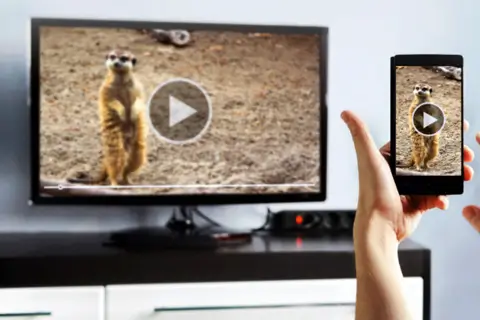 Подключить телефон к телевизору можно по Wi-Fi или кабелю: для Android удобнее Chromecast или Miracast, для iPhone — AirPlay, а для игр и стабильной картинки лучше использовать HDMI-адаптер. Если телевизор старый, выручат USB, Wi-Fi Direct или DLNA, но они подходят в основном для просмотра фото, видео и музыки, а не для полноценного дублирования экрана. Выбор способа зависит от телефона, модели телевизора и задачи: смотреть фильмы, показывать фото, играть без задержки или работать на большом экране.
Итак, Как вывести изображение со смартфона на телевизор: все способы подключения - далее в нашей статье
USB, HDMI, Wi-Fi — выбирайте тот вариант, который подходит вашему телефону, телевизору и задаче, а затем смотрите контент на большом экране. Даже если у смартфона отличный дисплей, фильмы, игры, презентации и фотографии из поездок всё равно удобнее показывать на ТВ. После подключения телефон можно использовать как источник видео, игровую консоль, медиаплеер или даже компактное рабочее устройство.
Способов соединить смартфон и телевизор много. Одни подходят для беспроводной трансляции, другие — для игр без задержки, третьи выручат, если телевизор старый и не поддерживает современные технологии. Ниже — актуальные варианты для Android и iPhone.
1. Как подключить телефон к телевизору через Chromecast
- Для чего подходит: трансляция видео и музыки из приложений без полного дублирования экрана.
- Какой телефон нужен: Android-смартфон или iPhone.
- Какой телевизор подойдёт: модель с Google TV / Android TV или любой другой телевизор.
- Что ещё может понадобиться: приставка Chromecast, если поддержки нет в самом ТВ.
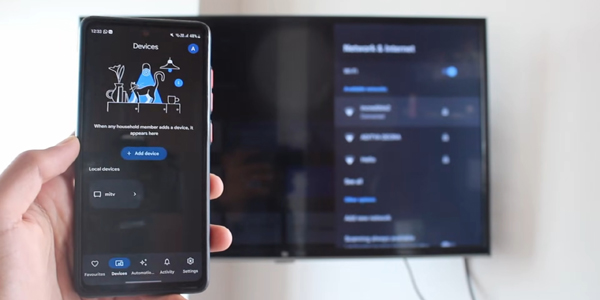
Chromecast удобен тем, что смартфон не просто показывает свой экран на телевизоре, а отправляет команду воспроизвести контент из интернета. Благодаря этому телефон меньше разряжается, а вы можете параллельно пользоваться им как обычно. Через Chromecast можно запускать видео из галереи и приложений, музыку, презентации, а при необходимости — полностью отзеркалить экран мобильного устройства.
Поддержка Chromecast уже есть во многих телевизорах на Android TV и Google TV, включая модели Sony, TCL, Hisense, Philips и других брендов. Если телевизор старый, можно использовать фирменную приставку Google, которая подключается в HDMI-порт, или ТВ-бокс с поддержкой этой функции.
Что сделать
- Убедитесь, что смартфон и телевизор или приставка подключены к одной сети Wi-Fi. Это обязательное условие.
- Если у вас обычный телевизор, вставьте медиаприставку в HDMI-разъём и при необходимости подключите питание через USB.
- Установите на смартфон приложение Google Home. Оно понадобится для первой настройки Chromecast и управления устройствами умного дома. Дальше следуйте подсказкам на экране.
- Откройте приложение с поддержкой трансляции, например галерею, YouTube или «Кинопоиск», и нажмите значок трансляции в виде прямоугольника с волнами.
- Выберите телевизор или приставку из списка. После этого видео начнёт воспроизводиться на большом экране.
- Если нужно полностью продублировать экран Android-смартфона, откройте быстрые настройки и выберите пункт «Трансляция». Также это можно сделать через приложение Google Home.
2. Как подключить iPhone к телевизору через AirPlay
- Для чего подходит: вывод фото, видео и экрана с iPhone.
- Какой телефон нужен: iPhone.
- Какой телевизор подойдёт: модель с AirPlay 2 или любой телевизор при наличии Apple TV.
- Что может понадобиться: Apple TV, если телевизор не поддерживает AirPlay напрямую.
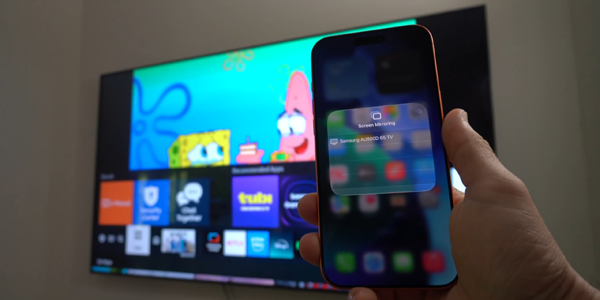
AirPlay — самый удобный способ вывести изображение с iPhone на совместимый телевизор или медиаприставку Apple TV. Фирменная технология Apple передаёт контент по воздуху, поэтому не нужны кабели и адаптеры. Через AirPlay можно показывать фотографии, запускать видео, играть и проводить презентации.
Что сделать
- Проверьте, что iPhone и Apple TV либо телевизор с AirPlay подключены к одной сети.
- Откройте «Пункт управления» на iPhone и нажмите «Повтор экрана».
- В списке устройств выберите телевизор или Apple TV.
- Если подключение выполняется впервые, введите на iPhone четырёхзначный код, который появится на экране телевизора.
3. Как подключить телефон к телевизору через Miracast
- Для чего подходит: зеркалирование экрана Android-смартфона.
- Какой телефон нужен: Android-смартфон.
- Какой телевизор подойдёт: любой телевизор с поддержкой Miracast.
- Что ещё может понадобиться: отдельный адаптер, если Miracast нет в телевизоре.
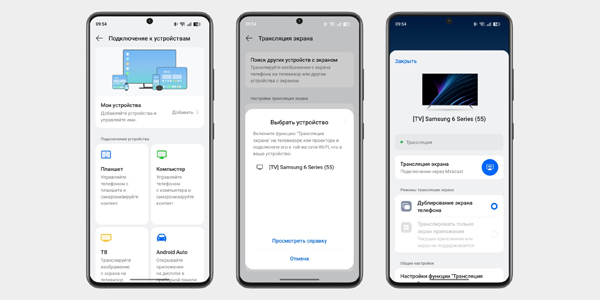
Miracast тоже используется для беспроводного дублирования экрана смартфона на телевизор. По сути, это аналог AirPlay для Android-устройств. На многих Smart TV и ТВ-боксах технология уже встроена, но производители часто называют её по-разному: Smart View, Screen Share, «Проекция», «Трансляция экрана» или «Дублирование экрана».
Что сделать
- Подключите смартфон и телевизор к одной сети Wi-Fi.
- На некоторых старых телевизорах LG или Sony сначала нужно открыть приложение Screen Share или «Дублирование экрана». Современные Samsung и Android TV обычно готовы принимать сигнал сразу.
- На смартфоне откройте панель быстрых настроек и нажмите значок трансляции. Он может называться Smart View, «Проекция» или «Трансляция экрана». Такой же пункт можно найти в системных настройках.
- Выберите телевизор в списке найденных устройств. Изображение со смартфона появится на ТВ почти сразу.
4. Как подключить телефон к телевизору через HDMI
- Для чего подходит: игры, фильмы и работа без задержки.
- Какой телефон нужен: Android-смартфон или iPhone.
- Какой телевизор подойдёт: любой телевизор с HDMI-разъёмом.
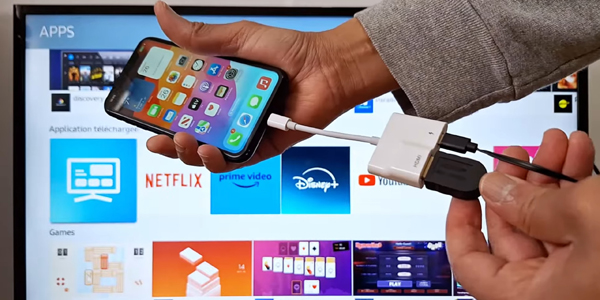
- Что понадобится: HDMI-кабель или адаптер, совместимый с вашим телефоном.
HDMI-подключение позволяет использовать телевизор как внешний экран. Всё, что происходит на смартфоне, будет отображаться на ТВ: игры, фильмы, браузер, приложения, фотографии и документы. Главное преимущество такого способа — минимальная задержка, поэтому он особенно удобен для игр и просмотра видео в хорошем качестве.
Тип адаптера зависит от разъёма смартфона. С одной стороны у него будет HDMI, а с другой — USB-C или Lightning для старых iPhone. Во время трансляции телефон быстро расходует заряд, поэтому многие адаптеры дополнительно оснащены разъёмом для питания.
Перед покупкой USB-C-адаптера важно проверить, умеет ли ваш смартфон выводить изображение через DisplayPort Alt Mode. Многие бюджетные модели через USB-C могут только заряжаться и передавать данные, но не картинку.
Что сделать
- Соедините смартфон и телевизор подходящим кабелем. Если используете адаптер, сначала подключите его к телефону, а затем вставьте в него HDMI-кабель от телевизора.
- На телевизоре выберите нужный HDMI-разъём в качестве источника сигнала.
- Обычно изображение появляется автоматически. Если этого не произошло, откройте настройки смартфона, проверьте разрешение экрана и убедитесь, что кабели плотно подключены.
5. Как подключить телефон к телевизору в режиме Desktop Mode
- Для чего подходит: работа на телевизоре почти как за компьютером.
- Какой телефон нужен: флагманские Android-смартфоны Samsung серии S и Note, Motorola серии Edge, Huawei серии P и Mate, некоторые Xiaomi, OnePlus, Oppo и vivo.
- Какой телевизор подойдёт: любой ТВ с HDMI-разъёмом.
- Что понадобится: кабель USB-C — HDMI или мультипортовый адаптер-хаб.
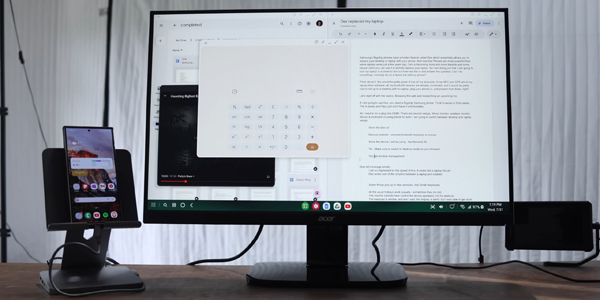
У Samsung такой режим называется DeX, у Motorola — Ready For, у Huawei — PC Mode. Эти функции встроены в прошивку некоторых флагманских смартфонов и позволяют использовать телефон как мини-компьютер.
В отличие от обычного зеркалирования, интерфейс здесь перестраивается под большой экран. Появляются окна, курсор, панель задач и привычная логика работы, похожая на настольную систему. Если подключить клавиатуру и мышь, можно редактировать документы, работать с таблицами, открывать браузер и использовать приложения почти как на ПК.
Что сделать
- Подключите смартфон к телевизору через USB-C — HDMI. Если используете хаб, к нему можно сразу подключить клавиатуру и мышь.
- На телевизоре выберите соответствующий HDMI-порт как источник сигнала.
- Разблокируйте смартфон. Система предложит запустить режим рабочего стола — DeX или аналогичный. Подтвердите запуск во всплывающем окне. Если предложение не появилось, найдите переключатель в шторке уведомлений или настройках.
- Если мыши нет, откройте верхнюю шторку на смартфоне и включите режим «Использовать телефон как тачпад». После этого экран телефона станет сенсорной панелью для управления курсором на ТВ.
6. Как подключить телефон к телевизору через USB
- Для чего подходит: использование смартфона как флешки для просмотра фото, видео и музыки.
- Какой телефон нужен: Android-смартфон или обычный мобильный телефон.
- Какой телевизор подойдёт: любой телевизор с USB-портом.
- Что понадобится: USB-кабель с поддержкой передачи данных.
USB-подключение не выводит экран телефона на телевизор, а превращает смартфон в накопитель. Так можно открыть медиафайлы из памяти устройства: фотографии, видео и музыку. Приложения и игры таким способом не запускаются.
iPhone таким способом подключить не получится. На Android тоже есть ограничения: старые телевизоры могут не распознать современные форматы фотографий, например HEIC, или видео в высоком разрешении, даже если сам телефон определился.
Что сделать
- Соедините смартфон и телевизор USB-кабелем.
- На телевизоре выберите USB-устройство как источник сигнала через меню Source.
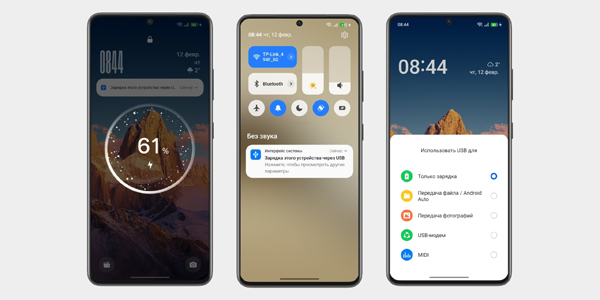
- Разблокируйте смартфон, откройте шторку уведомлений и нажмите сообщение о зарядке через USB.
- Выберите режим передачи файлов. Если он не сработал, попробуйте режим передачи фото — PTP.
- На экране телевизора появится список папок или файлов, которые устройство смогло распознать. Дальше используйте пульт для навигации и просмотра.
7. Как подключить телефон к телевизору через Wi-Fi Direct
- Для чего подходит: передача медиа на старые телевизоры без роутера и кабелей.
- Какой телефон нужен: Android-смартфон.
- Какой телевизор подойдёт: модель с поддержкой Wi-Fi Direct.
- Что понадобится: ничего дополнительно.
Wi-Fi Direct соединяет смартфон и телевизор напрямую, без домашнего роутера. Это удобный запасной вариант для дачи, офиса или места, где нет интернета. Телевизор создаёт собственную точку подключения, а телефон отправляет файлы через стандартное меню «Поделиться».
Что сделать
- Откройте настройки сети на телевизоре и включите Wi-Fi Direct.
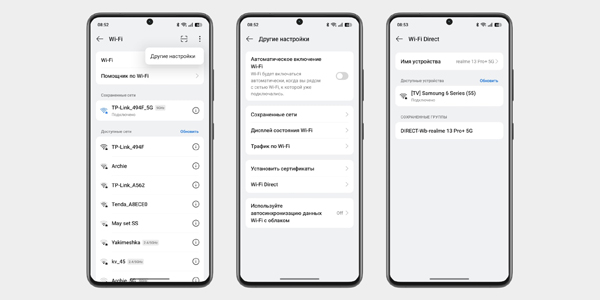
- На смартфоне перейдите в «Настройки» → «Беспроводные сети» → Wi-Fi → Wi-Fi Direct.
- Выберите телевизор в списке найденных устройств и подтвердите сопряжение.
- Откройте галерею на телефоне, нажмите «Поделиться» и выберите Wi-Fi Direct как способ отправки фото или видео на большой экран.
8. Как подключить телефон к телевизору через DLNA
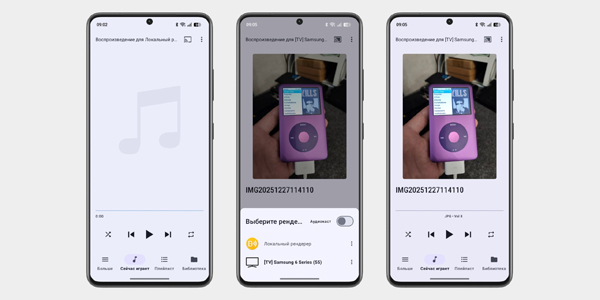
- Для чего подходит: просмотр фильмов и прослушивание музыки на старых Smart TV.
- Какой телефон нужен: Android-смартфон.
- Какой телевизор подойдёт: любой ТВ с поддержкой DLNA.
- Что понадобится: ничего дополнительно.
DLNA работает через роутер. При этом телевизор может быть подключён к домашней сети кабелем, а смартфон — по Wi-Fi. Сейчас этот способ уже считается устаревшим, потому что в новых устройствах его вытеснили Chromecast и другие современные технологии. Но для старых Smart TV он всё ещё может пригодиться.
Через DLNA можно отправлять на телевизор фильмы и музыку, сохранённые в памяти смартфона.
Что сделать
- Проверьте, что смартфон и телевизор подключены к одной домашней сети.
- Включите DLNA в настройках телевизора. Иногда эта функция называется «Медиасервер» или UPnP.
- Откройте файл на смартфоне, нажмите «Поделиться» или найдите пункт «Воспроизвести на» / Play on…
- Перейдите в меню выбора проигрывателя и нажмите на название телевизора.
- Если встроенной функции нет, установите приложение вроде BubbleUPnP. В нём выберите телевизор и запустите нужный файл — он откроется на большом экране.
Какой способ подключения выбрать
- USB, DLNA и Wi-Fi Direct уже нельзя назвать современными способами, но они всё ещё могут выручить, если телевизор старый или нет доступа к нормальному интернету. Для повседневного использования удобнее Chromecast, AirPlay или Miracast. А если важны игры без задержки, стабильная картинка или режим рабочего стола, лучше использовать кабель USB-C — HDMI.
- Если у вас Android-смартфон и телевизор на Android TV, проще всего подключаться через Chromecast или использовать трансляцию экрана через Miracast. Если телевизор старый, можно купить ТВ-бокс или подключить телефон по HDMI.
- Если у вас iPhone и Apple TV либо телевизор с AirPlay 2, удобнее всего использовать AirPlay. Для iPhone 15 и новее подойдёт кабель USB-C — HDMI, а для более старых моделей понадобится фирменный переходник Lightning.
Ответы на популярные вопросы
Как проще всего подключить телефон к телевизору?
Если у вас Android TV или Google TV, удобнее всего использовать Chromecast. Для iPhone самый простой вариант — AirPlay, если телевизор его поддерживает или есть Apple TV.
Можно ли подключить телефон к телевизору без проводов?
Да, можно. Для Android подойдут Chromecast, Miracast, Wi-Fi Direct или DLNA, а для iPhone — AirPlay. Главное, чтобы телефон и телевизор поддерживали выбранный способ подключения.
Как подключить iPhone к телевизору?
Лучше всего использовать AirPlay: откройте «Пункт управления», нажмите «Повтор экрана» и выберите телевизор или Apple TV. Если нужен проводной вариант, для iPhone 15 и новее подойдёт USB-C — HDMI, а для старых моделей нужен переходник Lightning.
Как подключить Android-смартфон к телевизору?
Самые удобные варианты — Chromecast и Miracast. Chromecast подходит для трансляции видео из приложений, а Miracast — для полного дублирования экрана смартфона на телевизор.
Что лучше для игр: Wi-Fi или HDMI?
Для игр лучше использовать HDMI-кабель или адаптер USB-C — HDMI. Проводное подключение обычно даёт меньшую задержку и более стабильную картинку, чем беспроводная трансляция.
Можно ли подключить телефон к старому телевизору?
Да, если у телевизора есть HDMI или USB-разъём. Для HDMI понадобится подходящий адаптер, а через USB телефон можно использовать как флешку для просмотра фото, видео и музыки.
Почему телевизор не видит телефон через USB?
Чаще всего проблема в режиме подключения. Разблокируйте смартфон, откройте уведомление о USB-подключении и выберите «Передача файлов» или PTP. Также проверьте, поддерживает ли кабель передачу данных, а не только зарядку.
Что такое Miracast и для чего он нужен?
Miracast — это беспроводное дублирование экрана Android-смартфона на телевизор. У разных производителей эта функция может называться Smart View, Screen Share, «Проекция» или «Трансляция экрана».
Чем Chromecast отличается от Miracast?
Chromecast чаще передаёт телевизору команду воспроизвести контент из интернета, поэтому телефон меньше разряжается. Miracast просто зеркалит экран смартфона, то есть на ТВ видно всё, что происходит на телефоне.
Можно ли смотреть фильмы с телефона на телевизоре без интернета?
Да, если использовать HDMI, USB или Wi-Fi Direct. Через HDMI можно вывести экран полностью, через USB — открыть файлы как с флешки, а Wi-Fi Direct позволяет передать фото и видео напрямую без роутера.
Что такое Desktop Mode на телефоне?
Desktop Mode превращает совместимый Android-смартфон в подобие мини-компьютера на экране телевизора. У Samsung эта функция называется DeX, у Motorola — Ready For, у Huawei — PC Mode.
Какой способ подключения выбрать для фильмов и YouTube?
Для YouTube и онлайн-видео удобнее Chromecast на Android или AirPlay на iPhone. Если нужно максимальное качество без перебоев, можно подключить телефон к телевизору через HDMI.