- 1. Подключите роутер к интернету
- 2. Подключитесь к роутеру с компьютера или телефона
- 3. Откройте настройки роутера
- 4. Настройте подключение к интернету
- 5. Обновите прошивку роутера
- 6. Настройте беспроводную сеть
- 7. Измените пароль для входа в настройки роутера
- 8. Поставьте роутер в подходящее место
- Ответы на популярные вопросы (10)
- Оцените автора (1)
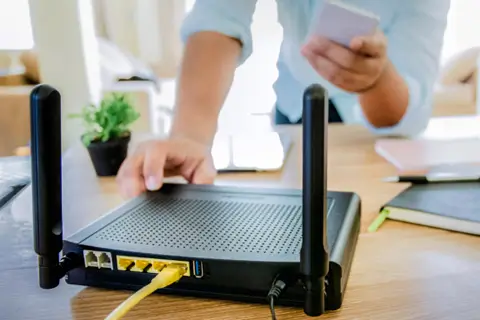 Настроить роутер дома можно без специалиста: достаточно подключить кабель провайдера, зайти в панель управления, проверить интернет-соединение и задать параметры Wi-Fi. Главное — сразу установить надёжный пароль для беспроводной сети и для входа в настройки роутера, а после запуска обновить прошивку. Чтобы интернет работал стабильнее, маршрутизатор лучше поставить ближе к центру квартиры, не прятать за мебелью и держать подальше от источников помех.
Итак, Как самостоятельно настроить роутер для стабильного Wi-Fi - далее в нашей статье
Чтобы дома появился стабильный беспроводной интернет, достаточно пройти несколько простых этапов.
В панели управления роутером можно найти десятки, а иногда и сотни разных параметров. Но для первого запуска нужны далеко не все. В этой инструкции собраны только основные настройки, которые помогут быстро подготовить маршрутизатор к работе. Если во время настройки вы увидите незнакомые пункты, о которых здесь не говорится, их можно спокойно не трогать.
Интерфейс у разных производителей и моделей отличается: где-то пункты называются иначе, где-то находятся в других разделах. Поэтому ниже описан общий порядок действий, который подойдёт для большинства домашних роутеров.
1. Подключите роутер к интернету
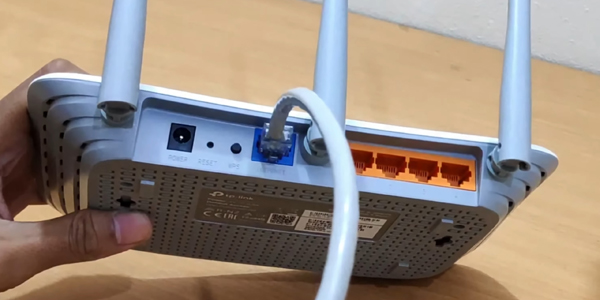
Сначала подключите маршрутизатор к электросети. Если на корпусе есть отдельная кнопка включения, нажмите её. После этого подождите примерно 2–3 минуты, пока устройство полностью загрузится.
Затем вставьте кабель от провайдера в порт WAN или Internet. Обычно он подписан на корпусе либо выделен другим цветом среди остальных разъёмов. После подключения кабеля роутер сможет получить доступ к интернету.
2. Подключитесь к роутеру с компьютера или телефона
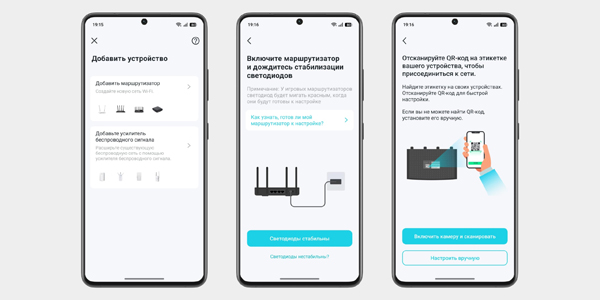
Самый удобный вариант — воспользоваться смартфоном. Найдите на нижней части роутера или на коробке наклейку с QR-кодом, отсканируйте его и установите фирменное приложение производителя. После запуска приложения следуйте подсказкам мастера настройки: он проведёт вас по нужным шагам автоматически.
Если приложения нет или вы хотите настроить маршрутизатор вручную через браузер, подключите к нему компьютер, ноутбук или смартфон напрямую. Сделать это можно двумя способами:
- Через кабель — для компьютера. Один конец комплектного сетевого кабеля вставьте в любой LAN-порт роутера, а второй подключите к сетевому разъёму ПК.
- Через Wi-Fi — для ноутбука или телефона. Откройте список доступных беспроводных сетей и найдите сеть с названием, похожим на модель роутера, например TP-Link_XXXX. Имя сети и пароль обычно указаны на наклейке снизу маршрутизатора.
3. Откройте настройки роутера
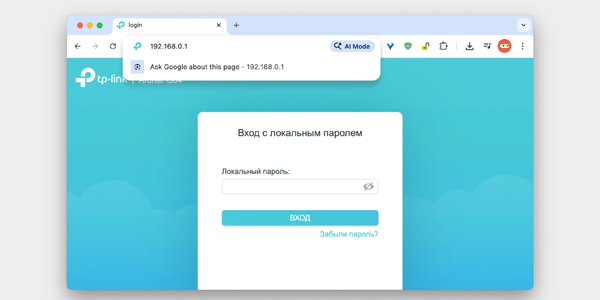
Запустите любой браузер. В адресной строке введите адрес панели управления. Чаще всего используются 192.168.0.1 или 192.168.1.1, но у современных моделей могут быть и буквенные адреса, например tplinkwifi.net или keenetic.net. Точный вариант обычно напечатан на наклейке на корпусе роутера.
Когда откроется страница входа, введите логин и пароль. Заводские данные также чаще всего указаны на наклейке. Нередко это стандартная пара admin/admin. Если таких данных нет, роутер может предложить создать логин и пароль при первом входе.
Если браузер покажет предупреждение «Соединение не защищено», не стоит переживать. Для внутренней страницы роутера это обычная ситуация. Нажмите «Дополнительно», затем выберите «Перейти на сайт» или «Всё равно продолжить». Если страница не открывается, проверьте, не мешают ли подключению включённые VPN или прокси-сервисы. При необходимости временно отключите их.
4. Настройте подключение к интернету
Во многих случаях провайдер передаёт нужные параметры автоматически сразу после того, как вы подключили интернет-кабель к роутеру. Проверьте это: откройте новую вкладку браузера и попробуйте зайти на несколько сайтов. Если страницы загружаются, подключение уже работает, и этот шаг можно пропустить.
Если интернета пока нет, подключение придётся настроить вручную. Для этого откройте раздел WAN, «Интернет» или пункт с похожим названием. Название зависит от модели роутера. Внутри нужно указать параметры, которые использует ваш провайдер: логин, пароль и тип подключения, например PPPoE или L2TP. Многие операторы сейчас работают через динамический IP (Dynamic IP). В таком случае достаточно выбрать этот режим, и данные подтянутся автоматически.
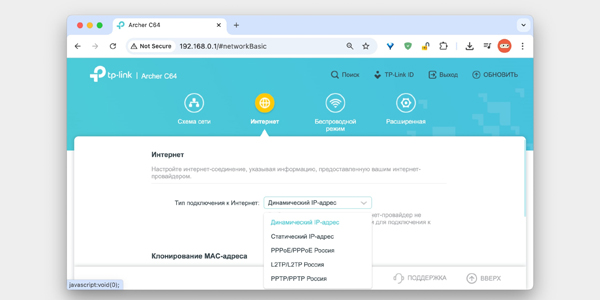
Все нужные параметры обычно прописаны в договоре на подключение интернета. Также их можно узнать в службе поддержки провайдера. Иногда эти данные доступны на сайте оператора в личном кабинете пользователя.
Если вы ввели всё правильно, но интернет всё равно не появился, возможно, провайдер привязал подключение к MAC-адресу старого устройства и пока не распознаёт новый роутер. Самое простое решение — позвонить в поддержку и сообщить, что вы заменили маршрутизатор. Оператор обновит данные на своей стороне, после чего подключение должно заработать.
Если роутер куплен с рук или раньше использовался с другим провайдером, перед настройкой лучше сбросить старые параметры. Для этого на корпусе есть кнопка Reset. Обычно её нужно зажать на несколько секунд, пока устройство не начнёт перезагружаться.
5. Обновите прошивку роутера
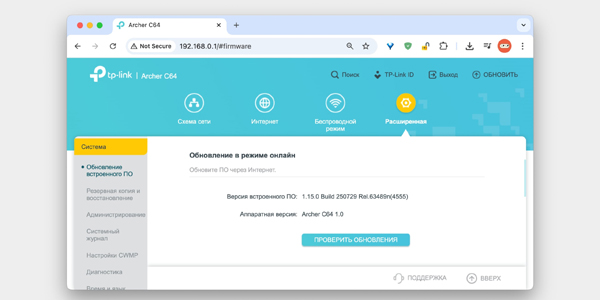
Когда интернет уже работает, проверьте, нет ли новой версии программного обеспечения для роутера. Производители выпускают обновления, чтобы исправлять ошибки, улучшать стабильность и закрывать уязвимости безопасности.
В меню найдите раздел «Система», «Администрирование», «Обновление ПО» или похожий пункт. Нажмите «Проверить обновления». Если роутер обнаружит свежую версию прошивки, подтвердите установку.
Обновление обычно занимает несколько минут. В это время маршрутизатор может перезагрузиться. Не отключайте его от розетки во время процесса, иначе устройство может работать некорректно или вовсе выйти из строя.
6. Настройте беспроводную сеть
Теперь нужно настроить Wi-Fi, чтобы роутер раздавал интернет на смартфоны, ноутбуки, телевизоры и другие устройства быстро и безопасно.
Откройте раздел «Сеть Wi-Fi», «Беспроводная сеть» или пункт с похожим названием. Здесь можно задать имя домашней сети, установить пароль, выбрать диапазон и стандарт беспроводной связи.
Придумайте имя сети и пароль
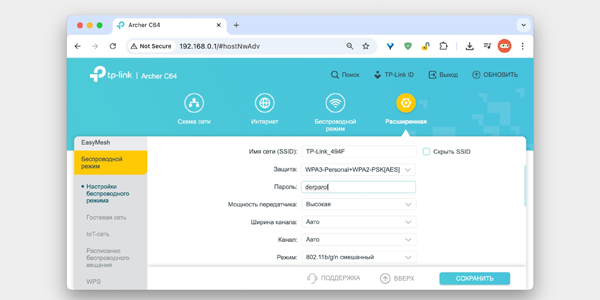
В поле «Имя сети» или SSID впишите любое понятное название латиницей. Именно его вы будете видеть в списке доступных подключений на телефоне или ноутбуке. Лучше не оставлять заводское имя вроде TP-Link_A502, чтобы не путать свою сеть с соседскими.
У нового роутера Wi-Fi иногда может быть открыт без пароля. В таком случае к нему сможет подключиться любой человек, находящийся в зоне сигнала. Чтобы этого не произошло, включите защиту. Оптимальный вариант — WPA3 Personal + WPA2 PSK или Mixed: этот стандарт достаточно безопасен и при этом совместим с большинством устройств. Ниже укажите пароль минимум из восьми символов. Он должен быть понятным для вас, но не очевидным для посторонних.
Выберите диапазон Wi-Fi
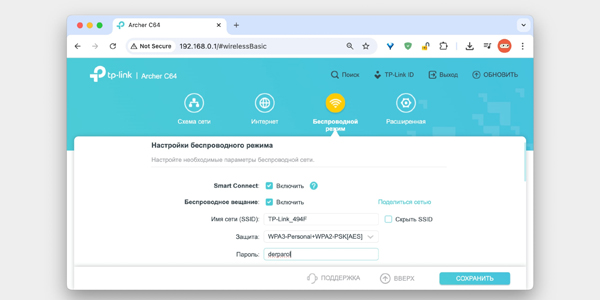
Большинство современных роутеров поддерживает две частоты: 2,4 ГГц и 5 ГГц. Диапазон 2,4 ГГц лучше проходит через стены и работает на большем расстоянии, но обычно медленнее. Диапазон 5 ГГц быстрее, зато радиус действия у него меньше.
Во многих новых моделях есть функция Smart Connect или «Бесшовный роуминг». Если она доступна, её можно включить. Тогда роутер создаст одну общую сеть для двух диапазонов и сам будет подключать устройства к более подходящей частоте.
Если такой функции нет, включите оба диапазона вручную. В результате появятся две сети, например Home и Home_5G. Для старых устройств и техники умного дома чаще подходит 2,4 ГГц, а для смартфонов, ноутбуков и других современных гаджетов лучше использовать более быстрый диапазон 5 ГГц.
Выберите стандарт Wi-Fi
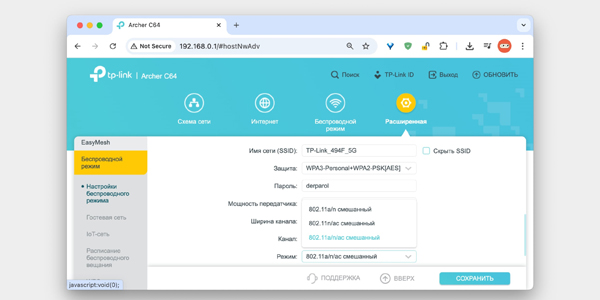
Скорость беспроводного подключения во многом зависит от стандарта Wi-Fi. Самые современные и быстрые варианты сейчас — Wi-Fi 6 (802.11ax) и Wi-Fi 7 (802.11be). Но если выбрать только их, старые ноутбуки, планшеты или другие устройства могут не увидеть вашу сеть.
Поэтому в поле «Режим» или Wireless Mode лучше оставить значение «Авто» либо «Смешанный» (Mixed). Так роутер сможет обеспечить хорошую скорость новым устройствам и при этом сохранит совместимость со старой техникой.
7. Измените пароль для входа в настройки роутера
Защитить только Wi-Fi недостаточно. Важно также сменить пароль от панели управления самим роутером. Заводской пароль, который указан на корпусе, часто бывает слишком простым, и посторонний человек может его подобрать.
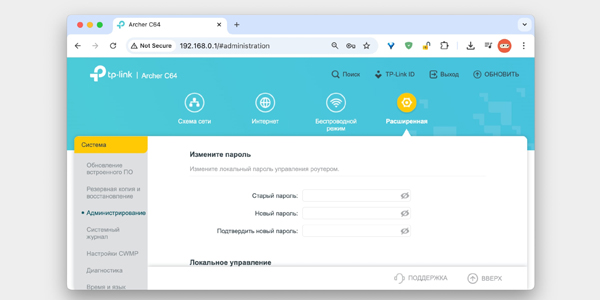
Новый пароль задаётся в разделе «Система», «Устройство», «Системные инструменты» или похожем пункте меню. Лучше выбрать более сложную комбинацию, которую вы сможете запомнить, но которую будет трудно угадать другим.
8. Поставьте роутер в подходящее место
Разместите маршрутизатор как можно ближе к центру зоны, где чаще всего нужен Wi-Fi. Так сигнал будет распределяться равномернее, и подключённые устройства смогут работать стабильнее. Не ставьте роутер на пол: лучше поднять его на уровень стола или закрепить на стене. Если у модели есть внешние антенны, направьте их вертикально вверх, а не в разные стороны.
По возможности уменьшите количество препятствий между роутером и устройствами, которые к нему подключаются. Чем меньше стен, крупной мебели и других преград на пути сигнала, тем лучше работает беспроводная сеть. Не прячьте маршрутизатор в металлические щитки и не ставьте его за зеркальные дверцы шкафов-купе: металл блокирует и отражает сигнал, из-за чего появляются «мёртвые зоны». Также держите роутер подальше от микроволновок, радионянь, беспроводной периферии и батарей отопления, чтобы избежать помех и перегрева.
Ответы на популярные вопросы
Как настроить роутер дома самостоятельно?
Сначала подключите роутер к розетке и вставьте кабель провайдера в порт WAN или Internet. Затем подключитесь к роутеру с телефона или компьютера, зайдите в панель управления и настройте интернет и Wi-Fi по подсказкам.
Где найти адрес для входа в настройки роутера?
Обычно адрес указан на наклейке на корпусе роутера. Чаще всего это 192.168.0.1 или 192.168.1.1, но у некоторых моделей используются адреса вроде tplinkwifi.net или keenetic.net.
Что делать, если браузер пишет «Соединение не защищено»?
Для страницы настроек роутера это нормальная ситуация, потому что вы открываете внутренний адрес устройства. Можно нажать «Дополнительно» и перейти на сайт, а если страница не открывается, стоит временно отключить VPN или прокси.
Почему интернет не работает после подключения роутера?
Иногда провайдер не передаёт настройки автоматически, и их нужно ввести вручную в разделе WAN или «Интернет». Также бывает, что подключение привязано к MAC-адресу старого устройства — тогда лучше позвонить в поддержку провайдера и сообщить о замене роутера.
Нужно ли менять имя Wi-Fi сети?
Да, лучше задать своё понятное имя сети, чтобы не путать её с соседскими или заводскими названиями. Название удобнее писать латиницей, чтобы его корректно видели все устройства.
Какой пароль поставить на Wi-Fi?
Пароль должен быть не короче восьми символов и не слишком очевидным. Лучше использовать сочетание букв, цифр и символов, которое вы сможете запомнить, но посторонним будет сложно угадать.
Что выбрать: 2,4 ГГц или 5 ГГц?
Диапазон 2,4 ГГц лучше подходит для старых устройств, умного дома и дальних комнат, потому что сигнал проходит дальше. 5 ГГц обычно быстрее, поэтому его удобно использовать для смартфонов, ноутбуков, телевизоров и других современных устройств рядом с роутером.
Зачем обновлять прошивку роутера?
Обновления помогают исправлять ошибки, улучшать стабильность работы и закрывать проблемы безопасности. После подключения интернета стоит проверить наличие новой версии прошивки в настройках роутера.
Почему важно сменить пароль от настроек роутера?
Заводской пароль часто слишком простой, а иногда одинаковый для многих устройств. Если его не поменять, посторонний человек может получить доступ к настройкам и изменить параметры сети.
Где лучше поставить роутер в квартире?
Лучше разместить роутер ближе к центру квартиры, не на полу и не за мебелью. Не стоит прятать его в металлические шкафы, ставить рядом с микроволновкой, батареей отопления или другими источниками помех.