- 1. Як підключити телефон до телевізора через Chromecast
- Що зробити
- 2. Як підключити iPhone до телевізора через AirPlay
- Що зробити
- 3. Як підключити телефон до телевізора через Miracast
- Що зробити
- 4. Як підключити телефон до телевізора через HDMI
- Що зробити
- 5. Як підключити телефон до телевізора в режимі Desktop Mode
- Що зробити
- 6. Як підключити телефон до телевізора через USB
- Що зробити
- 7. Як підключити телефон до телевізора через Wi-Fi Direct
- Що зробити
- 8. Як підключити телефон до телевізора через DLNA
- Що зробити
- Який спосіб підключення вибрати
- Відповіді на популярні запитання (12)
- Оцініть автора (1)
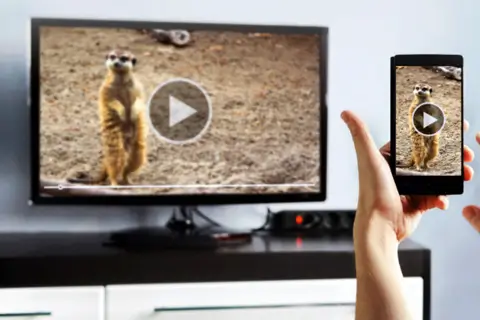 Підключити телефон до телевізора можна через Wi-Fi або кабель: для Android зручніше Chromecast або Miracast, для iPhone — AirPlay, а для ігор і стабільного зображення краще використовувати HDMI-адаптер. Якщо телевізор старий, виручать USB, Wi-Fi Direct або DLNA, але вони підходять в основному для перегляду фото, відео та музики, а не для повноцінного дублювання екрану. Вибір способу залежить від телефону, моделі телевізора та завдання: дивитися фільми, показувати фото, грати без затримки або працювати на великому екрані.
Отже, Як вивести зображення зі смартфона на телевізор: всі способи підключення - далі у нашій статті
USB, HDMI, Wi-Fi — обирайте той варіант, який підходить вашому телефону, телевізору й завданню, а потім дивіться контент на великому екрані. Навіть якщо у смартфона чудовий дисплей, фільми, ігри, презентації та фотографії з поїздок усе одно зручніше показувати на ТВ. Після підключення телефон можна використовувати як джерело відео, ігрову консоль, медіаплеєр або навіть компактний робочий пристрій.
Способів з’єднати смартфон і телевізор багато. Одні підходять для бездротової трансляції, інші — для ігор без затримки, треті виручать, якщо телевізор старий і не підтримує сучасні технології. Нижче — актуальні варіанти для Android та iPhone.
1. Як підключити телефон до телевізора через Chromecast
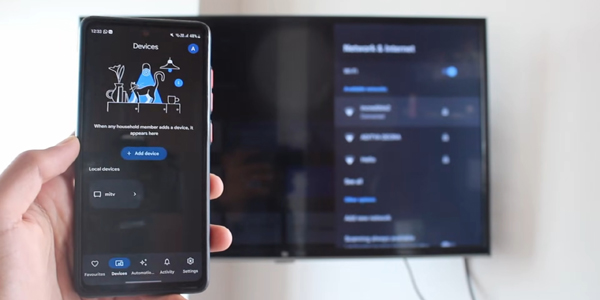
- Для чого підходить: трансляція відео й музики з додатків без повного дублювання екрана.
- Який телефон потрібен: Android-смартфон або iPhone.
- Який телевізор підійде: модель із Google TV / Android TV або будь-який інший телевізор.
- Що ще може знадобитися: приставка Chromecast, якщо підтримки немає в самому ТВ.
Chromecast зручний тим, що смартфон не просто показує свій екран на телевізорі, а надсилає команду відтворити контент з інтернету. Завдяки цьому телефон менше розряджається, а ви можете паралельно користуватися ним як зазвичай. Через Chromecast можна запускати відео з галереї та додатків, музику, презентації, а за потреби — повністю віддзеркалити екран мобільного пристрою.
Підтримка Chromecast уже є в багатьох телевізорах на Android TV і Google TV, зокрема в моделях Sony, TCL, Hisense, Philips та інших брендів. Якщо телевізор старий, можна використати фірмову приставку Google, яка підключається в HDMI-порт, або ТВ-бокс із підтримкою цієї функції.
Що зробити
- Переконайтеся, що смартфон і телевізор або приставка підключені до однієї мережі Wi-Fi. Це обов’язкова умова.
- Якщо у вас звичайний телевізор, вставте медіаприставку в HDMI-роз’єм і за потреби підключіть живлення через USB.
- Установіть на смартфон додаток Google Home. Він знадобиться для першого налаштування Chromecast і керування пристроями розумного дому. Далі дотримуйтеся підказок на екрані.
- Відкрийте додаток із підтримкою трансляції, наприклад галерею, YouTube або «Кинопоиск», і натисніть значок трансляції у вигляді прямокутника з хвилями.
- Виберіть телевізор або приставку зі списку. Після цього відео почне відтворюватися на великому екрані.
- Якщо потрібно повністю продублювати екран Android-смартфона, відкрийте швидкі налаштування й виберіть пункт «Трансляція». Також це можна зробити через додаток Google Home.
2. Як підключити iPhone до телевізора через AirPlay
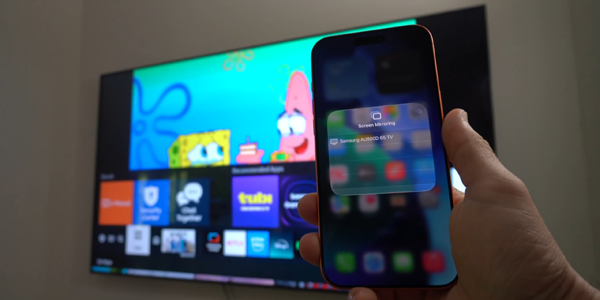
- Для чого підходить: виведення фото, відео й екрана з iPhone.
- Який телефон потрібен: iPhone.
- Який телевізор підійде: модель з AirPlay 2 або будь-який телевізор за наявності Apple TV.
- Що може знадобитися: Apple TV, якщо телевізор не підтримує AirPlay напряму.
AirPlay — найзручніший спосіб вивести зображення з iPhone на сумісний телевізор або медіаприставку Apple TV. Фірмова технологія Apple передає контент повітрям, тому кабелі й адаптери не потрібні. Через AirPlay можна показувати фотографії, запускати відео, грати й проводити презентації.
Що зробити
- Перевірте, що iPhone і Apple TV або телевізор з AirPlay підключені до однієї мережі.
- Відкрийте «Пункт керування» на iPhone і натисніть «Повтор екрана».
- У списку пристроїв виберіть телевізор або Apple TV.
- Якщо підключення виконується вперше, введіть на iPhone чотиризначний код, який з’явиться на екрані телевізора.
3. Як підключити телефон до телевізора через Miracast
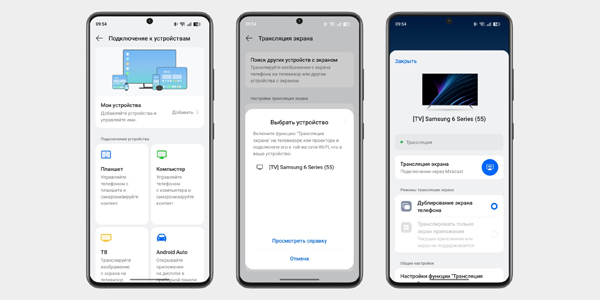
- Для чого підходить: дзеркалювання екрана Android-смартфона.
- Який телефон потрібен: Android-смартфон.
- Який телевізор підійде: будь-який телевізор із підтримкою Miracast.
- Що ще може знадобитися: окремий адаптер, якщо Miracast немає в телевізорі.
Miracast теж використовується для бездротового дублювання екрана смартфона на телевізор. По суті, це аналог AirPlay для Android-пристроїв. На багатьох Smart TV і ТВ-боксах технологія вже вбудована, але виробники часто називають її по-різному: Smart View, Screen Share, «Проєкція», «Трансляція екрана» або «Дублювання екрана».
Що зробити
- Підключіть смартфон і телевізор до однієї мережі Wi-Fi.
- На деяких старих телевізорах LG або Sony спочатку потрібно відкрити додаток Screen Share або «Дублювання екрана». Сучасні Samsung і Android TV зазвичай готові приймати сигнал одразу.
- На смартфоні відкрийте панель швидких налаштувань і натисніть значок трансляції. Він може називатися Smart View, «Проєкція» або «Трансляція екрана». Такий самий пункт можна знайти в системних налаштуваннях.
- Виберіть телевізор у списку знайдених пристроїв. Зображення зі смартфона з’явиться на ТВ майже одразу.
4. Як підключити телефон до телевізора через HDMI
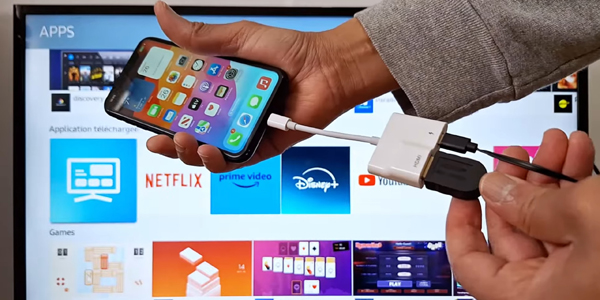
- Для чого підходить: ігри, фільми та робота без затримки.
- Який телефон потрібен: Android-смартфон або iPhone.
- Який телевізор підійде: будь-який телевізор з HDMI-роз’ємом.
- Що знадобиться: HDMI-кабель або адаптер, сумісний із вашим телефоном.
HDMI-підключення дозволяє використовувати телевізор як зовнішній екран. Усе, що відбувається на смартфоні, відображатиметься на ТВ: ігри, фільми, браузер, додатки, фотографії та документи. Головна перевага такого способу — мінімальна затримка, тому він особливо зручний для ігор і перегляду відео в хорошій якості.
Тип адаптера залежить від роз’єму смартфона. З одного боку в нього буде HDMI, а з іншого — USB-C або Lightning для старих iPhone. Під час трансляції телефон швидко витрачає заряд, тому багато адаптерів додатково оснащені роз’ємом для живлення.
Перед покупкою USB-C-адаптера важливо перевірити, чи вміє ваш смартфон виводити зображення через DisplayPort Alt Mode. Багато бюджетних моделей через USB-C можуть тільки заряджатися й передавати дані, але не картинку.
Що зробити
- З’єднайте смартфон і телевізор відповідним кабелем. Якщо використовуєте адаптер, спочатку підключіть його до телефона, а потім вставте в нього HDMI-кабель від телевізора.
- На телевізорі виберіть потрібний HDMI-роз’єм як джерело сигналу.
- Зазвичай зображення з’являється автоматично. Якщо цього не сталося, відкрийте налаштування смартфона, перевірте роздільну здатність екрана й переконайтеся, що кабелі щільно підключені.
5. Як підключити телефон до телевізора в режимі Desktop Mode
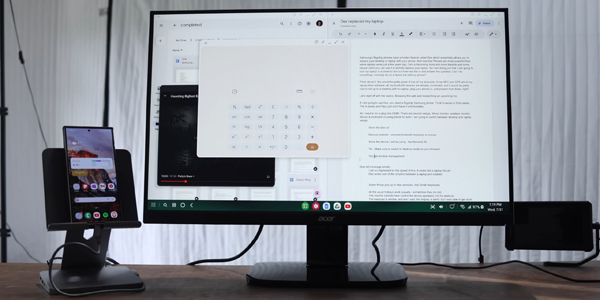
- Для чого підходить: робота на телевізорі майже як за комп’ютером.
- Який телефон потрібен: флагманські Android-смартфони Samsung серії S і Note, Motorola серії Edge, Huawei серії P і Mate, деякі Xiaomi, OnePlus, Oppo і vivo.
- Який телевізор підійде: будь-який ТВ з HDMI-роз’ємом.
- Що знадобиться: кабель USB-C — HDMI або мультипортовий адаптер-хаб.
У Samsung такий режим називається DeX, у Motorola — Ready For, у Huawei — PC Mode. Ці функції вбудовані в прошивку деяких флагманських смартфонів і дозволяють використовувати телефон як мінікомп’ютер.
На відміну від звичайного дзеркалювання, інтерфейс тут перебудовується під великий екран. З’являються вікна, курсор, панель завдань і звична логіка роботи, схожа на настільну систему. Якщо підключити клавіатуру й мишу, можна редагувати документи, працювати з таблицями, відкривати браузер і використовувати додатки майже як на ПК.
Що зробити
- Підключіть смартфон до телевізора через USB-C — HDMI. Якщо використовуєте хаб, до нього можна одразу підключити клавіатуру й мишу.
- На телевізорі виберіть відповідний HDMI-порт як джерело сигналу.
- Розблокуйте смартфон. Система запропонує запустити режим робочого столу — DeX або аналогічний. Підтвердьте запуск у спливаючому вікні. Якщо пропозиція не з’явилася, знайдіть перемикач у шторці сповіщень або налаштуваннях.
- Якщо миші немає, відкрийте верхню шторку на смартфоні й увімкніть режим «Використовувати телефон як тачпад». Після цього екран телефона стане сенсорною панеллю для керування курсором на ТВ.
6. Як підключити телефон до телевізора через USB
- Для чого підходить: використання смартфона як флешки для перегляду фото, відео й музики.
- Який телефон потрібен: Android-смартфон або звичайний мобільний телефон.
- Який телевізор підійде: будь-який телевізор з USB-портом.
- Що знадобиться: USB-кабель із підтримкою передавання даних.
USB-підключення не виводить екран телефона на телевізор, а перетворює смартфон на накопичувач. Так можна відкрити медіафайли з пам’яті пристрою: фотографії, відео й музику. Додатки й ігри таким способом не запускаються.
iPhone таким способом підключити не вийде. На Android теж є обмеження: старі телевізори можуть не розпізнати сучасні формати фотографій, наприклад HEIC, або відео у високій роздільній здатності, навіть якщо сам телефон визначився.
Що зробити
- З’єднайте смартфон і телевізор USB-кабелем.
- На телевізорі виберіть USB-пристрій як джерело сигналу через меню Source.
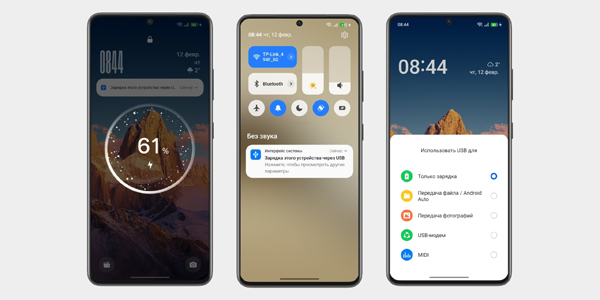
- Розблокуйте смартфон, відкрийте шторку сповіщень і натисніть повідомлення про заряджання через USB.
- Виберіть режим передавання файлів. Якщо він не спрацював, спробуйте режим передавання фото — PTP.
- На екрані телевізора з’явиться список папок або файлів, які пристрій зміг розпізнати. Далі використовуйте пульт для навігації та перегляду.
7. Як підключити телефон до телевізора через Wi-Fi Direct
- Для чого підходить: передавання медіа на старі телевізори без роутера й кабелів.
- Який телефон потрібен: Android-смартфон.
- Який телевізор підійде: модель із підтримкою Wi-Fi Direct.
- Що знадобиться: нічого додатково.
Wi-Fi Direct з’єднує смартфон і телевізор напряму, без домашнього роутера. Це зручний запасний варіант для дачі, офісу або місця, де немає інтернету. Телевізор створює власну точку підключення, а телефон надсилає файли через стандартне меню «Поділитися».
Що зробити
- Відкрийте налаштування мережі на телевізорі й увімкніть Wi-Fi Direct.
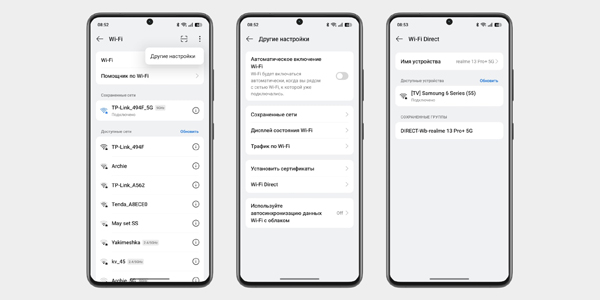
- На смартфоні перейдіть у «Налаштування» → «Бездротові мережі» → Wi-Fi → Wi-Fi Direct.
- Виберіть телевізор у списку знайдених пристроїв і підтвердьте сполучення.
- Відкрийте галерею на телефоні, натисніть «Поділитися» і виберіть Wi-Fi Direct як спосіб надсилання фото або відео на великий екран.
8. Як підключити телефон до телевізора через DLNA
- Для чого підходить: перегляд фільмів і прослуховування музики на старих Smart TV.
- Який телефон потрібен: Android-смартфон.
- Який телевізор підійде: будь-який ТВ із підтримкою DLNA.
- Що знадобиться: нічого додатково.
DLNA працює через роутер. При цьому телевізор може бути підключений до домашньої мережі кабелем, а смартфон — через Wi-Fi. Зараз цей спосіб уже вважається застарілим, тому що в нових пристроях його витіснили Chromecast та інші сучасні технології. Але для старих Smart TV він усе ще може стати в пригоді.
Через DLNA можна надсилати на телевізор фільми й музику, збережені в пам’яті смартфона.
Що зробити
- Перевірте, що смартфон і телевізор підключені до однієї домашньої мережі.
- Увімкніть DLNA в налаштуваннях телевізора. Іноді ця функція називається «Медіасервер» або UPnP.
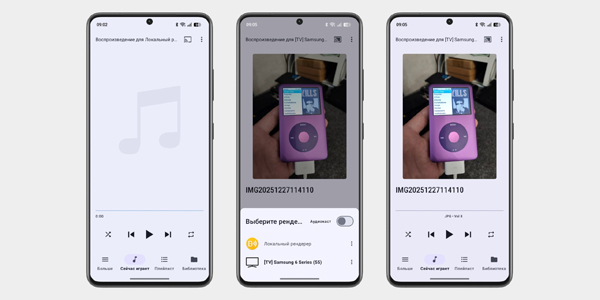
- Відкрийте файл на смартфоні, натисніть «Поділитися» або знайдіть пункт «Відтворити на» / Play on…
- Перейдіть у меню вибору програвача й натисніть назву телевізора.
- Якщо вбудованої функції немає, установіть додаток на кшталт BubbleUPnP. У ньому виберіть телевізор і запустіть потрібний файл — він відкриється на великому екрані.
Який спосіб підключення вибрати
- USB, DLNA і Wi-Fi Direct уже не можна назвати сучасними способами, але вони все ще можуть виручити, якщо телевізор старий або немає доступу до нормального інтернету. Для повсякденного використання зручніші Chromecast, AirPlay або Miracast. А якщо важливі ігри без затримки, стабільна картинка або режим робочого столу, краще використовувати кабель USB-C — HDMI.
- Якщо у вас Android-смартфон і телевізор на Android TV, найпростіше підключатися через Chromecast або використовувати трансляцію екрана через Miracast. Якщо телевізор старий, можна купити ТВ-бокс або підключити телефон через HDMI.
- Якщо у вас iPhone і Apple TV або телевізор з AirPlay 2, найзручніше використовувати AirPlay. Для iPhone 15 і новіших підійде кабель USB-C — HDMI, а для старіших моделей знадобиться фірмовий перехідник Lightning.
Відповіді на популярні запитання
Як простіше всього підключити телефон до телевізора?
Якщо у вас Android TV або Google TV, зручніше всього використовувати Chromecast. Для iPhone найпростіший варіант — AirPlay, якщо телевізор його підтримує або є Apple TV.
Чи можна підключити телефон до телевізора без проводів?
Так, можна. Для Android підійдуть Chromecast, Miracast, Wi-Fi Direct або DLNA, а для iPhone — AirPlay. Головне, щоб телефон і телевізор підтримували вибраний спосіб підключення.
Як підключити iPhone до телевізора?
Найкраще використовувати AirPlay: відкрийте «Центр керування», натисніть «Повтор екрану» і виберіть телевізор або Apple TV. Якщо потрібен провідний варіант, для iPhone 15 і новіших підійде USB-C — HDMI, а для старих моделей потрібен перехідник Lightning.
Як підключити Android-смартфон до телевізора?
Найзручніші варіанти — Chromecast і Miracast. Chromecast підходить для трансляції відео з додатків, а Miracast — для повного дублювання екрана смартфона на телевізор.
Що краще для ігор: Wi-Fi або HDMI?
Для ігор краще використовувати HDMI-кабель або адаптер USB-C — HDMI. Провідне підключення зазвичай дає меншу затримку і більш стабільну картинку, ніж бездротова трансляція.
Чи можна підключити телефон до старого телевізора?
Так, якщо у телевізора є HDMI або USB-роз’єм. Для HDMI знадобиться підходящий адаптер, а через USB телефон можна використовувати як флешку для перегляду фото, відео та музики.
Чому телевізор не бачить телефон через USB?
Частіше за все проблема в режимі підключення. Розблокуйте смартфон, відкрийте повідомлення про USB-з'єднання і виберіть «Передача файлів» або PTP. Також перевірте, чи підтримує кабель передачу даних, а не тільки зарядку.
Що таке Miracast і для чого він потрібен?
Miracast — це бездротове дублювання екрану Android-смартфона на телевізор. У різних виробників ця функція може називатися Smart View, Screen Share, «Проекція» або «Трансляція екрана».
Чим Chromecast відрізняється від Miracast?
Chromecast частіше передає телевізору команду відтворити контент з інтернету, тому телефон менше розряджається. Miracast просто дзеркалить екран смартфона, тобто на ТВ видно все, що відбувається на телефоні.
Чи можна дивитися фільми з телефону на телевізорі без інтернету?
Так, якщо використовувати HDMI, USB або Wi-Fi Direct. Через HDMI можна вивести екран повністю, через USB — відкрити файли як з флешки, а Wi-Fi Direct дозволяє передати фото і відео безпосередньо без роутера.
Що таке Desktop Mode на телефоні?
Desktop Mode перетворює сумісний Android-смартфон у подобу міні-комп’ютера на екрані телевізора. У Samsung ця функція називається DeX, у Motorola — Ready For, у Huawei — PC Mode.
Який спосіб підключення вибрати для фільмів і YouTube?
Для YouTube і онлайн-відео зручніше Chromecast на Android або AirPlay на iPhone. Якщо потрібно максимальна якість без перебоїв, можна підключити телефон до телевізора через HDMI.