 Если телефон не включается, сначала попробуйте простые шаги: сделайте принудительную перезагрузку, поставьте устройство на зарядку и проверьте кабель, блок питания и розетку. Если заряд не идёт, осмотрите и аккуратно очистите разъём, затем подключите смартфон к компьютеру, чтобы понять, определяется ли он системой. Когда экран загорается, но загрузка не идёт, крайняя мера — сброс до заводских настроек (данные сотрутся), а у редких моделей со съёмной батареей можно на минуту вынуть аккумулятор и вставить обратно.
Итак, Телефон не реагирует: пошаговая инструкция, как запустить устройство самостоятельно - далее в нашей статье
Не торопитесь нести смартфон в сервис. Иногда вернуть устройство к жизни помогают простые действия.
Если неполадки начались после контакта с водой, не подключайте аппарат к зарядке и не нажимайте кнопки. Постарайтесь как можно быстрее просушить телефон, и только потом переходите к рекомендациям ниже. Когда точно уверены, что внутри всё сухо, можно продолжать.
1. Сделайте принудительную перезагрузку устройства
Есть шанс, что смартфон на самом деле включён, но «завис» и не отвечает. При таком сценарии дисплей может оставаться чёрным и не реагировать ни на касания, ни на нажатия. Поэтому первым делом попробуйте перезапуск с помощью физических кнопок.
Как принудительно перезагрузить iPhone
На новых моделях, начиная с iPhone 8, быстро нажмите и отпустите кнопку увеличения громкости, затем так же быстро нажмите и отпустите кнопку уменьшения громкости. После этого зажмите кнопку питания и держите её. Ползунок выключения не трогайте и продолжайте удерживать кнопку до тех пор, пока на экране не появится логотип Apple.
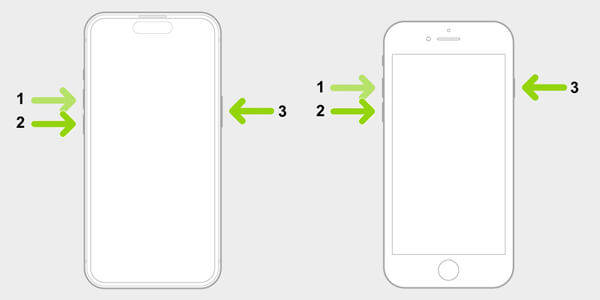
На iPhone 7 и iPhone 7 Plus одновременно удерживайте кнопку питания и кнопку уменьшения громкости 10 секунд или дольше. Отпустить можно, когда увидите логотип Apple.
На iPhone SE первого поколения, iPhone 6s и более старых устройствах нужно одновременно зажать «Домой» и кнопку питания примерно на 10 секунд (или чуть больше) — до появления логотипа Apple.
Как принудительно перезагрузить Android-смартфон
Зажмите одновременно кнопку питания и кнопку уменьшения громкости и удерживайте их 10–20 секунд, пока смартфон не перезапустится. Иногда вместо перезапуска появляется меню — тогда в нём нужно выбрать команду перезагрузки.
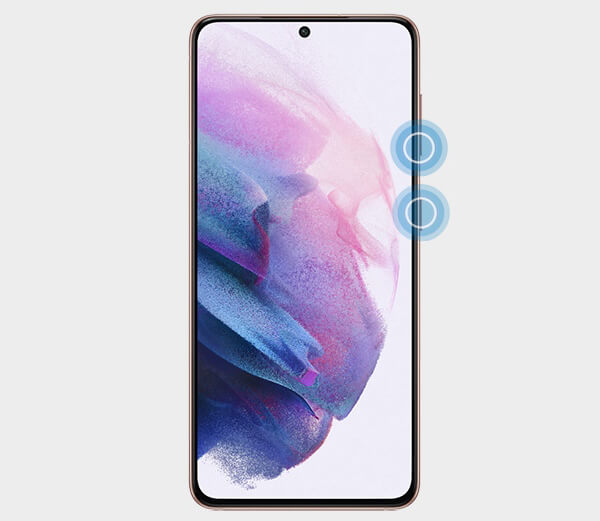
Для части Android-моделей достаточно просто держать кнопку питания около 30 секунд, чтобы запустить принудительный перезапуск.
Некоторые устройства (чаще всего не самые свежие) требуют других комбинаций. В таком случае проще всего найти инструкцию по запросу «как принудительно перезагрузить [название модели]» и повторить шаги для своего смартфона.
2. Подключите телефон к зарядке
Подсоедините устройство к розетке — лучше с родным зарядным, либо с тем блоком и кабелем, в надёжности которых вы уверены. Если за час на экране так и не появится значок зарядки и включить смартфон не получится, проверьте саму зарядку: подключите к ней другое устройство. Если оно тоже не заряжается, попробуйте другую розетку, смените кабель или замените адаптер питания.
3. Осмотрите разъём
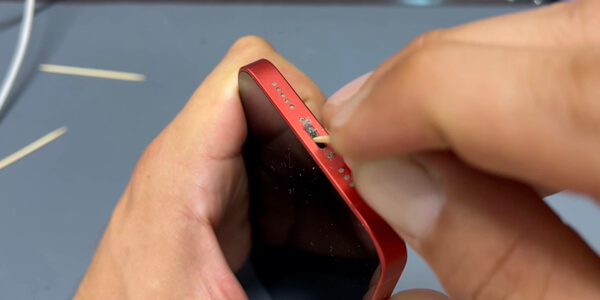
Раз уж речь о зарядке: иногда питание не идёт просто потому, что в порт попала пыль или мелкий мусор. Подсветите разъём фонариком и очень аккуратно уберите загрязнения деревянной или пластиковой зубочисткой. Иглы и другие металлические предметы лучше не использовать — есть риск короткого замыкания.
4. Подключите смартфон к компьютеру
Этот вариант помогает понять, «жив» ли телефон, даже когда дисплей не работает. Особенно стоит попробовать, если устройство перестало включаться после падения или вы заметили повреждения спереди.
Вам понадобится компьютер и кабель нужного типа. Лучше всего, если это будет тот ПК, к которому смартфон уже подключали раньше: обычно тогда не нужно заново подтверждать передачу данных, а с неработающим экраном это может стать проблемой.
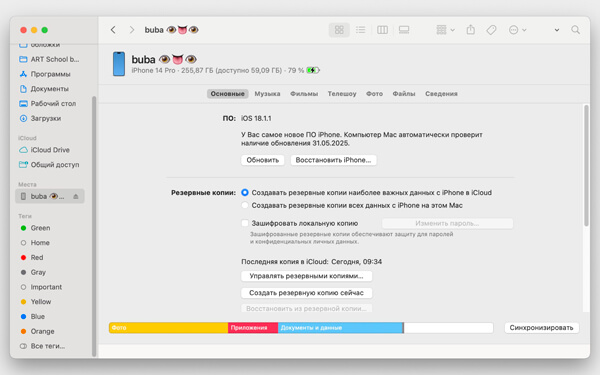
Дальше всё зависит от модели. С iPhone всё максимально понятно: на Windows или старых версиях macOS нужен iTunes, а на macOS Catalina и новее используется Finder. Подключите iPhone кабелем — если устройство исправно, программа увидит его даже тогда, когда кажется, что телефон выключен.
С Android немного сложнее из-за разных брендов и их программ. Подключите смартфон и посмотрите, появляется ли он в «Проводнике». Если не отображается, установите фирменную утилиту производителя (Xiaomi PC Suite, Tecno PC Manager и подобные). У таких программ чаще получается «увидеть» телефон даже в ситуации, когда на самом смартфоне нельзя подтвердить передачу данных.
Заодно можно проверить Bluetooth: если он был включён, попробуйте выяснить, видят ли телефон другие устройства.
5. Сбросьте до заводских настроек
Если после всех попыток смартфон не подаёт признаков жизни или экран включается, но система не загружается, можно попробовать вернуть заводские настройки через аппаратные кнопки.
Важно помнить: при переустановке системы будут удалены все данные — фото, переписки, файлы, параметры и настройки. Если резервной копии не было, вернуть эту информацию потом не получится.
Как вернуть исходные настройки на iPhone
Сначала подключите iPhone к компьютеру оригинальным кабелем. Если у вас Mac с macOS Catalina, откройте Finder и найдите телефон в списке слева. Если macOS более старая или у вас Windows, откройте iTunes.
Далее сделайте принудительную перезагрузку iPhone (смотрите пункт 1). Когда появится логотип Apple, не отпускайте кнопки и держите их до тех пор, пока на экране смартфона не отобразится режим восстановления.
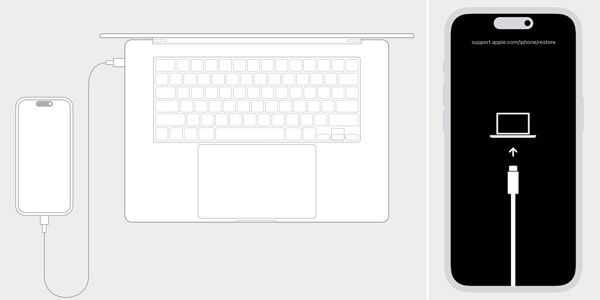
После этого на компьютере должно появиться окно с инструкциями. Нажмите «Обновить», чтобы попытаться восстановить работу iPhone без удаления данных. Программа скачает актуальную iOS, установит её, а затем смартфон перезагрузится.
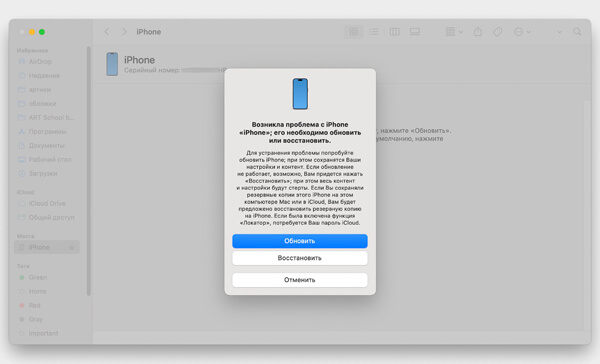
Если обновление не сработало, снова переведите устройство в режим восстановления, выберите в iTunes или Finder пункт «Восстановить» и выполняйте подсказки. Телефон вернётся к заводским настройкам, а данные будут стёрты. Для подтверждения понадобится пароль Apple ID, к которому привязан iPhone.
Как вернуть исходные настройки на Android
Убедитесь, что устройство выключено, и попробуйте одну из комбинаций для сброса:
- кнопка увеличения громкости + кнопка питания;
- кнопка уменьшения громкости + кнопка питания;
- кнопка уменьшения громкости + кнопка увеличения громкости + кнопка питания.
Зажмите нужные клавиши одновременно и удерживайте их примерно 10–15 секунд. Затем появится специальное меню — в нём выберите пункт Recovery или Recovery Mode. Перемещайтесь по пунктам кнопками громкости, а подтверждайте выбор кнопкой питания. В режиме восстановления найдите строку Wipe Data, Factory Reset, Factory Data Reset или похожую. В некоторых оболочках нужная опция спрятана глубже — в разделе с похожим названием (например, Recovery Mode → Wipe Data and Settings → Factory Reset).
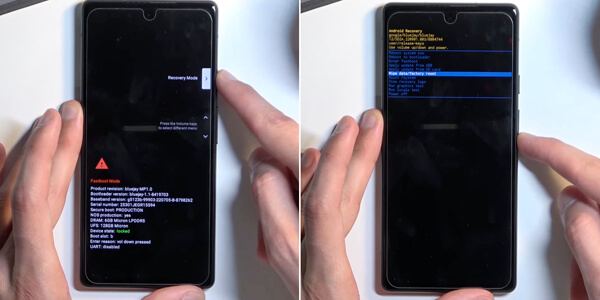
После этого телефон обычно возвращается к исходным настройкам в течение нескольких минут. Далее выберите Reboot System Now или Restart, чтобы устройство перезагрузилось и включилось.
6. Извлеките аккумулятор
Этот вариант оставили напоследок, потому что он действительно может помочь, но для современных смартфонов почти не подходит: съёмные батареи встречаются крайне редко (обычно у защищённых моделей) и у некоторых простых «звонилок».
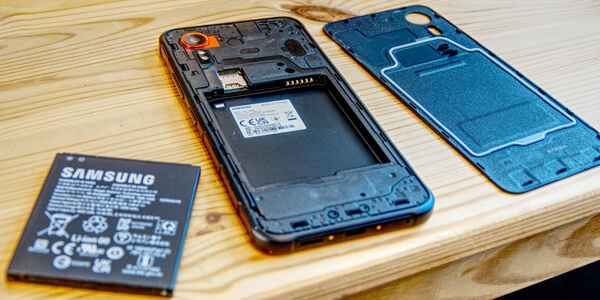
Если аккумулятор всё же можно снять, откройте крышку и выньте батарею. Осмотрите её, особенно если телефон долго лежал без дела. Проверьте контакты на коррозию, посмотрите, не сработал ли индикатор влаги (квадратик или кружок: изначально белый, но становится красным или розовым при намокании), и нет ли вздутия. Если всё выглядит нормально, подождите хотя бы 30 секунд, вставьте аккумулятор обратно и попробуйте включить устройство обычным способом — кнопкой питания.
Ответы на популярные вопросы
Что сделать в первую очередь, если телефон не включается?
Начните с принудительной перезагрузки аппаратными кнопками: часто смартфон просто завис, а экран остаётся чёрным.
Что делать, если телефон намок или упал в воду?
Не подключайте его к зарядке и не нажимайте кнопки — сначала как можно быстрее просушите устройство и продолжайте действия только когда уверены, что внутри сухо.
Как принудительно перезагрузить iPhone (iPhone 8 и новее)?
Быстро нажмите громкость вверх, затем громкость вниз, после этого удерживайте кнопку питания до появления логотипа Apple, игнорируя слайдер выключения.
Как принудительно перезагрузить iPhone 7 / 7 Plus?
Одновременно удерживайте кнопку питания и кнопку уменьшения громкости 10 секунд или дольше, отпустите после появления логотипа Apple.
Как принудительно перезагрузить iPhone 6s / SE (1-го поколения) и старше?
Зажмите «Домой» и кнопку питания примерно на 10 секунд (или чуть дольше), пока не появится логотип Apple.
Как принудительно перезагрузить Android-смартфон?
Обычно нужно удерживать кнопку питания и кнопку уменьшения громкости 10–20 секунд; если появляется меню, выберите в нём перезагрузку.
Что делать, если на Android не подходит стандартная комбинация кнопок?
Поищите инструкцию именно для своей модели по запросу «как принудительно перезагрузить [название модели]» и повторите шаги из неё.
Сколько ждать, когда поставил телефон на зарядку и он не включается?
Дайте ему до часа: если значок зарядки не появился, проверьте зарядку на другом устройстве, попробуйте другую розетку, замените кабель или адаптер.
Как понять, что проблема в разъёме зарядки?
Если заряд не идёт и телефон не реагирует, посветите в порт фонариком — иногда внутри просто пыль или мусор, который мешает контакту.
Чем безопасно чистить разъём зарядки?
Только деревянной или пластиковой зубочисткой и очень аккуратно; металлические предметы вроде иглы лучше не использовать из-за риска короткого замыкания.
Зачем подключать телефон к компьютеру, если экран не работает?
Так можно проверить, определяется ли устройство системой: иногда смартфон «жив», а проблема только в дисплее или подсветке.
Что нужно для проверки iPhone через компьютер?
Кабель и компьютер с iTunes (Windows/старые macOS) или Finder (macOS Catalina и новее): если iPhone исправен, он может определиться даже когда кажется выключенным.
Что делать, если Android не отображается на компьютере?
Подключите кабелем и проверьте «Проводник», а если не видно — установите фирменную утилиту производителя (Xiaomi PC Suite, Tecno PC Manager и похожие).
Имеет ли смысл проверить Bluetooth, если телефон не включается?
Да, если Bluetooth был включён заранее: попробуйте посмотреть, обнаруживают ли смартфон другие устройства поблизости.
Когда стоит делать сброс до заводских настроек?
Когда телефон не подаёт признаков жизни после базовых шагов или экран включается, но система не загружается.
Что важно знать перед сбросом до заводских настроек?
Будут удалены все данные — фото, переписки, файлы и настройки; без резервной копии восстановить их потом не получится.
Как сбросить iPhone через режим восстановления?
Подключите iPhone к компьютеру, выполните принудительную перезагрузку и удерживайте кнопки до появления режима восстановления, затем в iTunes/Finder выберите «Обновить» (попытка без потери данных) или «Восстановить» (полный сброс).
Почему iPhone может попросить пароль Apple ID при восстановлении?
Потому что для подтверждения сброса и защиты устройства понадобится пароль Apple ID, к которому привязан телефон.
Как сбросить Android до заводских через кнопки?
На выключенном смартфоне зажмите одну из комбинаций (громкость вверх + питание, громкость вниз + питание, обе громкости + питание), зайдите в Recovery/Recovery Mode и выберите Wipe Data / Factory Reset, затем перезагрузитесь через Reboot System Now или Restart.
Сколько времени занимает возврат к заводским настройкам на Android?
Обычно несколько минут, после чего устройство перезагружается и включается как «с нуля».
Когда помогает извлечение аккумулятора и актуально ли это сейчас?
Это вариант для редких устройств со съёмной батареей (часто защищённых моделей или простых телефонов); выньте аккумулятор, осмотрите его, подождите 30 секунд, вставьте обратно и попробуйте включить.
На что смотреть при осмотре съёмной батареи?
Проверьте контакты на коррозию, индикатор влаги (он меняет цвет при намокании) и отсутствие вздутия — при подозрительных признаках лучше не продолжать эксперименты.