 Чтобы очистить историю браузера, откройте меню удаления данных, выберите период и отметьте, что нужно стереть: посещённые страницы, кеш, cookie, пароли или сведения автозаполнения. В большинстве браузеров на компьютере это окно вызывается сочетанием Ctrl + Shift + Delete, а на смартфоне нужный раздел находится в меню «История» или настройках конфиденциальности. При включённой синхронизации дополнительно проверьте историю в учётной записи, иначе часть данных может сохраниться на других устройствах.
Итак, Как очистить историю браузера на компьютере и телефоне: подробная инструкция - далее в нашей статье
Как удалить историю браузера на компьютере и смартфоне
Пошагово разбираем очистку данных в настольных и мобильных версиях Chrome, Firefox, Opera, Safari, Edge и других популярных браузеров.
Каждый браузер сохраняет подробные сведения о действиях пользователя. В этот список входят посещённые сайты, поисковые запросы, кешированные фрагменты изображений и видео, данные веб-страниц, а в некоторых случаях — пароли и информация для автоматического заполнения форм. Эти записи хранятся на компьютере или смартфоне, а при активной синхронизации попадают в учётную запись и передаются на другие подключённые устройства.
Постепенно объём сохранённой информации увеличивается и может создавать неудобства. Страницы начинают загружаться медленнее, сайты отображают устаревшие элементы, а человек, получивший доступ к устройству, сможет посмотреть историю вашей активности в интернете. Очистка занимает всего несколько минут, но помогает освободить память, удалить ненужные файлы из кеша и иногда ускорить работу браузера. Кроме того, после неё остаётся меньше данных, по которым можно восстановить ваши действия в сети.
Важно учитывать, что история запросов в Google и других поисковых сервисах хранится отдельно от информации на устройстве. Она может синхронизироваться между смартфонами и компьютерами, поэтому обычное удаление данных браузера на неё не влияет. Чтобы убрать такие записи полностью, необходимо отдельно очистить историю в учётной записи поисковой системы.
Как удалить историю браузера на компьютере
В настольных браузерах очистка выполняется примерно одинаково, однако названия разделов и расположение нужных кнопок могут отличаться. Обычно пользователь может выбрать период и указать, какие именно данные необходимо стереть: посещённые страницы, кеш, файлы cookie, пароли или сведения автозаполнения.
Кеш и cookie полезно удалять, когда сайты работают некорректно или браузер начал замедляться. Сохранённые пароли стоит отмечать только в том случае, если необходимо полностью убрать данные для входа на сайты.
Google Chrome
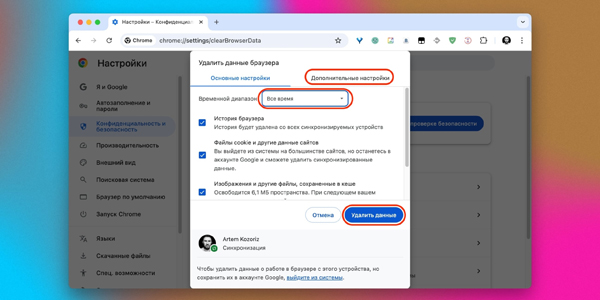
- Откройте окно очистки данных по соответствующей ссылке или воспользуйтесь сочетанием Ctrl + Shift + Delete в Windows и Linux. На macOS нажмите Cmd + Shift + Delete.
- В строке «Временной диапазон» выберите период, за который нужно стереть информацию.
- Во вкладке «Основные настройки» доступны история просмотров, файлы cookie, а также кешированные изображения и другие файлы.
- Раздел «Дополнительные настройки» содержит больше вариантов. Здесь можно удалить историю загрузок, пароли, сведения для входа, информацию автозаполнения форм, данные приложений и настройки сайтов.
- Отметьте необходимые пункты, после чего нажмите «Удалить данные».
Microsoft Edge
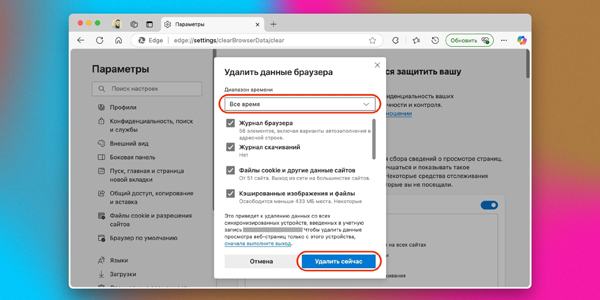
- Чтобы перейти к очистке, нажмите Ctrl + Shift + Delete в Windows или Linux. На компьютерах с macOS используйте Command + Shift + Delete. Открыть этот раздел также можно по прямой ссылке.
- В поле «Диапазон времени» укажите подходящий вариант: последний час, последние сутки, неделю, месяц или всё время.
- Прокрутите перечень и выберите, какие данные требуется убрать. Это может быть история просмотров, cookie и другая информация сайтов, а также кешированные изображения и файлы.
- Для завершения нажмите «Удалить сейчас».
Opera
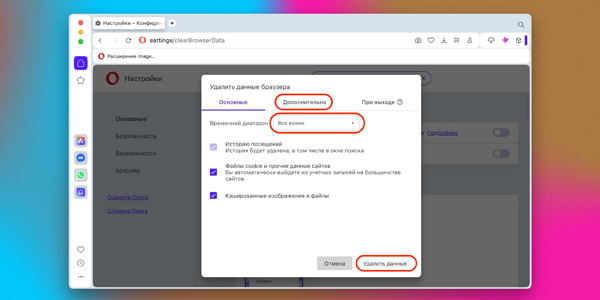
- Перейдите к разделу очистки по ссылке либо нажмите Ctrl + Shift + Delete в Windows или Linux. На macOS используйте Command + Shift + Delete.
- В меню «Временной диапазон» укажите нужный период — от последнего часа до всего времени использования браузера.
- Выберите данные, которые необходимо стереть, и запустите очистку.
Mozilla Firefox
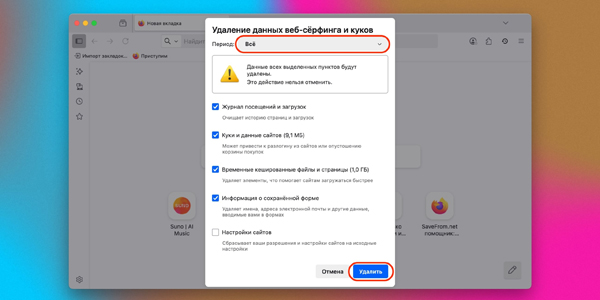
- Вызовите окно удаления данных с помощью Ctrl + Shift + Delete в Windows и Linux или Command + Shift + Delete на macOS.
- Также можно открыть меню браузера, перейти в раздел «Журнал» и выбрать пункт «Удалить историю».
- Задайте нужный временной интервал в выпадающем списке.
- Отметьте информацию, которую требуется убрать: историю посещений и загрузок, кеш, cookie, данные сайтов для работы офлайн, настройки веб-страниц и другие доступные элементы.
- Нажмите «Удалить», чтобы завершить очистку.
Safari
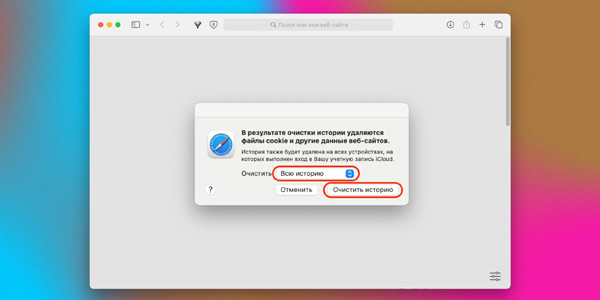
- В верхней строке меню откройте «История» и выберите «Очистить историю…».
- В появившемся окне укажите период: последний час, сегодняшний день, сегодня и вчера либо вся история.
- Нажмите «Очистить историю». После этого браузер удалит перечень посещённых страниц, cookie, кеш и сохранённые данные сайтов. Закладки и пароли останутся на месте.
- Чтобы отдельно удалить пароли, откройте настройки Safari сочетанием Cmd + <, перейдите в раздел «Пароли», выделите ненужные записи и сотрите их.
Как очистить историю браузера на смартфоне
Мобильные браузеры сохраняют практически те же сведения, что и версии для компьютера: посещённые страницы, кеш и cookie. Однако раздел с очисткой на смартфоне часто находится глубже в настройках.
Если включена синхронизация, информация с телефона может отправляться в учётную запись и снова появляться на других устройствах даже после локального удаления.
Google Chrome
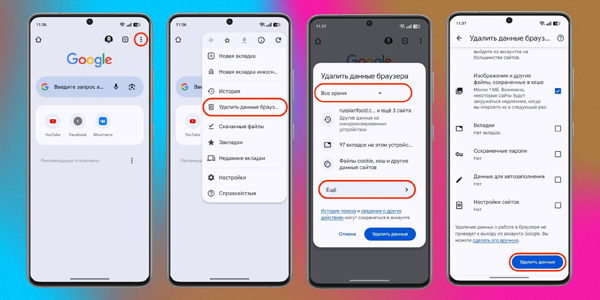
- Откройте меню браузера, нажав кнопку с тремя точками, и выберите «Удалить данные браузера».
- Укажите период, за который требуется очистить историю.
- На вкладке «Основные» можно удалить историю посещений, файлы cookie и кешированные изображения.
- Раздел «Дополнительно» содержит расширенный перечень. Здесь доступны история загрузок, сохранённые пароли и данные для входа, информация приложений, автозаполнение форм и настройки сайтов.
- Отметьте нужные позиции и нажмите «Удалить данные».
Firefox
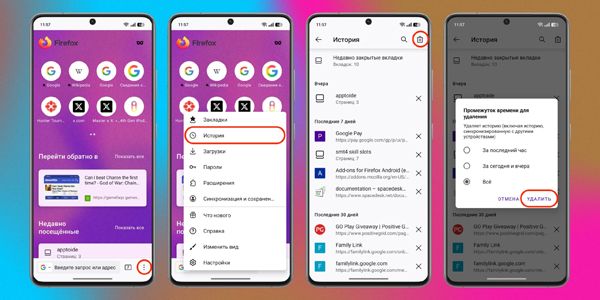
- Откройте меню с помощью кнопки с тремя точками на панели инструментов и перейдите в раздел «История».
- Чтобы убрать отдельные страницы, нажимайте на крестики рядом с соответствующими записями.
- Для полного удаления журнала коснитесь значка корзины.
Safari
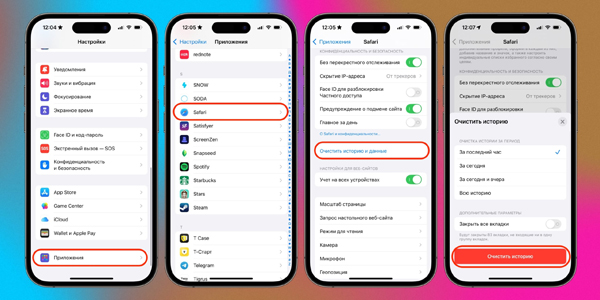
- Откройте «Настройки», перейдите в раздел «Приложения» и выберите Safari.
- Прокрутите страницу вниз, найдите пункт «Очистить историю и данные» и нажмите на него.
- Укажите период, за который нужно стереть записи, после чего выберите «Очистить историю». Вместе с журналом посещений будут удалены cookie, кеш и другая информация сайтов.
- Пароли при такой очистке сохранятся. Чтобы убрать их отдельно, перейдите в «Настройки» → «Пароли» и удалите ненужные записи.
Opera
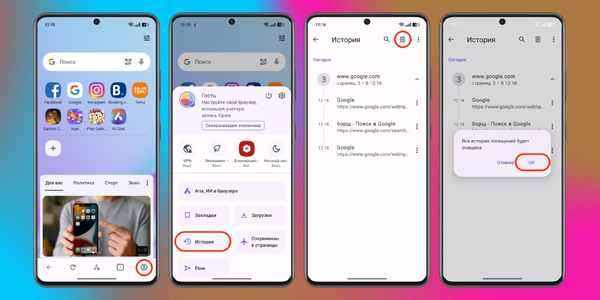
- Коснитесь значка профиля, чтобы открыть меню браузера, а затем выберите раздел «История».
- Для удаления отдельных записей нажмите кнопку с тремя точками. После этого можно отметить посещения за сегодняшний день, неделю или другой доступный период.
- Если требуется полностью стереть журнал, нажмите на значок корзины.
- На завершающем этапе укажите временной интервал: последний час, сегодня и вчера либо всё время.
- По умолчанию удаляются история посещений, файлы cookie и кеш. Чтобы выбрать загрузки, пароли и другие категории, коснитесь пункта «Ещё».
- Отметьте необходимые элементы, нажмите «Удалить данные» и подтвердите действие.
Samsung Internet
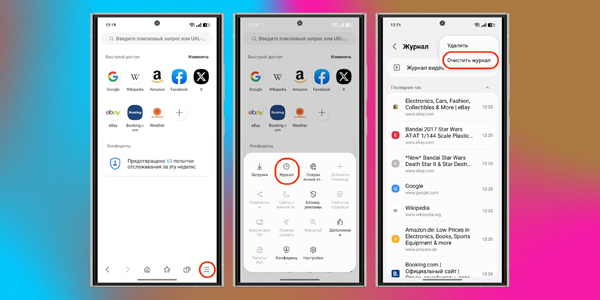
- Нажмите кнопку в виде трёх горизонтальных линий на панели инструментов, чтобы открыть меню браузера.
- Перейдите в раздел «Журнал».
- Для выборочной очистки нажмите «Удалить» и отметьте ненужные записи. Чтобы стереть историю полностью, выберите «Очистить журнал».
- После запуска очистки журнал посещений, файлы cookie и кеш будут удалены без дополнительного подтверждения.
Ответы на популярные вопросы
Как быстро открыть меню очистки истории на компьютере?
В Chrome, Firefox, Opera и большинстве других браузеров на Windows и Linux нажмите Ctrl + Shift + Delete. На macOS обычно используется сочетание Command или Cmd + Shift + Delete.
Что удаляется при очистке истории браузера?
Это зависит от выбранных настроек. Можно удалить список посещённых страниц, историю загрузок, файлы cookie, кешированные изображения, данные сайтов, сведения автозаполнения и сохранённые пароли.
Исчезнут ли закладки после очистки истории?
Нет, стандартная очистка истории не затрагивает закладки. Они удаляются только вручную через соответствующий раздел браузера.
Нужно ли удалять файлы cookie?
Cookie можно удалить, если сайты работают неправильно, показывают устаревшие данные или вы хотите выйти из учётных записей. После очистки на многих сайтах придётся снова вводить логин и пароль.
Зачем очищать кеш браузера?
В кеше хранятся изображения, элементы страниц и другие временные файлы. Его удаление помогает освободить место и исправить ситуации, когда сайт загружает старое оформление или работает с ошибками.
Удалятся ли сохранённые пароли вместе с историей?
Обычно нет, если пункт с паролями не отмечен отдельно. Перед подтверждением очистки внимательно проверьте выбранные категории, особенно в разделе дополнительных настроек.
Можно ли удалить историю только за последний час?
Да, большинство современных браузеров позволяет выбрать период: последний час, сутки, неделю, месяц или всё время. В некоторых приложениях набор доступных интервалов может отличаться.
Как очистить только одну запись из истории?
Откройте журнал посещений, найдите нужную страницу и удалите её с помощью крестика, кнопки меню или команды «Удалить». Такой способ доступен в большинстве настольных и мобильных браузеров.
Почему история снова появляется после удаления?
Чаще всего это происходит из-за включённой синхронизации. Данные могут сохраниться в учётной записи и повторно загрузиться на компьютер или смартфон с другого подключённого устройства.
Удаляется ли история поиска Google вместе с данными браузера?
Нет, запросы, сохранённые в учётной записи Google, могут остаться даже после полной локальной очистки браузера. Их необходимо отдельно удалить в настройках активности аккаунта.
Как очистить историю браузера на смартфоне?
Откройте меню приложения и найдите раздел «История», «Конфиденциальность» или «Удалить данные браузера». Затем укажите период, отметьте нужные категории и подтвердите очистку.
Что произойдёт после удаления кеша и cookie?
При первом повторном открытии сайты могут загружаться немного дольше, поскольку браузеру придётся заново скачать необходимые файлы. Также может потребоваться повторный вход в аккаунты и восстановление некоторых настроек сайтов.
Как полностью убрать следы посещения сайтов?
Удалите историю просмотров, загрузок, cookie, кеш, данные автозаполнения и при необходимости сохранённые пароли. Дополнительно проверьте синхронизированную активность в учётной записи и историю поисковой системы.
Как часто нужно очищать историю и кеш?
Строгого графика нет. Очистка полезна, когда браузер начал работать медленнее, сайты отображаются неправильно, на устройстве заканчивается место или необходимо удалить сведения о посещённых страницах.