 Щоб очистити історію браузера, відкрийте меню видалення даних, оберіть період і відмітьте, що потрібно стерти: відвідані сторінки, кеш, cookie, паролі або відомості автозаповнення. В більшості браузерів на комп'ютері це вікно викликається комбінацією Ctrl + Shift + Delete, а на смартфоні потрібний розділ знаходиться в меню «Історія» або налаштуваннях конфіденційності. При увімкненій синхронізації додатково перевірте історію в обліковому записі, інакше частина даних може зберегтися на інших пристроях.
Отже, Як очистити історію браузера на комп'ютері та телефоні: докладна інструкція - далі у нашій статті
Як видалити історію браузера на комп’ютері та смартфоні
Покроково розбираємо очищення даних у настільних і мобільних версіях Chrome, Firefox, Opera, Safari, Edge та інших популярних браузерів.
Кожен браузер зберігає докладну інформацію про дії користувача. До цього переліку входять відвідані сайти, пошукові запити, кешовані фрагменти зображень і відео, дані вебсторінок, а в деяких випадках — паролі та інформація для автоматичного заповнення форм. Ці записи зберігаються на комп’ютері або смартфоні, а за активної синхронізації потрапляють до облікового запису та передаються на інші підключені пристрої.
Поступово обсяг збереженої інформації збільшується і може створювати незручності. Сторінки починають завантажуватися повільніше, сайти відображають застарілі елементи, а людина, яка отримає доступ до пристрою, зможе переглянути історію вашої активності в інтернеті. Очищення займає лише кілька хвилин, але допомагає звільнити пам’ять, видалити непотрібні файли з кешу та іноді прискорити роботу браузера. Крім того, після нього залишається менше даних, за якими можна відновити ваші дії в мережі.
Важливо враховувати, що історія запитів у Google та інших пошукових сервісах зберігається окремо від інформації на пристрої. Вона може синхронізуватися між смартфонами та комп’ютерами, тому звичайне видалення даних браузера на неї не впливає. Щоб повністю прибрати такі записи, необхідно окремо очистити історію в обліковому записі пошукової системи.
Як видалити історію браузера на комп’ютері
У настільних браузерах очищення виконується приблизно однаково, однак назви розділів і розташування потрібних кнопок можуть відрізнятися. Зазвичай користувач може вибрати період і зазначити, які саме дані потрібно стерти: відвідані сторінки, кеш, файли cookie, паролі або відомості автозаповнення.
Кеш і cookie корисно видаляти, коли сайти працюють некоректно або браузер почав сповільнюватися. Збережені паролі варто позначати лише в тому разі, якщо потрібно повністю прибрати дані для входу на сайти.
Google Chrome
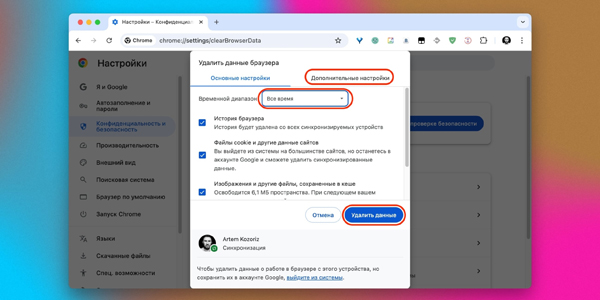
- Відкрийте вікно очищення даних за відповідним посиланням або скористайтеся комбінацією Ctrl + Shift + Delete у Windows і Linux. У macOS натисніть Cmd + Shift + Delete.
- У рядку «Часовий діапазон» виберіть період, за який потрібно стерти інформацію.
- На вкладці «Основні налаштування» доступні історія переглядів, файли cookie, а також кешовані зображення та інші файли.
- Розділ «Додаткові налаштування» містить більше варіантів. Тут можна видалити історію завантажень, паролі, відомості для входу, інформацію автозаповнення форм, дані застосунків і налаштування сайтів.
- Позначте потрібні пункти, після чого натисніть «Видалити дані».
Microsoft Edge
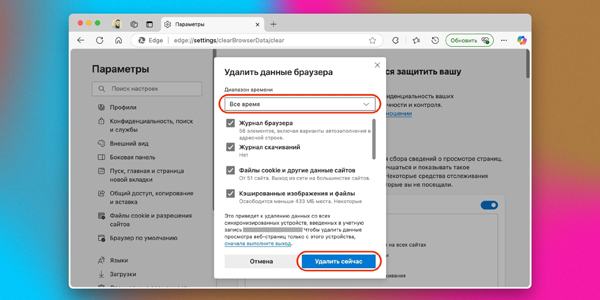
- Щоб перейти до очищення, натисніть Ctrl + Shift + Delete у Windows або Linux. На комп’ютерах із macOS використовуйте Command + Shift + Delete. Відкрити цей розділ також можна за прямим посиланням.
- У полі «Діапазон часу» зазначте відповідний варіант: остання година, остання доба, тиждень, місяць або весь час.
- Прокрутіть перелік і виберіть, які дані потрібно прибрати. Це може бути історія переглядів, cookie та інша інформація сайтів, а також кешовані зображення й файли.
- Для завершення натисніть «Видалити зараз».
Opera
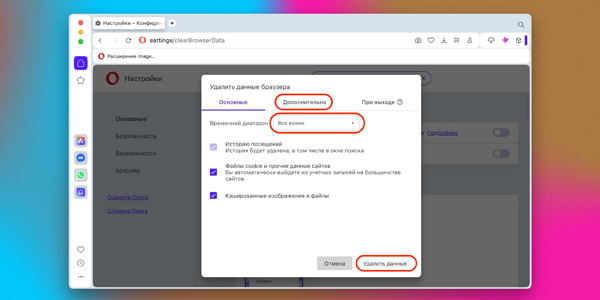
- Перейдіть до розділу очищення за посиланням або натисніть Ctrl + Shift + Delete у Windows чи Linux. У macOS використовуйте Command + Shift + Delete.
- У меню «Часовий діапазон» зазначте потрібний період — від останньої години до всього часу використання браузера.
- Виберіть дані, які потрібно стерти, і запустіть очищення.
Mozilla Firefox
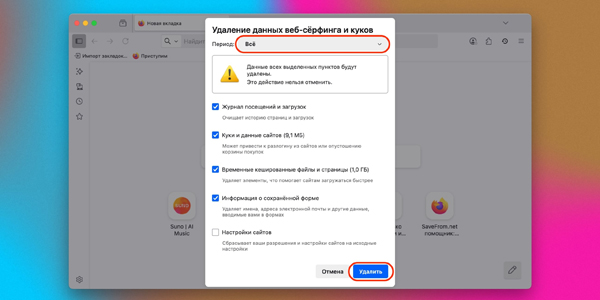
- Відкрийте вікно видалення даних за допомогою Ctrl + Shift + Delete у Windows і Linux або Command + Shift + Delete у macOS.
- Також можна відкрити меню браузера, перейти до розділу «Журнал» і вибрати пункт «Видалити історію».
- Задайте потрібний часовий інтервал у випадаючому списку.
- Позначте інформацію, яку потрібно прибрати: історію відвідувань і завантажень, кеш, cookie, дані сайтів для роботи офлайн, налаштування вебсторінок та інші доступні елементи.
- Натисніть «Видалити», щоб завершити очищення.
Safari
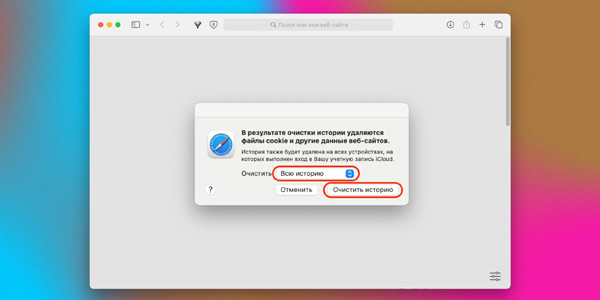
- У верхньому рядку меню відкрийте «Історія» та виберіть «Очистити історію…».
- У вікні, що з’явиться, зазначте період: остання година, сьогоднішній день, сьогодні та вчора або вся історія.
- Натисніть «Очистити історію». Після цього браузер видалить перелік відвіданих сторінок, cookie, кеш і збережені дані сайтів. Закладки та паролі залишаться на місці.
- Щоб окремо видалити паролі, відкрийте налаштування Safari комбінацією Cmd + <, перейдіть до розділу «Паролі», виділіть непотрібні записи та видаліть їх.
Як очистити історію браузера на смартфоні
Мобільні браузери зберігають практично ті самі відомості, що й версії для комп’ютера: відвідані сторінки, кеш і cookie. Однак розділ з очищенням на смартфоні часто розташований глибше в налаштуваннях.
Якщо ввімкнено синхронізацію, інформація з телефона може надсилатися до облікового запису та знову з’являтися на інших пристроях навіть після локального видалення.
Google Chrome
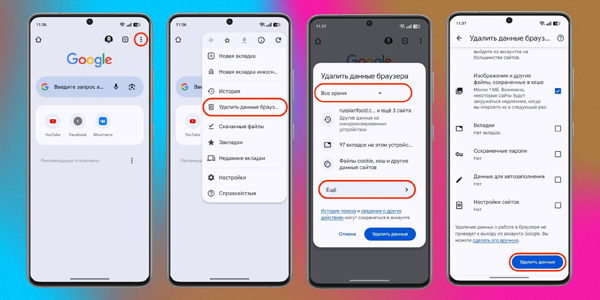
- Відкрийте меню браузера, натиснувши кнопку з трьома крапками, і виберіть «Видалити дані браузера».
- Зазначте період, за який потрібно очистити історію.
- На вкладці «Основні» можна видалити історію відвідувань, файли cookie та кешовані зображення.
- Розділ «Додатково» містить розширений перелік. Тут доступні історія завантажень, збережені паролі та дані для входу, інформація застосунків, автозаповнення форм і налаштування сайтів.
- Позначте потрібні позиції та натисніть «Видалити дані».
Firefox
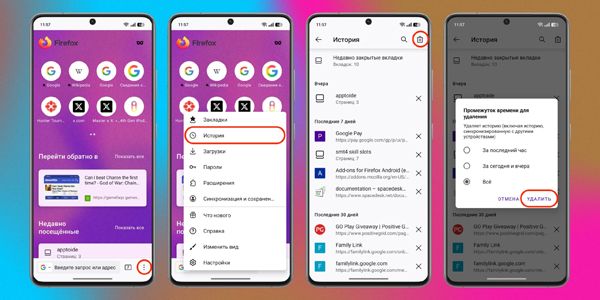
- Відкрийте меню за допомогою кнопки з трьома крапками на панелі інструментів і перейдіть до розділу «Історія».
- Щоб прибрати окремі сторінки, натискайте на хрестики біля відповідних записів.
- Для повного видалення журналу торкніться значка кошика.
Safari
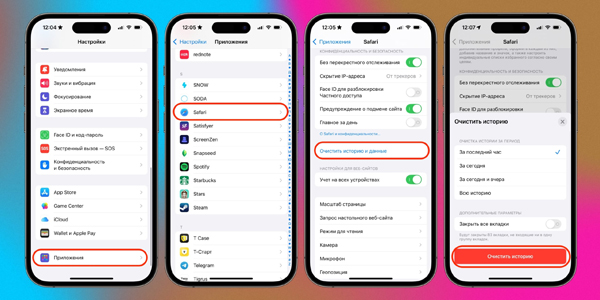
- Відкрийте «Налаштування», перейдіть до розділу «Програми» та виберіть Safari.
- Прокрутіть сторінку вниз, знайдіть пункт «Очистити історію та дані» і натисніть на нього.
- Зазначте період, за який потрібно стерти записи, після чого виберіть «Очистити історію». Разом із журналом відвідувань буде видалено cookie, кеш та іншу інформацію сайтів.
- Паролі під час такого очищення збережуться. Щоб прибрати їх окремо, перейдіть у «Налаштування» → «Паролі» та видаліть непотрібні записи.
Opera
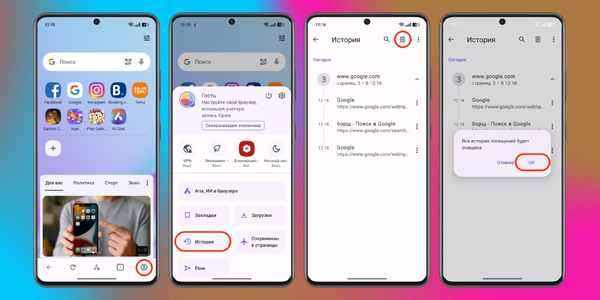
- Торкніться значка профілю, щоб відкрити меню браузера, а потім виберіть розділ «Історія».
- Для видалення окремих записів натисніть кнопку з трьома крапками. Після цього можна позначити відвідування за сьогоднішній день, тиждень або інший доступний період.
- Якщо потрібно повністю стерти журнал, натисніть на значок кошика.
- На завершальному етапі зазначте часовий інтервал: остання година, сьогодні та вчора або весь час.
- За замовчуванням видаляються історія відвідувань, файли cookie та кеш. Щоб вибрати завантаження, паролі й інші категорії, торкніться пункту «Ще».
- Позначте потрібні елементи, натисніть «Видалити дані» та підтвердьте дію.
Samsung Internet
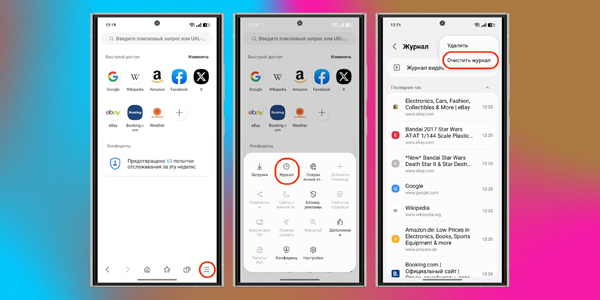
- Натисніть кнопку у вигляді трьох горизонтальних ліній на панелі інструментів, щоб відкрити меню браузера.
- Перейдіть до розділу «Журнал».
- Для вибіркового очищення натисніть «Видалити» та позначте непотрібні записи. Щоб повністю стерти історію, виберіть «Очистити журнал».
- Після запуску очищення журнал відвідувань, файли cookie та кеш буде видалено без додаткового підтвердження.
Відповіді на популярні запитання
Як швидко відкрити меню очищення історії на комп'ютері?
В Chrome, Firefox, Opera та більшості інших браузерів на Windows та Linux натисніть Ctrl + Shift + Delete. На macOS зазвичай використовується поєднання Command або Cmd + Shift + Delete.
Що видаляється під час очищення історії браузера?
Це залежить від вибраних налаштувань. Можна видалити список відвіданих сторінок, історію завантажень, файли cookie, кешовані зображення, дані сайтів, відомості автозаповнення і збережені паролі.
Зникнуть чи закладки після очищення історії?
Ні, стандартне очищення історії не зачіпає закладки. Вони видаляються тільки вручну через відповідний розділ браузера.
Чи потрібно видаляти файли cookie?
Cookie можна видалити, якщо сайти працюють неправильно, показують застарілі дані або ви хочете вийти з облікових записів. Після очищення на багатьох сайтах доведеться знову вводити логін і пароль.
Навіщо очищати кеш браузера?
У кеші зберігаються зображення, елементи сторінок і інші тимчасові файли. Його видалення допомагає звільнити місце і виправити ситуації, коли сайт завантажує старе оформлення або працює з помилками.
Видаляться чи збережені паролі разом з історією?
Зазвичай ні, якщо пункт з паролями не відзначений окремо. Перед підтвердженням очищення уважно перевірте вибрані категорії, особливо в розділі додаткових налаштувань.
Чи можна видалити історію тільки за останню годину?
Так, більшість сучасних браузерів дозволяє вибрати період: остання година, доба, тиждень, місяць або все час. У деяких додатках набір доступних інтервалів може відрізнятися.
Як очистити тільки один запис з історії?
Відкрийте журнал відвідувань, знайдіть потрібну сторінку і видаліть її за допомогою хрестика, кнопки меню або команди «Видалити». Такий спосіб доступний у більшості настільних і мобільних браузерів.
Чому історія знову з'являється після видалення?
Частіше за все це відбувається через включену синхронізацію. Дані можуть зберегтися в обліковому записі і повторно завантажитися на комп'ютер або смартфон з іншого підключеного пристрою.
Видаляється чи історія пошуку Google разом з даними браузера?
Ні, запити, збережені в обліковому записі Google, можуть залишитися навіть після повного локального очищення браузера. Їх необхідно окремо видалити в налаштуваннях активності облікового запису.
Як очистити історію браузера на смартфоні?
Відкрийте меню додатку і знайдіть розділ «Історія», «Конфіденційність» або «Видалити дані браузера». Потім вкажіть період, відмітьте потрібні категорії і підтвердіть очищення.
Що станеться після видалення кешу та cookie?
При першому повторному відкритті сайти можуть завантажуватися трохи довше, оскільки браузеру доведеться знову завантажити необхідні файли. Також може знадобитися повторний вхід в облікові записи і відновлення деяких налаштувань сайтів.
Як повністю прибрати сліди відвідування сайтів?
Видаліть історію переглядів, завантажень, cookie, кеш, дані автозаповнення і при необхідності збережені паролі. Додатково перевірте синхронізовану активність в обліковому записі і історію пошукової системи.
Як часто потрібно очищати історію і кеш?
Суворого графіка немає. Очищення корисне, коли браузер почав працювати повільніше, сайти відображаються неправильно, на пристрої закінчується місце або необхідно видалити відомості про відвідані сторінки.