 QR-код на екрані смартфона можна вважати без другого телефону: досить використовувати вбудовані функції Android або iPhone. На Android допоможуть Circle to Search, «Google Фото», вбудований сканер або додаток з Play Маркету, а на iPhone — «Фото» з увімкненим «Сканером тексту» або сторонній сканер. Найпростіший шлях — зробити скріншот QR-коду, відкрити його в підходящому додатку і перейти за знайденим посиланням.
Отже, Як сканувати QR-код з екрану свого телефону без другого пристрою - далі у нашій статті
Це реально зробити й без встановлення додаткових застосунків. Зчитати QR-код камерою телефона з екрана комп’ютера зазвичай просто, але ситуація змінюється, якщо сам код відкритий на смартфоні, а другого пристрою під рукою немає. У такому разі теж є кілька зручних рішень — вони нескладні, просто про них знають не всі.
Як зчитати QR-код з екрана Android-смартфона
На Android є кілька робочих способів. Деякі підійдуть для нових моделей, інші виручать навіть на старіших пристроях.
1. Через Circle to Search
На сучасних Android-смартфонах є корисна функція Circle to Search. Її також можуть називати «Обвести й знайти» або «Коло для пошуку». Вона вміє розпізнавати інформацію прямо на екрані й працює не тільки із зображеннями, товарами чи текстом, а й з QR-кодами.
Користуватися цією функцією можна практично в будь-якому застосунку й у будь-якому розділі системи. Щоб відкрити посилання з QR-коду, достатньо вивести код на екран і затиснути віртуальну кнопку переходу на головний екран, якщо у вас увімкнена навігація трьома кнопками. Якщо використовується керування жестами, потрібно затиснути навігаційну смужку внизу екрана.
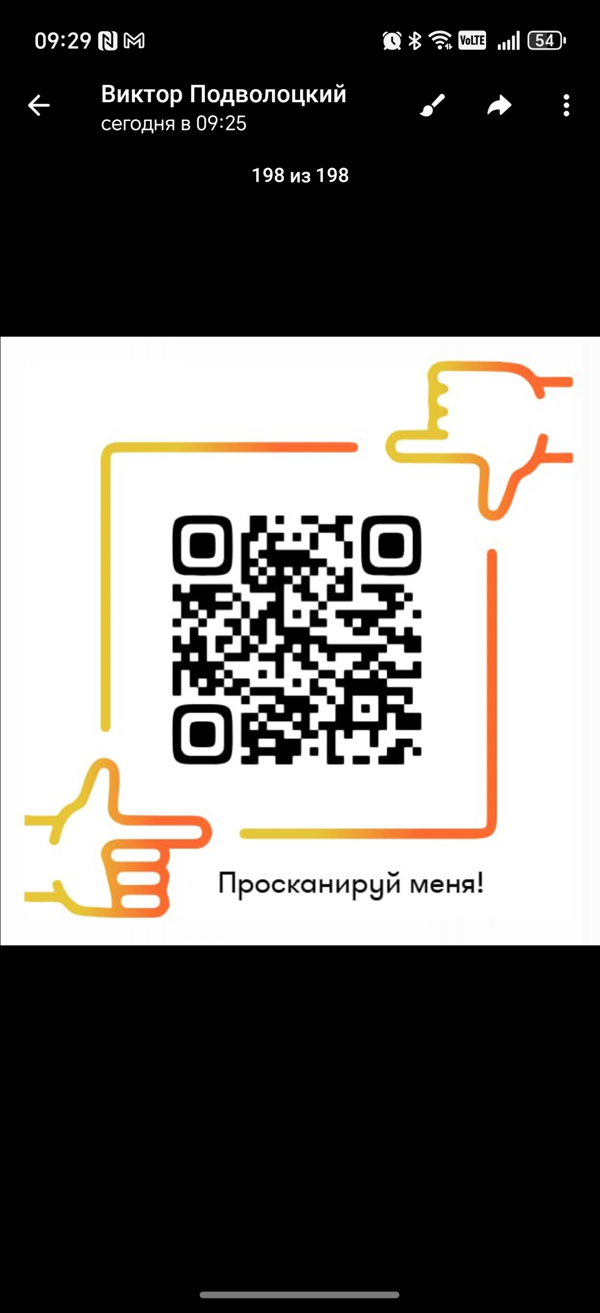
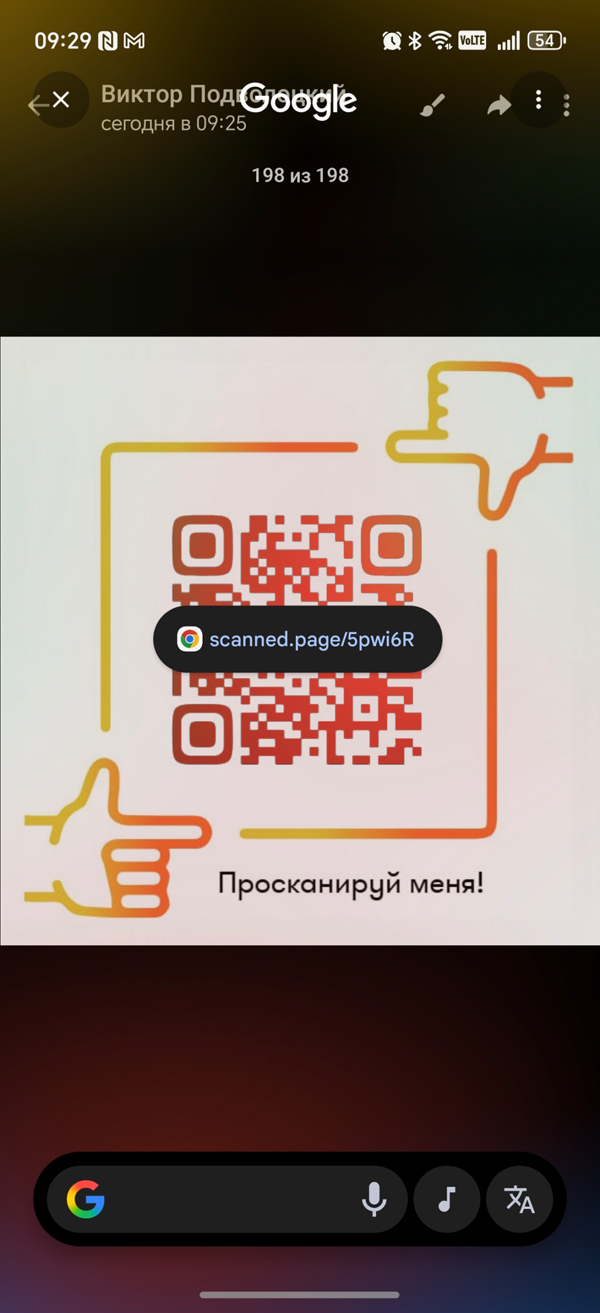
Після цього посилання має з’явитися поверх QR-коду, і вам залишиться тільки натиснути на нього. Якщо система сама не розпізнала код, просто обведіть його пальцем.
Якщо під час утримання кнопки або навігаційної смужки нічого не відбувається, можливо, функція вимкнена. У такому разі відкрийте налаштування, перейдіть у розділ «Система й оновлення» → «Системна навігація» і ввімкніть пункт «Коло для пошуку». Також важливо, щоб на смартфоні за замовчуванням був вибраний розумний асистент Google.
2. Через «Google Фото»
Це старіший, але й досі цілком робочий спосіб. Спочатку потрібно зберегти QR-код на телефоні як зображення. Найпростіше зробити скриншот екрана з кодом. На більшості Android-смартфонів для цього одночасно натискають кнопку живлення та клавішу зменшення гучності.
Після цього відкрийте отриманий скриншот у застосунку «Google Фото». Натисніть на три крапки у правому верхньому куті й виберіть «Google Об’єктив».
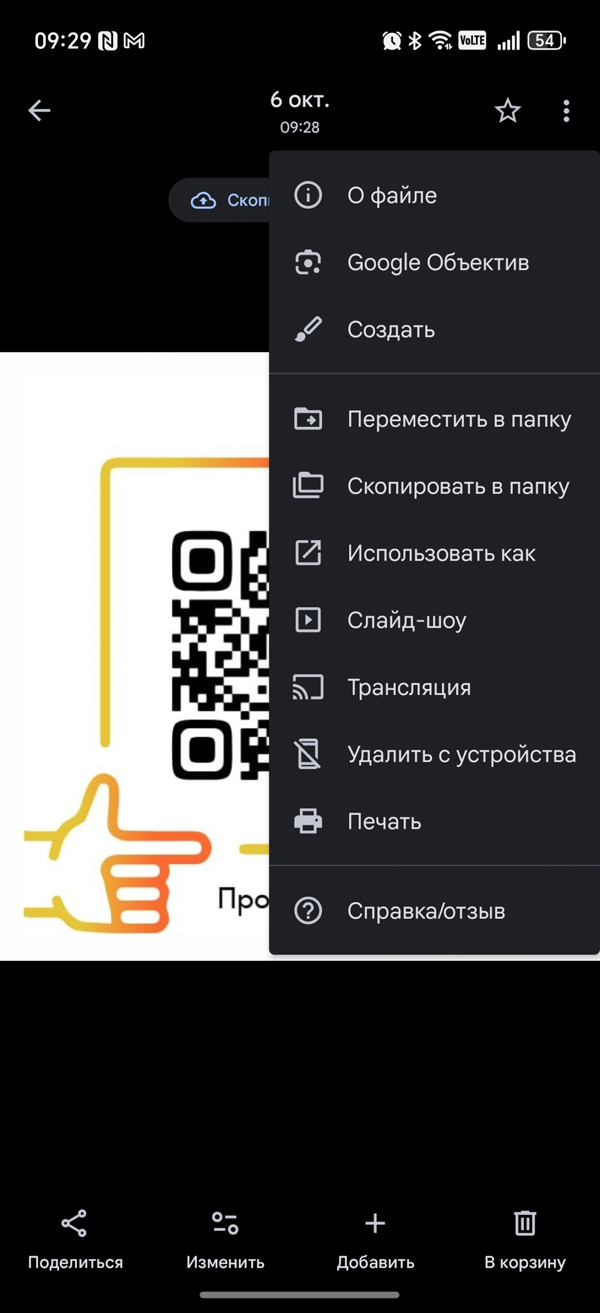
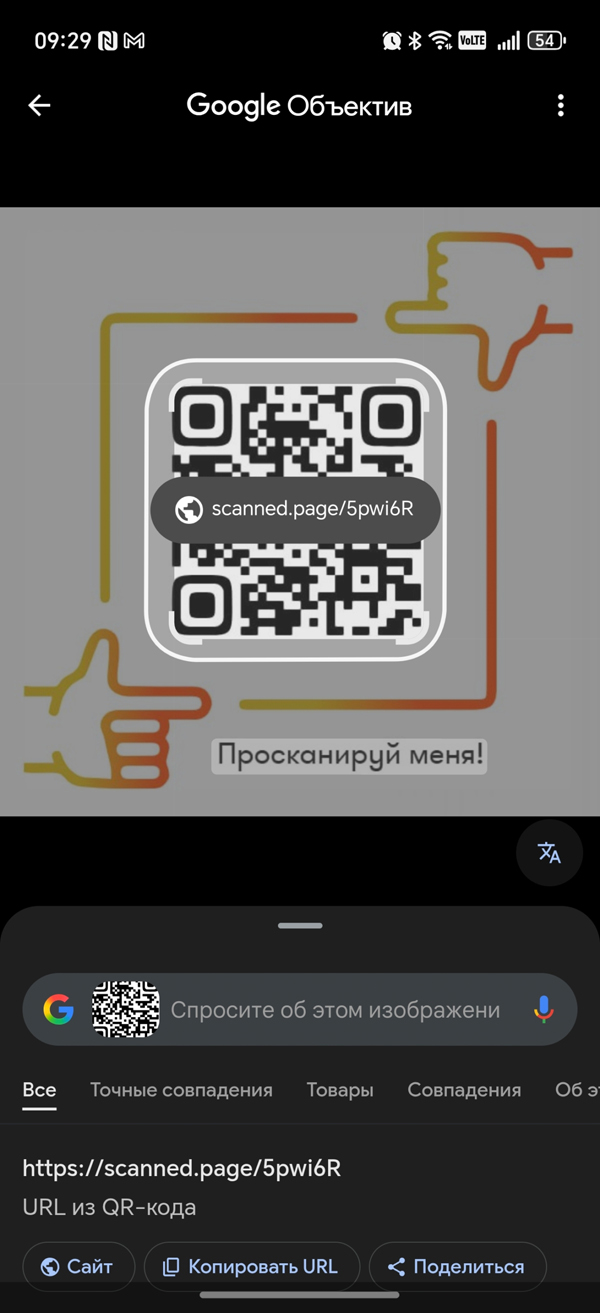
Застосунок розпізнає QR-код на зображенні й покаже посилання, яке в ньому зашифроване. Далі залишиться просто натиснути на нього.
3. Через вбудовані застосунки
На багатьох Android-смартфонах уже є стандартний застосунок для сканування QR-кодів і штрихкодів. Наприклад, на пристроях Xiaomi та Poco він називається «Сканер».
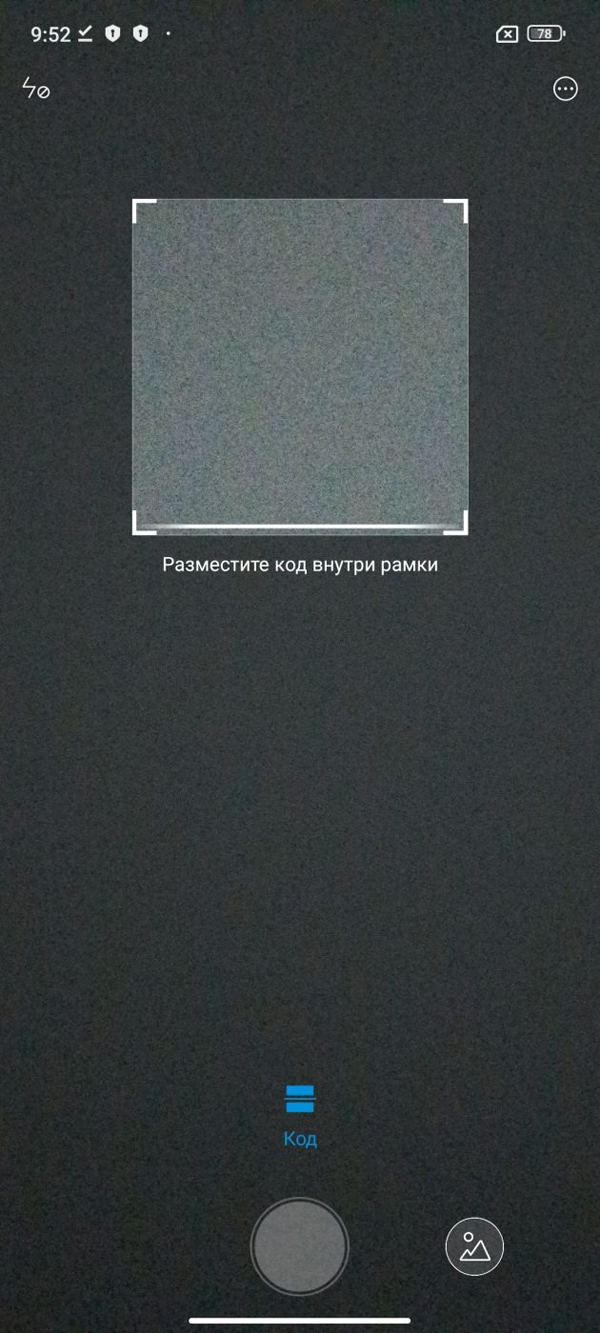
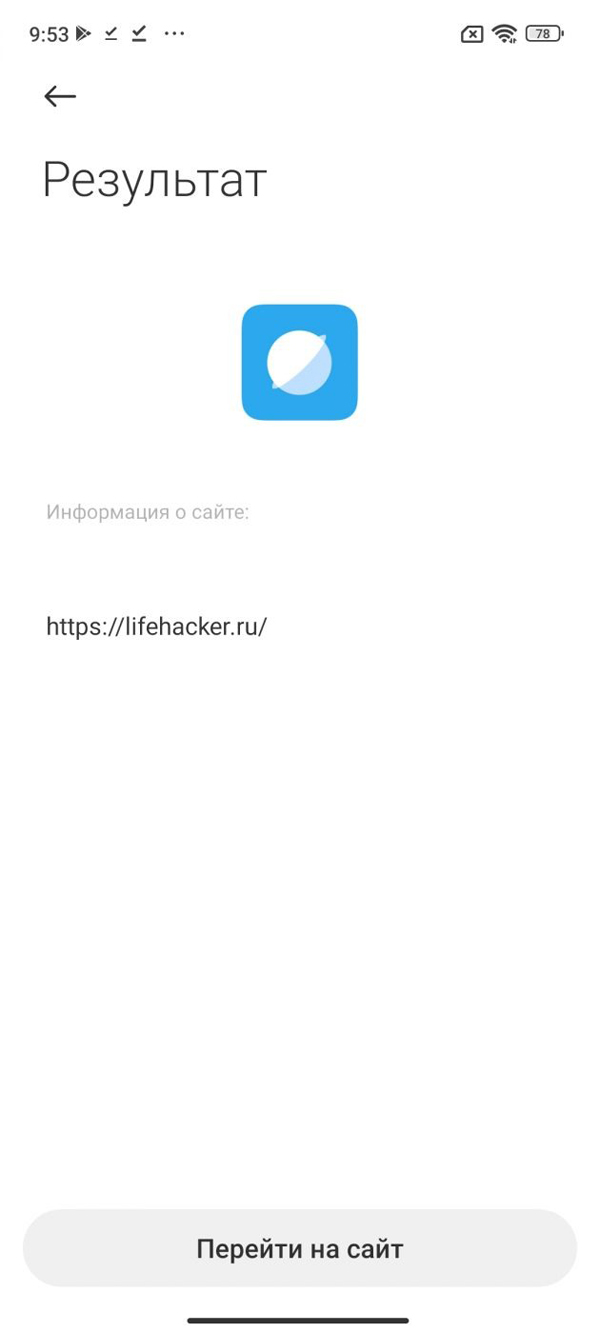
Зазвичай такі застосунки вміють зчитувати код не тільки через камеру, а й із готового зображення. Для цього потрібно відкрити застосунок, вибрати картинку з пам’яті телефона через значок галереї й дочекатися розпізнавання.
4. Через сторонні застосунки
Так само працюють і багато сторонніх сканерів QR-кодів, які можна завантажити з Play Маркета. У більшості з них є функція вибору зображення з галереї: ви завантажуєте скриншот із кодом, застосунок розпізнає його й показує посилання.
Як зчитати QR-код з екрана iPhone
На iPhone принцип схожий: спочатку потрібно зберегти QR-код як зображення. Найчастіше для цього роблять скриншот.
На iPhone з Face ID одночасно натисніть бічну кнопку й кнопку збільшення гучності.
На iPhone з Touch ID одночасно натисніть кнопку «Додому» і бічну кнопку.
Після цього QR-код можна зчитати кількома способами.
1. Через застосунок «Фото»
Стандартний застосунок «Фото» вміє розпізнавати QR-коди на зображеннях, якщо на iPhone увімкнена функція «Сканер тексту». Знайти її можна в налаштуваннях у розділі «Мова і регіон».
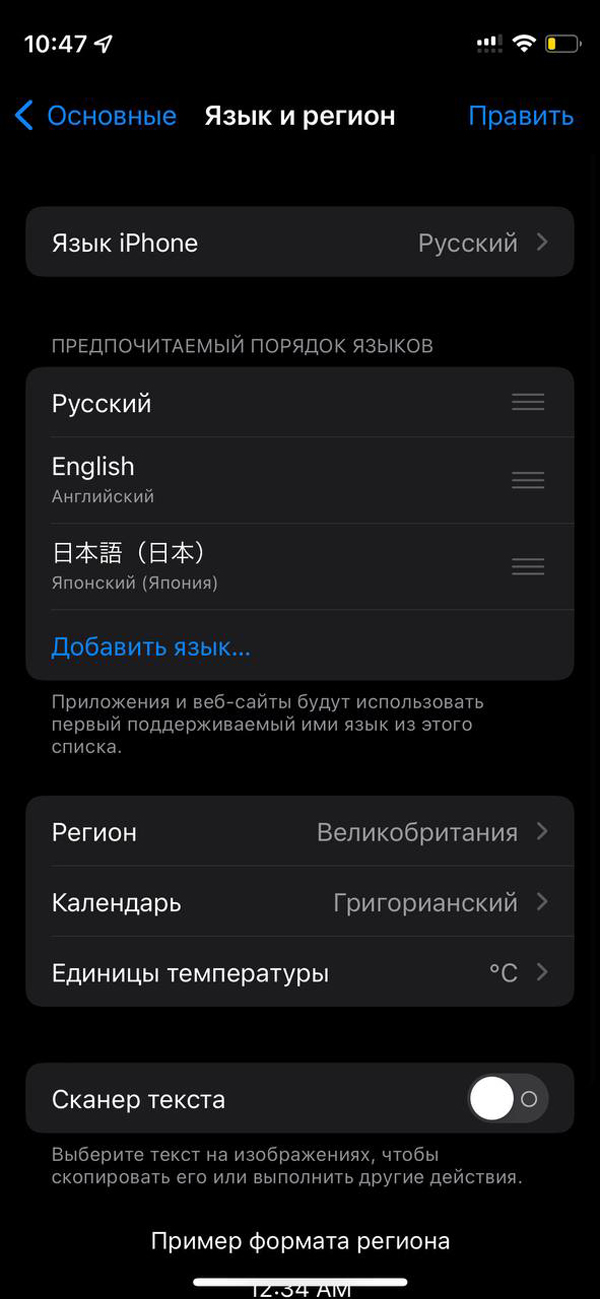
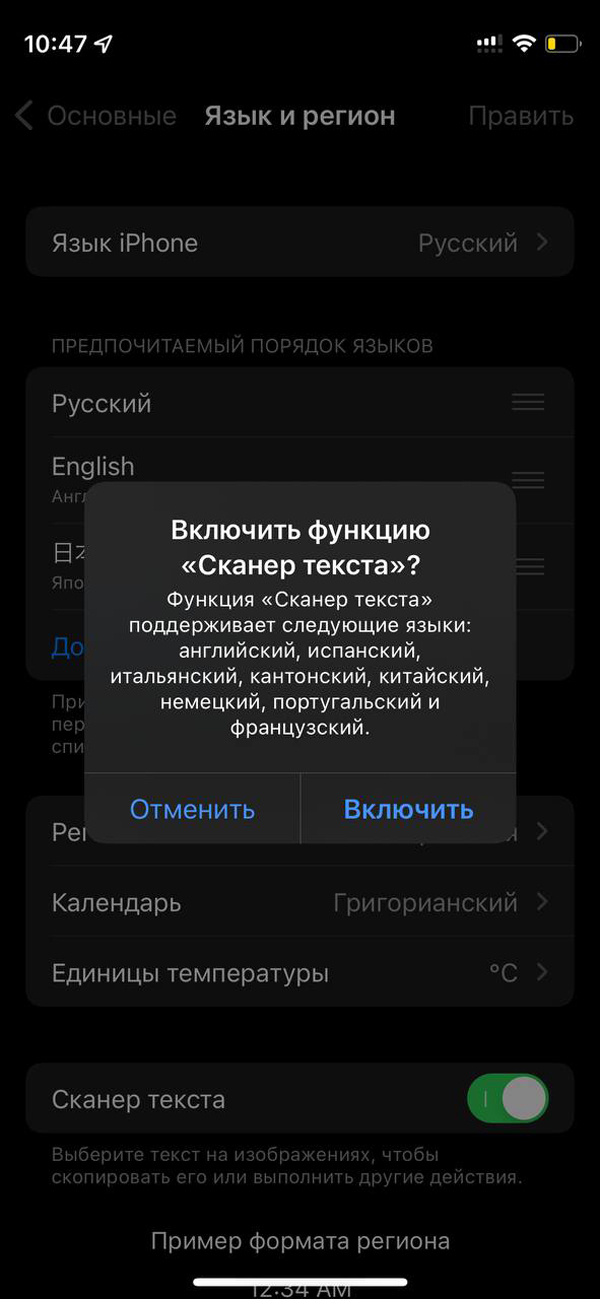
Коли функція активована, на зображенні з QR-кодом у застосунку «Фото» з’являється значок розпізнавання. Натисніть на нього, і iPhone запропонує відкрити посилання в Safari.
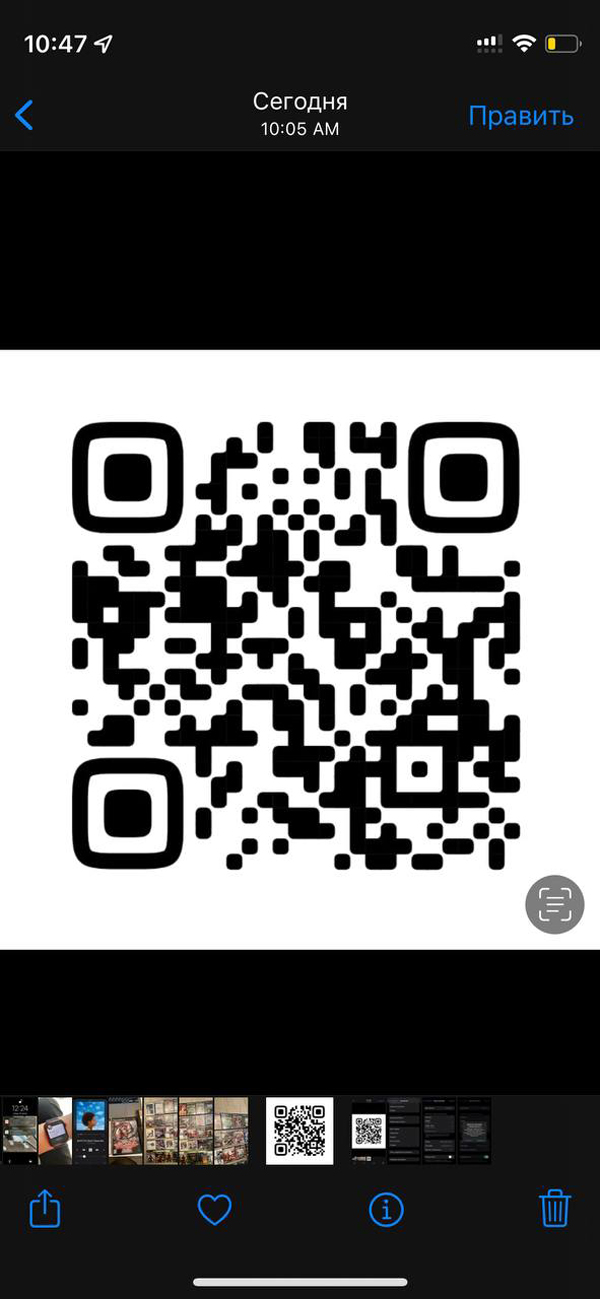
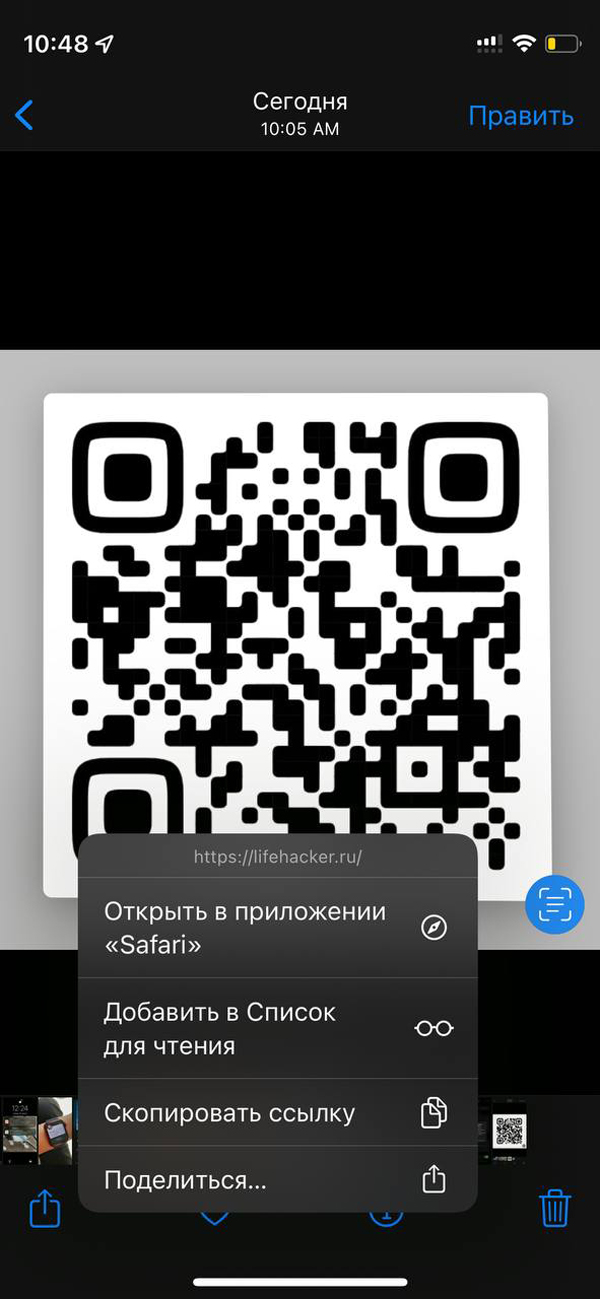
Іноді значок зчитування з’являється навіть без збереження картинки в галерею. Наприклад, якщо QR-код відкритий прямо в чаті месенджера. Це ще зручніше: можна відразу перейти за посиланням, не роблячи зайвих дій.
2. Через сторонні застосунки
Як і на Android, в App Store є багато сканерів QR-кодів, які вміють працювати не тільки з камерою, а й із зображеннями. Зазвичай достатньо відкрити такий застосунок, вибрати картинку з кодом із пам’яті iPhone і натиснути на знайдене посилання.
Відповіді на популярні запитання
Як рахувати QR-код, якщо він відкритий на цьому ж смартфоні?
Простіш за все зробити скріншот QR-кода та відкрити його в додатку, який вміє розпізнавати коди з зображень. На Android це може бути «Google Фото» з Google Об'єктивом, а на iPhone — стандартний додаток «Фото» з увімкненим «Сканером тексту».
Чи можна відсканувати QR-код на телефоні без другого пристрою?
Так, другий телефон не потрібен. Достатньо використати вбудовані функції смартфона або додаток, який вміє зчитувати QR-коди не тільки через камеру, а й із галереї.
Як рахувати QR-код на Android без встановлення додатків?
На нових Android-смартфонах можна використовувати Circle to Search: відкрийте QR-код на екрані, затисніть кнопку «Додому» або навігаційну смужку і, якщо потрібно, обведіть код пальцем. Також можна зробити скріншот і відкрити його через «Google Фото» з Google Об'єктивом.
Що робити, якщо Circle to Search не реагує на QR-код?
Спочатку перевірте, чи увімкнена функція в налаштуваннях системної навігації. Також переконайтеся, що на смартфоні обрано асистента Google за замовчуванням. Якщо функція все одно не працює, простіше скористатися «Google Фото» або вбудованим сканером.
Чи можна рахувати QR-код через «Google Фото»?
Так. Зробіть скріншот QR-кода, відкрийте його в «Google Фото», натисніть на меню або значок Google Об'єктива, і додаток покаже посилання, зашифроване в коді.
Чи є на Android вбудований сканер QR-кодів?
На багатьох смартфонах він вже встановлений. Наприклад, на Xiaomi та Poco часто є додаток «Сканер», який вміє зчитувати QR-коди як через камеру, так і з збереженого зображення.
Як рахувати QR-код на iPhone з екрану телефону?
Зробіть скріншот QR-кода і відкрийте його в додатку «Фото». Якщо увімкнено «Сканер тексту», iPhone розпізнає код і покаже значок, через який можна перейти за посиланням.
Де увімкнути розпізнавання QR-кодів в «Фото» на iPhone?
Відкрийте налаштування iPhone, перейдіть у розділ «Мова та регіон» і увімкніть функцію «Сканер тексту». Після цього додаток «Фото» зможе розпізнавати QR-коди на зображеннях.
Чи потрібно зберігати QR-код на iPhone перед скануванням?
Не завжди. Іноді iPhone розпізнає QR-код прямо в месенджері або іншому додатку, без збереження картинки. Але якщо значок розпізнавання не з'явився, краще зробити скріншот і відкрити його в «Фото».
Чи можна використовувати сторонні додатки для сканування QR-коду з екрану?
Так, і на Android, і на iPhone є сторонні сканери, які вміють працювати з зображеннями з пам'яті телефону. Головне — вибирати додаток з нормальними відгуками та не надавати йому зайвих дозволів без необхідності.
Чому QR-код зі скріншота не зчитується?
Частіше за все проблема в поганій якості зображення: код занадто дрібний, розмитий, обрізаний або частково закритий. Спробуйте збільшити код на екрані, зробити новий скріншот і відкрити його в додатку для розпізнавання.
Який спосіб найпростіший?
Найуніверсальніший спосіб — зробити скріншот QR-кода і відкрити його в додатку, який вміє розпізнавати зображення. На Android це зручно робити через «Google Фото», а на iPhone — через стандартний додаток «Фото».