 Выйти из аккаунта Google на Android можно через настройки устройства, удалённо через раздел «Мой аккаунт» или отдельно только в Chrome, если нужно отключить синхронизацию браузера. При этом сам аккаунт Google не удаляется: с конкретного телефона или планшета исчезает только привязка профиля и связанные локальные данные. Такой способ полезен перед продажей смартфона, передачей устройства другому человеку или после входа в аккаунт на чужом телефоне.
Итак, Как безопасно выйти из Google-аккаунта на Android-устройстве - далее в нашей статье
Это можно сделать прямо на устройстве, через удалённый доступ или отдельно только в браузере Chrome.
Что происходит при выходе из аккаунта Google
Выход из аккаунта Google на Android-устройстве означает, что смартфон или планшет больше не будет связан с вашим облачным профилем Google. После этого устройство перестанет автоматически синхронизировать Gmail, контакты, календарь и другие данные с серверами Google. Вы больше не будете получать письма в Gmail, напоминания о встречах и обновления приложений, которые привязаны к этой учётной записи. При этом сами данные в облаке никуда не исчезают: они останутся доступными, если вы снова войдёте в аккаунт на другом устройстве или откроете веб-версии сервисов Google.
Кроме того, при выходе из аккаунта с телефона удаляются локальные данные, связанные с этим профилем. Это могут быть файлы и загрузки из «Google Диска», закладки Chrome, сохранённые пароли, настройки синхронизации и другая информация, которая была видна на конкретном устройстве. Такой шаг полезен, если вы отдаёте смартфон другому человеку, продаёте его или временно пользовались чужим телефоном и не хотите оставлять там личные данные. Установленные через этот аккаунт приложения при этом обычно остаются на месте, но для их обновления, покупки новых программ или доступа к части функций потребуется снова войти в Google.
Важно не путать выход из аккаунта с полным удалением профиля. Кнопка «Удалить аккаунт» в настройках Android не стирает вашу учётную запись из интернета и не отключает её на всех устройствах. Она только убирает привязку Google-аккаунта с конкретного смартфона или планшета, очищает связанные с ним локальные данные и помогает защитить вашу приватность. Полностью удалить сам аккаунт Google тоже можно, но это уже отдельная процедура с другими последствиями.
Как выйти из аккаунта Google на смартфоне или планшете
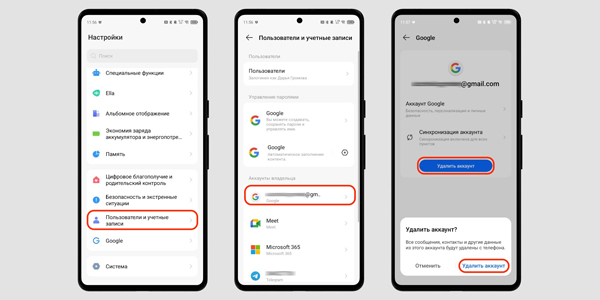
Самый простой способ — сделать это через настройки Android. Названия разделов могут немного отличаться в зависимости от производителя, версии системы и оболочки, но общий порядок действий обычно остаётся похожим.
- Откройте настройки устройства и перейдите в раздел «Пользователи и учётные записи» или похожий пункт с аккаунтами.
- Выберите нужный Google-аккаунт.
- Нажмите «Удалить аккаунт».
- Подтвердите действие.
Несмотря на название кнопки, сам Google-аккаунт удалён не будет. Система просто уберёт его с этого смартфона или планшета вместе с локальными данными, связанными с профилем. Другие устройства, где вы уже вошли в эту же учётную запись, продолжат работать как раньше.
Как удалить все учётные записи и данные на Android
Если вы готовите телефон к продаже, передаче другому человеку или хотите полностью очистить устройство, удобнее не удалять аккаунты и приложения по одному. В этом случае лучше воспользоваться сбросом настроек, который удалит личные данные, пароли, приложения и привязанные профили с устройства.
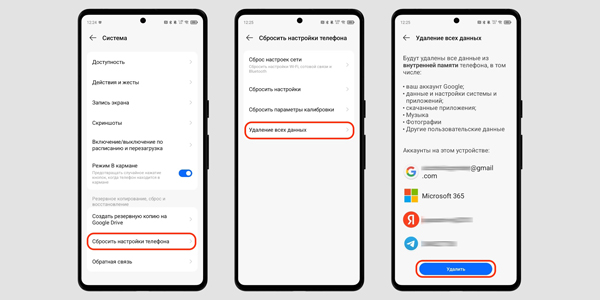
- Откройте настройки и найдите раздел «Сброс», «Сбросить настройки телефона» или похожий пункт. Быстрее всего воспользоваться поиском по настройкам.
- Выберите «Удаление всех данных» или аналогичную команду.
- Подтвердите сброс.
Точные названия кнопок могут отличаться на разных смартфонах, но смысл один: устройство очищается и возвращается к состоянию, близкому к заводскому. Перед таким действием лучше заранее проверить, что важные фото, документы, контакты и другие данные сохранены в облаке или перенесены на другое устройство.
Как выйти из аккаунта Google только в Chrome
Иногда нужно не удалять Google-аккаунт со всего смартфона, а просто отключить синхронизацию в Chrome. Например, если вы хотите оставить основную учётную запись на Android, но использовать в браузере другой профиль для закладок, паролей и истории.
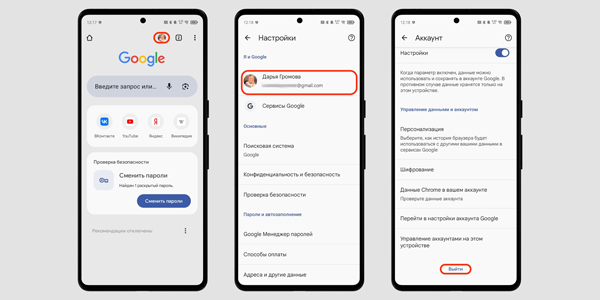
- Откройте Chrome и нажмите на значок профиля на главной странице или в меню браузера.
- Выберите карточку с именем в разделе «Я и Google» в верхней части окна.
- Прокрутите страницу вниз до кнопки «Выйти».
- Нажмите её и подтвердите действие.
После этого Chrome можно использовать без активного Google-аккаунта или войти в другой профиль. Если вы авторизуетесь в новой учётной записи, из неё смогут подтянуться закладки, сохранённые пароли, история и другие данные синхронизации. При этом основной аккаунт Google на смартфоне останется тем же, который был добавлен в настройках Android.
Как удалённо выйти из аккаунта Google
Отключить Google-аккаунт от устройства можно даже тогда, когда смартфона или планшета нет рядом. Это удобно, если телефон потерян, передан другому человеку или вы просто забыли выйти из профиля на чужом устройстве. Сделать это можно с любого компьютера, смартфона или планшета через официальный сайт Google.
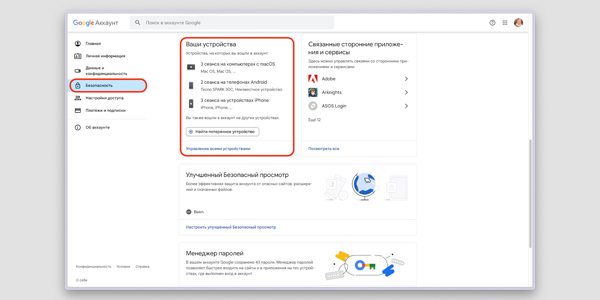
- Откройте страницу «Мой аккаунт» на сайте Google и убедитесь, что вошли именно в ту учётную запись, которая подключена к нужному устройству.
- Перейдите в раздел «Безопасность».
- Откройте блок «Ваши устройства».
- Выберите смартфон, планшет или другой гаджет из списка.
- Нажмите «Выйти», чтобы отключить аккаунт Google на выбранном устройстве.
Если устройство сейчас не подключено к интернету, часть уже загруженных данных, например контакты или фотографии, может оставаться на нём до появления связи.
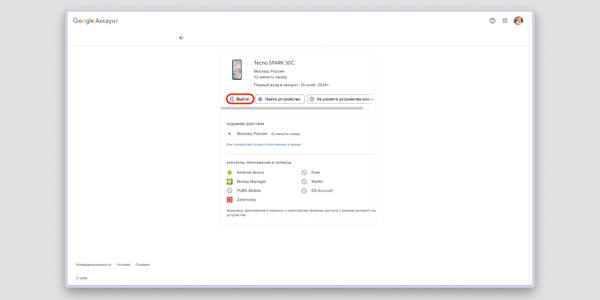
Когда смартфон снова выйдет в сеть, аккаунт будет отключён, а доступ к данным с серверов Google прекратится до повторного входа.
Ответы на популярные вопросы
Как выйти из аккаунта Google на Android?
Проще всего сделать это через настройки смартфона: откройте раздел с учётными записями, выберите нужный Google-аккаунт и нажмите «Удалить аккаунт». Это уберёт профиль только с конкретного устройства, а сам аккаунт Google останется активным.
Удалится ли аккаунт Google полностью после нажатия «Удалить аккаунт»?
Нет, эта кнопка не удаляет профиль из интернета. Она только отвязывает аккаунт от смартфона или планшета и убирает связанные с ним локальные данные с этого устройства.
Что будет с Gmail, контактами и календарём после выхода из аккаунта?
Устройство перестанет синхронизировать Gmail, контакты, календарь и другие данные Google. Но сами данные останутся в облаке, и вы сможете снова получить к ним доступ после входа в аккаунт на другом устройстве или через веб-версии сервисов.
Можно ли выйти из аккаунта Google только в Chrome?
Да, можно отключить аккаунт только в Chrome, не удаляя его со смартфона. Это удобно, если вы хотите остановить синхронизацию закладок, паролей и истории браузера, но оставить основной Google-аккаунт в системе Android.
Как выйти из аккаунта Google удалённо?
Откройте страницу «Мой аккаунт» Google, перейдите в раздел «Безопасность», затем в блок «Ваши устройства» и выберите нужный смартфон или планшет. После нажатия «Выйти» аккаунт будет отключён на выбранном устройстве.
Что делать перед продажей телефона?
Перед продажей лучше не просто выйти из аккаунта, а выполнить сброс устройства с удалением всех данных. Так с телефона исчезнут учётные записи, пароли, приложения, файлы и личная информация.
Останутся ли приложения после выхода из Google-аккаунта?
Большинство установленных приложений останутся на устройстве. Но для обновления программ, покупок в Google Play и доступа к некоторым функциям может понадобиться повторный вход в аккаунт.
Если телефон потерян, можно ли отключить Google-аккаунт?
Да, аккаунт можно отключить удалённо через настройки безопасности Google. Если устройство сейчас без интернета, отключение сработает после того, как оно снова подключится к сети.
Чем выход из аккаунта отличается от сброса настроек?
Выход из аккаунта убирает только выбранный Google-профиль и связанные с ним локальные данные. Сброс настроек очищает устройство полностью: удаляет приложения, файлы, пароли, аккаунты и возвращает телефон к состоянию, близкому к заводскому.
Когда стоит выходить из аккаунта Google?
Это стоит сделать перед продажей или передачей телефона, после использования чужого устройства, при смене основного аккаунта или если нужно защитить личные данные на конкретном смартфоне.