- 1. Подключите смартфон к аккаунту Google
- 2. Проверьте обновления системы и приложений
- 3. Включите поиск устройства
- 4. Настройте блокировку экрана
- 5. Задайте расписание для режима «Не беспокоить»
- 6. Включите резервное копирование фото в Google Фото
- 7. Настройте резервное копирование смартфона
- 8. Установите действительно нужные приложения
- 9. Удалите или отключите лишние предустановленные приложения
- 10. Выберите приложения по умолчанию
- 11. Включите тёмную тему и режим чтения
- 12. Приведите в порядок домашний экран
- Ответы на популярные вопросы (8)
- Оцените автора (1)
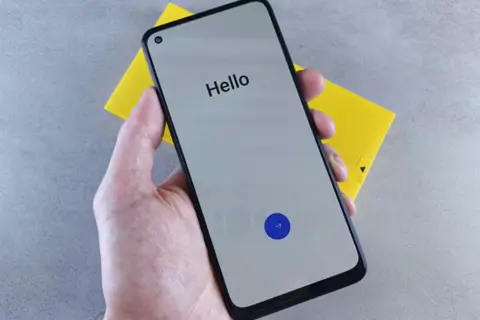 После покупки Android-смартфона важно не спешить с установкой всего подряд, а сначала настроить безопасность, обновления, резервные копии и базовые функции. Подключите аккаунт Google, включите поиск устройства, задайте блокировку экрана, проверьте обновления и уберите лишние приложения — так телефон с первых дней будет работать спокойнее, удобнее и без лишнего хаоса.
Итак, Как правильно настроить Android-смартфон после покупки - далее в нашей статье
Потратьте несколько минут на правильную настройку, и пользоваться смартфоном после этого будет намного удобнее.
Когда новый смартфон только достали из коробки, хочется сразу включить его, установить любимые приложения и быстрее перейти к обычным делам. Но именно на старте многие делают ошибки: скачивают лишние программы, разрешают приложениям слишком много, включают ненужные функции и не проверяют важные параметры безопасности. В результате даже новый телефон может быстро начать раздражать: быстрее разряжаться, присылать лишние уведомления и работать не так аккуратно, как хотелось бы.
Очевидные шаги вроде установки SIM-карты, выбора языка интерфейса или подключения к Wi-Fi здесь разбирать не будем. Ниже — только те действия, которые действительно стоит выполнить после покупки Android-смартфона, чтобы он был безопаснее, удобнее и не доставлял лишних хлопот в будущем.
1. Подключите смартфон к аккаунту Google
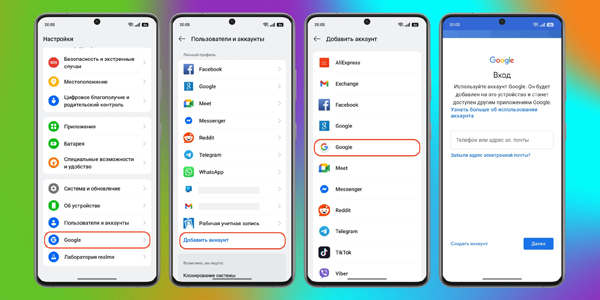
При первом запуске Android обычно открывает мастер настройки. Один из первых шагов — вход в учётную запись Google. Если вы случайно пропустили этот этап или решили отложить его на потом, добавить аккаунт можно вручную:
- Откройте настройки смартфона.
- Перейдите в раздел «Аккаунты» или «Пользователи и аккаунты» — название зависит от модели и прошивки.
- Внизу экрана выберите «Добавить аккаунт».
- Укажите тип аккаунта — Google.
- Войдите с помощью логина и пароля либо создайте новую учётную запись.
Google-аккаунт нужен не только для доступа к Google Play. Через него синхронизируются контакты, работают резервные копии, восстановление данных, Find My Device и другие облачные сервисы. Когда смартфон будет привязан к вашей учётной записи, можно спокойно переходить к следующим настройкам.
2. Проверьте обновления системы и приложений
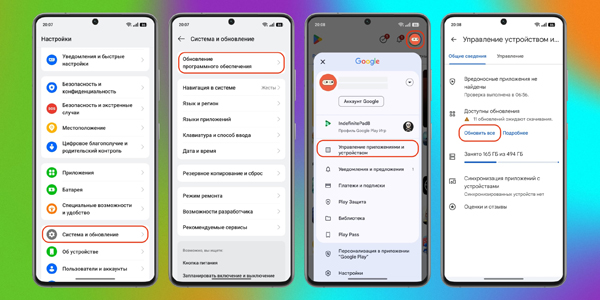
Даже новый телефон не всегда продаётся с самой свежей версией ПО. Пока устройство лежало на складе или в магазине, производитель мог выпустить обновления прошивки, а разработчики приложений — новые версии своих программ. Поэтому перед активным использованием лучше сразу проверить, всё ли обновлено.
Сделать это можно так:
- Откройте настройки смартфона.
- Найдите раздел «Обновление системы», «Обновление ПО» или «О телефоне» — в разных оболочках пункт может называться по-своему.
- Запустите проверку доступных обновлений.
- Установите найденные версии.
- Перезагрузите смартфон, если система попросит это сделать.
После обновления системы стоит заняться приложениями — они получают новые версии ещё чаще.
- Откройте Google Play.
- Нажмите на значок профиля.
- Выберите раздел «Управление приложениями и устройством».
- Нажмите «Обновить все» и дождитесь завершения установки.
3. Включите поиск устройства
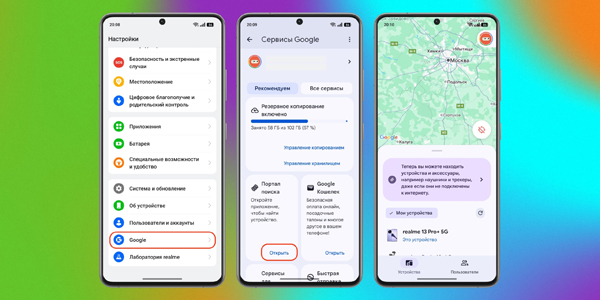
Потерять телефон неприятно всегда, а новый — особенно обидно. Поэтому лучше заранее включить функцию поиска устройства, пока смартфон у вас в руках и всё спокойно. На Android за это отвечает сервис Google «Портал поиска».
Что нужно сделать:
- Откройте настройки смартфона.
- Перейдите в раздел Google или «Пароли и безопасность» — точное название зависит от прошивки.
- Найдите пункт «Портал поиска».
- Убедитесь, что функция включена.
После этого на других Android-устройствах или через браузер можно будет увидеть последнее местоположение смартфона, а также других привязанных гаджетов: часов, наушников и не только.
Функция работает достаточно надёжно, но её точность зависит от модели телефона, настроек безопасности и региона. Чем раньше вы её активируете, тем больше шансов найти устройство, если оно потеряется.
4. Настройте блокировку экрана
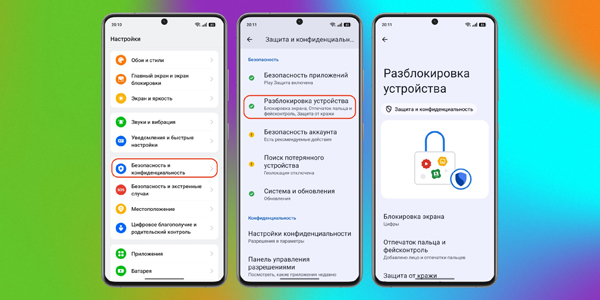
В смартфоне хранится слишком много личного: переписки, фотографии, банковские приложения, документы, заметки. Поэтому блокировка экрана — не формальность, а базовая защита. Она не позволит посторонним открыть телефон, даже если устройство окажется в чужих руках.
Как включить защиту:
- Откройте настройки смартфона.
- Перейдите в раздел «Защита и конфиденциальность», «Безопасность и конфиденциальность» или «Экран блокировки».
- Выберите пункт «Разблокировка устройства».
- Настройте удобный способ защиты: PIN-код, пароль, графический ключ, отпечаток пальца или распознавание лица.
Важно помнить: биометрия обычно работает вместе с основным кодом, поэтому PIN или пароль всё равно понадобится. Выбирайте такой вариант, который сможете точно запомнить, иначе однажды можно самому оказаться без доступа к телефону.
5. Задайте расписание для режима «Не беспокоить»
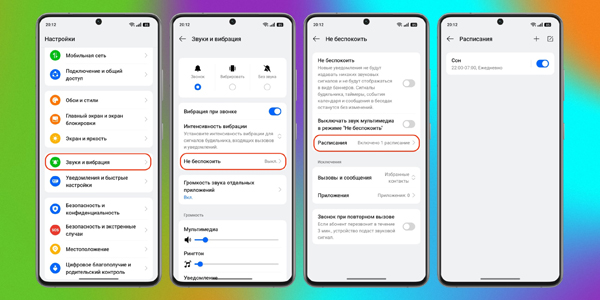
Режим «Не беспокоить» помогает отключать лишние уведомления в моменты, когда нужно отдохнуть, сосредоточиться, поспать или спокойно поработать. Чтобы каждый раз не включать его вручную, удобнее один раз настроить расписание.
Порядок действий такой:
- Откройте настройки смартфона.
- Найдите раздел «Звук», «Уведомления» или «Не беспокоить».
- Перейдите в настройки расписаний.
- Включите автоматический запуск режима.
- Добавьте нужные правила: например, на время сна, учёбы, работы или встреч из календаря.
- Укажите дни недели и часы, когда уведомления должны отключаться.
После сохранения режим будет запускаться сам. Это удобно: не нужно каждый вечер лезть в шторку уведомлений и переживать, что телефон зазвонит в неподходящий момент.
6. Включите резервное копирование фото в Google Фото
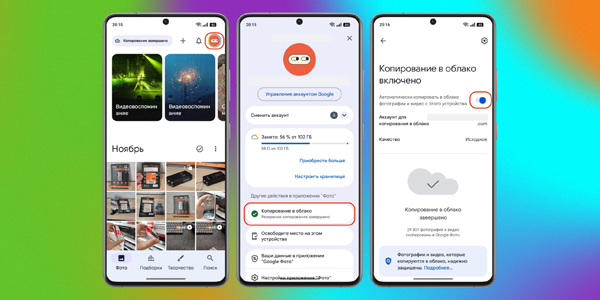
Хранить все снимки только в памяти телефона — рискованно. Смартфон можно потерять, повредить или случайно сбросить, и тогда фотографии исчезнут вместе с ним. Google Фото помогает автоматически сохранять изображения и видео в облаке, чтобы они оставались доступными с других устройств.
Чтобы включить автосохранение:
- Откройте приложение «Google Фото».
- Войдите в нужный Google-аккаунт или подтвердите тот, который уже используется.
- Откройте раздел «Резервное копирование».
- Включите автоматическое сохранение фото и видео.
- Выберите качество загрузки.
- Укажите, можно ли использовать мобильный интернет для копирования файлов.
Фотографии и видео будут сохраняться в облачном хранилище Google и занимать место в аккаунте. Если файлов много, медиатеку время от времени придётся чистить или расширить объём хранилища через подписку Google One.
7. Настройте резервное копирование смартфона
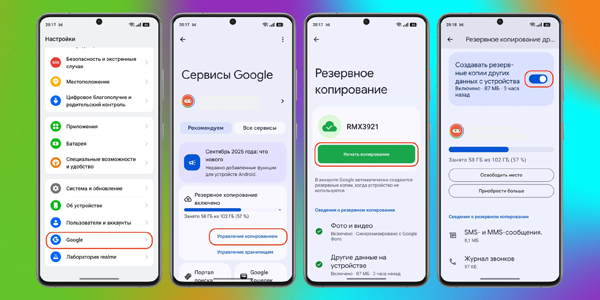
Резервные копии сильно выручают, если телефон потеряется, сломается или вы решите перейти на новое устройство. С их помощью можно восстановить приложения, настройки, историю звонков, SMS и часть других данных. На Android эта функция работает автоматически, но её всё равно нужно включить и проверить.
Что сделать:
- Откройте настройки смартфона.
- Перейдите в раздел «Пароли и аккаунты», «Google» или «Система» — название зависит от прошивки.
- Найдите пункт «Резервное копирование» или «Резервное копирование в Google».
- Включите эту функцию.
- Проверьте, что выбрана правильная учётная запись Google.
- Убедитесь, что сохраняются приложения, настройки, журнал звонков, SMS и мультимедиа, если такой пункт доступен.
- Нажмите «Создать копию сейчас», чтобы вручную сделать первую резервную копию.
После этого смартфон будет сам обновлять копию, когда подключится к Wi-Fi и зарядке.
8. Установите действительно нужные приложения
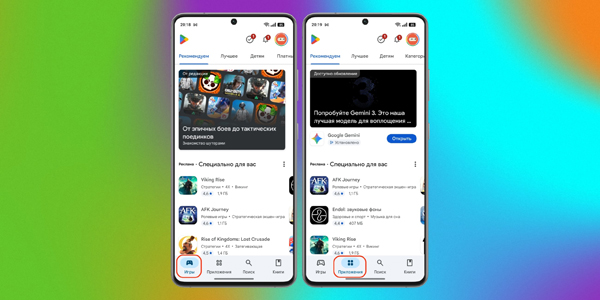
Когда базовая настройка закончена, можно переходить к приложениям. Обычно в первую очередь устанавливают мессенджеры, карты, заметки, социальные сети, рабочие сервисы и программы для учёбы.
Но лучше не скачивать всё подряд в первый же день. Чем меньше лишнего на старте, тем проще понять, как работает устройство, и настроить его под себя. Всё недостающее всегда можно установить позже, когда в этом появится реальная необходимость.
Скачивайте приложения только из Google Play и не устанавливайте APK-файлы из непроверенных источников. Так вы снижаете риск подхватить вредоносное ПО или случайно дать доступ к данным сомнительным программам.
Если хочется быстро собрать базовый набор, можно ориентироваться на подборки приложений для новичков: там обычно собраны сервисы, которые помогают начать пользоваться Android без путаницы и хаоса.
9. Удалите или отключите лишние предустановленные приложения
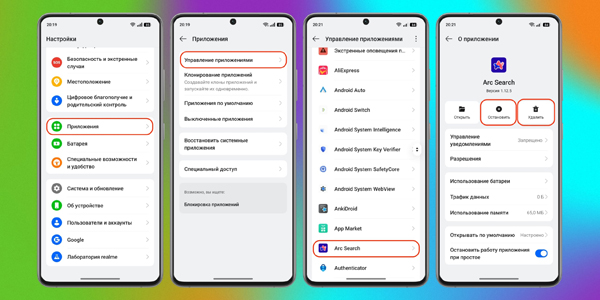
На многих смартфонах уже есть набор программ от производителя: фирменные сервисы, игры, магазины, пробные версии приложений. Частью из них вы, скорее всего, никогда не будете пользоваться. При этом они занимают место, могут показывать уведомления и просто мешать на первых этапах.
Чтобы очистить смартфон:
- Откройте настройки.
- Перейдите в раздел «Приложения» → «Управление приложениями».
- Найдите ненужную программу в списке.
- Откройте её карточку.
- Если доступна кнопка «Удалить», нажмите её.
- Если удалить приложение нельзя, выберите «Отключить».
После отключения программа исчезнет из меню и перестанет работать в фоне. Но будьте аккуратны: не трогайте системные компоненты, назначение которых вам непонятно. Их отключение может повлиять на стабильность работы смартфона.
После такой чистки список приложений станет понятнее, лишние уведомления исчезнут, а на рабочем экране останется только то, чем вы действительно пользуетесь.
10. Выберите приложения по умолчанию
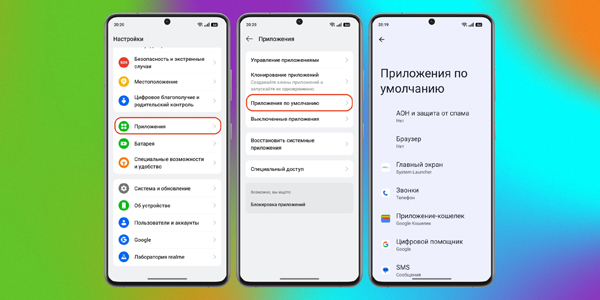
Когда вы впервые открываете ссылку, документ, изображение или аудиофайл, Android может спросить, какую программу использовать. Чтобы не выбирать каждый раз заново, лучше сразу назначить приложения по умолчанию.
Как это сделать:
- Откройте настройки смартфона.
- Перейдите в раздел «Приложения».
- Найдите пункт «Приложения по умолчанию». Иногда он находится в дополнительном меню.
- Выберите программы, которые хотите использовать постоянно: браузер, галерею, плеер, приложение для звонков, сообщений и другие сервисы.
После этого система будет сразу открывать файлы и ссылки в выбранных приложениях, без лишних вопросов.
11. Включите тёмную тему и режим чтения
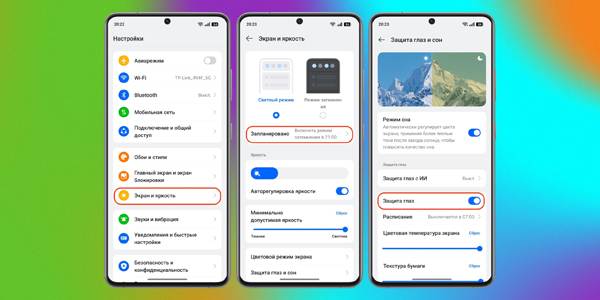
Тёмная тема делает интерфейс приятнее для глаз вечером и ночью. А если у смартфона AMOLED-экран, она ещё и может немного снизить расход батареи. Её можно включить постоянно или настроить автоматическую активацию по расписанию — например, после заката.
Что нужно сделать:
- Откройте настройки смартфона.
- Перейдите в раздел «Экран» или «Дисплей».
- Найдите пункт «Тёмная тема».
- Включите её.
- При желании задайте расписание автоматического запуска.
В этом же разделе часто находится режим снижения синего света. На разных смартфонах он может называться «Ночной свет», «Режим чтения» или «Комфорт для глаз». Суть одна: экран становится теплее, и глаза меньше устают в вечернее время. Эту функцию тоже можно включать вручную или запускать автоматически.
12. Приведите в порядок домашний экран
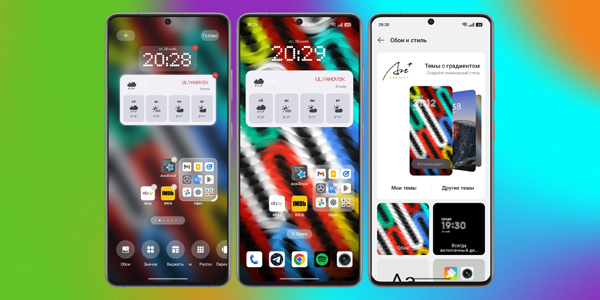
Домашний экран — это первое, что вы видите каждый раз, когда берёте смартфон в руки. Поэтому лучше сразу настроить его так, чтобы он был удобным, а не превращался в склад случайных значков и виджетов.
Несколько простых советов помогут быстро навести порядок:
- Оставьте на первом экране только те приложения и виджеты, которыми пользуетесь каждый день.
- Остальные ярлыки уберите в меню или разложите по папкам.
- Объединяйте приложения по категориям: мессенджеры, финансы, работа, покупки, фото.
- Не создавайте слишком много рабочих столов — двух-трёх обычно достаточно.
- Подберите обои и тему оформления, которые не мешают видеть иконки и уведомления.
Современные оболочки Android часто уже предлагают встроенные темы, подборки фонов и автоматическую смену обоев, поэтому сторонние приложения для этого обычно не нужны.
Такой подход помогает сделать домашний экран действительно удобным: вы быстрее находите нужное, меньше отвлекаетесь и с первых дней пользуетесь смартфоном так, как комфортно именно вам.
Ответы на популярные вопросы
Что нужно сделать сразу после покупки Android-смартфона?
Сначала подключите аккаунт Google, проверьте обновления системы и приложений, включите поиск устройства и настройте блокировку экрана. Эти шаги помогают защитить данные и сразу подготовить телефон к нормальной работе.
Нужно ли обновлять новый смартфон перед использованием?
Да, это лучше сделать сразу. Даже новый телефон мог какое-то время лежать на складе, а за это время производитель и разработчики приложений уже могли выпустить важные обновления и исправления.
Зачем подключать смартфон к аккаунту Google?
Аккаунт Google нужен для Google Play, синхронизации контактов, резервного копирования, восстановления данных и поиска устройства. Без него часть важных функций Android будет работать ограниченно.
Как защитить новый смартфон от потери?
Включите функцию поиска устройства через настройки Google. Тогда при потере можно будет посмотреть последнее местоположение телефона или других привязанных гаджетов через браузер либо другое Android-устройство.
Какие приложения лучше установить в первую очередь?
Начните с того, чем действительно пользуетесь каждый день: мессенджеров, карт, заметок, банковских приложений, сервисов для работы или учёбы. Не стоит сразу ставить всё подряд — лишние программы быстро захламляют телефон.
Можно ли удалять предустановленные приложения на Android?
Да, ненужные приложения можно удалить или отключить через настройки. Но системные компоненты, назначение которых непонятно, лучше не трогать, чтобы не нарушить стабильную работу смартфона.
Зачем настраивать резервное копирование?
Резервная копия поможет восстановить приложения, настройки, историю звонков, SMS и другие данные, если смартфон сломается, потеряется или вы перейдёте на новое устройство. Лучше включить её сразу, а не вспоминать об этом после проблемы.
Нужно ли включать тёмную тему и режим чтения?
Это не обязательные, но полезные настройки. Тёмная тема делает интерфейс комфортнее вечером, а режим чтения или снижение синего света помогает меньше утомлять глаза при использовании смартфона в тёмное время суток.