 Вийти з акаунта Google на Android можна через налаштування пристрою, дистанційно через розділ «Мій акаунт» або окремо тільки в Chrome, якщо потрібно відключити синхронізацію браузера. При цьому сам акаунт Google не видаляється: з конкретного телефону або планшета зникає тільки прив'язка профілю і пов'язані локальні дані. Такий спосіб корисний перед продажем смартфона, передачею пристрою іншій людині або після входу в акаунт на чужому телефоні.
Отже, Як безпечно вийти з Google-акаунту на Android-пристрої - далі у нашій статті
Це можна зробити прямо на пристрої, через віддалений доступ або окремо тільки в браузері Chrome.
Що відбувається під час виходу з акаунта Google
Вихід з акаунта Google на Android-пристрої означає, що смартфон або планшет більше не буде пов’язаний із вашим хмарним профілем Google. Після цього пристрій перестане автоматично синхронізувати Gmail, контакти, календар та інші дані із серверами Google. Ви більше не отримуватимете листи в Gmail, нагадування про зустрічі й оновлення застосунків, прив’язаних до цього облікового запису. При цьому самі дані в хмарі нікуди не зникають: вони залишаться доступними, якщо ви знову ввійдете в акаунт на іншому пристрої або відкриєте вебверсії сервісів Google.
Крім того, під час виходу з акаунта з телефона видаляються локальні дані, пов’язані з цим профілем. Це можуть бути файли й завантаження з «Google Диска», закладки Chrome, збережені паролі, налаштування синхронізації та інша інформація, яка була видима на конкретному пристрої. Такий крок корисний, якщо ви віддаєте смартфон іншій людині, продаєте його або тимчасово користувалися чужим телефоном і не хочете залишати там особисті дані. Застосунки, встановлені через цей акаунт, при цьому зазвичай залишаються на місці, але для їх оновлення, купівлі нових програм або доступу до частини функцій потрібно буде знову ввійти в Google.
Важливо не плутати вихід з акаунта з повним видаленням профілю. Кнопка «Видалити акаунт» у налаштуваннях Android не стирає ваш обліковий запис з інтернету й не вимикає його на всіх пристроях. Вона тільки прибирає прив’язку Google-акаунта з конкретного смартфона або планшета, очищає пов’язані з ним локальні дані й допомагає захистити вашу приватність. Повністю видалити сам акаунт Google теж можна, але це вже окрема процедура з іншими наслідками.
Як вийти з акаунта Google на смартфоні або планшеті
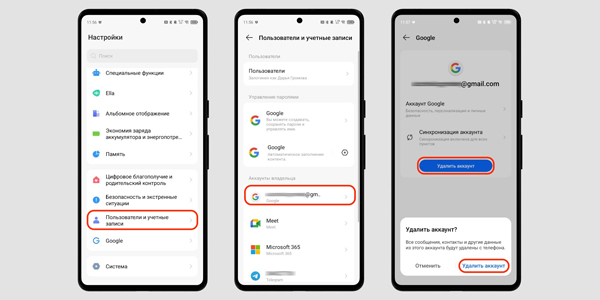
Найпростіший спосіб — зробити це через налаштування Android. Назви розділів можуть трохи відрізнятися залежно від виробника, версії системи та оболонки, але загальний порядок дій зазвичай залишається схожим.
- Відкрийте налаштування пристрою та перейдіть у розділ «Користувачі й облікові записи» або схожий пункт з акаунтами.
- Виберіть потрібний Google-акаунт.
- Натисніть «Видалити акаунт».
- Підтвердьте дію.
Попри назву кнопки, сам Google-акаунт видалено не буде. Система просто прибере його з цього смартфона або планшета разом із локальними даними, пов’язаними з профілем. Інші пристрої, де ви вже ввійшли в цей самий обліковий запис, продовжать працювати як раніше.
Як видалити всі облікові записи й дані на Android
Якщо ви готуєте телефон до продажу, передачі іншій людині або хочете повністю очистити пристрій, зручніше не видаляти акаунти й застосунки по одному. У цьому випадку краще скористатися скиданням налаштувань, яке видалить особисті дані, паролі, застосунки та прив’язані профілі з пристрою.
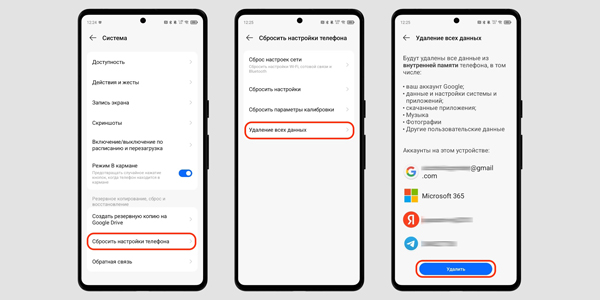
- Відкрийте налаштування й знайдіть розділ «Скидання», «Скинути налаштування телефона» або схожий пункт. Найшвидше скористатися пошуком у налаштуваннях.
- Виберіть «Видалення всіх даних» або аналогічну команду.
- Підтвердьте скидання.
Точні назви кнопок можуть відрізнятися на різних смартфонах, але сенс один: пристрій очищається й повертається до стану, близького до заводського. Перед такою дією краще заздалегідь перевірити, що важливі фото, документи, контакти та інші дані збережені в хмарі або перенесені на інший пристрій.
Як вийти з акаунта Google тільки в Chrome
Іноді потрібно не видаляти Google-акаунт з усього смартфона, а просто вимкнути синхронізацію в Chrome. Наприклад, якщо ви хочете залишити основний обліковий запис на Android, але використовувати в браузері інший профіль для закладок, паролів та історії.
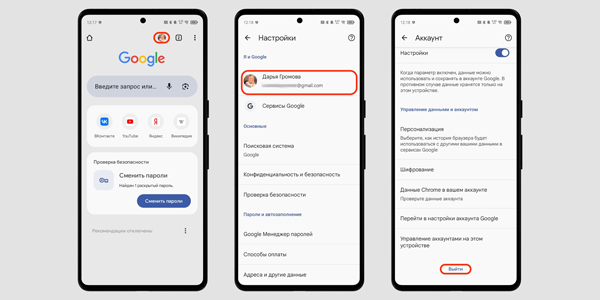
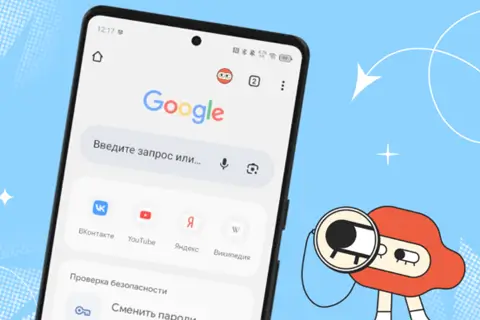
- Відкрийте Chrome і натисніть на значок профілю на головній сторінці або в меню браузера.
- Виберіть картку з іменем у розділі «Я і Google» у верхній частині вікна.
- Прокрутіть сторінку вниз до кнопки «Вийти».
- Натисніть її та підтвердьте дію.
Після цього Chrome можна використовувати без активного Google-акаунта або ввійти в інший профіль. Якщо ви авторизуєтеся в новому обліковому записі, з нього зможуть підтягнутися закладки, збережені паролі, історія та інші дані синхронізації. При цьому основний акаунт Google на смартфоні залишиться тим самим, який був доданий у налаштуваннях Android.
Як віддалено вийти з акаунта Google
Відключити Google-акаунт від пристрою можна навіть тоді, коли смартфона або планшета немає поруч. Це зручно, якщо телефон загублений, переданий іншій людині або ви просто забули вийти з профілю на чужому пристрої. Зробити це можна з будь-якого комп’ютера, смартфона або планшета через офіційний сайт Google.
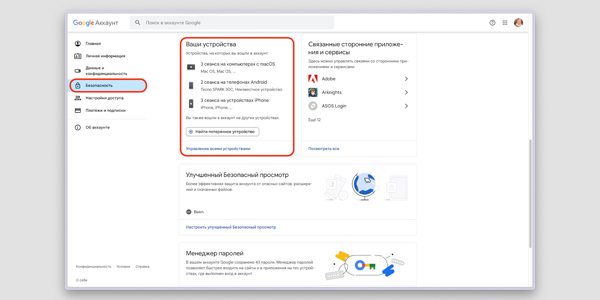
- Відкрийте сторінку «Мій акаунт» на сайті Google і переконайтеся, що ввійшли саме в той обліковий запис, який підключений до потрібного пристрою.
- Перейдіть у розділ «Безпека».
- Відкрийте блок «Ваші пристрої».
- Виберіть смартфон, планшет або інший гаджет зі списку.
- Натисніть «Вийти», щоб відключити акаунт Google на вибраному пристрої.
Якщо пристрій зараз не підключений до інтернету, частина вже завантажених даних, наприклад контакти або фотографії, може залишатися на ньому до появи зв’язку.
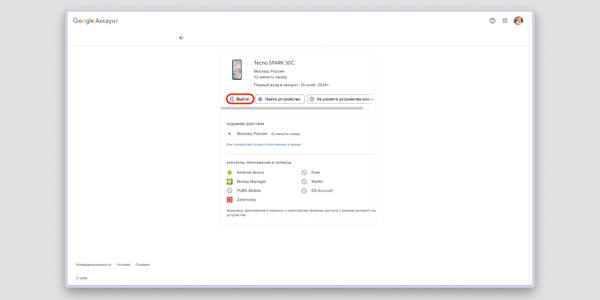
Коли смартфон знову вийде в мережу, акаунт буде відключено, а доступ до даних із серверів Google припиниться до повторного входу.
Відповіді на популярні запитання
Як вийти з акаунта Google на Android?
Простіше за все зробити це через налаштування смартфона: відкрийте розділ з обліковими записами, виберіть потрібний Google-акаунт і натисніть «Видалити акаунт». Це прибере профіль тільки з конкретного пристрою, а сам акаунт Google залишиться активним.
Чи видалиться акаунт Google повністю після натискання «Видалити акаунт»?
Ні, ця кнопка не видаляє профіль з інтернету. Вона тільки відв'язує акаунт від смартфона чи планшета і прибирає пов’язані з ним локальні дані з цього пристрою.
Що буде з Gmail, контактами та календарем після виходу з акаунта?
Пристрій перестане синхронізувати Gmail, контакти, календар та інші дані Google. Але самі дані залишаться в хмарі, і ви зможете знову отримати до них доступ після входу в акаунт на іншому пристрої або через веб-версії сервісів.
Чи можна вийти з акаунта Google тільки в Chrome?
Так, можна відключити акаунт тільки в Chrome, не видаляючи його зі смартфона. Це зручно, якщо ви хочете зупинити синхронізацію закладок, паролів та історії браузера, але залишити основний Google-акаунт в системі Android.
Як вийти з акаунта Google удалено?
Відкрийте сторінку «Мій акаунт» Google, перейдіть у розділ «Безпека», потім у блоці «Ваші пристрої» і виберіть потрібний смартфон або планшет. Після натискання «Вийти» акаунт буде відключено на вибраному пристрої.
Що робити перед продажем телефону?
Перед продажем краще не просто вийти з акаунта, а виконати скидання пристрою з видаленням усіх даних. Так з телефону зникнуть облікові записи, паролі, програми, файли і особиста інформація.
Чи залишаться програми після виходу з Google-акаунта?
Більшість встановлених програм залишаться на пристрої. Але для оновлення програм, покупок у Google Play і доступу до деяких функцій може знадобитися повторний вхід в акаунт.
Якщо телефон втрачено, чи можна відключити Google-акаунт?
Так, акаунт можна відключити удалено через налаштування безпеки Google. Якщо пристрій зараз без інтернету, відключення спрацює після того, як воно знову підключиться до мережі.
Чим вихід з акаунта відрізняється від скидання налаштувань?
Вихід з акаунта прибирає тільки вибраний Google-профіль і пов’язані з ним локальні дані. Скидання налаштувань очищує пристрій повністю: видаляє програми, файли, паролі, акаунти і повертає телефон до стану, близького до заводського.
Коли варто виходити з акаунта Google?
Це варто зробити перед продажем або передачою телефону, після використання чужого пристрою, при зміні основного акаунта або якщо потрібно захистити особисті дані на конкретному смартфоні.